- Domov
- /
- Článok

Ďakujeme za vašu spätnú väzbu.

Prispôsobenie pripomienok vo webinároch Webex
 V tomto článku
 Spätná väzba?
Hostitelia a spoluhostitelia si môžu prispôsobiť šablóny pre e-maily s pripomienkami, poďakovaniami a zrušeniami, ktoré sa odosielajú účastníkom. Tieto prispôsobené šablóny si môžete uložiť do knižnice šablón e-mailov pre budúce použitie, takže nemusíte zakaždým zadávať rovnaké nastavenia.
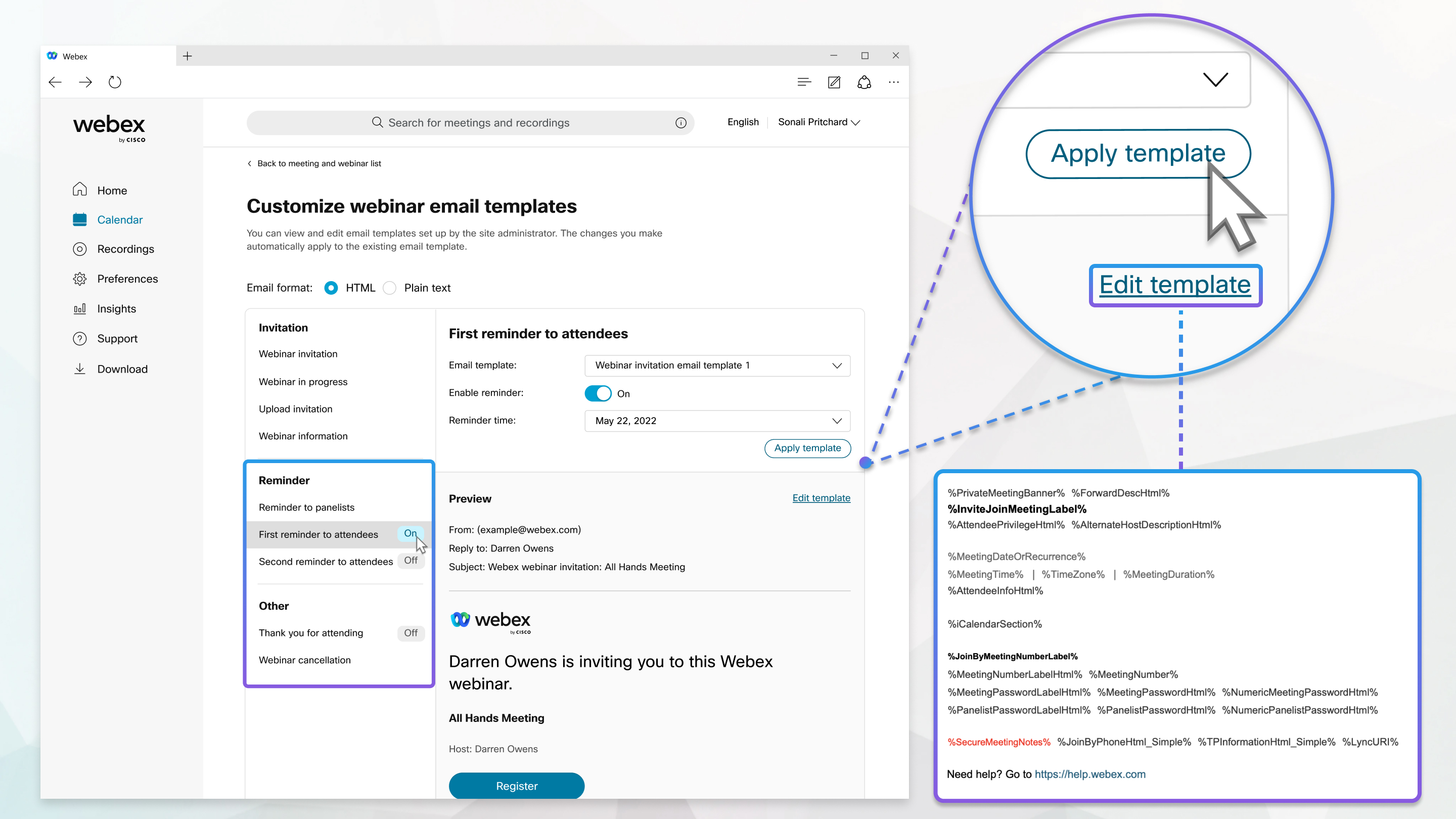
Prispôsobenie šablón e-mailov
Predtým, ako začnete
Vlastné šablóny e-mailov nie sú k dispozícii pre *.my.webex.com stránok.
| 1 |
Po naplánovaní webinárana karte Hostiteľ v sekcii E-mailové správy kliknite na Prispôsobiť šablónu e-mailu. Webinár si môžete vybrať aj zo zoznamu v časti Kalendár.
|
| 2 |
V sekcii Pripomienky alebo Iné kliknite na pripomienku, ktorú chcete prispôsobiť. |
| 3 |
Ak chcete pripomienku zapnúť alebo vypnúť, posuňte posúvač vedľa položky Povoliť pripomienku do polohy Zapnuté alebo Vypnuté. |
| 4 |
Z rozbaľovacieho zoznamu vyberte šablónu e-mailu, ktorú chcete použiť alebo prispôsobiť. Potom vyberte dátum a čas, kedy chcete odoslať pripomienku, a kliknite na Použiť šablónu. Pripomienky pre webináre s veľkým počtom účastníkov si vyžadujú minimálne 12 hodín predstihu, aby sa zabezpečilo, že ich dostanú všetci účastníci. Ak máte licenciu pre 10 000 alebo viac účastníkov, pripomienky si môžete naplánovať iba 12 alebo viac hodín pred dátumom a časom začiatku. |
| 5 |
Ak chcete zmeniť použitú šablónu, kliknite na Upraviť šablónu. Premenné môžete vymazať alebo zmeniť ich usporiadanie, ale nikdy nemeniť text v premennej. Napríklad v Premenné môžete presúvať v rámci šablóny, ale nie medzi šablónami. |
| 6 |
Kliknite na Uložiťa potom na Späť na stránku s prispôsobením šablón e-mailov. |
| 7 |
Vykonajte akékoľvek zmeny v ostatných pripomienkach a potom kliknite na Späť na stránku s podrobnosťami o webinári. |
| 8 |
Ak chcete odoslať pripomienky teraz, v sekcii E-mailové správy kliknite na Odoslať e-maily. |
| 9 |
Začiarknite políčka vedľa príjemcov a potom kliknite na tlačidlo Odoslať. |
| 10 |
Kliknite na Hotovo. |


