- Inicio
- /
- Artículo

Gracias por sus comentarios.

Personalizar los recordatorios en los seminarios Web de Webex
 En este artículo
 ¿Comentarios?
Los organizadores y los organizadores pueden personalizar plantillas para recordatorios, agradecimientos y correos electrónicos de cancelación enviados a los asistentes. Estas plantillas personalizadas se pueden guardar en su biblioteca de plantillas de correo electrónico para su uso futuro, de manera que no tenga que introducir la misma configuración cada vez.
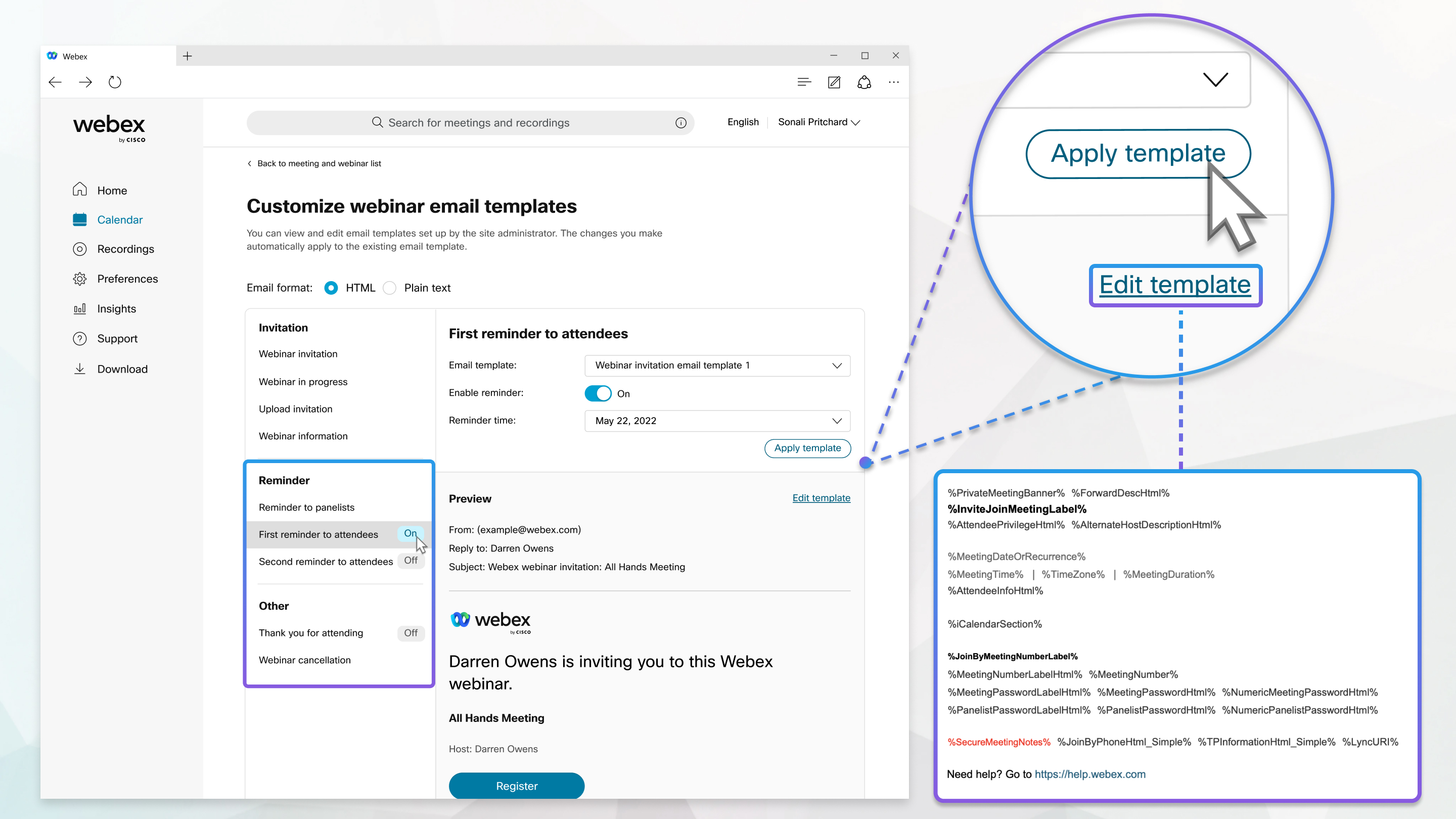
Personalice las plantillas de correo electrónico
Antes de comenzar
Las plantillas de correo electrónico personalizadas no están disponibles para los sitios *.my.webex.com.
| 1 |
Después de planificar un seminario Web, en la ficha Organizar, en la sección Mensajes de correo electrónico, haga clic en Personalizar plantilla de correo electrónico. También puede seleccionar su seminario Web de la lista en Calendario.
|
| 2 |
En la sección Recordatorios u otros, haga clic en el recordatorio que desea personalizar. |
| 3 |
Para activar o desactivar el recordatorio, mueva el control deslizante que se encuentra junto a Habilitar recordatorio a Activar o Desactivar. |
| 4 |
Seleccione la plantilla de correo electrónico que desea utilizar o personalizar de la lista desplegable. Luego seleccione la fecha y hora en que desea enviar el recordatorio y haga clic en Aplicar plantilla. Los recordatorios para seminarios web con muchos asistentes requieren un mínimo de 12 horas de anticipación para garantizar que todos los asistentes reciban el recordatorio. Si tiene una licencia para 10,000 asistentes o más, solo podrá programar recordatorios 12 horas o más antes de la fecha y hora de inicio. |
| 5 |
Para modificar la plantilla que ha aplicado, haga clic en Editar plantilla. Puede eliminar o reorganizar las variables, pero no puede cambiar el texto de las variables. Por ejemplo, en Puede mover las variables dentro de una plantilla, pero no entre estas. |
| 6 |
Haga clic en Guardary, a continuación , en Atrás para personalizar la página de plantillas de correo electrónico. |
| 7 |
Realice cambios en otros recordatorios y, a continuación, haga clic en la página Volver a los detalles del seminario Web. |
| 8 |
Para enviar los avisos ahora, en la sección Mensajes de correo electrónico, haga clic en Enviar mensajes de correo electrónico. |
| 9 |
Marque las casillas de verificación junto a los destinatarios y luego haga clic en Enviar. |
| 10 |
Haga clic en Listo. |


