- Kezdőlap
- /
- Cikk

Köszönjük visszajelzését.

Emlékeztetők testreszabása a Webex webináriumokban
 Ebben a cikkben
 Visszajelzés?
A házigazdák és a házigazdák testreszabhatják a sablonokat emlékeztetőként, köszönetként és a résztvevőknek küldött lemondási e-mailekért. Ezek a testreszabott sablonok menthetők az e-mail sablontárba későbbi használatra, így nem kell minden alkalommal ugyanazokat a beállításokat megadnia.
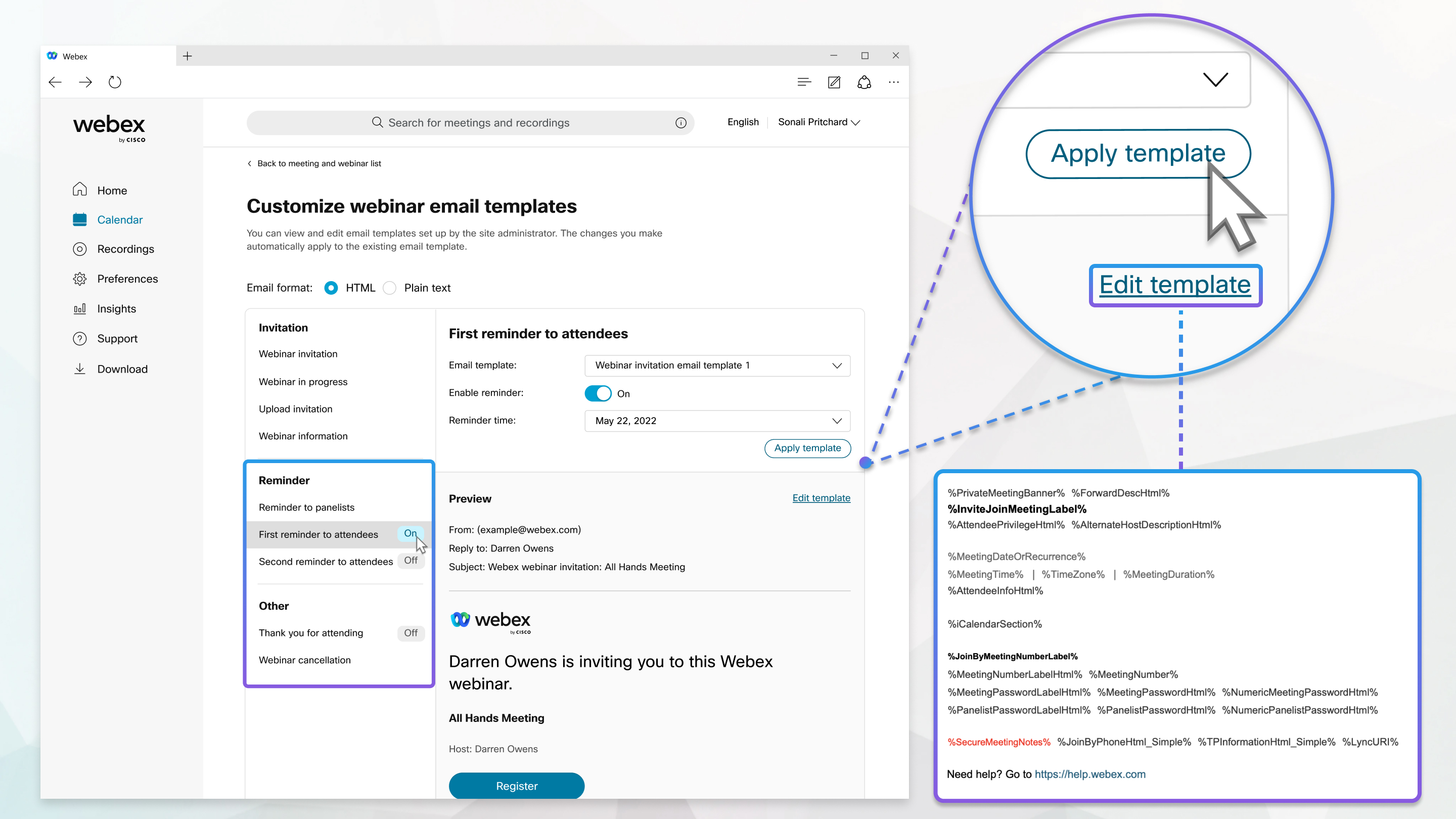
E-mail-sablonok testreszabása
Mielőtt elkezdené
Egyéni e-mail sablonok nem érhetők el *.my.webex.com webhelyekhez.
| 1 |
Webináriumütemezése után a Házigazda lap E-mailek csoportjában kattintson az E-mail sablontestreszabása elemre. A webináriumot a Naptár listából is kiválaszthatja.
|
| 2 |
Az Emlékeztetők vagy egyéb szakaszban kattintson a testreszabni kívánt emlékeztetőre. |
| 3 |
Az emlékeztető be- és kikapcsolásához mozgassa az Emlékeztető engedélyezése párbeszédpanel melletti csúszkát be - vagy kikapcsolva. |
| 4 |
Válassza ki a használni vagy testreszabni kívánt e-mail sablont a legördülő listából. Ezután válassza ki a dátumot és az időpontot, amikor az emlékeztetőt el szeretné küldeni, majd kattintson a Sablon alkalmazásagombra. A sok résztvevős webináriumok emlékeztetőinek legalább 12 órás átfutási időre van szükségük ahhoz, hogy minden résztvevő megkapja az emlékeztetőt. Ha 10 000 vagy több résztvevőre szóló licenccel rendelkezik, akkor az emlékeztetőket csak a kezdési dátum és időpont előtt 12 órával vagy régebben ütemezheti be. |
| 5 |
Az alkalmazott sablon módosításához kattintson a Sablon szerkesztésegombra. A változókat törölheti vagy átrendezheti, de soha nem módosíthatja a változó szövegét. Például A változókat áthelyezheti egy sablonon belül, de a sablonok között nem. |
| 6 |
Kattintson a Mentés, majd a Vissza gombraaz e-mail sablonok testreszabásához. |
| 7 |
Végezze el a többi emlékeztető módosítását, majd kattintson a Vissza a webinárium részleteihez lapra. |
| 8 |
Ha most szeretné elküldeni az emlékeztetőket, az E-mailek küldése szakaszban kattintson az E-mailekküldése elemre . |
| 9 |
Jelölje be a címzettek melletti jelölőnégyzeteket, majd kattintson a Küldésgombra. |
| 10 |
Kattintson a Kész gombra . |


