
Tak for din feedback.
 Har du feedback?
Din begivenhedsapp og registrering skal levere en enestående oplevelse til enhver deltager. Af den grund understøtter Webex Events Registration og Event App 35 sprog! 🎊
Understøttede sprog
-
Bulgarsk (български)
-
Catalan (Català)
-
Chinese (Traditional 繁 體 中 文)
-
Kinesisk (Forenklet 體 中 文)
-
Croatian (Hrvatski)
-
Czech (Čeština)
-
Danish (Dansk)
-
Hollandsk (Nederlands)
-
engelsk
-
Engelsk (UK)
-
Finsk (Suomi)
-
Fransk (Français Canadien)
-
Fransk (Frankrig)
-
Tysk (Deutsch)
-
Greek (græske)
-
Hindi ()
-
Ungarsk (Magyar)
-
Indonesisk (Bahasa Indonesia)
-
Italiensk (Italiano)
-
Japansk (日 本 語)
-
Koreansk ()
-
Litauisk (Lietuvių)
-
Norwegian (Norsk)
-
Polish (Polski)
-
Portugisisk (Português)
-
Rumænsk (Română)
-
Russisk (русский)
-
Serbisk Latin (Srpski)
-
Slovak (Slovenčina)
-
Spansk (Español, América Latina)
-
Spansk (Spanien)
-
Swedish (Svenska)
-
Thai ()
-
Tyrkisk (Türkçe)
-
Vietnamese (English)
Husk, kun Event Apps og Registration understøtter oversættelse.
Sådan fungerer flere sprog i Event App
På Webex Events-platformen skal du tilføje alt indhold og etiketter, der kan tilpasses, på dine deltageres foretrukne sprog. Teksten, som du ikke kan kontrollere fra Webex Events-platformen, oversættes til det foretrukne sprog, som hver bruger angiver på deres enhed. Ingen yderligere handling er nødvendig!
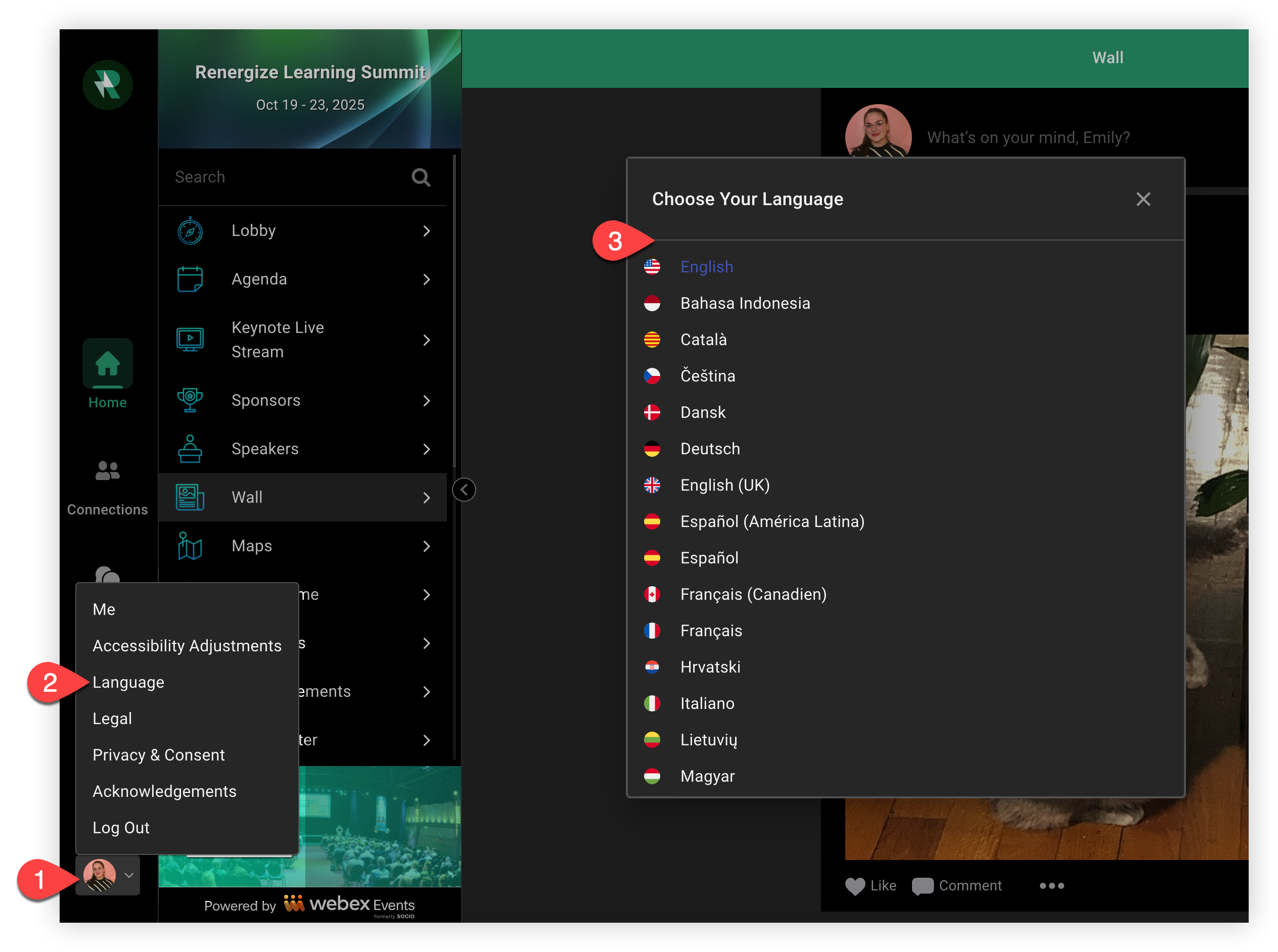
Deltagere, der får adgang til din begivenhedsapp i den, oplever Web App automatisk indhold på deres eget sprog baseret på deres browserindstillinger. For at skifte sprogindstillingen for begivenhedsappen manuelt skal deltagerne blot klikke på deres profilbillede i nederste venstre hjørne af skærmen, vælge indstillingen Sprog og derefter vælge fra listen over sprog.
Husk, at hvis en deltager vælger et andet sprog end det sprog, du brugte til at oprette indhold, oversættes dit brugerdefinerede indhold ikke automatisk.
Det sprog, deltagerne har angivet i deres profil, vælges automatisk, når du aktiverer Webex Events Closed Captions & Translations til dine livestreams. Læs vores artikel om Webex Events Closed Captions & Translations for at få flere oplysninger.
Sådan fungerer flere sprog i Registrering
Når du konfigurerer dine Webex-hændelsesregistreringsindstillinger, kan du angive et standardsprog og aktivere maskinoversættelse. Hvis du vælger et andet standardsprog end engelsk, og du ikke aktiverer Maskinoversættelse, skal du indtaste al tekst, der kan tilpasses, på det valgte sprog.
Aktivering af maskinoversættelse forenkler opsætningen ved at lade Google Translate gøre arbejdet. Når indstillingen „Aktivér sprogvalg“ er aktiv, kan registranter vælge deres foretrukne sprog, hvilket oversætter følgende standard- og brugerdefinerede registreringsmeddelelser til det pågældende sprog:
-
Registreringswebsted
-
PDF Billetter
-
Bekræftelsesbeskeder og e-mails
-
Refusions-e-mails
-
E-mails om annullering
-
Fakturaer
-
Kvitteringer
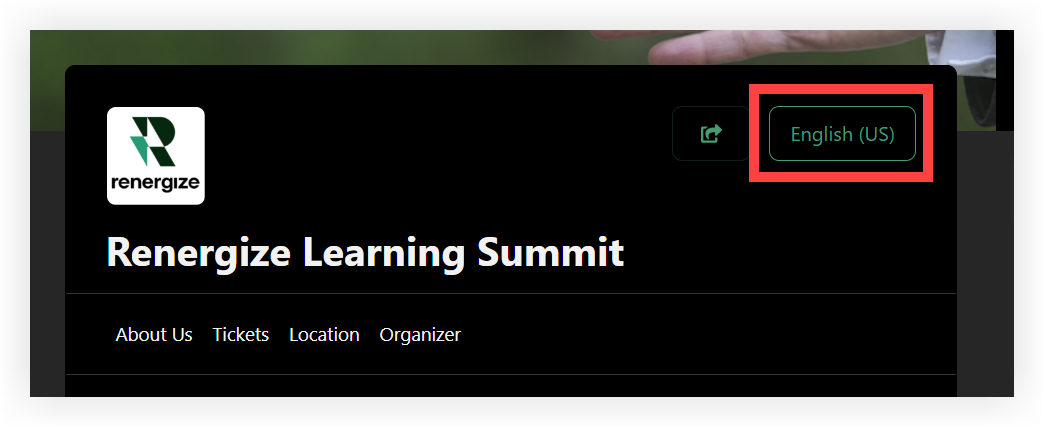
Læs vores artikel om indstillinger for begivenhedsregistrering for at få flere oplysninger om indstillinger for registreringssprog.
Mangler du noget? Er der et andet sprog, du gerne vil have, at vi understøtter, eller bemærkede du en måde at forbedre et eksisterende sprog på? Nå ud og fortæl os det!
Alternativer
Mens vores indbyggede flersprogede funktioner fortsætter med at vokse og forbedres hele tiden, kræver nogle begivenheder en mere sprogfordybende oplevelse for deltagerne. Dette afsnit nævner kort et par ideer, vi har set kunder bruge med succes.
Google Translate Chrome-udvidelse
Nogle brugere har rapporteret, at Google Translate Chrome Extension gør et anstændigt stykke arbejde med at oversætte en Webex-begivenhed. Bed en person, der er flydende i det pågældende sprog, om at gennemgå det, før du anbefaler det til deltagerne, hvis den oversættelse, du har brug for, ikke er god nok.
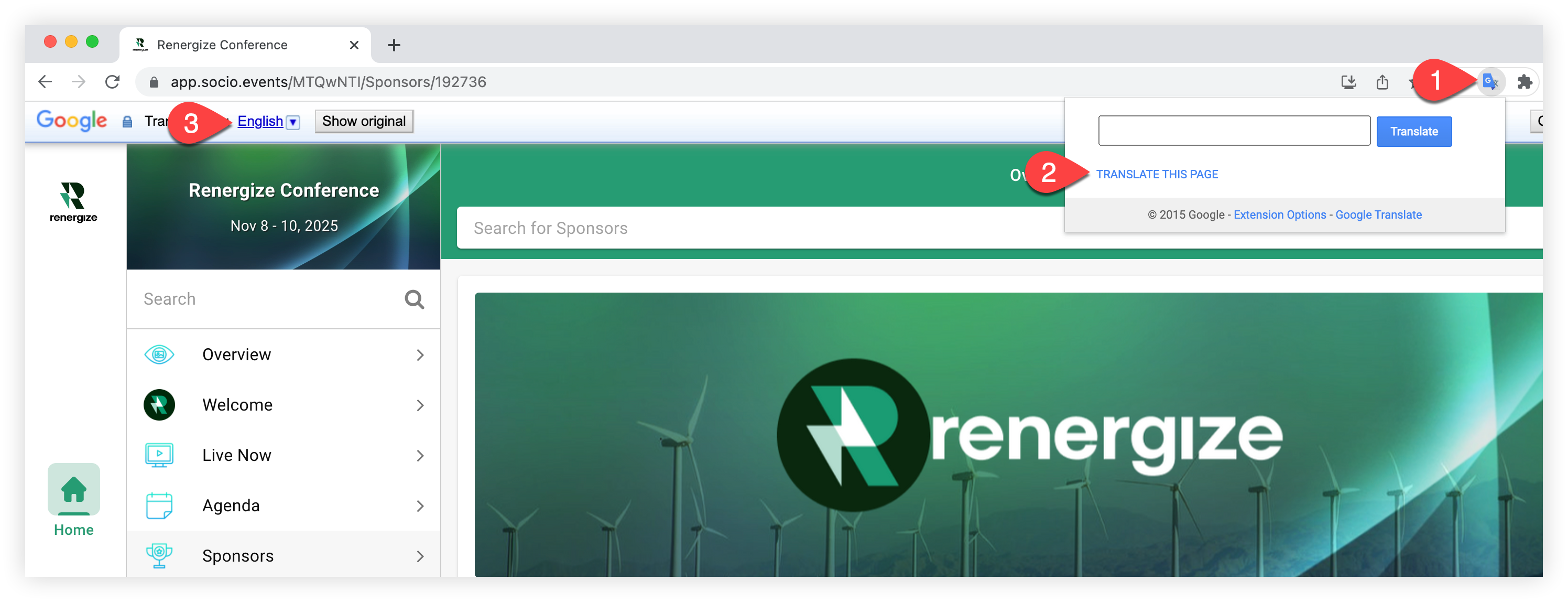
Du skal blot tilføje udvidelsen til Chrome og klikke på udvidelsesikonet i øverste højre hjørne af browservinduet. Klik på Oversæt denne side, og vælg derefter det sprog, du har brug for.
Flere måder at forbedre en flersproget begivenhedsoplevelse på
Med omhyggelig og strategisk planlægning, kendskab til deltagernes sprogpræferencer, kreativitet og en god indsats har vi set vores kunder skræddersy deres arrangementer endnu mere til et flersproget publikum. Her er noget af det, vi har set vores fantastiske kunder gøre:
-
Hvis du bor i en region, der kræver en lige oplevelse på tværs af bestemte sprog, kan du overveje at oprette separate, men identiske begivenhedsapps på hvert påkrævet sprog til dit arrangement. For eksempel, du kan oprette en begivenhedsapp på engelsk og en på fransk.
Husk, at hvis du bruger denne tilgang, kan deltagere i en begivenhedsapp ikke interagere og netværke med deltagere i en anden begivenhedsapp.
-
Hvis dit publikum taler flere sprog, kan du overveje at bruge grupper til at skabe en endnu mere fordybende oplevelse. Brug grupper til at indsamle sprogpræferencer under registrering og oprette funktioner, meddelelser og bannere i begivenhedsappen for hvert sprog. Bind indhold til hver enkelt sproggruppe, så deltagerne kun oplever indholdet på deres sprog.
Vær opmærksom på, at afhængigt af hvor mange sprog dit arrangement skal rumme, om dit team har medarbejdere, der taler disse sprog flydende, og andre faktorer, kan implementeringen kræve, at du ansætter en ekstern leverandør til at oversætte indhold til hvert sprog.
Hvis du overvejer et af disse alternativer, skal du omhyggeligt teste din begivenhedsapp og kontakte din Webex Events-kontakt for at strategisere den bedste tilgang til dit arrangement.


