- Startseite
- /
- Artikel

Danke für Ihr Feedback.


 In diesem Artikel
 Feedback?
Richten Sie eine automatische Telefonzentrale ein, die eingehende Anrufe entgegennimmt, und stellen Sie Menüoptionen zur Verfügung, um Anrufer ohne die Hilfe einer Rezeptionistin an die richtige Person, Suchgruppe oder Voicemail weiterzuleiten.
Eine automatische Telefonzentrale ist ein automatisiertes System, mit dem Sie Anrufe rund um die Uhr bearbeiten können. Das System beantwortet die eingehenden Anrufe und leitet die Anrufer an einen Anrufbeantworter, eine lebende Person oder eine Voicemail weiter, ohne dass ein Operator oder eine Rezeptionistin eingreifen muss. Mit dieser Funktion können Sie sicherstellen, dass Anrufe effizient bearbeitet werden und die Bedürfnisse der Anrufer erfüllt werden.
Hier sind einige der wichtigsten Funktionen einer automatischen Telefonzentrale:
-
Erstellen Sie Geschäftszeitenpläne, während denen Ihre automatische Telefonzentrale arbeitet.
-
Erstellen Sie Öffnungszeiten außerhalb der Geschäftszeiten, an Feiertagen oder anderen speziellen Schließzeiten, während denen Ihre Autobegleiterin im Urlaub arbeitet.
-
Bieten Sie Wählmenüoptionen an, um Ihre Kunden zu leiten, wohin sie gehen müssen, wenn sie eine bestimmte Nummer eingeben.
-
Passen Sie die Begrüßung an die Bedürfnisse Ihres Anrufers an.
Erstellen Sie eine neue automatische Telefonzentrale
| 1 | |
| 2 |
Gehen Sie zu . |
| 3 |
Gehen Sie zur Auto Attendant-Karte und klicken Sie auf Neu hinzufügen.
|
| 4 |
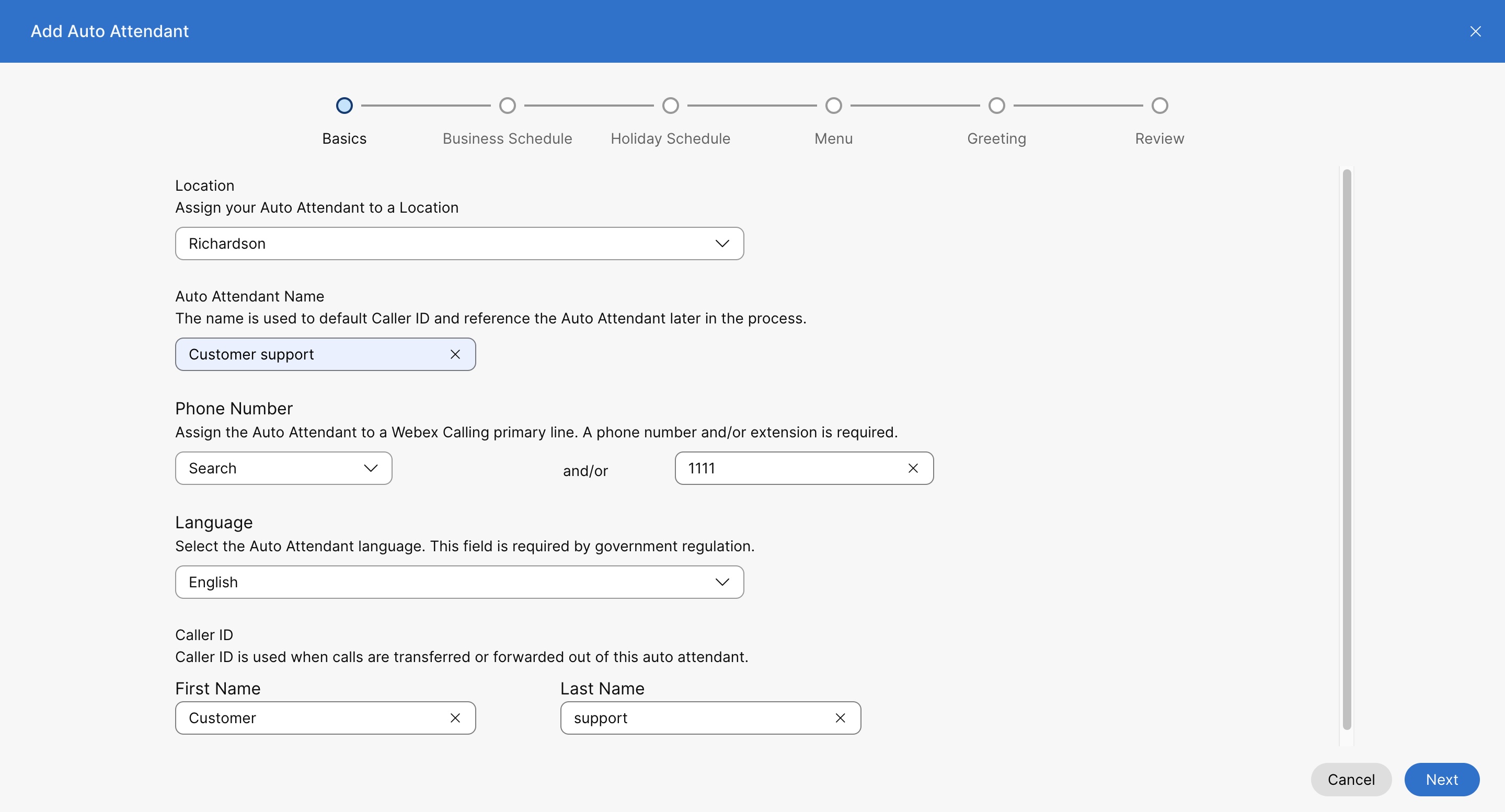
Wählen Sie einen Standort aus dem Drop-down-Menü aus. Sobald die automatische Telefonzentrale eingerichtet ist, können Sie den Standort später nicht mehr ändern. Ein Standort ist ein Container mit einer standortspezifischen Anrufkonfiguration. Weitere Informationen finden Sie unter Cisco Webex CallingFür Ihr Unternehmen konfigurieren. Bei der Konfiguration einer automatischen Telefonzentrale können Sie die Anzahl der automatischen Telefonzentralen für jeden Standort oder jede Organisation angeben. |
| 5 |
Name der automatischen Telefonzentrale — Geben Sie einen Namen für die automatische Telefonzentrale ein. |
| 6 |
Telefonnummer und Durchwahl — Weisen Sie der automatischen Telefonzentrale eine primäre Telefonnummer und eine Durchwahl zu. Wenn Sie das Durchwahlfeld leer lassen, weist das System automatisch die letzten vier Ziffern der Telefonnummer als Durchwahl für diese automatische Telefonzentrale zu. Um es zu ändern, siehe Abschnitt Telefonnummern der automatischen Telefonzentrale bearbeiten. |
| 7 |
Wählen Sie, welcher Name für die direkte Anrufer-ID angezeigt wird, wenn eine Person von dieser automatischen Telefonzentrale aus einen Anruf tätigt.
Anderer direkter Anrufer-ID-Name unterstützt Unicode-Zeichen mit einer maximalen Länge von 128 Zeichen. Einige PSTN möglicherweise nicht die Einstellung des Anrufer-ID-Namens über Webex Calling . |
| 8 |
Geben Sie im Abschnitt Dial by Name einen Namen ein, den Sie verwenden möchten, um diese automatische Telefonzentrale anzurufen. Das FeldNach Name wählen unterstützt ASCII-Zeichen. |
| 9 |
Sprache — Wählen Sie eine Sprache aus dem Drop-down-Menü aus. Die gewählte Sprache wird für standardmäßige Sprachansagen und andere Sprachansagen verwendet, die auf den Menüeinstellungen basieren. |
| 10 |
Klicken Sie auf Weiter. |
| 11 |
Legen Sie auf der Seite mit dem Zeitplan für die Geschäftszeiten fest, zu denen Ihre automatische Telefonzentrale zu den Geschäftszeiten arbeitet. Sie können einen vorhandenen Zeitplan aus dem Drop-down-Menü auswählen oder einen neuen Zeitplan erstellen. Klicken Sie auf Weiter. Das Dropdownmenü für den vorhandenen Zeitplan zeigt alle Geschäftszeitenpläne an, die Sie für den Standort erstellt haben. Um einen neuen Zeitplan für den Standort zu erstellen, siehe Einen Zeitplan erstellen. |
| 12 |
Stellen Sie auf der Seite Feiertagsplan die Tage ein, an denen Ihre automatische Ferienbetreuung arbeitet. Sie können einen vorhandenen Zeitplan aus dem Drop-down-Menü auswählen oder einen neuen Zeitplan erstellen. Klicken Sie auf Weiter. Das Drop-down-Menü für den vorhandenen Zeitplan zeigt alle Feiertagspläne an, die Sie für den Standort erstellt haben. Um einen neuen Zeitplan für den Standort zu erstellen, siehe Einen Zeitplan erstellen. |
| 13 |
Stellen Sie auf der Menüseite unter den Registerkarten Geschäftszeiten und außerhalb der Geschäftszeiten das Menü Geschäftszeiten ein, um die Wählmenüoptionen zuzuweisen, und die Menü-Timeout-Konfiguration, um das Eingabeverhalten nein/ungültig zu konfigurieren. Klicken Sie auf Weiter.
Menü der Geschäftszeiten
Die Wählmenüoptionen leiten Ihre Kunden dorthin, wohin sie gehen müssen, wenn sie eine bestimmte Nummer auf ihrem Telefon eingeben. Die folgenden Funktionen können einer Tastaturnummer zugewiesen werden:
Menü-Timeout und Konfiguration wiederholen Sie können die folgenden Verhaltensweisen so einstellen, dass sie wirksam werden, wenn keine oder eine ungültige Eingabe vom Anrufer erfolgt.
|
| 14 |
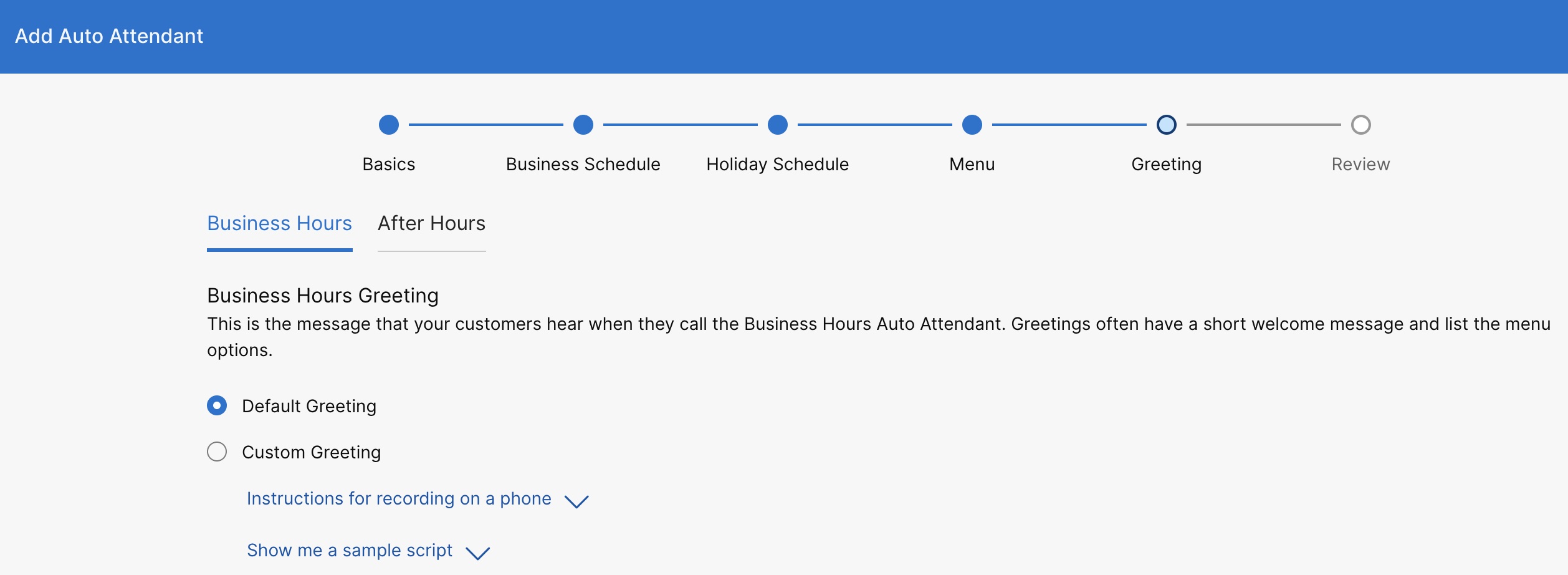
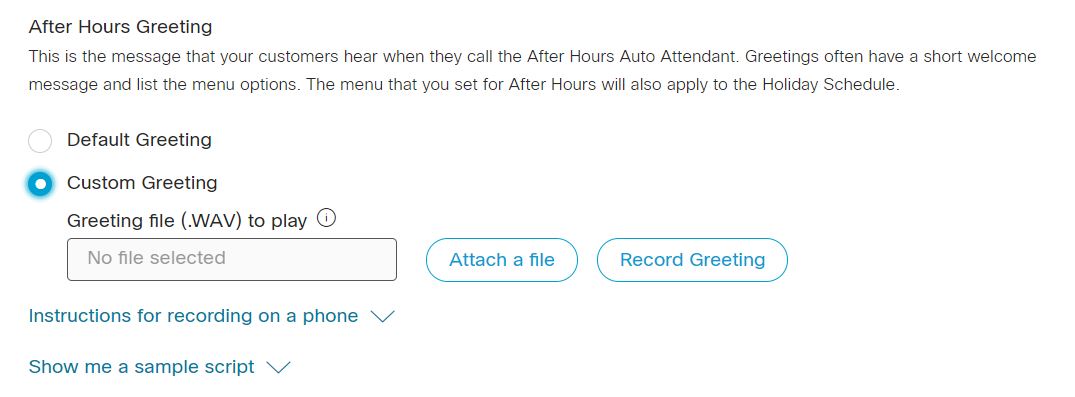
Stellen Sie auf der Begrüßungsseite die Begrüßung oder Ankündigung ein, die sowohl während der Geschäftszeiten als auch außerhalb der Geschäftszeiten abgespielt wird. Sowohl auf den Registerkarten Geschäftszeiten als auch außerhalb der Geschäftszeiten können Sie wählen, ob Sie die Standardbegrüßung abspielen möchten, oder Sie können eine benutzerdefinierte Begrüßung wählen, um eine Audioaufnahme hochzuladen, oder Ihre eigene Begrüßung aufnehmen. Klicken Sie auf Weiter.
Weitere Informationen zum Aufnehmen von Ihrem Telefon und Beispiel-Begrüßungsskripte finden Sie, indem Sie auf Anweisungen für die Aufnahme auf einem Telefon und Zeigen Sie mir ein Beispielskript klicken. Um per Telefon aufzunehmen, müssen Sie zuerst Ihre Sprachportalnummer und Ihren Passcode für den Standort einrichten, mit dem diese automatische Telefonzentrale verknüpft ist. Weitere Einzelheiten finden Sie unter Konfigurieren von Sprachportalen für Webex Calling. |
| 15 |
Überprüfen Sie auf der Seite „Überprüfen“ unter jedem Tab Ihre neuen Einstellungen für die automatische Telefonzentrale, um sicherzustellen, dass alles korrekt ist. Klicken Sie auf Erstellen, um zu speichern. |
Automatische Telefonzentrale deaktivieren
| 1 | |
| 2 |
Gehen Sie zu . |
| 3 |
Gehen Sie zur Auto Attendant-Karte und klicken Sie auf Verwalten. |
| 4 |
Wählen Sie eine automatische Telefonzentrale, die Sie deaktivieren möchten. |
| 5 |
Gehen Sie zum Abschnitt Übersicht und schalten Sie den Schalter Automatische Telefonzentrale aktivieren aus. |
| 6 |
Klicken Sie auf Speichern. |
Allgemeine Einstellungen der automatischen Telefonzentrale bearbeiten
| 1 | |
| 2 |
Gehen Sie zu . |
| 3 |
Gehen Sie zur Auto Attendant-Karte und klicken Sie auf Verwalten. |
| 4 |
Wählen Sie eine automatische Telefonzentrale. |
| 5 |
Gehen Sie zum Abschnitt Übersicht und klicken Sie auf Allgemeine Einstellungen. |
| 6 |
Sehen Sie sich die Sprache im Drop-down-Menü Sprache an oder bearbeiten Sie sie. |
| 7 |
Sehen oder bearbeiten Sie die Zeitzone aus dem Drop-down-Menü Zeitzone. |
| 8 |
Zeigen Sie die Anrufer-ID an oder bearbeiten Sie sie, die verwendet wird, wenn Anrufe aus dieser automatischen Telefonzentrale weitergeleitet werden. |
| 9 |
Klicken Sie auf Speichern. |
Telefonnummern der automatischen Telefonzentrale bearbeiten
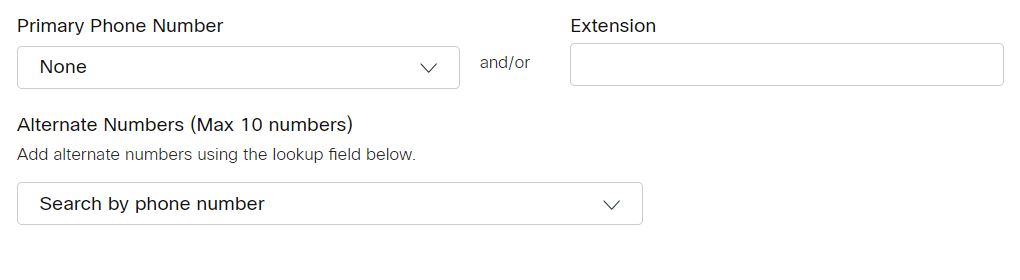
Sie können Ihre automatischen Telefonnummern ändern und bis zu 10 alternative Nummern hinzufügen.
| 1 | |
| 2 |
Gehen Sie zu . |
| 3 |
Gehen Sie zur Auto Attendant-Karte und klicken Sie auf Verwalten. |
| 4 |
Wählen Sie eine automatische Telefonzentrale. |
| 5 |
Gehen Sie zum Abschnitt Übersicht und klicken Sie auf Telefonnummern. |
| 6 |
Bearbeiten Sie die primäre Telefonnummer und Durchwahl. Wenn Sie das Durchwahlfeld bei der Erstellung der automatischen Telefonzentrale leer gelassen haben, weist das System automatisch die letzten vier Ziffern der Telefonnummer als Durchwahl für diese automatische Telefonzentrale zu. |
| 7 |
Suche und füge alternative Nummernhinzu. |
| 8 |
Klicken Sie auf Speichern.
|
Automatische Anrufweiterleitung der Telefonzentrale konfigurieren
Sie können alle eingehenden Anrufe anhand einer Reihe von Kriterien, die Sie definieren, weiterleiten.
| 1 | |
| 2 |
Gehen Sie zu . |
| 3 |
Gehen Sie zur Auto Attendant-Karte und klicken Sie auf Verwalten. |
| 4 |
Wählen Sie eine automatische Telefonzentrale. |
| 5 |
Gehen Sie zum Abschnitt Übersicht und klicken Sie auf Anrufweiterleitung. |
| 6 |
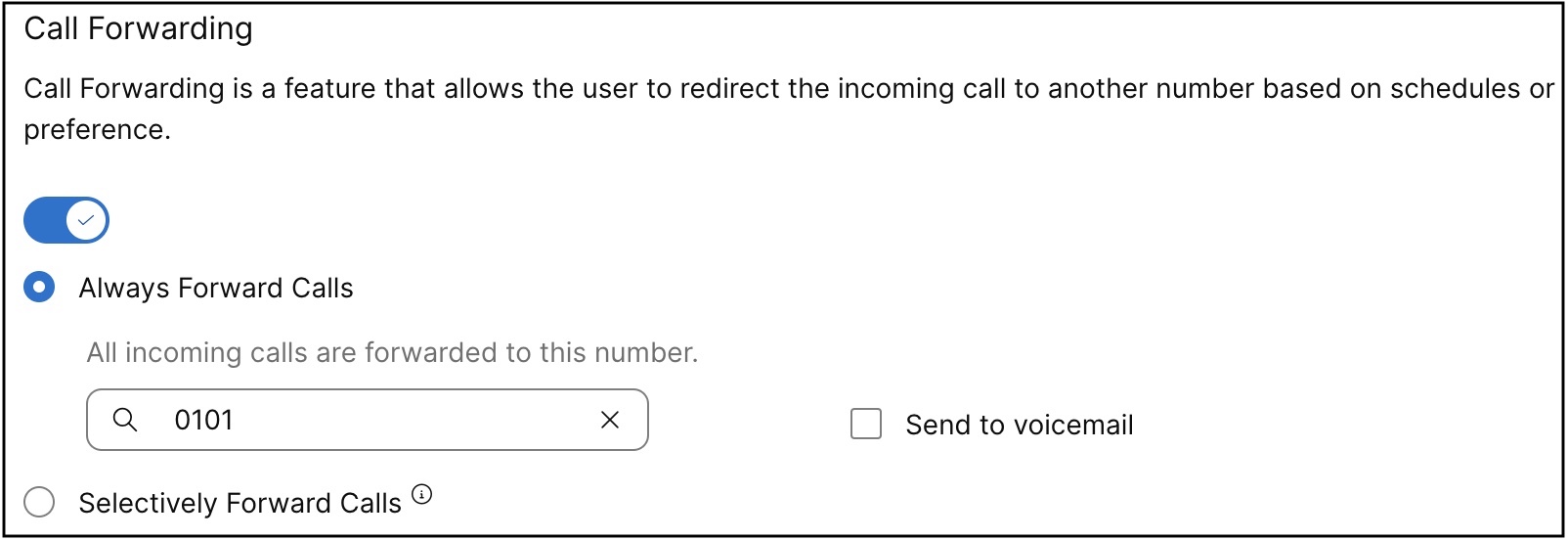
Schalten Sie den Schalter Anrufweiterleitung ein. |
| 7 |
Wählen Sie eine der folgenden Optionen aus:
Wenn Sie Anrufe selektiv weiterleiten wählen, benötigen Sie mindestens eine Regel, damit die Anrufweiterleitung aktiv ist.
Verwenden Sie für unterstützte automatische Telefonzentralen die integrierte Voicemail, wenn Sie das gemeinsame Postfach über die Einstellungen der automatischen Telefonzentrale verwalten möchten, anstatt eine separate Voicemail-Gruppe zu erstellen. Siehe integrierte Voicemail für Gruppenanruffunktionen. |
| 8 |
Wenn Sie Anrufe immer weiterleiten wählen, wählen Sie eine Nummer und klicken Sie auf Speichern. Wenn Sie Immer weiterleiten oder Selektiv weiterleiten wählen, wählen Sie An Voicemail senden, um alle Anrufe an eine interne Voicemail weiterzuleiten. Die Option An Voicemail senden ist deaktiviert, wenn Sie eine externe Nummer eingeben. Eine virtuelle Leitungsnummer kann auch als Nummer hinzugefügt werden, an die die Anrufe weitergeleitet werden. |
| 9 |
Wenn Sie Selektiv weiterleiten wählen, erstellen Sie eine Regel, indem Sie auf Hinzufügen, wann weitergeleitet werden soll, oder Hinzufügen, wann nicht weitergeleitet werden soll. Bei der Bereitstellung der Option „Anrufe selektiv weiterleiten“ hat die Regel „Wann nicht weiterleiten“ Vorrang vor der Regel „Wann zum Weiterleiten hinzufügen“. |
| 10 |
Geben Sie einen Regelnamen ein. |
| 11 |
Wählen Sie für Wann weitergeleitet werden soll oder Wann nicht weitergeleitet werden soll, einen Geschäftszeitenplan und einen Feiertagsplan aus dem Drop-down-Menü aus. |
| 12 |
Wählen Sie für „Weiterleiten an“ eine Standard-Telefonnummer oder eine andere Telefonnummer, an die die Anrufe weitergeleitet werden sollen. |
| 13 |
Wählen Sie für Anrufe von, ob Anrufe von einer beliebigen Nummer oder einer ausgewählten Nummer weitergeleitet werden sollen. Wenn Sie Ausgewählte Nummern wählen, wählen Sie die folgenden Optionen:
|
| 14 |
Wählen Sie für Anrufe an eine Nummer oder eine alternative Nummer aus dem Drop-down-Menü aus, um einen Anruf weiterzuleiten, wenn er unter dieser Nummer in Ihrer Organisation eingeht. |
| 15 |
Klicken Sie auf Speichern. |
Die Regeln sind in der Tabelle nach dem Zeichen des Regelnamens sortiert. Beispiel: 00_rule, 01_rule, und so weiter.
Die Regel „Nicht weiterleiten“ hat immer Vorrang vor der Regel „Weiterleiten“.
Die Regeln werden in der Reihenfolge ihrer Auflistung in der Tabelle abgearbeitet.
Sie können mehrere Regeln erstellen. Wenn eine Regel erfüllt ist, prüft das System jedoch nicht mehr die nächste Regel. Wenn Sie möchten, dass die jeweilige Regel zuerst geprüft wird, empfehlen wir Ihnen, den Regelnamen mit Zahlen zu aktualisieren. Beispiel: Soll die Feiertagsregel vor der Regel für geschlossene Geschäftszeiten geprüft werden, benennen Sie die Regel 01-Feiertag und 02-Geschlossen.
Um mehr über die grundlegende Funktionalität und Beispiele der selektiven Anrufweiterleitung zu erfahren, siehe Selektive Anrufweiterleitung für Webex-Anrufe konfigurieren.
Nächste Schritte
 .
.
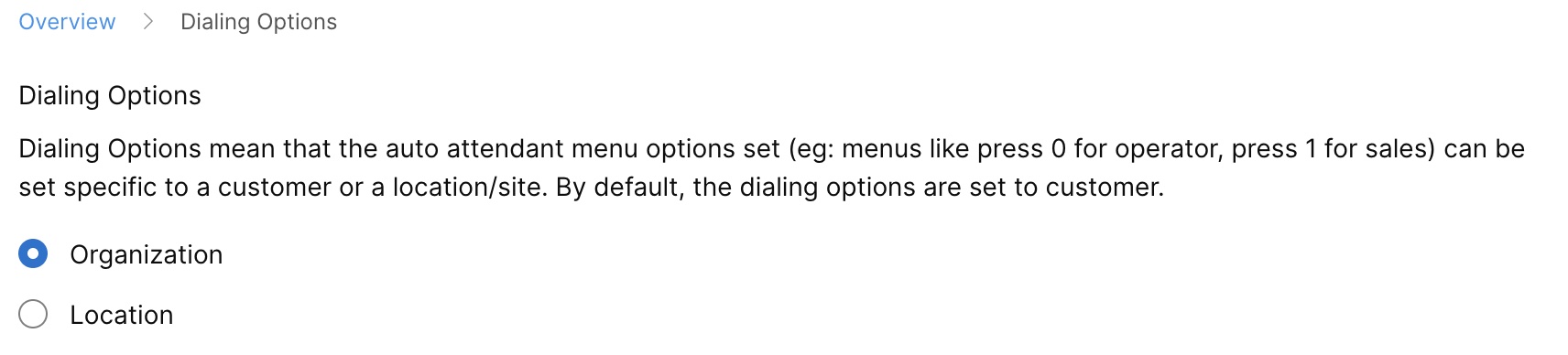
Wähloptionen für automatische Telefonzentrale bearbeiten
Stellen Sie die Wähloptionen so ein, dass sie für einen Kunden oder einen Standort/Standort spezifisch sind.
| 1 | |
| 2 |
Gehen Sie zu . |
| 3 |
Gehen Sie zur Auto Attendant-Karte und klicken Sie auf Verwalten. |
| 4 |
Wählen Sie eine automatische Telefonzentrale. |
| 5 |
Gehen Sie zum Abschnitt Übersicht und klicken Sie auf Wähloptionen. |
| 6 |
Wählen Sie eine der folgenden Optionen aus:
|
| 7 |
Klicken Sie auf Speichern.
|
Automatische Telefonzentrale während der Geschäftszeiten bearbeiten
Geschäftszeiten bearbeiten
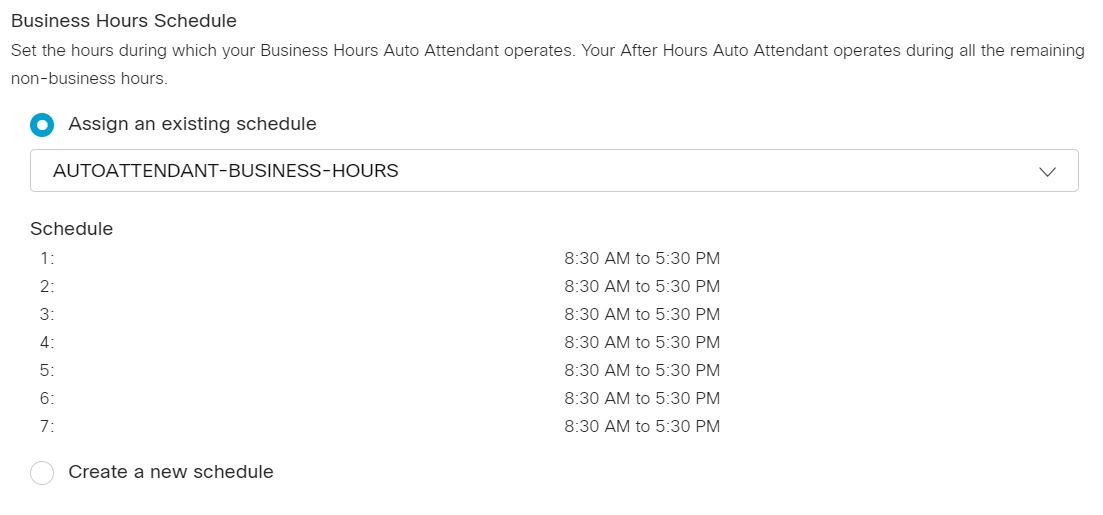
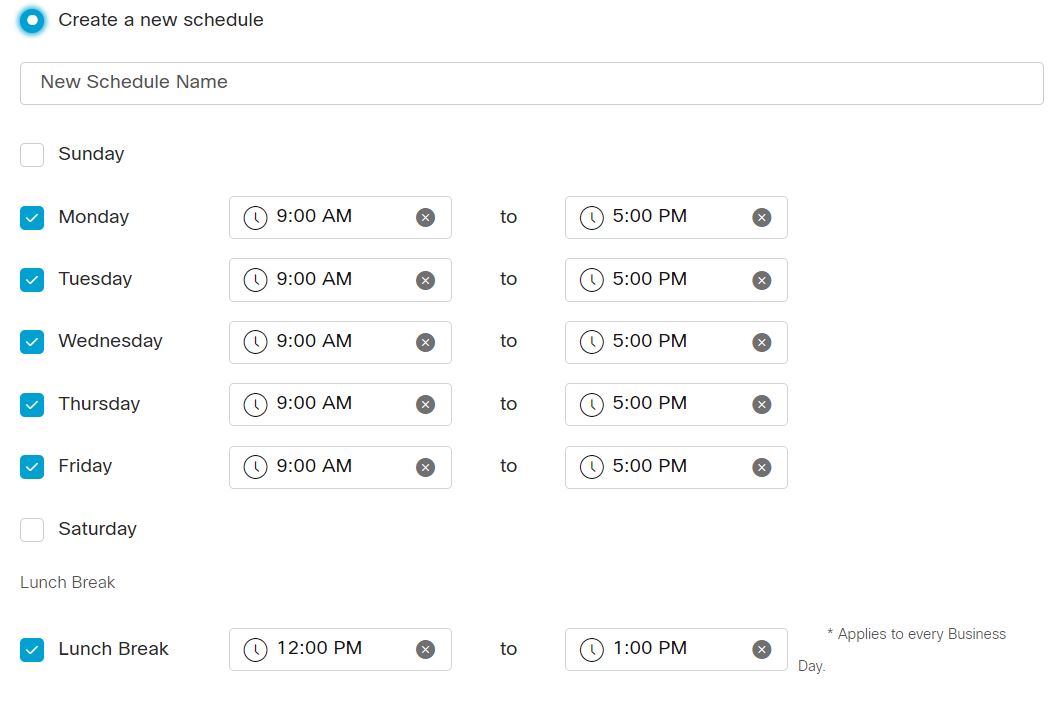
Sie können einen zuvor erstellten Geschäftszeitenplan zuweisen oder Ihren eigenen Geschäftszeitenplan für die automatische Telefonzentrale erstellen.
| 1 | |
| 2 |
Gehen Sie zu . |
| 3 |
Gehen Sie zur Auto Attendant-Karte und klicken Sie auf Verwalten. |
| 4 |
Wählen Sie aus der Liste eine automatische Telefonzentrale zum Bearbeiten aus. |
| 5 |
Gehen Sie zum Abschnitt Automatische Telefonzentrale während der Geschäftszeiten und klicken Sie auf Planen. |
| 6 |
Wählen Sie eine der folgenden Optionen aus:
|
| 7 |
Klicken Sie auf Speichern. |
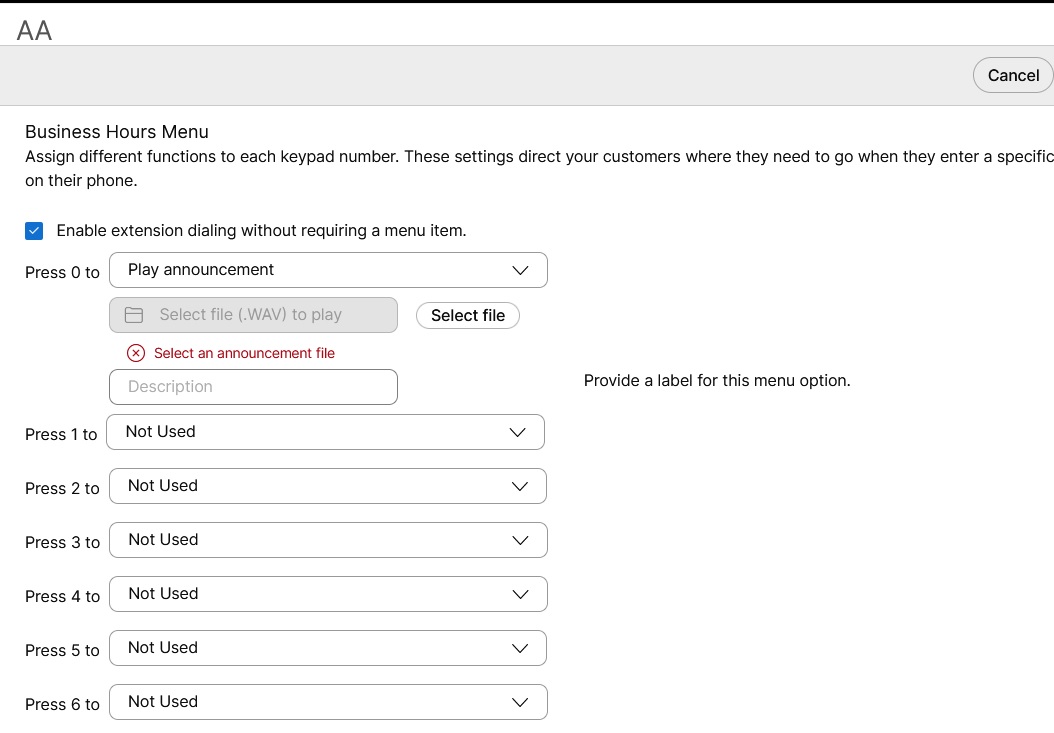
Menüoptionen für Geschäftszeiten bearbeiten
Weisen Sie jeder Taste des Tastenfelds verschiedene Funktionen zu. Diese Einstellungen leiten Ihre Kunden wie gewünscht weiter, wenn sie eine bestimmte Zahl auf ihrem Telefon eingeben.
| 1 | |
| 2 |
Gehen Sie zu . |
| 3 |
Gehen Sie zur Auto Attendant-Karte und klicken Sie auf Verwalten. |
| 4 |
Wählen Sie aus der Liste eine automatische Telefonzentrale zum Bearbeiten aus. |
| 5 |
Gehen Sie zum Abschnitt Automatische Telefonzentrale während der Geschäftszeiten und klicken Sie auf Menü. |
| 6 |
Wählen Sie Durchwahl aktivieren, ohne dass ein Menüpunkt erforderlich ist, damit Anrufer jederzeit direkt eine Durchwahl wählen können. Die Option Durchwahl für Auto Attendant gilt nur für Abonnenten. Webex Calling |
| 7 |
Aktualisieren Sie das Geschäftszeiten-Menü und das Menü-Timeout und wiederholen Sie die Konfiguration. Menü der Geschäftszeiten Weisen Sie jeder Nummer oder Funktionstaste auf dem Wähltastenfeld unterschiedliche Funktionen zu. Geben Sie für jede zugewiesene Funktion zusätzliche Informationen ein oder suchen Sie und fügen Sie Benutzer, Arbeitsbereich oder virtuelle Leitungsnummer und Durchwahlen hinzu, um Anrufe weiterzuleiten.
Menü-Timeout und Konfiguration wiederholen 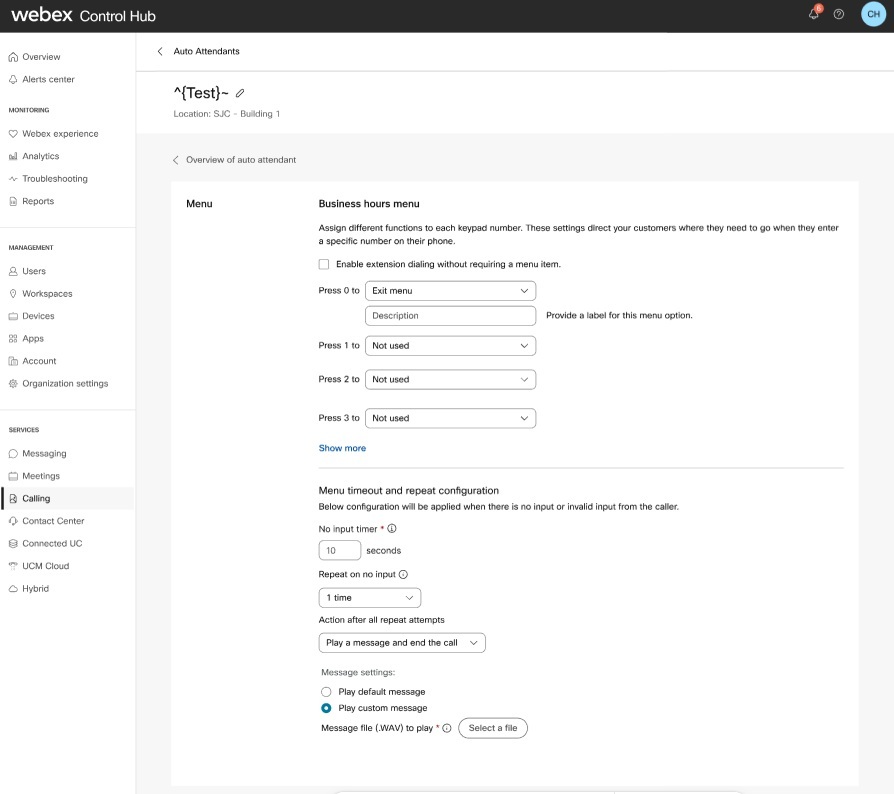
|
| 8 |
Klicken Sie auf Speichern. |
Gruß zu den Geschäftszeiten bearbeiten
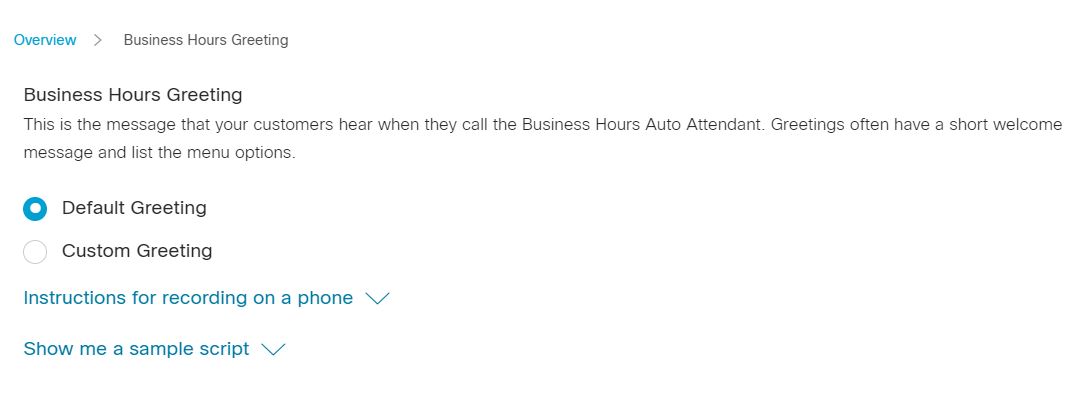
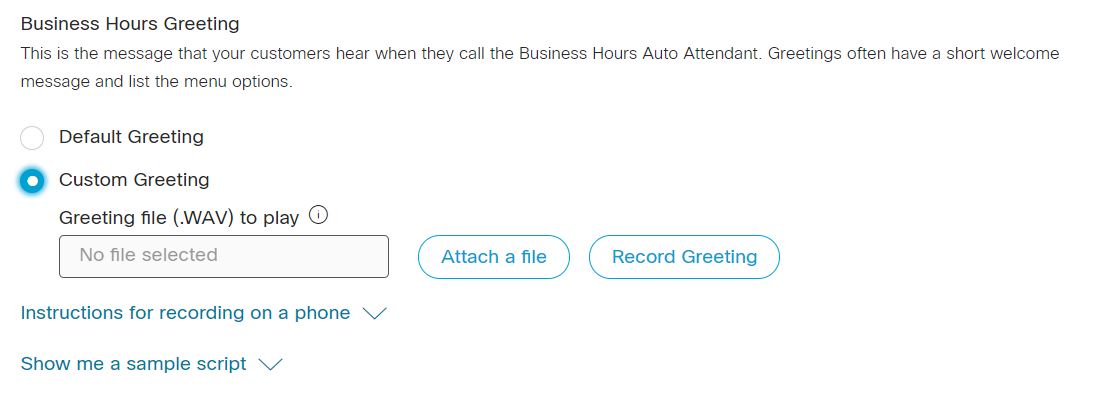
Das ist die Nachricht, die Ihre Kunden hören, wenn sie während der Geschäftszeiten anrufen. Grüße enthalten oft eine kurze Willkommensnachricht und listen die Menüoptionen auf.
| 1 | |
| 2 |
Gehen Sie zu . |
| 3 |
Gehen Sie zur Auto Attendant-Karte und klicken Sie auf Verwalten. |
| 4 |
Wählen Sie aus der Liste eine automatische Telefonzentrale zum Bearbeiten aus. |
| 5 |
Gehen Sie zum Abschnitt Automatische Telefonzentrale während der Geschäftszeiten und klicken Sie auf Begrüßung. |
| 6 |
Wählen Sie eine der folgenden Optionen aus:
Die Audiodatei (WAV) muss die folgenden Anforderungen erfüllen:
Weitere Informationen zum Aufnehmen von Ihrem Telefon und Beispiel-Begrüßungsskripte finden Sie, indem Sie auf Anweisungen für die Aufnahme auf einem Telefon und Zeigen Sie mir ein Beispielskript klicken. Um per Telefon aufzunehmen, müssen Sie zuerst Ihre Sprachportalnummer und Ihren Passcode für den Standort einrichten, mit dem diese automatische Telefonzentrale verknüpft ist. Weitere Einzelheiten finden Sie unter Konfigurieren von Sprachportalen für Webex Calling. |
| 7 |
Klicken Sie auf Speichern. |
Automatische Telefonzentrale außerhalb der Geschäftszeiten bearbeiten
Menüoptionen außerhalb der Geschäftszeiten bearbeiten
Weisen Sie jeder Tastaturnummer unterschiedliche Funktionen zu, um Ihre Kunden zu leiten, wohin sie gehen müssen, wenn sie eine bestimmte Nummer auf ihrem Telefon eingeben. Das Menü, das Sie für außerhalb der Geschäftszeiten einrichten, gilt auch für den Feiertagsplan.
| 1 | |
| 2 |
Gehen Sie zu . |
| 3 |
Gehen Sie zur Auto Attendant-Karte und klicken Sie auf Verwalten. |
| 4 |
Wählen Sie aus der Liste eine automatische Telefonzentrale zum Bearbeiten aus. |
| 5 |
Gehen Sie zum Abschnitt Automatische Telefonzentrale außerhalb der Geschäftszeiten und klicken Sie auf Menü. |
| 6 |
Wählen Sie Durchwahl aktivieren, ohne dass ein Menüpunkt erforderlich ist, damit Anrufer jederzeit direkt eine Durchwahl wählen können. |
| 7 |
Aktualisieren Sie das Geschäftszeiten-Menü und das Menü-Timeout und wiederholen Sie die Konfiguration. Menü der Geschäftszeiten Weisen Sie jeder Nummer oder Funktionstaste auf dem Wähltastenfeld unterschiedliche Funktionen zu. Geben Sie für jede zugewiesene Funktion zusätzliche Informationen ein oder suchen Sie und fügen Sie Benutzer, Arbeitsbereich oder virtuelle Leitungsnummer und Durchwahlen hinzu, um Anrufe weiterzuleiten.
Menü-Timeout und Konfiguration wiederholen
|
| 8 |
Klicken Sie auf Speichern. |
Begrüßung nach Geschäftsschluss bearbeiten
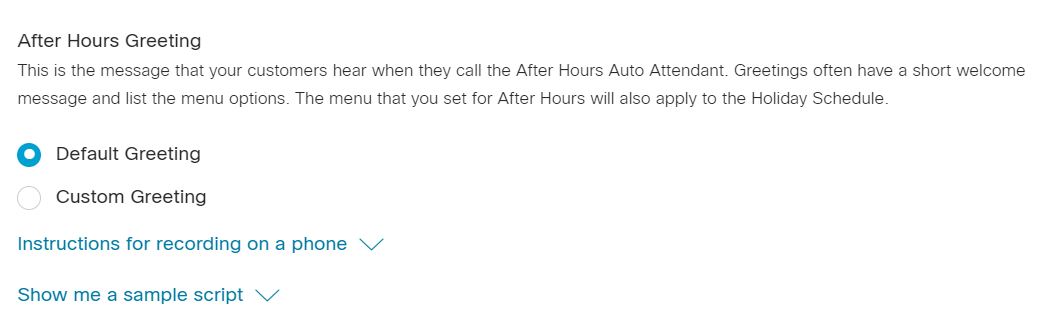
Das ist die Nachricht, die Ihre Kunden hören, wenn sie außerhalb der Geschäftszeiten anrufen. Grüße enthalten oft eine kurze Willkommensnachricht und listen die Menüoptionen auf. Das Menü, das Sie für außerhalb der Geschäftszeiten einrichten, gilt auch für den Feiertagsplan.
| 1 | |
| 2 |
Gehen Sie zu . |
| 3 |
Gehen Sie zur Auto Attendant-Karte und klicken Sie auf Verwalten. |
| 4 |
Wählen Sie aus der Liste eine automatische Telefonzentrale zum Bearbeiten aus. |
| 5 |
Gehen Sie zum Abschnitt Automatische Telefonzentrale außerhalb der Geschäftszeiten und klicken Sie auf Begrüßung. |
| 6 |
Wählen Sie eine der folgenden Optionen aus:
Die Audiodatei (WAV) muss die folgenden Anforderungen erfüllen:
Weitere Informationen zum Aufnehmen von Ihrem Telefon und Beispiel-Begrüßungsskripte finden Sie, indem Sie auf Anweisungen für die Aufnahme auf einem Telefon und Zeigen Sie mir ein Beispielskript klicken. Um per Telefon aufzunehmen, müssen Sie zuerst Ihre Sprachportalnummer und Ihren Passcode für den Standort einrichten, mit dem diese automatische Telefonzentrale verknüpft ist. Weitere Einzelheiten finden Sie unter Konfigurieren von Sprachportalen für Webex Calling. |
| 7 |
Klicken Sie auf Speichern. |
Feiertagspläne der automatischen Telefonzentrale bearbeiten
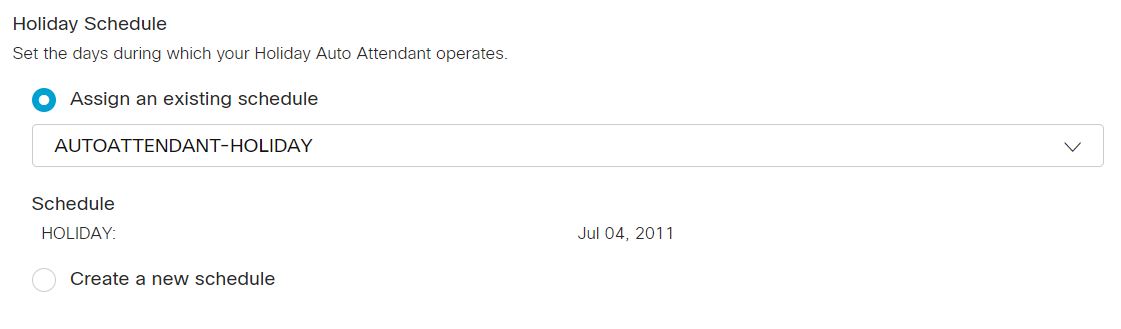
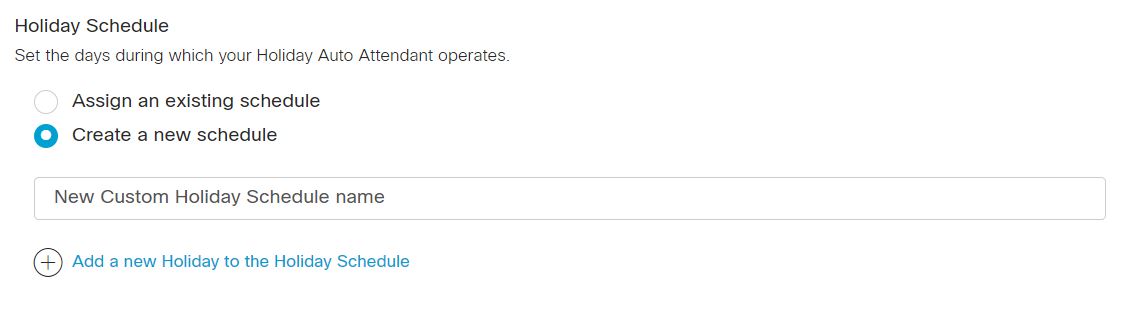
Stellen Sie die Tage ein, an denen Ihre Autozentrale im Urlaub arbeitet. Sie können einen zuvor erstellten Feiertagsplan zuweisen oder Ihren eigenen Feiertagsplan für die automatische Telefonzentrale erstellen.
| 1 | |
| 2 |
Gehen Sie zu . |
| 3 |
Gehen Sie zur Auto Attendant-Karte und klicken Sie auf Verwalten. |
| 4 |
Wählen Sie aus der Liste eine automatische Telefonzentrale zum Bearbeiten aus. |
| 5 |
Gehen Sie zum Abschnitt Automatische Telefonzentrale an Feiertagen und klicken Sie auf Planen. |
| 6 |
Wählen Sie eine der folgenden Optionen aus:
|
| 7 |
Klicken Sie auf Speichern. |
Automatische Telefonzentrale auf einmal verwalten
Sie können automatische Telefonzentralen mit Masseneinfügen/Updates für automatische Telefonzentralen verwalten. Administratoren können automatische Telefonzentralen mit einer CSV-Datei importieren/exportieren.
-
Exportieren einer CSV-Datei in das ZIP-Dateiformat: Beim Exportieren von Daten in eine CSV-Datei kann die Anzahl der Datensätze 1.000 überschreiten. In solchen Fällen wird die ZIP-Datei heruntergeladen, wobei die ZIP-Datei den vollständigen Datensatz in einer einzigen CSV-Datei enthält. Ein separater Ordner, der alle Daten enthält, ist in mehrere CSV-Dateien mit weniger als 1000 Datensätzen aufgeteilt. Diese Dateien werden für die Administratoren erstellt, um Aktualisierungen schnell zu importieren und hochzuladen.
-
Exportieren Sie eine neue CSV-Datei, um die aktuellsten Informationen für die Felder zu erfassen und Fehler beim Import der Änderungen zu vermeiden.
Wenn Sie viele automatische Telefonzentralen hinzufügen müssen, ist die Option zur Massenverwaltung der automatischen Telefonzentrale praktisch und die CSV-Unterstützung reduziert den Aufwand für die Bereitstellung und Migration.
Für jede automatische Telefonzentrale, die im Control Hub erstellt wurde, muss ein Assistent mit vielen Parametern gefüllt werden, und die CSV-Unterstützung optimiert den Prozess.
Die folgenden Funktionen sind in Kürze verfügbar:
-
Löschen ganzer Auto Attendant-Instanzen
-
Regel zur Anrufweiterleitung erstellen/ändern/löschen
-
Bereitstellung von CSV-Massenoperationen als externe APIs auf dem Hydra-Portal
-
Neue Zeitpläne erstellen
Bereiten Sie Ihre CSV vor
|
Spalte |
Eine automatische Telefonzentrale hinzufügen |
Eine automatische Telefonzentrale bearbeiten |
Beschreibung |
Unterstützte Werte |
|---|---|---|---|---|
|
Name |
Obligatorisch |
Obligatorisch |
Geben Sie den Namen der automatischen Telefonzentrale ein. |
1—30 Zeichen |
|
Telefonnummer |
Obligatorisch, wenn die Erweiterung leer gelassen wird |
Obligatorisch, wenn die Erweiterung leer gelassen wird |
Geben Sie die Telefonnummer ein. Sie müssen entweder über eine Telefonnummer oder eine Durchwahl verfügen. |
Verwenden Sie E.164-Nummern für den CSV-Import. Beispiel: +12815550100 HINWEIS: Stellen Sie sicher, dass sich der Standort auf der Registerkarte Standorte im Control Hub befindet. |
|
Durchwahl |
Obligatorisch, wenn die Telefonnummer leer gelassen wird |
Obligatorisch, wenn die Telefonnummer leer gelassen wird |
Geben Sie die Erweiterung ein. Sie müssen entweder über eine Telefonnummer oder eine Durchwahl verfügen. |
Zwei- bis zehnstellige Erweiterung. Beispiel: 00-999999. Durchwahlen, die den Notrufnummern im Land des Standorts entsprechen, sind nicht zulässig. Beispiel: Sie können 911 nicht als Durchwahl in den USA verwenden. |
|
Standort |
Obligatorisch |
Obligatorisch |
Geben Sie den Standort ein, um automatische Telefonzentralen hinzuzufügen. |
Beispiel: San Jose. HINWEIS: Stellen Sie sicher, dass sich der Standort auf der Registerkarte Standorte im Control Hub befindet. |
|
Zeitzone |
Optional |
Optional |
Geben Sie die Zeitzonentaste der automatischen Telefonzentrale ein. Diese Zeitzone gilt für die Zeitpläne, die für die automatischen Telefonzentralen gelten. |
Beispiel: Amerika/Chicago. Zeichenlänge: 1—127 |
|
Sprachcode |
Optional |
Optional |
Geben Sie die Ansagesprache für die automatischen Telefonzentralen ein. |
Beispiel: en_us |
|
Direkte Line-ID (Option für Anrufername) |
Optional |
Optional |
Wählen Sie, ob Sie den Anzeigenamen oder einen benutzerdefinierten Namen als Anrufer-ID verwenden möchten. |
Wählen Sie DISPLAY_NAME oderCUSTOM_NAME, um als Anrufer-ID verwendet zu werden. Standardmäßig DISPLAY_NAME ist ausgewählt. |
|
CUSTOM NAME |
Optional |
Optional |
Geben Sie einen benutzerdefinierten Namen für die Anrufer-ID ein. Unicode-Zeichen werden unterstützt. |
String |
|
Nach Namen wählen |
Optional |
Optional |
Geben Sie den Namen ein, mit dem Sie diese automatische Telefonzentrale anrufen können. ASCII-Zeichen werden unterstützt. |
String |
|
Zeitplan für Geschäftszeiten |
Obligatorisch |
Obligatorisch |
Geben Sie den Namen des Geschäftsplans ein. |
Beispiel: 00_Closed |
|
Zeitplan für Urlaub |
Obligatorisch |
Obligatorisch |
Geben Sie den Namen des Feiertagsplans ein. |
Beispiel: 01_Holiday |
|
Wähltyp |
Optional |
Optional |
Geben Sie den Wähltyp ein. |
ENTERPRISE,GROUP |
|
Menüerweiterung für Geschäftszeiten aktiviert |
Optional |
Optional |
Geben Sie TRUE ein, um die Menüerweiterung für Geschäftszeiten zu aktivieren. Geben Sie FALSE ein, um die Menüerweiterung für Geschäftszeiten zu deaktivieren. |
TRUE, FALSE |
|
Menüerweiterung außerhalb der Geschäftszeiten aktiviert | Optional | Optional |
Geben Sie TRUE ein, um die Menüerweiterung außerhalb der Geschäftszeiten zu aktivieren. Geben Sie FALSE ein, um die Menüerweiterung außerhalb der Geschäftszeiten zu deaktivieren. |
TRUE, FALSE |
|
Automatische Telefonzentrale aktivieren |
Optional |
Optional |
Geben Sie ENABLED ein, um die Option zu aktivieren. Geben Sie DISABLED ein, um die Option zu deaktivieren. |
ENABLED, DISABLED |
|
Aktion für alternative Nummern |
Optional |
Optional |
Geben Sie ADD ein, um die alternativen Nummern hinzuzufügen, die Sie in dieser Zeile angeben. Geben Sie ENTFERNEN ein, um die alternativen Nummern zu entfernen, die Sie in der Zeile angeben. Geben Sie REPLACE ein, wenn Sie alle zuvor eingegebenen alternativen Nummern entfernen und durch die alternativen Zahlen ersetzen möchten, die Sie nur in dieser Zeile hinzufügen. |
ADD, REMOVE,REPLACE |
|
Begrüßungsart während der Geschäftszeiten |
Optional |
Optional |
Geben Sie den Begrüßungstyp während der Geschäftszeiten als Standard oder Benutzerdefiniert ein. Wenn Sie Benutzerdefiniert eingeben, geben Sie dann den Namen der Ankündigung der Geschäftszeiten, den Medientyp und die Leveldetails ein. |
DEFAULT, CUSTOM |
|
Ankündigung der Öffnungszeiten |
Optional |
Optional |
Geben Sie den Namen der Ankündigung der Geschäftszeiten ein. |
Beispiel: Service- outage_loc .wav |
|
Ankündigungsmedien für die Öffnungszeiten |
Optional |
Optional |
Geben Sie den Medientyp für die Ankündigung der Geschäftszeiten ein. |
WAV |
|
Ankündigungslevel der Geschäftszeiten |
Optional |
Optional |
Geben Sie die Ebene (Organisation, Standort oder automatische Telefonzentrale oder Entität) ein, auf der die benutzerdefinierte Ankündigung definiert wird. |
LOCATION, ORGANIZATION, ENTITY |
|
Begrüßungsart außerhalb der Geschäftszeiten |
Optional |
Optional |
Geben Sie den Begrüßungstyp außerhalb der Geschäftszeiten als Standard oder Benutzerdefiniert ein. Wenn Sie Benutzerdefiniert eingeben, geben Sie dann den Namen der Ankündigung außerhalb der Geschäftszeiten, den Medientyp und die Leveldetails ein. |
DEFAULT, CUSTOM |
|
Name der Ankündigung außerhalb der Geschäftszeiten |
Optional |
Optional |
Geben Sie den Namen der Ankündigung außerhalb der Geschäftszeiten ein. |
Beispiel: Holiday-announcement-org.wav |
|
Medientyp für Ankündigung außerhalb der Geschäftszeiten |
Optional |
Optional |
Geben Sie den Medientyp für Ankündigungen außerhalb der Geschäftszeiten ein. |
WAV |
|
Ankündigungsstufe außerhalb der Geschäftszeiten |
Optional |
Optional |
Geben Sie die Ebene (Organisation, Standort oder automatische Telefonzentrale oder Entität) ein, auf der die benutzerdefinierte Ankündigung definiert wird. |
LOCATION, ORGANIZATION, ENTITY |
|
Anrufbehandlung während der Geschäftszeiten: Wiederholungsversuch ohne Eingabe |
Obligatorisch |
Obligatorisch |
Geben Sie die Wiederholungsversuche an, die während der Geschäftszeiten unternommen werden sollen, wenn der Anrufer keine Eingaben macht |
ONE_TIME TWO_TIMES THREE_TIMES NO_REPEAT |
|
Geschäftszeiten, Anrufbehandlung ohne Eingabe, Timer |
Obligatorisch |
Obligatorisch |
Geben Sie den Timer-Wert für die Anrufbehandlung während der Geschäftszeiten ein, wenn keine Anrufereingabe erfolgt |
Zulässige Werte: 1—60 Standardwert: 10 Sekunden Beispiel: 20 Sekunden |
|
Geschäftszeiten Call Treatment Action |
Obligatorisch |
Obligatorisch |
Geben Sie die Aktion ein, die während der Geschäftszeiten ausgeführt werden soll, wenn ein Anrufer keine Eingabe macht und alle Wiederholungsversuche erschöpft sind |
TRANSFER_TO_OPERATOR PLAY_MESSAGE_AND_DISCONNECT DISCONNECT TRANSFER_WITH_PROMPT TRANSFER_WITHOUT_PROMPT TRANSFER_TO_MAILBOX |
|
Geschäftszeiten: Anruf, Behandlung, Art der Begrüßung |
Optional |
Optional |
Diese Einstellung legt den Begrüßungstyp fest, der verwendet werden soll, wenn die Aktion „Telefonbehandlung während der Geschäftszeiten“ auf eingestellt istPLAY_MESSAGE_AND_DISCONNECT. Geben Sie die Begrüßungsart für Telefonbehandlung während der Geschäftszeiten als Standard oder Benutzerdefiniert ein. Wenn Sie Benutzerdefiniert eingeben, geben Sie dann den Namen der Ankündigung der Geschäftszeiten, den Medientyp und die Leveldetails ein. |
DEFAULT, CUSTOM |
|
Aktionswert für Call-Treatment während der Geschäftszeiten |
Optional |
Optional |
Wählen Sie die Datei aus, die verwendet werden soll, wenn der Begrüßungstyp für Anrufe und Behandlung während der Geschäftszeiten auf BENUTZERDEFINIERT gesetzt ist. |
Beispiel: 1745343166934.wav | WAV | STANDORT |
|
Geschäftszeiten: Anruf, Behandlung, Transfer, Anruf an |
Optional |
Optional |
Geben Sie das Ziel an, an das weitergeleitet werden soll, wenn die Aktion Call Treatment während der Geschäftszeiten auf eine der TRANSFER-Optionen gesetzt ist. |
Beispiel: -7856758767 |
|
Rufen Sie die Behandlung außerhalb der Geschäftszeiten an und versuchen Sie es erneut ohne Eingabe. |
Obligatorisch |
Obligatorisch |
Geben Sie die Wiederholungsversuche außerhalb der Geschäftszeiten an, die das System durchführen soll, wenn der Anrufer keine Eingabe macht. |
ONE_TIME TWO_TIMES THREE_TIMES NO_REPEAT |
|
Telefonbehandlung außerhalb der Geschäftszeiten ohne Eingabe, Timer |
Obligatorisch |
Obligatorisch |
Geben Sie den Timer-Wert für die Behandlung von Anrufen außerhalb der Geschäftszeiten ein, wenn keine Anrufereingabe erfolgt |
Zulässige Werte: 1—60 Standardwert: 10 Sekunden Beispiel: 20 Sekunden |
|
Anruf außerhalb der Geschäftszeiten, Behandlung, Art der Begrüßung |
Obligatorisch |
Obligatorisch |
Diese Einstellung legt den Begrüßungstyp fest, der verwendet werden soll, wenn die Aktion „Anruf nach Geschäftsschluss“ auf eingestellt istPLAY_MESSAGE_AND_DISCONNECT. Geben Sie den Begrüßungstyp für die Behandlung nach Geschäftsschluss als Standard oder Benutzerdefiniert ein. |
DEFAULT, CUSTOM |
|
Rufen Sie nach Geschäftsschluss Treatment Action an |
Obligatorisch |
Obligatorisch |
Geben Sie die Aktion ein, die außerhalb der Geschäftszeiten ausgeführt werden soll, wenn ein Anrufer keine Eingabe macht und alle Wiederholungsversuche erschöpft sind |
TRANSFER_TO_OPERATOR PLAY_MESSAGE_AND_DISCONNECT DISCONNECT TRANSFER_WITH_PROMPT TRANSFER_WITHOUT_PROMPT TRANSFER_TO_MAILBOX |
|
Rufen Sie Treatment Action Value außerhalb der Geschäftszeiten an |
Optional |
Optional |
Wählen Sie die Datei aus, die verwendet werden soll, wenn der Begrüßungstyp für die Behandlung nach Geschäftsschluss auf BENUTZERDEFINIERT gesetzt ist. |
Beispiel: 1745343166934.wav | WAV | STANDORT |
|
Rufen Sie außerhalb der Geschäftszeiten an, Behandlung, Transfer, Anruf an |
Optional |
Optional |
Geben Sie das Ziel an, wenn die Aktion After Hours Call Treatment auf eine der TRANSFER-Optionen gesetzt ist |
Beispiel: 14085550110 |
| Geschäftszeiten Drücken Sie 0—9, * und # Beschreibung |
Obligatorisch, wenn während der Geschäftszeiten 0—9 gedrückt wird, * und # Die Beschreibung leer gelassen wird |
Obligatorisch, wenn während der Geschäftszeiten 0—9 gedrückt wird, * und # Die Beschreibung leer gelassen wird |
Wählen Sie die Art der Geschäftszeiten aus. |
Beispiel: Beschreibung Zeichenlänge: 1—20 |
|
Geschäftszeiten Drücken Sie 0—9, * und # Aktion |
Obligatorisch, wenn während der Geschäftszeiten 0—9 gedrückt wird, * und # Aktion leer gelassen wird |
Obligatorisch, wenn während der Geschäftszeiten 0—9 gedrückt wird, * und # Aktion leer gelassen wird |
Wählen Sie die Art der Geschäftszeiten aus. |
PLAY_ANNOUNCEMENT TRANSFER CALL_WITH_PROMPT TRANSFER CALL_WITHOUT_PROMPT TRANSFER CALL_TO_OPERATOR TRANSFER_TO_VOICEMAIL DIAL_BY_NAME DIAL_BY_EXTENSION REPEAT_MENU EXIT_MENU |
|
Geschäftszeiten Drücken Sie 0—9, * und # Wert |
Obligatorisch für einige Aktionen wie PLAY_ANNOUNCEMENTTRANSFER_WITH_PROMPT,TRANSFER_WITHOUT_PROMPT,TRANSFER_TO_OPERATOR, TRANSFER_TO_VOICEMAIL |
Obligatorisch für einige Aktionen wie PLAY_ANNOUNCEMENTTRANSFER_WITH_PROMPT,TRANSFER_WITHOUT_PROMPT,TRANSFER_TO_OPERATOR, TRANSFER_TO_VOICEMAIL |
Für bestimmte Aktionen ist ein zusätzlicher Wert erforderlich. |
Das Format für die Play-Ankündigungsdatei ist Name der Ankündigung | Art der Ankündigung | Ebene der Ankündigung Beispiel: CycloneAlert.wav | WAV | STANDORT HINWEIS: Geben Sie Text in GROSSBUCHSTABEN ein Für andere unterstützte Aktionen ist eine gültige Telefonnummer oder Durchwahl erforderlich. |
|
Außerhalb der Geschäftszeiten drücken Sie 0—9, * und # Beschreibung |
Obligatorisch, wenn außerhalb der Geschäftszeiten 0—9 gedrückt wird, * und # Die Beschreibung leer gelassen wird |
Obligatorisch, wenn außerhalb der Geschäftszeiten 0—9 gedrückt wird, * und # Die Beschreibung leer gelassen wird |
Wählen Sie den Typ außerhalb der Geschäftszeiten. |
Beispiel: Beschreibung Zeichenlänge: 1—20 |
| Außerhalb der Geschäftszeiten drücken Sie 0-9, * und # Aktion |
Obligatorisch, wenn außerhalb der Geschäftszeiten 0—9 gedrückt wird, * und # Aktion leer gelassen wird |
Obligatorisch, wenn außerhalb der Geschäftszeiten 0—9 gedrückt wird, * und # Aktion leer gelassen wird |
Wählen Sie den Typ außerhalb der Geschäftszeiten. |
PLAY_ANNOUNCEMENT TRANSFER CALL_WITH_PROMPT TRANSFER CALL_WITHOUT_PROMPT TRANSFER CALL_TO_OPERATOR TRANSFER_TO_VOICEMAIL DIAL_BY_NAME DIAL_BY_EXTENSION REPEAT_MENU EXIT_MENU |
|
Nach Geschäftsschluss drücken Sie 0-9, * und # Wert |
Obligatorisch für einige Aktionen wie PLAY_ANNOUNCEMENTTRANSFER_WITH_PROMPT,TRANSFER_WITHOUT_PROMPT,TRANSFER_TO_OPERATOR, TRANSFER_TO_VOICEMAIL |
Obligatorisch für einige Aktionen wie PLAY_ANNOUNCEMENTTRANSFER_WITH_PROMPT,TRANSFER_WITHOUT_PROMPT,TRANSFER_TO_OPERATOR, TRANSFER_TO_VOICEMAIL |
Für bestimmte Aktionen ist ein zusätzlicher Wert erforderlich. |
Das Format für die Play-Ankündigungsdatei ist: Name der Ankündigung | Art der Ankündigung | Ebene der Ankündigung Beispiel: CycloneAlert.wav | WAV | STANDORT HINWEIS: Geben Sie Text in GROSSBUCHSTABEN ein Für andere unterstützte Aktionen ist eine gültige Telefonnummer oder Durchwahl erforderlich. |
|
Alternative Nummer 1, Alternative Nummer 2... Alternative Nummer 10 |
Optional |
Optional |
Geben Sie die alternativen Nummern ein, die den automatischen Telefonzentralen zugewiesen werden sollen. |
Beispiel: 1112223333 Zeichenlänge: 1—23 HINWEIS: Geben Sie Text in GROSSBUCHSTABEN ein Für andere unterstützte Aktionen ist eine gültige Telefonnummer oder Durchwahl erforderlich. |
|
Alternatives Ringmuster Nummer 1, Alternatives Ringmuster Nummer 2... Alternatives Ringmuster Nummer 10 |
Optional |
Optional |
Wenn markantes Klingeln für alternative Nummern aktiviert ist, geben Sie das charakteristische Klingelmuster ein. |
NORMAL, LONG_LONG, SHORT_SHORT_LONG, SHORT_LONG_SHORT |
Automatische Telefonzentralen in großen Mengen verwalten
| 1 | |
| 2 |
Gehen Sie zu . |
| 3 |
Gehen Sie zur Auto Attendant-Karte. Klicken Sie in der Nachricht Bevorzugen Sie, automatische Telefonzentrale in großen Mengen zu erstellen, auf Bulk-Editor öffnen. |
| 4 |
Das Fenster Automatische Telefonzentrale verwalten wird angezeigt. |
| 5 |
Wählen Sie einen Standort aus der Dropdownliste aus, um Daten für automatische Telefonzentralen an diesem Standort herunterzuladen, oder wählen Sie alle Standorte aus, um Daten für alle automatischen Telefonzentralen herunterzuladen. |
| 6 |
Klicken Sie auf Daten herunterladen oder CSV-Vorlage herunterladen, um zu überprüfen, ob Ihre CSV-Datei richtig formatiert ist. Stellen Sie sicher, dass Sie die erforderlichen Informationen eingeben. |
| 7 |
Fügen Sie den Vor- und Nachnamen, die Telefonnummer usw. hinzu oder bearbeiten Sie sie und laden Sie die aktualisierte CSV-Datei hoch. |
| 8 |
Klicken Sie auf Importverlauf/Aufgaben anzeigen, um den Status Ihres CSV-Imports anzuzeigen und zu sehen, ob Sie auf Fehler gestoßen sind. |
Analytik der automatischen Telefonzentrale anzeigen
| 1 | |
| 2 |
Gehen Sie zu . |
| 3 |
Gehen Sie zur Auto Attendant-Karte und klicken Sie auf Verwalten. |
| 4 |
Klicken Sie auf der Seite Auto Attendant auf . Die Analytics-Seite wird angezeigt. |
| 5 |
Klicken Sie auf den Tab Automatische Telefonzentrale, um die Anrufdetails der automatischen Telefonzentrale zu finden. Weitere Informationen finden Sie unter Analysen für Ihr Cloud Collaboration-Portfolio.
|
Automatische Attendant-Berichte generieren
Sie können einen Bericht erstellen, der alle eingehenden Anrufe auflistet, die die automatische Telefonzentrale erreicht haben.
| 1 | |
| 2 |
Gehen Sie zu . |
| 3 |
Klicken Sie unter Vorlagen auf Telefonieren und dann auf die folgenden Berichte:
Weitere Informationen finden Sie unter Berichte für Ihr Cloud-Collaboration-Portfolio.
|
Greifen Sie auf das Startkit für die automatische Telefonzentrale zu
Laden Sie das Launch Kit herunter, um zu sehen, was eine automatische Telefonzentrale tun kann. Greifen Sie auf die Grußbeispiele und E-Mail-Vorlagen zu, um Ihnen den Einstieg zu erleichtern.


