- Inicio
- /
- Artículo

Gracias por sus comentarios.


 En este artículo
 ¿Comentarios?
Puedes asignar diferentes roles de administrador a los usuarios de tu organización. Los usuarios pueden convertirse en administradores completos, o una combinación de administradores de soporte, administradores de usuarios y dispositivos , administradores de dispositivos, administradores de solo lectura o responsables de cumplimiento. También puede ver una lista de todos los administradores o de administradores específicos en Control Hub, incluidos los administradores de dispositivos y los responsables de cumplimiento.
Gestión de roles en Control Hub
Le recomendamos que comparta las responsabilidades administrativas dentro de su organización. Incluso en organizaciones pequeñas, recomendamos que haya más de una persona con funciones de administrador para garantizar la disponibilidad.
Como administrador con plenos poderes, puedes asignar diversas funciones administrativas a las personas de tu organización para simplificar las responsabilidades y compartir la rendición de cuentas en la gestión de la misma.
Por ejemplo, un responsable de cumplimiento puede acceder al contenido generado por el usuario según sea necesario para legal/compliance propósitos. Es probable que se trate de una persona diferente a un administrador de soporte, que tiene acceso a información analítica y de resolución de problemas.
Este artículo describe cómo administrar funciones administrativas y enumera los privilegios asociados con cada función. Planifique cuidadosamente qué roles necesita su organización y cómo desea dividir las responsabilidades.
Para otros artículos sobre funciones administrativas:
-
Si desea crear un rol de administrador personalizado, consulte Roles personalizados en Control Hub.
-
Si administra varias organizaciones de Webex para sus clientes, consulte los roles de administrador en Partner Hub.
-
Si su organización está gestionada por un socio, también podrá ver el acceso delegado de administrador del socio. Para revisar o cambiar el acceso de los socios, consulte Asignar roles de administrador externo en Control Hub.
Asignar funciones a usuarios
| 1 |
Inicie sesión en Control Hub, vaya a y elija un usuario. Si eres socio, abre la organización del cliente donde quieres asignar roles y luego accede a la página Usuarios de esa organización.
|
| 2 |
En la pestaña Resumen, vaya a Roles de administrador. Si al usuario se le han asignado roles, estos aparecen listados aquí.
|
| 3 |
Haga clic >, luego seleccione los roles que se asignarán al usuario. Para los roles de administrador del sitio de reuniones, haga clic en Editar junto a Roles de administrador del sitio de Webex. Seleccione los roles que desea que el usuario asigne a cada sitio de Webex.
|
| 4 |
Haga clic en Guardar. Los usuarios pueden tardar hasta 10 minutos en acceder a sus nuevos roles. |
¿Quiere ver cómo se hace? Vea esta demostración en video sobre cómo asignar roles de cuenta de organización en Control Hub.
Asignar roles a un grupo
Puedes asignar roles de administrador específicos a grupos de tu organización. Esto hace que la gestión de permisos sea más eficiente y garantiza un control de acceso coherente. Todos los miembros asignados a un grupo reciben los mismos permisos de administrador. Cuando se elimina a un usuario de ese grupo, también pierde los permisos de administrador que le otorgaba el grupo. Puedes actualizar fácilmente los privilegios de administrador simplemente modificando la pertenencia a grupos.
Tenga en cuenta las siguientes limitaciones al asignar roles a un grupo:
-
Las organizaciones pueden tener hasta 100 grupos con roles de administrador asignados.
-
Puedes asignar hasta 20 roles diferentes a un solo grupo.
Un usuario puede tener roles incompatibles debido a la asignación directa y la pertenencia a un grupo. Por ejemplo, un usuario con un rol de administrador de solo lectura o de administrador de ubicación asignado directamente no heredará un rol incompatible de un grupo. Para aplicar el rol asignado al grupo, elimine el rol incompatible asignado directamente al usuario. Luego, elimine al usuario del grupo y agréguelo nuevamente al grupo. Haga clic aquí para obtener más información sobre las limitaciones entre roles.
| 1 | |
| 2 |
Ir a . |
| 3 |
Seleccione el grupo al que desea asignar roles. |
| 4 |
Haga clic en . |
| 5 |
Selecciona los roles que deseas asignar a tu grupo. |
| 6 |
Haga clic en Guardar. |
Buscar administradores específicos

Exporta la lista de administradores como un archivo CSV.
Puede exportar una lista completa o filtrada de los administradores de su organización como un archivo CSV. La siguiente tabla muestra los datos que exporta el archivo CSV.
No se pueden gestionar los roles de administrador a través del archivo CSV.
|
Nombre de la columna |
Descripción |
|---|---|
|
Nombre/Apellido |
Los nombres (FirstLast<space>) de los administradores exportados. |
|
ID/correo electrónico del usuario |
Los ID únicos (direcciones de correo electrónico) de los usuarios exportados. |
|
Función de administrador |
Listas separadas por comas de los roles administrativos que desempeñan los usuarios exportados. |
| 1 |
Inicie sesión en Control Hub, vaya a . |
| 2 |
Haz clic en |
| 3 |
Haz clic en El archivo CSV se descarga automáticamente una vez que está listo.
Si estás exportando una lista filtrada, espera a que se descargue el archivo CSV antes de cambiar el filtro. De lo contrario, obtendrá la lista filtrada actualizada en la descarga del archivo CSV actual. |
 en la parte superior derecha para exportar la lista.
Detalles de la función
Cada función determina el nivel de privilegio que tiene en el concentrador de control. Si tiene privilegios de administrador total, puede asignar una o más funciones a cualquier usuario en su organización.
Cuando configuras tu cuenta por primera vez, el administrador de la organización asociada se convierte en el administrador absoluto de tu organización y puede designar administradores adicionales.
Los usuarios que agrega a su organización no tienen privilegios administrativos al principio. Aquí tienes una lista de los roles predefinidos en Control Hub y por qué podrías querer asignárselos a un usuario:
-
Administrador completo—Los administradores completos tienen acceso a todos los aspectos de cómo se gestiona una organización. Pueden añadir y eliminar usuarios, distribuir licencias de Webex, crear y modificar plantillas de políticas de la empresa y cambiar la configuración de la organización.
Los administradores completos no pueden desempeñar simultáneamente el rol de administrador de ubicación.
-
Administrador de solo lectura—Los administradores de solo lectura pueden ver y supervisar todas las áreas de Control Hub, pero no tienen permiso para realizar ningún cambio organizativo.
A los administradores de solo lectura no se les puede asignar un rol de administrador personalizado o de ubicación. Si un administrador necesita acceso de solo lectura con permisos adicionales específicos, cree un rol personalizado que incluya el acceso requerido.
-
Administrador de soporte—Los administradores de soporte están destinados a proporcionar apoyo logístico a los administradores completos. Solo tienen acceso a análisis e informes de la organización, además de herramientas para la resolución de problemas. También pueden consultar casos de apoyo a organizaciones.
-
Administrador de usuario y dispositivo—Los administradores de usuario y dispositivo tienen acceso al funcionamiento diario esencial de una organización. Pueden agregar y administrar usuarios, así como configurar y administrar dispositivos.
-
Administrador de dispositivos—Los administradores de dispositivos se centran exclusivamente en la gestión de dispositivos. Esto incluye registrar o dar de baja nuevos dispositivos y números de teléfono, generar códigos de activacióny administrar espacios de trabajo.
-
Responsable de cumplimiento—Los responsables de cumplimiento moderan y supervisan el contenido generado por los usuarios. Pueden acceder a la API de eventos y a los informes de eDiscovery para ver el contenido generado por el usuario en la aplicación Webex. También pueden anular la política de retención de contenido predeterminada para respaldar casos legales.
-
Administrador de actividad de seguridad—Los administradores de actividad de seguridad ayudan a los administradores completos a supervisar los cambios en la configuración de la organización y solucionar problemas de los registros de llamadas y reuniones.
-
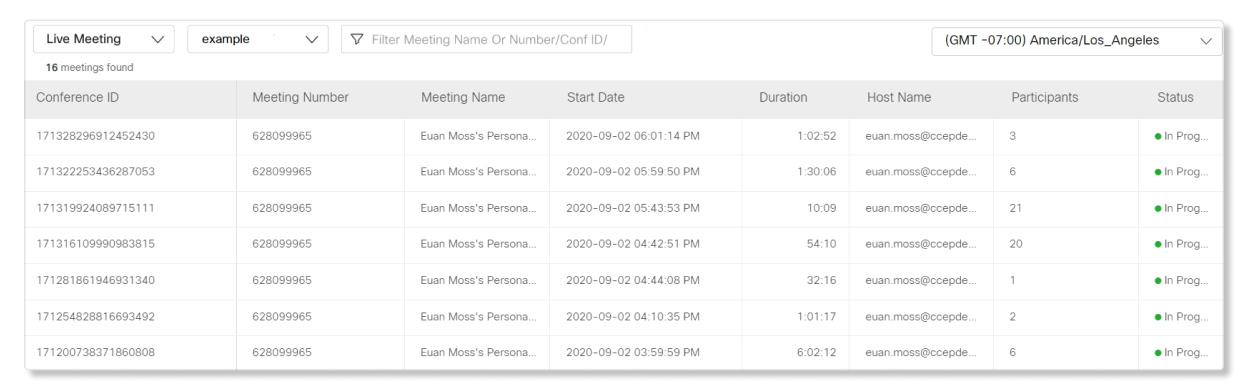
Acceso avanzado para la resolución de problemas—El rol de acceso avanzado para la resolución de problemas permite a los administradores completos, administradores de solo lectura y administradores de soporte acceder a la página de Reunión en vivo en la pestaña Resolución de problemas. Los administradores con este permiso también pueden unirse a las reuniones en curso para brindar asistencia en la resolución de problemas.
El rol Acceso a la API CDR de Webex Calling permite al usuario tener acceso a la API REST que recopila datos para los informes detallados del historial de llamadas de Webex Calling. Consulte la documentación de la API Webex Calling Detailed Call History para obtener más detalles.
Funciones de la organización
La siguiente tabla muestra una lista de roles predefinidos y el tipo de acceso al Centro de control que incluye cada uno.
|
Acceder |
Administrador total |
Administrador de solo lectura |
Administrador de soporte |
Administrador de usuarios y dispositivos |
Administrador de dispositivos |
Responsables de cumplimiento |
Administrador de actividades de seguridad |
Acceso a la resolución de problemas avanzada |
|---|---|---|---|---|---|---|---|---|
|
Agregar/eliminar usuarios y asignar licencias |
✔ |
Solo lectura |
|
✔ |
|
|
|
|
|
Asignar funciones a usuarios |
✔ |
Solo lectura |
|
|
|
|
|
|
|
Administración de dispositivos |
✔ |
Solo lectura |
|
✔ | ✔ |
|
|
|
|
Plantillas y política de la compañía |
✔ |
Solo lectura |
|
|
|
|
| |
|
Análisis e informes |
✔ |
Solo lectura |
✔ |
|
|
|
|
|
|
Resolución de problemas |
✔ |
Solo lectura |
✔ |
|
|
|
✔ |
|
|
Licencias basadas en la organización |
✔ |
Solo lectura |
|
|
|
|
|
|
|
Licencias basadas en grupos |
✔ | Solo lectura |
|
|
|
|
|
|
|
Agregar o eliminar usuarios de los grupos |
✔ | Solo lectura |
|
✔ |
|
|
|
|
|
Licencias individuales |
✔ | Solo lectura |
|
✔ |
|
|
|
|
|
Configuración de la organización |
✔ |
Solo lectura |
|
|
|
|
|
|
|
Integraciones de aplicaciones |
✔ |
Solo lectura |
|
|
|
|
|
|
|
Vidcast |
✔ |
Solo lectura |
|
|
|
|
|
|
|
Administración de sitios de Webex |
✔ |
Solo lectura |
|
|
|
|
|
|
|
Registro de auditoría de acciones del administrador |
✔ |
|
|
|
|
|
✔ |
|
|
Acceso a contenido generado por el usuario |
|
|
|
|
|
✔ |
|
|
|
Retención legal |
|
|
|
|
|
✔ |
|
|
|
Acceso para entrar a reuniones en curso |
|
|
|
|
|
|
|
✔ |
|
Acceso a las reuniones en directo |
|
|
|
|
|
|
|
✔ |
|
Notificaciones por correo electrónico del producto | ✔ |
|
|
|
|
|
|
|
|
✔ |
✔ |
✔ |
✔ |
✔ |
|
|
✔ |
Esta tabla solo enumera los roles administrativos a nivel de toda la organización. Para obtener más información sobre las funciones de administrador específicas del servicio, como el administrador del sitio Webex y el administrador del Centro de contacto Webex, puede consultar las siguientes secciones.
-
Add/Delete usuarios y asignar licencias—El usuario puede agregar y eliminar usuarios, administrar el estado del usuario, y administrar las licencias para los usuarios.
-
Asignar roles a los usuarios—El usuario puede asignar roles administrativos a los usuarios.
-
Gestión de dispositivos—El usuario puede registrar o dar de baja nuevos dispositivos y números de teléfono, generar códigos de activacióny gestionar espacios de trabajo.
-
Política y plantillas de la empresa—El usuario puede administrar la política de retención de contenido de la aplicación Webex y configurar ajustes de seguridad como bloquear la carga de archivos y bloquear las comunicaciones externas.
-
Análisis e informes—El usuario puede acceder a la pestaña Análisis para ver los datos de uso de los servicios de Webex.
-
Solución de problemas—El usuario solo puede acceder a la pestaña Solución de problemas para ver los detalles de las reuniones recientes de Webex.
-
Licencias basadas en la organización—El usuario puede configurar asignaciones automáticas de licencias basadas en la organización .
-
Asignaciones de licencias basadas en grupos—El usuario puede configurar licencias automáticas para grupos.
-
Agregar o eliminar usuarios de grupos—El usuario puede crear y administrar grupos de usuarios.
-
Licencias individuales—El usuario puede ver y administrar las asignaciones de licencias individuales.
-
Configuración de la organización—El usuario puede acceder y modificar la configuración de la organización.
-
Integraciones de aplicaciones—El usuario puede ver y acceder a integraciones de aplicaciones de Webex.
-
Vidcast—El usuario tiene acceso a la configuración de Vidcast, las plantillas y las grabaciones.
-
Administración de sitios Webex—El usuario puede agregar, modificar y eliminar sitios Webex si el socio habilitó la administración de sitios Webex para clientes.
-
Registro de auditoría de acciones del administrador—El usuario puede ver y exportar los registros de actividad del administrador.
-
Acceso al contenido generado por el usuario—El usuario puede acceder a la API de eventos y a los informes de eDiscovery para ver el contenido generado por el usuario en la aplicación Webex.
-
Retención legal—El usuario puede anular la política de retención de contenido de la aplicación Webex para respaldar casos legales.
-
Acceso para unirse a reuniones en curso—El usuario puede acceder a reuniones en curso para solucionar problemas.
-
Acceso a reuniones en vivo—El usuario puede ver y acceder a reuniones en vivo en Control Hub.
-
Ver casos de soporte de la organización—El usuario puede acceder al Administrador de casos de soporte de Cisco para ver el estado de los casos de soporte de la organización.
Rol de acceso avanzado para la solución de problemas
Esta función permite que los administradores completos, los administradores de solo lectura y los administradores de soporte accedan a la página Reunión en directo en la ficha Resolución de problemas, y permite que los administradores completos entren en las reuniones que están en curso con solo hacer clic en un botón. Si los participantes tienen problemas durante las reuniones, los administradores que tienen este rol pueden encontrar rápidamente dichas reuniones para entrar y ayudar a resolver los problemas.
Para obtener más información acerca de la página de reuniones en vivo y la característica para entrar a la administración, consulte Diagnóstico avanzado y resolución de problemas en Control Hub.
Los administradores completos pueden asignar la función de acceso de solución de problemas avanzado a otro administrador completo, administrador de solo lectura o administrador de soporte dentro de su organización. Los administradores completos no pueden asignarse a sí mismos la función de Acceso de solución de problemas avanzado. Otro administrador total debe asignarle la función.
Roles de administrador del sitio Webex
Solo se pueden asignar roles de administrador del sitio Webex a los usuarios de los sitios de reuniones gestionados por Control Hub. Estas funciones no se pueden asignar en Control Hub para administrar los sitios de reuniones gestionados por la Administración del sitio.
Los administradores del sitio de Webex solo tienen acceso a los usuarios y a la configuración del sitio de Webex al que están asignados en control Hub. Puede asignar un usuario como administrador para más de un sitio de Webex. Los usuarios a los que se les asigna el rol de administrador del sitio deben iniciar sesión en Control Hub una vez después de que se les asigne dicho rol, antes de poder obtener acceso administrativo a los sitios de reuniones.
Los administradores completos tienen, por defecto, privilegios de administrador del sitio Webex y de administrador del contenido de las reuniones. Estas funciones no pueden ser modificadas ni revocadas.
Si su organización tiene una gran cantidad de sitios de Webex para administrar, asigne usuarios como administradores de solo lectura de Webex, usuarios de Webex o sitios de Webex para definir la titularidad y dividir las responsabilidades administrativas de cada sitio de Webex.
Los administradores de sitios de Webex y los administradores de usuarios de Webex solo pueden gestionar la configuración relacionada con Webex Meetings para los usuarios de las organizaciones de clientes a las que están asignados.
Los administradores del sitio de Webex no usan una licencia Webex Meetings para el sitio de Webex al que están asignados, pero no tendrán ningún privilegio de administrador. Si desea que un administrador del sitio Webex tenga privilegios de alojamiento, asígnele una licencia de alojamiento.
Rol de administrador de contenido de reuniones
Si desea permitir que los administradores del sitio Webex también accedan, recuperen y gestionen los elementos de las reuniones, como grabaciones y transcripciones, a través de API o una interfaz web, puede activar un interruptor para asignarles el rol de administrador de contenido de la reunión. Esta función le permite asignar a los usuarios un acceso granular a sitios específicos de Webex, en lugar de permitirles el acceso a todos los sitios.
Para asignar el rol de administrador de Contenido de la reunión a un usuario:
- Inicia sesión en Control Huby luego en y elija un usuario.
- En la pestaña Perfil del usuario, busque Funciones de administrador.
- En la sección Servicios, haga clic en Editar junto a Roles de administrador del sitio Webex.
- Active Asignar administrador de contenido de reuniones para todos los sitios elegibles.
Para tener acceso al rol de administrador de contenido de la reunión, el usuario debe tener asignado uno de los roles de administrador del sitio Webex.
- Haga clic en Listo.
- Haga clic en Guardar.
| Acceder | Administración del sitio de Webex | Administración de usuarios de Webex | Administración de solo lectura de Webex | Administrador de contenido de reuniones |
|---|---|---|---|---|
|
Administración de usuarios |
✔ (Configuración de usuario. No se pueden agregar ni eliminar usuarios de la organización Control Hub. |
✔ (Configuración de usuario. No se pueden agregar ni eliminar usuarios de la organización Control Hub. |
Solo lectura |
✔ (Configuración de usuario. No se pueden agregar ni eliminar usuarios de la organización Control Hub. |
|
Análisis e informes |
Solo lectura |
Solo lectura |
Solo lectura |
Solo lectura |
|
Licencias* |
✔ |
✔ |
Solo lectura |
✔ |
|
Asignar funciones* |
✔ |
Solo lectura |
Solo lectura |
✔ |
|
Configuración del sitio* |
✔ |
Solo lectura |
Solo lectura |
✔ |
| Grabaciones y transcripciones* |
Puede descargar grabaciones y transcripciones usando https://developer.webex.com/meeting/docs/meetings. | |||
* Solo para los sitios de Webex asignados.
Función de administrador del Centro de contacto de Webex
El Centro de contacto de Webex proporciona una función de administrador de servicios del Centro de contacto dedicada que permite a los usuarios administrar y administrar el servicio y las licencias del centro de contacto. Este rol se puede asignar a administradores externos y usuarios dentro de la organización del cliente. Para obtener más información sobre los roles de administrador del Centro de contacto, consulte este artículo.
La siguiente tabla describe los privilegios específicos del centro de contacto de todas las funciones de administrador del Concentrador de control:
|
Organización del cliente |
Organización externa | ||
|---|---|---|---|
|
Organización del socio |
Cualquier otra organización | ||
|
Administrador total |
|
Puede realizar todas las actividades administrativas similares a los administradores completos de una organización de clientes, con la siguiente excepción:
|
|
|
Administrador del servicio del Centro de contacto |
ND |
Puede realizar todas las actividades administrativas similares a los administradores completos de una organización de clientes, con la siguiente excepción:
|
|
|
Administrador de aprovisionamiento |
ND |
|
ND |
|
Administrador de solo lectura |
No se puede acceder a las interfaces administrativas del Centro de contacto de Webex (Portal de administración y Control Hub). |
Puede acceder a las interfaces administrativas del Centro de contacto de Webex (Portal de administración y Control Hub) solo en el modo de solo lectura. |
|
Administrador de ubicación de Webex
Puede distribuir la administración en toda la organización delegando la administración de ciertos servicios en ubicaciones específicas. Esto le permite gestionar de forma eficiente las operaciones a nivel local sin afectar a toda la organización.
No se puede asignar ningún otro rol de administrador a un administrador de ubicación.
Administrador de Webex Events
La Webex Events administrador tiene acceso a Webex Events (anteriormente Socio) y puede otorgar acceso a otras personas.
Cuando el usuario con este rol inicia sesión en El Concentrador de control, puede hacer lo siguiente:
- Consulte la página
-
En esa página, haga clic en el botón Iniciar Webex Events portal para abrir Socio.
(Los administradores que no tienen este rol específico ven un botón inactivo)


