
Gracias por sus comentarios.
Programe, comience y únase a Webex Meetings desde un dispositivo móvil en Microsoft Teams
 ¿Comentarios?
Programe y gestione reuniones
| 1 |
Realice una de las siguientes acciones:
|
| 2 |
Toque Programar. |
| 3 |
Para el tipo de reunión, seleccione si desea programar una reunión de Webex o una reunión de Webex Personal Room. 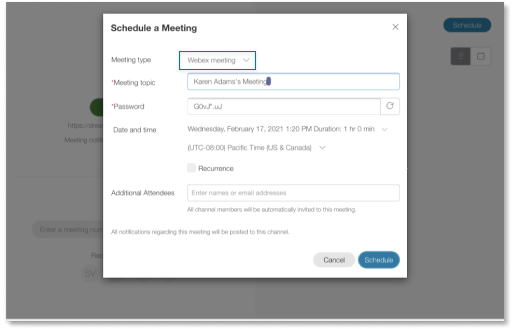
|
| 4 |
Introduzca el tema y la contraseña de la reunión y, a continuación, seleccione la fecha, hora y zona horaria de la reunión. Las contraseñas están disponibles solo para reuniones de Webex. |
| 5 |
Marque la casilla de verificación Recurrencia si desea que la reunión se repita y, a continuación, seleccione la frecuencia (Diaria, Semanal, Mensual, Anual). |
| 6 |
Si está programando la reunión en un canal, todos los miembros del canal están invitados automáticamente. Puede agregar más invitados ingresando sus direcciones de correo electrónico junto a Asistentes adicionales. |
| 7 |
Toque Programar. |

| 1 |
Realice una de las siguientes acciones:
Primero verá la lista de reuniones en la vista Lista Si ve un círculo de flecha Si ve un icono de calendario 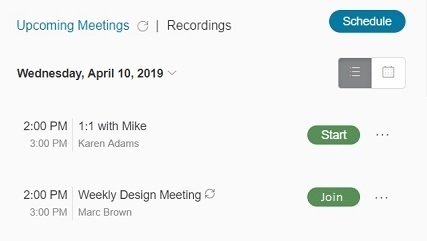 |
| 2 |
Para ver sus reuniones en tiempo real durante un solo día, seleccione Vista de día 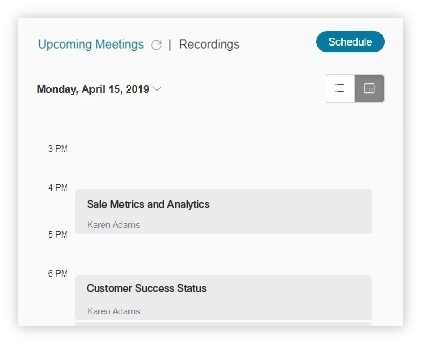 |
 , que muestra una lista consolidada de sus próximas reuniones para los próximos días.
 al lado de la reunión, significa que la reunión es una reunión recurrente.
 junto a la reunión, significa que la reunión estaba programada en este canal.
Puede editar o cancelar una reunión que programó.
| 1 |
Realice una de las siguientes acciones:
|
| 2 |
En Próximas reuniones, localice la reunión, seleccione... Más opciones junto al nombre de la reunión y elija una de las siguientes opciones:
|
| 3 |
Si se trata de una reunión recurrente, seleccione si desea editar o eliminar esta reunión solamente o toda la serie y toque Aceptar.
|


Iniciar y unirse a las reuniones
Hay dos tipos de reuniones que puede comenzar.
-
Reuniones instantáneas: utilícelas cuando una reunión no está programada pero necesita reunirse de inmediato.
-
Reuniones programadas de Webex: utilícelas para reuniones que programe con anticipación.
| 1 |
Realice una de las siguientes acciones:
|
| 2 |
Elija una de las siguientes opciones:
|

Puede enviar recordatorios de reuniones a partir de 15 minutos antes de la hora de inicio de su reunión.
|
Toque... Más opciones junto a su reunión y luego haga clic en Enviar recordatorio. 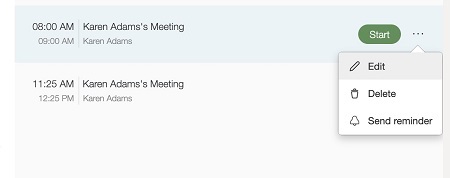 Aparece un recordatorio en el canal donde programó la reunión. Incluye los detalles de la reunión y un enlace en el que los asistentes pueden hacer clic para unirse. Como anfitrión, también puede comenzar la reunión a partir del recordatorio.
|
| 1 |
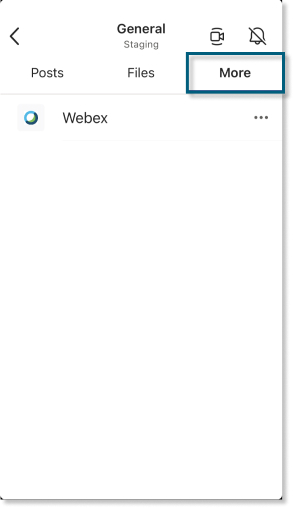
En un canal, toque Más. |
| 2 |
Junto a Webex, toque... Más opciones y luego toque Abrir para abrir la pestaña Webex. |
| 3 |
Realice una de las siguientes acciones:
|
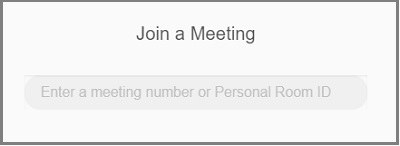
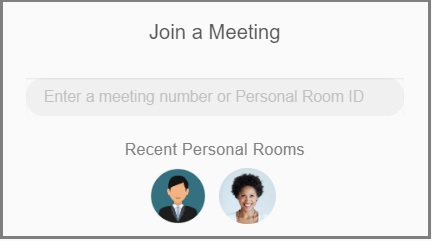
Puede usar la extensión de Webex Meetings mensajería en una conversación de canal, chat grupal o chat privado para iniciar una reunión en su sala personal o una reunión programada de Webex. Su sala personal se utiliza de forma predeterminada para cualquier reunión que inicie. Si no tiene una sala personal, en su lugar se programa una reunión instantánea.
Para obtener la mejor experiencia, le recomendamos que configure su sitio Webex en un chat privado con el bot de Webex desde la aplicación de escritorio de Microsoft Teams. Si no configura su sitio, la extensión elige automáticamente uno basado en su dirección de correo electrónico de Microsoft Teams.
| 1 |
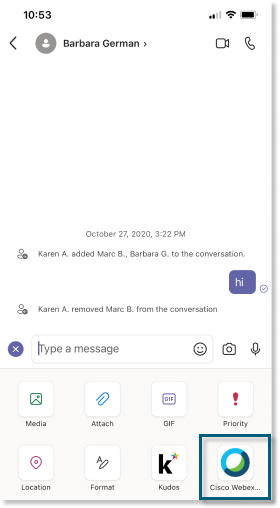
En una conversación o mensaje de chat, toque el botón Más
 |
| 2 |
Introduzca el tema de la reunión y, a continuación, toque Enviar. 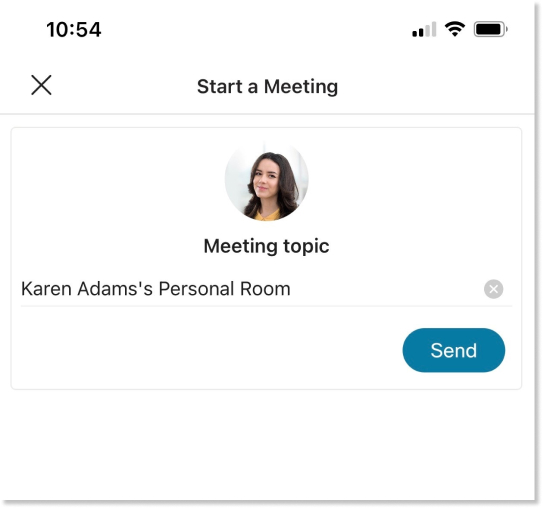 La información de la reunión se agrega a la conversación o mensaje de chat. Puede comenzar la reunión y otros pueden unirse a la reunión seleccionando Unirse.
|
 icono y, a continuación, seleccione
 Reproducir y compartir grabaciones
Cuando una reunión se graba en la nube, se envía una notificación de grabación después de que finalizan las reuniones. La notificación de grabación incluye el tema de la reunión, la fecha, la hora, la duración y un botón Reproducir grabación.
Las notificaciones de grabación para las reuniones del canal se envían al canal. Todos los miembros del equipo pueden ver la notificación y reproducir la grabación.
Las notificaciones de grabación para reuniones privadas se envían al chat privado con la aplicación Meetings. El anfitrión puede ver la notificación y reproducir la grabación.
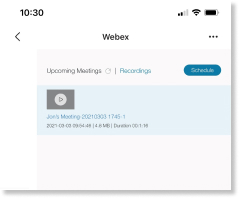
Puede ver una lista de sus grabaciones de todos sus sitios Webex en el lado derecho de la pestaña Webex. La lista incluye grabaciones de los últimos 10 días. Puede seleccionar y reproducir grabaciones de la lista.
|
Para reproducir una grabación, realice una de las siguientes acciones:
La grabación se abre en una nueva ventana del navegador.
|


