
Köszönjük visszajelzését.
A Webex Meetings ütemezése, indítása és csatlakozása mobileszközről a Microsoft Teams alkalmazásban
 Visszajelzés?
Találkozók ütemezése és kezelése
| 1 |
Végezze el az alábbiak egyikét:
|
| 2 |
Koppintson az Ütemterv elemre |
| 3 |
Az Értekezlet típusa mezőben válassza ki, hogy webex-értekezletet vagy Webex személyes szoba-értekez letet szeretne-e ütemezni. 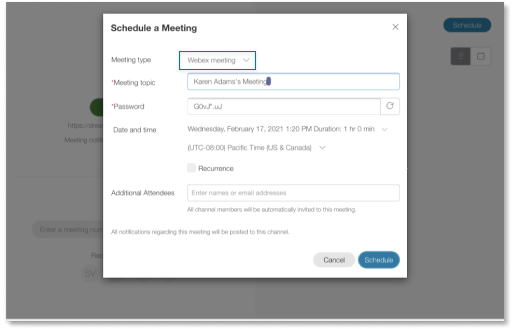
|
| 4 |
Adja meg az értekezlet témáját és jelszavát, majd válassza ki az értekezlet dátumát, időzónáját és időzónáját. A jelszavak csak Webex értekezletekhez érhetők el. |
| 5 |
Jelölje be az Ismétlő dés jelölőnégyzetet, ha azt szeretné, hogy az értekezlet megismétlődjön, majd jelölje ki a gyakoriságot (napi, heti, havi, éves). |
| 6 |
Ha egy csatornán tervezi az értekezletet, az összes csatornatagot automatikusan meghívják. További vendégeket adhat hozzá, ha megadja e-mail címüket a További résztvevők melletti. |
| 7 |
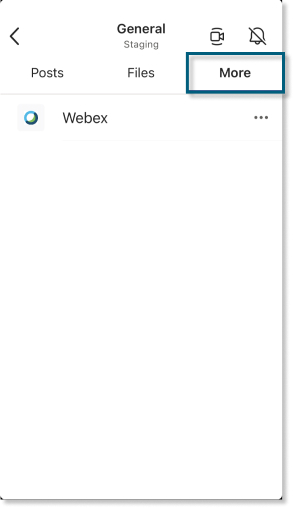
Koppintson az Ütemterv elemre |

| 1 |
Végezze el az alábbiak egyikét:
Először a lista nézetben jelenik meg az értekezletek listája Ha nyílkört lát az érte Ha az értekezlet mellett naptár ikon 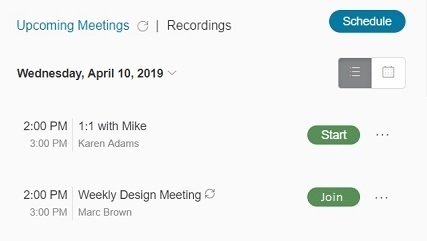 |
| 2 |
Ha valós időben szeretné megtekinteni az értekezleteket egyetlen napra, válassza a Nap nézet lehetőséget 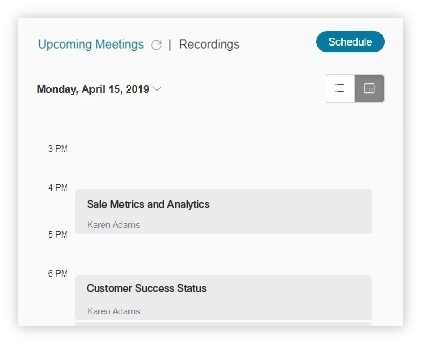 |
 , amely a következő napokra vonatkozó összevont listát jeleníti meg a közelgő találkozókról.
 kezlet mellett, az azt jelenti, hogy az értekezlet ismétlődő értekezlet.
 jelenik meg, az azt jelenti, hogy az értekezletet ezen a csatornán ütemezték.
Szerkesztheti vagy törölheti az ütemezett értekezletet.
| 1 |
Végezze el az alábbiak egyikét:
|
| 2 |
A Közel gő ér tekezletek területen keresse meg az értekezletet, válassza a... További beállítások lehetőséget az értekezlet neve mellett, és válassza az alábbiak egyikét:
|
| 3 |
Ha ismétlődő értekezletről van szó, válassza ki, hogy csak ezt az értekezletet vagy a teljes sorozatot szeretne-e szerkeszteni vagy törölni, majd koppintson az OK gombra.
|


Értekezletek indítása és csatlakozása
Kétféle értekezletet lehet elindítani.
-
Azonnali találkozók — akkor használható, ha az értekezlet nincs ütemezve, de azonnal találkoznia kell.
-
Ütemezett Webex találkozók — Használja előre ütemezett értekezletekhez.
| 1 |
Végezze el az alábbiak egyikét:
|
| 2 |
Válasszon a következők közül:
|
Értekezlet-emlékeztetőket küldhet 15 perccel az értekezlet kezdete előtt.
|
Koppintson az értekezlet melletti... További lehető ségek elemre, majd kattintson az Emlékeztető küldése gom bra. 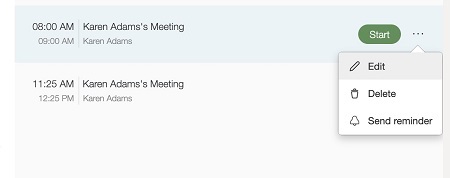 Emlékeztető jelenik meg azon a csatornán, ahol az értekezletet ütemezte. Tartalmazza az értekezlet részleteit és egy linket, amelyre a résztvevők rákattinthatnak a csatlakozáshoz. Házigazdaként az emlékeztetőből is elkezdheti az értekezletet.
|
| 1 |
Egy csatornán koppintson a További ak elem re. |
| 2 |
A Webex mellett koppintson a... További lehetőségek elemre, majd kopp intson a Meg nyitás gombra a Webex lap megnyitásához. |
| 3 |
Végezze el az alábbiak egyikét:
|
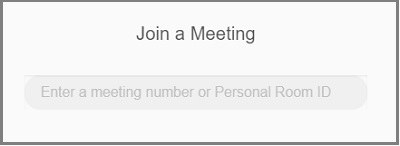
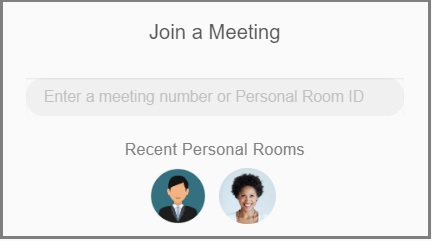
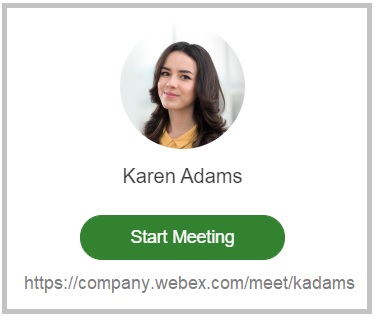
Az Webex Meetings üzenetküldő bővítményt egy csatornás beszélgetésben, csoportos csevegésben vagy privát csevegésben is megkezdheti a személyes szobában értekezletet vagy egy ütemezett Webex-értekezletet. A személyes szoba alapértelmezés szerint minden megkezdett értekezletnél használható. Ha nincs személyes szobája, ehelyett azonnali értekezletet ütemeznek.
A legjobb élmény érdekében javasoljuk, hogy a Webex webhelyét privát csevegésben állítsa be a Microsoft Teams asztali alkalmazás Webex botjával. Ha nem állítja be webhelyét, a kiterjesztés automatikusan kiválaszt egyet a Microsoft Teams e-mail címe alapján.
| 1 |
Beszélgetés vagy csevegési üzenetben koppintson a Plusz elemre
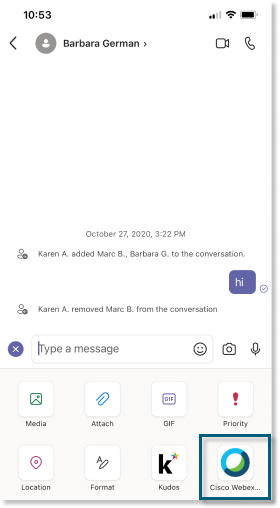 |
| 2 |
Adja meg az értekezlet témáját, majd koppintson a Kül dés elem re. 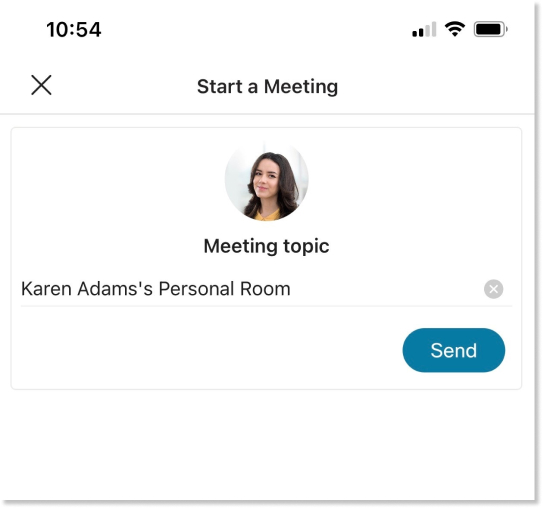 Az értekezlet adatai hozzáadódnak a beszélgetéshez vagy a csevegési üzenethez. Az értekezletet elindíthatja, és mások is csatlakozhatnak az értekezlethez a Csat lakozás gombra kattin tva.
|
 ikont, majd válassza a
 Felvételek lejátszása és megosztása
Amikor egy értekezletet rögzítenek a felhőben, az értekezletek befejezése után felvételi értesítést küldünk. A felvételi értesítés tartalmazza az értekezlet témáját, a dátumot, az időt, az időtartamot és a Fel vétel lejátszá sa gombot.
A csatornaértekezletek rögzítési értesítései a csatornára kerülnek. Minden csapat tagja megtekintheti az értesítést és lejátszhatja a felvételt.
A privát értekezletekre vonatkozó felvételi értesítéseket a Meetings alkalmazás privát csevegésére küldik el. A gazda megtekintheti az értesítést és lejátszhatja a felvételt.
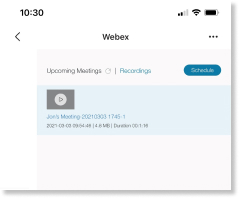
A Webex lap jobb oldalán megtekintheti az összes Webex webhely felvételeinek listáját. A lista az elmúlt 10 nap felvételeit tartalmazza. Kiválaszthatja és lejátszhatja a felvételeket a listából.
|
Felvétel lejátszásához hajtsa végre az alábbiak egyikét:
A felvétel egy új böngészőablakban nyílik meg.
|


