
Kiitos palautteestasi.
Aikatauluta, aloita ja liity Webex Meetings -ohjelmaan mobiililaitteella Microsoft Teamsissa
 Onko sinulla palautetta?
Aikatauluta ja hallitse kokouksia
| 1 |
Tee jokin seuraavista toimista:
|
| 2 |
Napauta A ikata ulu. |
| 3 |
Valitse Kokoustyyppi -kohdasta, haluatko ajoittaa Webex-kokouksen vai Webex Personal Room -kokouksen. 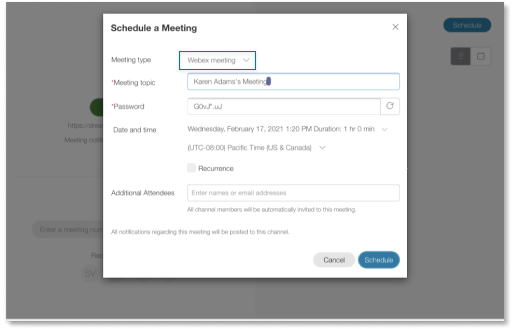
|
| 4 |
Anna kokouksen aihe ja salasana ja valitse sitten kokouksen päivämäärä, kellonaika ja aikavyöhyke. Salasanat ovat käytettävissä vain Webex-kokouksissa. |
| 5 |
Valitse Toistu ma- valintaruutu, jos haluat kokouksen toistuvan, ja valitse sitten taajuus (Päivittäin, Viikoittain, Kuukausittain, Vuosittain). |
| 6 |
Jos ajoitat kokouksen kanavalla, kaikki kanavan jäsenet kutsutaan automaattisesti. Voit lisätä vieraita kirjoittamalla heidän sähköpostiosoitteensa Lisäosallistujat -kohdan viereen. |
| 7 |
Napauta A ikata ulu. |

| 1 |
Tee jokin seuraavista toimista:
Näet kokousluettelon ensin Luettelonäkymässä Jos kokouksen vieressä näkyy nuoliympyrä Jos kokouksen vieressä näkyy kalenter 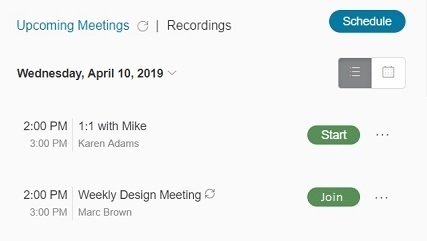 |
| 2 |
Jos haluat nähdä kokouksesi reaaliajassa yhden päivän ajan, valitse Päivänäkymä 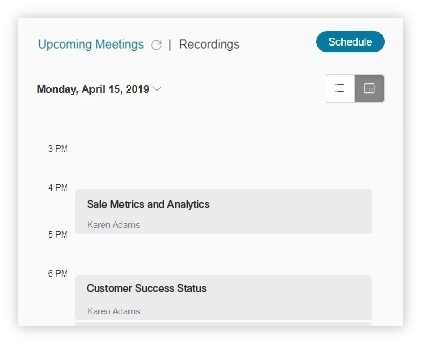 |
 , joka näyttää konsolidoidun luettelon tulevista kokouksistasi seuraavien päivien aikana.
 , se tarkoittaa, että kokous on toistuva kokous.
 ikuvake, se tarkoittaa, että kokous on ajoitettu tällä kanavalla.
Voit muokata ajoittamaasi kokousta tai peruuttaa sen.
| 1 |
Tee jokin seuraavista toimista:
|
| 2 |
Etsi Tulevat kokou kset -kohdasta kokous, valitse... Lisää vaihtoehtoja kokouksen nimen vieressä ja valitse jokin seuraavista:
|
| 3 |
Jos kyseessä on toistuva kokous, valitse, haluatko muokata vai poistaa vain tätä kokousta vai koko kokousta, ja napauta OK.
|


Kokousten aloittaminen ja osallistuminen
Voit aloittaa kahdenlaisia kokouksia.
-
Välittömät kokoukset — käytä, kun kokousta ei ole ajoitettu, mutta sinun on tavattava heti.
-
Ajoitetut Webex-kokoukset — Käytä kokouksissa, jotka ajoitat etukäteen.
| 1 |
Tee jokin seuraavista toimista:
|
| 2 |
Valitse seuraavista vaihtoehdoista:
|
Voit lähettää kokouksen muistutuksia 15 minuuttia ennen kokouksen alkamisaikaa.
|
Napauta kokou ksen vieressä... Lisää vaihtoehtoja ja valitse sitten Lähetä muistutus. 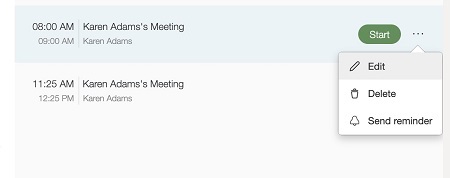 Muistutus näkyy kanavassa, johon suunnittelit kokouksen. Se sisältää kokouksen tiedot ja linkin, jota osallistujat voivat napsauttaa liittyäkseen. Isäntänä voit aloittaa kokouksen myös muistutuksesta.
|
| 1 |
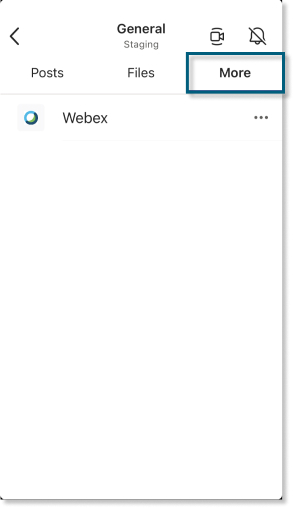
Napauta kanavasta Lisää. |
| 2 |
Napauta Webex- kohdan vieressä... Lisää vaihtoehtoja ja avaa sitten Webex- välileh ti napauttamalla Avaa. |
| 3 |
Tee jokin seuraavista toimista:
|
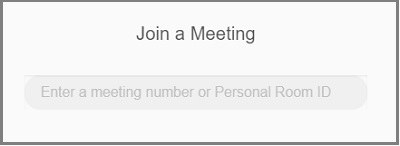
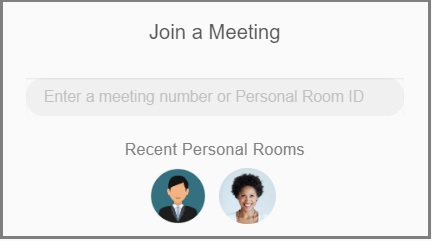
Voit käyttää Webex Meetings viestilaajennusta kanavakeskustelussa, ryhmäkeskustelussa tai yksityisessä chatissa aloittaaksesi kokouksen henkilökohtaisessa huoneessa tai ajoitetun Webex-kokouksen. Henkilökohtaista huonetta käytetään oletusarvoisesti kaikissa aloittamissasi kokouksissa. Jos sinulla ei ole henkilökohtaista huonetta, sen sijaan järjestetään pikakokous.
Parhaan kokemuksen saamiseksi suosittelemme, että asetat Webex-sivustosi yksityiseen keskusteluun Webex-botin kanssa Microsoft Teams -työpöytäsovelluksesta. Jos et määritä sivustoasi, laajennus valitsee sen automaattisesti Microsoft Teams -sähköpostiosoitteesi perusteella.
| 1 |
Napauta keskustelu- tai keskusteluviestissä Plus-painiketta
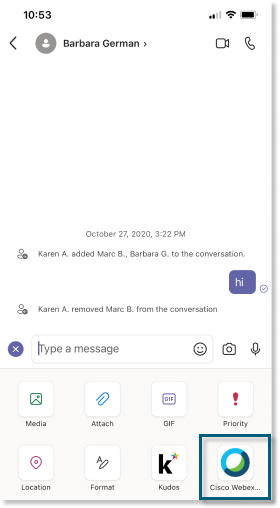 |
| 2 |
Kirjoita kokouksen aihe ja napauta sitten Lähetä. 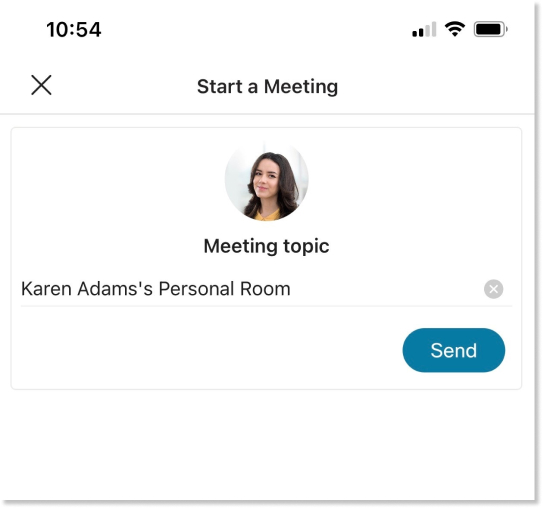 Kokoustiedot lisätään keskusteluun tai keskusteluviestiin. Voit aloittaa kokouksen ja muut voivat liittyä kokoukseen valitsemalla Liity.
|
 -kuvake ja valitse sitten
 Toista ja jaa tallenteita
Kun kokous tallennetaan pilveen, tallennusilmoitus lähetetään kokousten päättymisen jälkeen. Tallennusilmoitus sisältää kokouksen aiheen, päivämäärän, kellonajan, keston ja Toista tallennus -painikkeen.
Kanavakokousten tallennusilmoitukset lähetetään kanavalle. Kaikki tiimin jäsenet voivat tarkastella ilmoitusta ja toistaa nauhoituksen.
Yksityisten kokousten tallennusilmoitukset lähetetään yksityiseen keskusteluun Kokoukset -sovelluksen kanssa. Isäntä voi tarkastella ilmoitusta ja toistaa nauhoituksen.
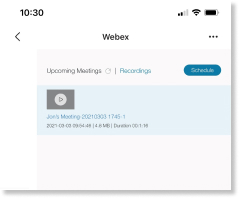
Näet luettelon kaikkien Webex-sivustojesi tallenteista Webex-välilehden oikealla puolella. Listalla on tallenteita viimeiseltä 10 päivältä. Voit valita ja toistaa tallenteita luettelosta.
|
Toista nauhoitus jollakin seuraavista toimista:
Tallenne avautuu uuteen selainikkunaan.
|


