
Благодарим вас за обратную связь.
Запланируйте, запустите и присоединитесь к Webex Meetings с мобильного устройства в Microsoft Teams
 Отправить обратную связь?
Планируйте собрания и управляйте ими
| 1 |
Выполните одно из следующих действий:
|
| 2 |
Нажмите «Запланировать». |
| 3 |
В поле Тип совещания выберите, хотите ли вы запланировать совещание Webex или совещание Webex в персональной комнате. 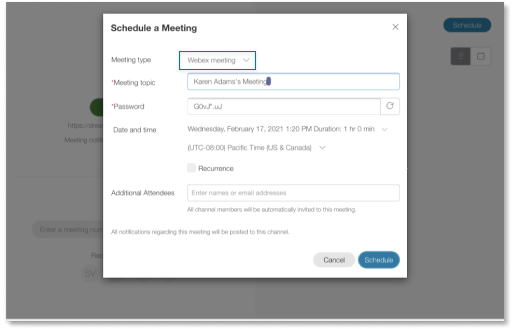
|
| 4 |
Введите тему совещания и пароль, а затем выберите дату, время и часовой пояс совещания. Пароли доступны только для совещаний Webex. |
| 5 |
Отметьте флажок Повторение, если хотите, чтобы совещание повторялось, а затем выберите периодичность (ежедневно, еженедельно, ежемесячно, ежегодно). |
| 6 |
Если вы планируете встречу в канале, все участники канала будут приглашены автоматически. Можно добавить больше гостей, введя их адреса электронной почты рядом с полем «Дополнительные участники». |
| 7 |
Нажмите «Запланировать». |


| 1 |
Выполните одно из следующих действий:
Сначала вы видите список собраний в режиме списка Если Если 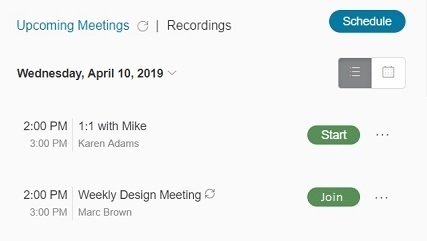 |
| 2 |
Чтобы увидеть встречи в режиме реального времени в течение одного дня, выберите Просмотр по дням 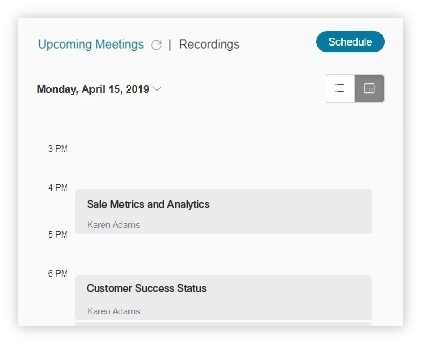 |
 , в котором отображается сводный список предстоящих встреч на следующие несколько дней.
 рядом с совещанием вы видите кружок со стрелкой, это означает, что собрание повторяется.
 рядом с совещанием вы видите значок календаря, это означает, что собрание было запланировано на этом канале.
Запланированное совещание можно отредактировать или отменить.
| 1 |
Выполните одно из следующих действий:
|
| 2 |
В разделе Предстоящие совещания найдите совещание, выберите... Дополнительные опции рядом с названием совещания и выберите один из следующих вариантов:
|
| 3 |
Если это повторяющееся собрание, выберите, хотите ли вы отредактировать или удалить только это совещание или всю серию, и нажмите OK.
|


Начинайте совещания и присоединяйтесь к ним
Существует два типа совещаний, которые можно начать.
-
Мгновенные собрания — используйте их, когда собрание еще не запланировано, но вам нужно собраться прямо сейчас.
-
Запланированные совещания Webex — используйте для совещаний, запланированных заранее.
| 1 |
Выполните одно из следующих действий:
|
| 2 |
Выберите один из следующих вариантов:
|

Напоминания о собраниях можно отправлять за 15 минут до начала совещания.
|
Нажмите... Дополнительные опции рядом с совещанием, а затем нажмите Отправить напоминание. 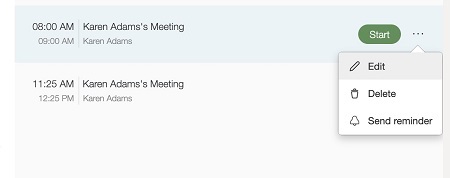 На канале, на котором вы запланировали встречу, появится напоминание. В нем содержатся сведения о совещании и ссылка, по которой участники могут присоединиться. Являясь организатором, вы также можете начать собрание с напоминания.
|
| 1 |
На канале нажмите «Дополнительно». |
| 2 |
Рядом с Webex нажмите... Дополнительные параметры, а затем нажмите Открыть, чтобы открыть вкладку Webex. |
| 3 |
Выполните одно из следующих действий:
|
Расширение для Webex Meetings обмена сообщениями можно использовать в разговоре по каналу, групповом чате или приватном чате, чтобы начать совещание в своей персональной комнате или запланированное совещание Webex. Персональная комната по умолчанию используется для любых начинаемых вами совещаний. Если у вас нет персональной комнаты, вместо этого запланирована мгновенная встреча.
Для удобства пользователей мы рекомендуем настроить на сайте Webex приватный чат с помощью бота Webex из настольного приложения Microsoft Teams. Если вы не настроите свой сайт, расширение автоматически выберет сайт на основе вашего адреса электронной почты Microsoft Teams.
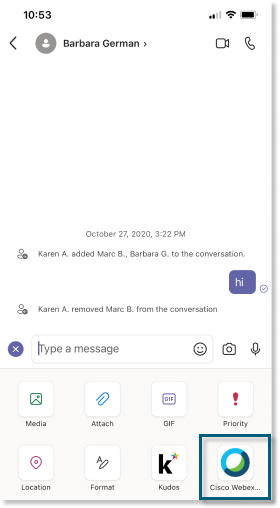
| 1 |
В беседе или сообщении чата нажмите кнопку «Плюс»
 |
| 2 |
Введите тему совещания и нажмите Отправить. 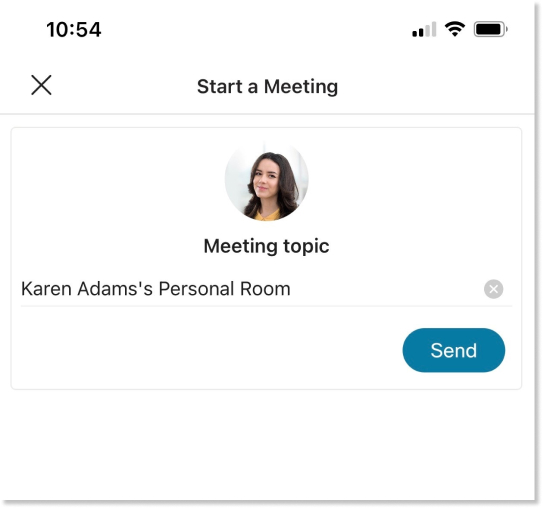 Информация о собрании добавляется в беседу или сообщение чата. Вы можете начать собрание, а другие — присоединиться к нему, выбрав Присоединиться.
|
 значок, а затем выберите
 Слушайте записи и делитесь ими
Когда собрание записывается в облаке, уведомление о записи отправляется после его окончания. Уведомление о записи включает тему совещания, дату, время, продолжительность и кнопку «Воспроизвести запись».
Уведомления о записи собраний канала отправляются на канал. Все члены команды могут просмотреть уведомление и воспроизвести запись.
Уведомления о записи личных встреч отправляются в приватный чат в приложении «Встречи». Организатор может просмотреть уведомление и воспроизвести запись.
Список записей со всех сайтов Webex можно увидеть в правой части вкладки Webex. В список включены записи за последние 10 дней. Вы можете выбирать и воспроизводить записи из списка.
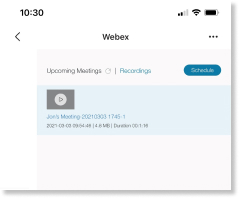
|
Чтобы воспроизвести запись, выполните одно из следующих действий:
Запись откроется в новом окне браузера.
|


