
Mulțumim pentru feedback.
Programați, începeți și alăturați-vă Webex Meetings de pe un dispozitiv mobil în Microsoft Teams
 Feedback?
Programați și gestionați întâlnirile
| 1 |
Efectuați una dintre următoarele acțiuni:
|
| 2 |
Atingeți Program are. |
| 3 |
Pentru Tipul întâlnirii, selectați dacă doriți să programați o întâlnire Webex sau o întâlnire Webex Personal Room. 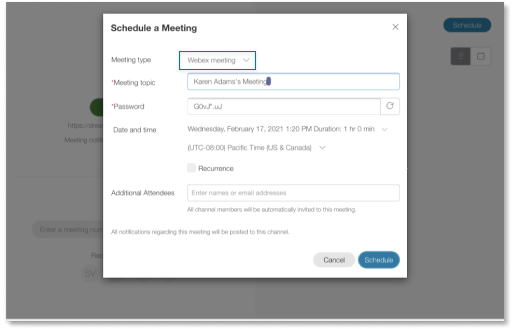
|
| 4 |
Introduceți subiectul și parola întâlnirii, apoi selectați data, ora și fusul orar al întâlnirii. Parolele sunt disponibile numai pentru întâlnirile Webex. |
| 5 |
Bifați cas eta de selectare Recurență dacă doriți ca întâlnirea să se repete, apoi selectați frecvența (Zilnic, Săptămânal, Lunar, An ual). |
| 6 |
Dacă programați întâlnirea într-un canal, toți membrii canalului sunt invitați automat. Puteți adăuga mai mulți invitați introducând adresele lor de e-mail lângă Participan ți suplimentari. |
| 7 |
Atingeți Program are. |

| 1 |
Efectuați una dintre următoarele acțiuni:
Mai întâi vedeți lista de întâlniri în vizualizarea Dacă vedeți un cerc săgeată Dacă vedeți o pictogramă de calendar 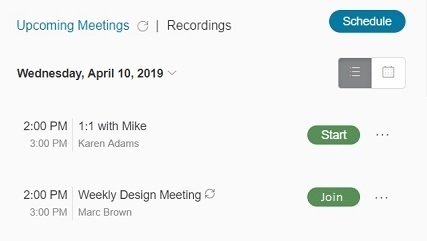 |
| 2 |
Pentru a vedea întâlnirile în timp real pentru o singură zi, selectați Vizualizare zi 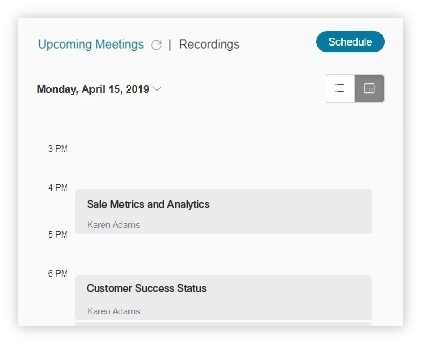 |
 Listă, care afișează o listă consolidată a întâlnirilor viitoare pentru următoarele câteva zile.
 lângă întâlnire, înseamnă că întâlnirea este o întâlnire recurentă.
 lângă întâlnire, înseamnă că întâlnirea a fost programată în acest canal.
Puteți edita sau anula o întâlnire pe care ați programat-o.
| 1 |
Efectuați una dintre următoarele acțiuni:
|
| 2 |
Sub Întâlniri viitoare, localizați întâlnirea, selectați... Mai multe opțiuni de lângă numele întâlnirii și alegeți una dintre următoarele:
|
| 3 |
Dacă este o întâlnire recurentă, selectați dacă doriți să editați sau să ștergeți numai această întâlnire sau întreaga serie și atingeți OK.
|


Începeți și alăturați-vă întâlnirilor
Există două tipuri de întâlniri pe care le puteți începe.
-
Întâlniri instantanee — utilizați atunci când o întâlnire nu este programată, dar trebuie să vă întâlniți imediat.
-
Întâlniri Webex programate - Utilizați pentru întâlnirile pe care le programați în avans.
| 1 |
Efectuați una dintre următoarele acțiuni:
|
| 2 |
Alegeți dintre următoarele:
|
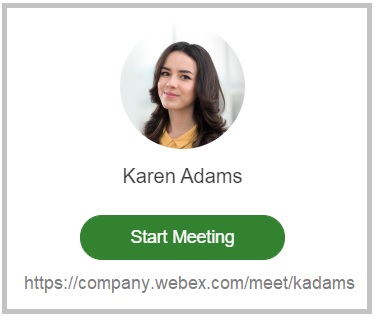
Puteți trimite mementouri de întâlnire începând cu 15 minute înainte de ora începerii întâlnirii.
|
Atingeți... Mai multe opțiuni de lângă întâlnire, apoi faceți clic pe Trimitere memento. 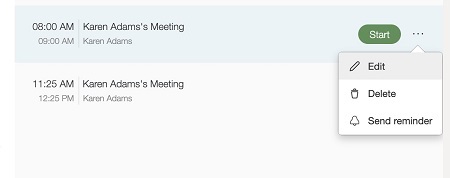 Un memento apare în canalul în care ați programat întâlnirea. Acesta include detaliile întâlnirii și un link pe care participanții pot face clic pentru a se alătura. În calitate de gazdă, puteți începe întâlnirea și din memento.
|
| 1 |
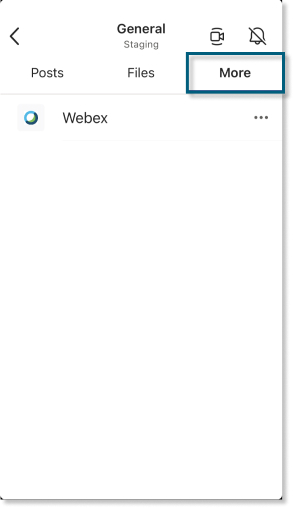
Dintr-un canal, atingeți Mai multe. |
| 2 |
Lângă Webex, atingeți... Mai multe opțiuni, apoi atingeți Deschidere pentru a deschide fila Webex. |
| 3 |
Efectuați una dintre următoarele acțiuni:
|
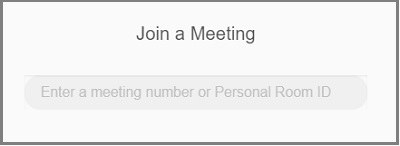
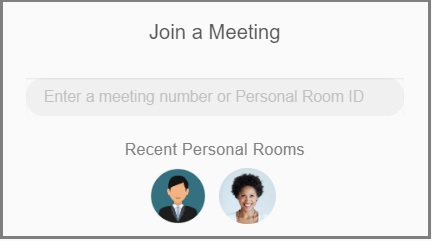
Puteți utiliza extensia de Webex Meetings mesagerie într-o conversație pe canal, chat de grup sau chat privat pentru a începe o întâlnire în Camera personală sau într-o întâlnire Webex programată. Camera dvs. personală este utilizată în mod implicit pentru toate întâlnirile pe care le începeți. Dacă nu aveți o cameră personală, în schimb este programată o întâlnire instantanee.
Pentru cea mai bună experiență, vă recomandăm să setați site-ul Webex într-un chat privat cu robotul Webex din aplicația desktop Microsoft Teams. Dacă nu vă setați site-ul, extensia alege automat unul pe baza adresei dvs. de e-mail Microsoft Teams.
| 1 |
Într-o conversație sau un mesaj de chat, atingeți Plus
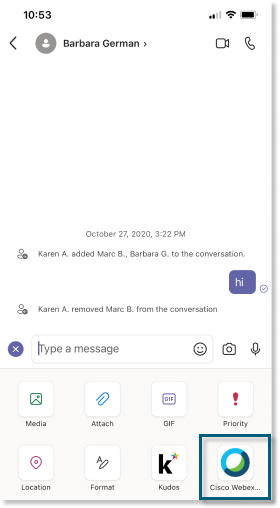 |
| 2 |
Introduceți subiectul întâlnirii, apoi atingeți Trimitere. 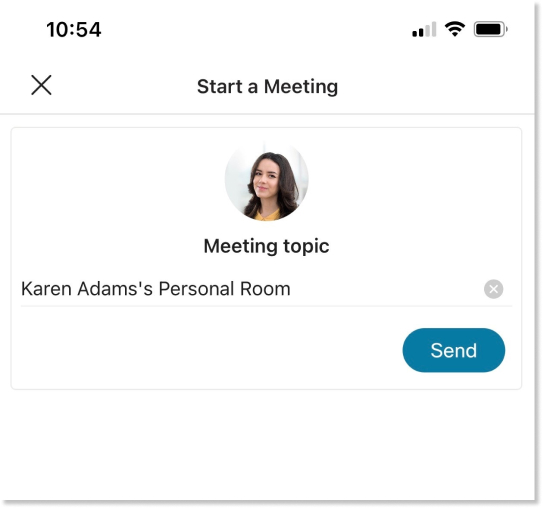 Informațiile despre întâlnire sunt adăugate la conversație sau la mesajul de chat. Puteți începe întâlnirea, iar alții se pot alătura întâlnirii selectând Ală turare.
|
 pictogramă, apoi selectați
 Redați și partajați înregistrări
Când o întâlnire este înregistrată în cloud, o notificare de înregistrare este trimisă după încheierea întâlnirilor. Notificarea de înregistrare include subiectul întâlnirii, data, ora, durata și un but on Redare înregistrare.
Notificările de înregistrare pentru întâlnirile canalului sunt trimise canalului. Toți membrii echipei pot vizualiza notificarea și pot reda înregistrarea.
Notificările de înregistrare pentru întâlniri private sunt trimise la chat-ul privat cu aplicația Întâlniri. Gazda poate vizualiza notificarea și reda înregistrarea.
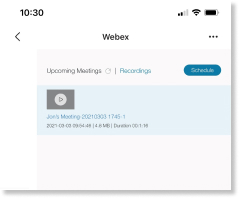
Puteți vedea o listă a înregistrărilor dvs. de pe toate site-urile dvs. Webex în partea dreaptă a filei Webex. Lista include înregistrări din ultimele 10 zile. Puteți selecta și reda înregistrări din listă.
|
Pentru a reda o înregistrare, efectuați una dintre următoarele acțiuni:
Înregistrarea se deschide într-o fereastră nouă a browserului.
|


