
Grazie per il feedback.
Pianifica, avvia e partecipa a Webex Meetings da un dispositivo mobile in Microsoft Teams
 Feedback?
Pianificare e gestire le riunioni
| 1 |
Effettui una delle seguenti operazioni:
|
| 2 |
Tocca Pianificazione. |
| 3 |
Per il tipo di riunione, scelga se desidera pianificare una riunione Webex o una riunione Webex Personal Room. 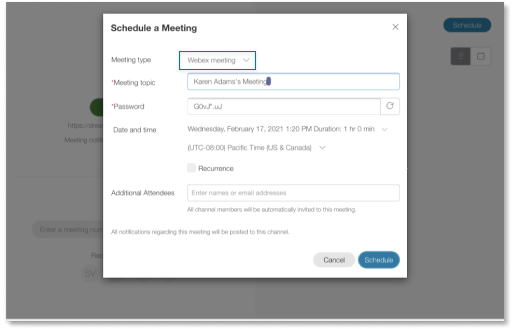
|
| 4 |
Inserire l'argomento e la password della riunione, quindi selezionare la data, l'ora e il fuso orario della riunione. Le password sono disponibili solo per le riunioni Webex. |
| 5 |
Spunta la casella di controllo Ricorrenza se desidera che la riunione si ripeta, quindi selezioni la frequenza (giornaliera, settimanale, mensile, annuale). |
| 6 |
Se sta programmando la riunione su un canale, tutti i membri del canale vengono invitati automaticamente. Può aggiungere altri ospiti inserendo i loro indirizzi email accanto a Partecipanti aggiuntivi. |
| 7 |
Tocca Pianificazione. |


| 1 |
Effettui una delle seguenti operazioni:
Per prima cosa vede l'elenco delle riunioni nella visualizzazione a elenco Se vede un cerchio con una freccia Se vede l'icona di un calendario 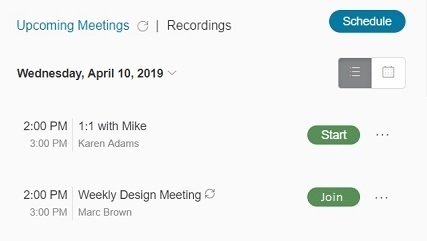 |
| 2 |
Per vedere le sue riunioni in tempo reale per un solo giorno, selezioni Visualizzazione giornaliera 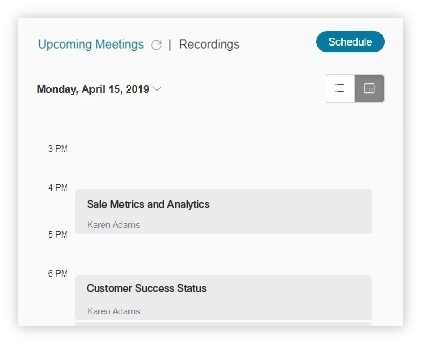 |
 , che mostra un elenco consolidato delle sue prossime riunioni per i prossimi giorni.
 accanto alla riunione, significa che si tratta di una riunione ricorrente.
 accanto alla riunione, significa che la riunione è stata programmata in questo canale.
Può modificare o annullare una riunione che ha programmato.
| 1 |
Effettui una delle seguenti operazioni:
|
| 2 |
In Prossime riunioni, individua la riunione, selezioni... Altre opzioni accanto al nome della riunione e scelga una delle seguenti:
|
| 3 |
Se si tratta di una riunione ricorrente, scelga se modificare o eliminare solo questa riunione o l'intera serie e tocchi OK.
|


Avviare e partecipare alle riunioni
Ci sono due tipi di riunioni che Lei può avviare.
-
Riunioni istantanee: si usi quando una riunione non è programmata ma deve incontrarsi subito.
-
Riunioni Webex programmate: da utilizzare per le riunioni che pianifica in anticipo.
| 1 |
Effettui una delle seguenti operazioni:
|
| 2 |
Scelga tra le seguenti:
|

Può inviare promemoria delle riunioni a partire da 15 minuti prima dell'orario di inizio della riunione.
|
Tocchi... Altre opzioni accanto alla riunione, quindi faccia clic su Invia promemoria. 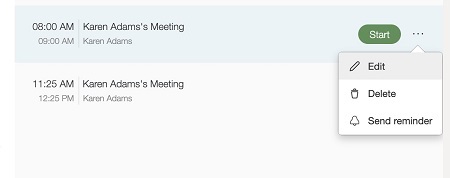 Viene visualizzato un promemoria nel canale in cui ha programmato la riunione. Include i dettagli della riunione e un link su cui i partecipanti possono fare clic per partecipare. In qualità di organizzatore, può iniziare la riunione anche dal promemoria.
|
| 1 |
Da un canale, tocchi Altro. |
| 2 |
Accanto a Webex, tocca... Altre opzioni, quindi tocca Apri per aprire la scheda Webex. |
| 3 |
Effettui una delle seguenti operazioni:
|
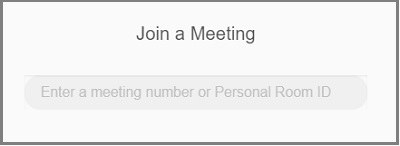
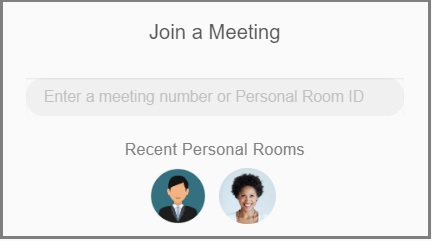
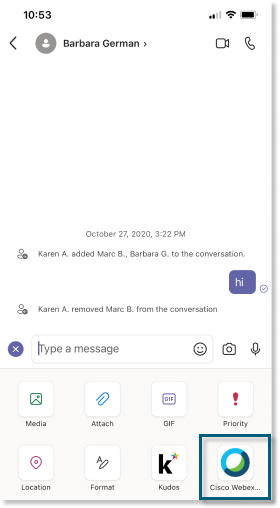
Può utilizzare l'estensione di Webex Meetings messaggistica in una conversazione di canale, in una chat di gruppo o in una chat privata per avviare una riunione nella sua sala personale o una riunione Webex programmata. La sua sala personale viene utilizzata di default per tutte le riunioni che Lei avvia. Se non dispone di una sala personale, viene invece programmata una riunione istantanea.
Per un'esperienza migliore, Le consigliamo di impostare il suo sito Webex in una chat privata con il bot Webex dall'app desktop Microsoft Teams. Se non imposta il suo sito, l'estensione ne sceglie automaticamente uno in base al suo indirizzo email Microsoft Teams.
| 1 |
In una conversazione o in un messaggio di chat, tocchi il pulsante Plus
 |
| 2 |
Inserisca l'argomento della riunione, quindi tocchi Invia. 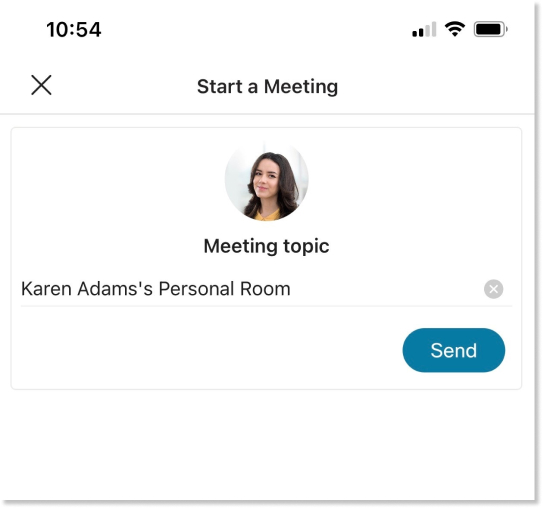 Le informazioni sulla riunione vengono aggiunte alla conversazione o al messaggio di chat. Può avviare la riunione e altri possono partecipare alla riunione selezionando Partecipa.
|
 icona, quindi seleziona
 Riproduca e condividi le registrazioni
Quando una riunione viene registrata nel cloud, viene inviata una notifica di registrazione al termine delle riunioni. La notifica di registrazione include l'argomento, la data, l'ora, la durata della riunione e il pulsante Riproduci registrazione.
Le notifiche di registrazione per le riunioni di canale vengono inviate al canale. Tutti i membri del team possono visualizzare la notifica e riprodurre la registrazione.
Le notifiche di registrazione per le riunioni private vengono inviate alla chat privata con l'app Meetings. L'host può visualizzare la notifica e riprodurre la registrazione.
Può vedere un elenco delle sue registrazioni da tutti i suoi siti Webex sul lato destro della scheda Webex. L'elenco include le registrazioni degli ultimi 10 giorni. Può selezionare e riprodurre le registrazioni dall'elenco.
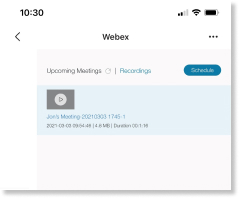
|
Per riprodurre una registrazione, effettui una delle seguenti operazioni:
La registrazione si apre in una nuova finestra del browser.
|


