- Inicio
- /
- Artículo

Gracias por sus comentarios.

Comience con su cliente recepcionista
 En este artículo
 ¿Comentarios?
El Cliente Recepcionista es una herramienta basada en la web que combina su teléfono de escritorio con una interfaz de escritorio y le permite procesar llamadas a usuarios dentro de su organización. Puede revisar las llamadas entrantes, administrar llamadas y contactos, y monitorear las llamadas en una cola.
Anuncio de fin de soporte
El cliente recepcionista está jubilado y el 8 de julio de 2024 es el fin del apoyo. Todos los usuarios existentes de Receptionist Client pueden migrar a la consola de Webex Attendant. Sin embargo, puede continuar usando el Cliente Recepcionista hasta el final del período de suscripción. Cisco no lanzará ninguna nueva funcionalidad para el Cliente Recepcionista a menos que Cisco considere cualquier problema como gravedad 1 o vulnerabilidades críticas de seguridad. Si decide continuar usando el cliente Recepcionista, asegúrese de planificar la migración a Webex Attendant Console antes del final de su contrato actual.
Para obtener más información, consulte Preguntas frecuentes sobre la jubilación del cliente de recepcionista de Webex y Comience con Attendant Console.
Inicie sesión en el panel
Acceda a la recepcionista desde User Hub. Una vez que haya iniciado sesión, los paneles de visualización en el tablero le permiten:
-
Vea los mensajes globales, la configuración de la aplicación y la información sobre su cuenta de usuario y el estado de la llamada.
-
Vea y cambie su configuración actual.
-
Vea y administre las llamadas activas desde la consola de llamadas.
-
Cree y administre contactos.
-
Supervise y administre las llamadas en cola desde el panel de llamadas en cola.
Antes de comenzar
Necesita un teléfono de escritorio o una aplicación Webex para realizar y/o recibir llamadas.
| 1 |
Inicie sesión en el centro de usuario y, a continuación, haga clic en |
| 2 |
Elija la opción de inicio de sesión de Cisco. 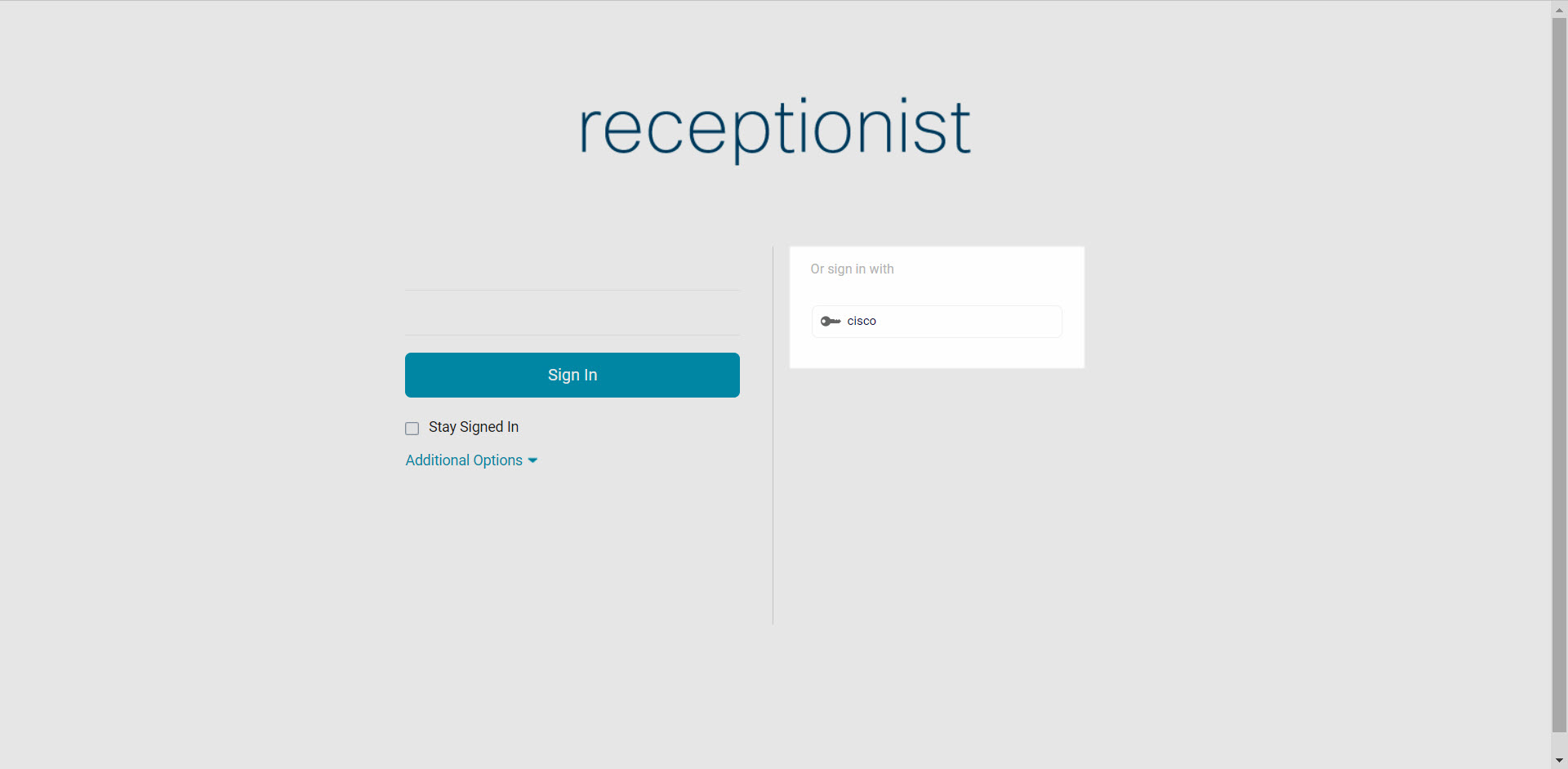
|
Qué hacer a continuación
Administre sus contactos
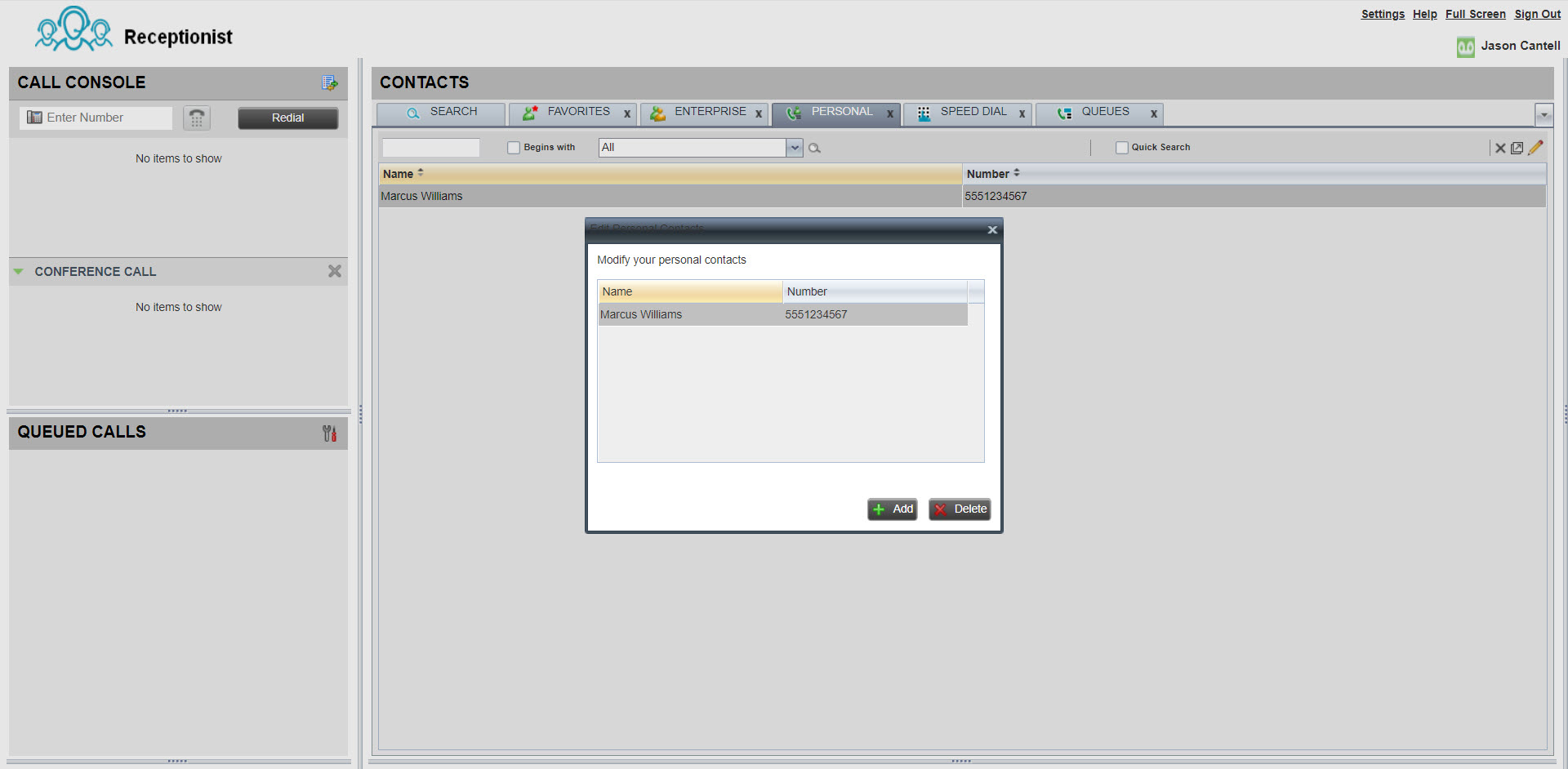
Puede crear y administrar contactos dentro de Recepcionista para realizar llamadas fácilmente a números almacenados. Una vez que cree un contacto, puede actualizar, eliminar, monitorear un contacto estáticamente (se usa si supervisa los mismos contactos diariamente), monitorear un contacto dinámicamente (utilizado para ver los contactos seleccionados según sea necesario) y agregar una nota al contacto.
El número máximo de contactos que puede monitorear estáticamente es 200. El número máximo de contactos que se pueden monitorear dinámicamente es 100.
| 1 |
En el panel de contactos, seleccione la ficha Personal. |
| 2 |
Haga clic en el icono Editar para agregar, actualizar o eliminar un contacto personal. |
| 3 |
Para agregar una nota a un contacto, seleccione el contacto y haga clic en Notas. |
Coloque una llamada
| 1 |
Desde el panel de la consola de llamadas, utilice el marcador o haga clic en Remarcar. |
| 2 |
En el panel de contactos, seleccione un contacto para marcar. Desde aquí, también puede elegir ver el historial de llamadas o buscar un contacto específico. |
| 3 |
Haga clic en LLAMAR. 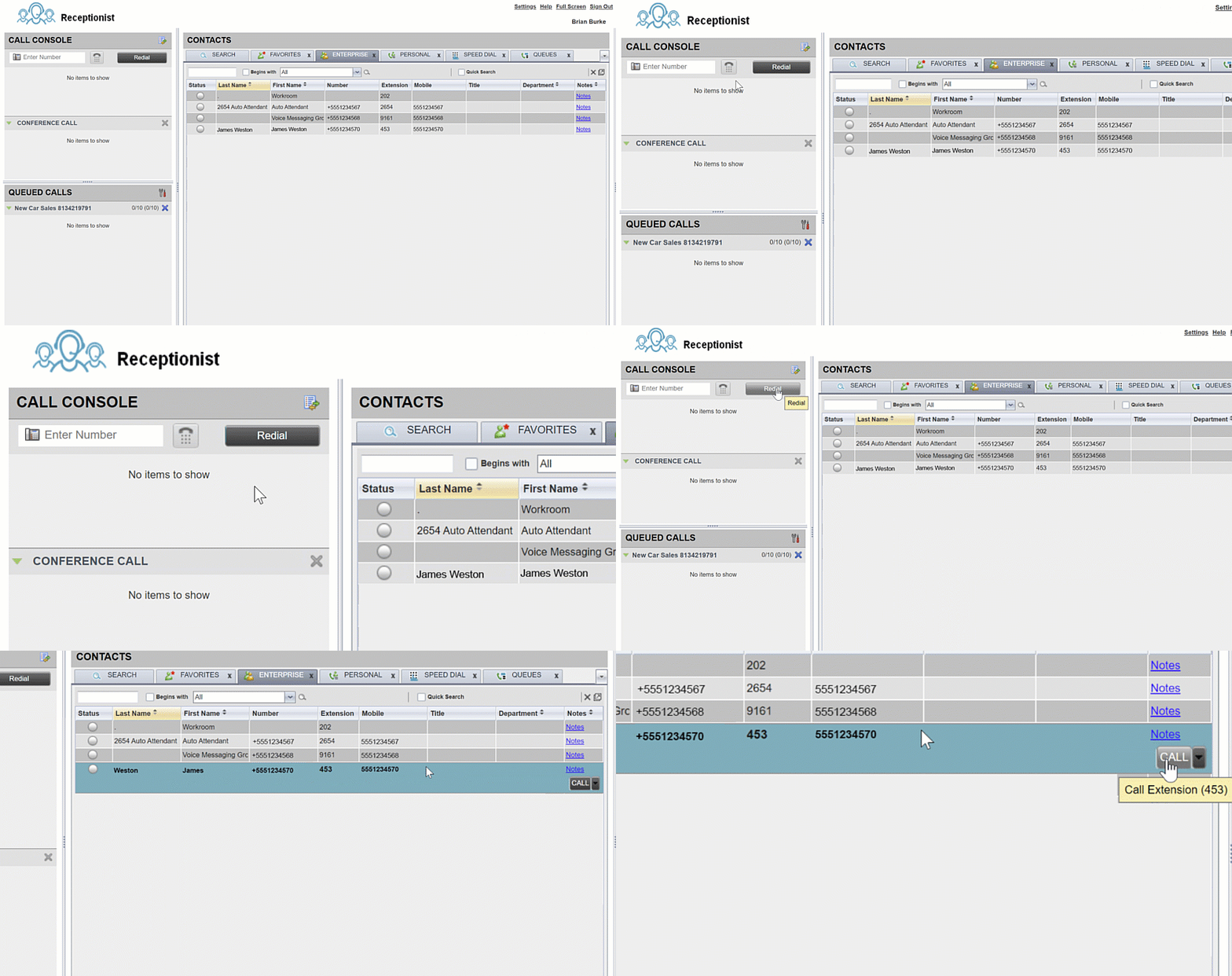
|
Coloque una llamada de conferencia
Antes de comenzar
Acceda a la recepcionista desde el portal de llamadas del usuario. Para conocer los pasos sobre cómo iniciar sesión, consulte Iniciar sesión en el panel de control.
| 1 |
Cuando esté en una llamada activa, haga una segunda llamada (ya sea desde el marcador o desde el panel de contactos). |
| 2 |
Después de que se conecte la llamada, haga clic en CONF. 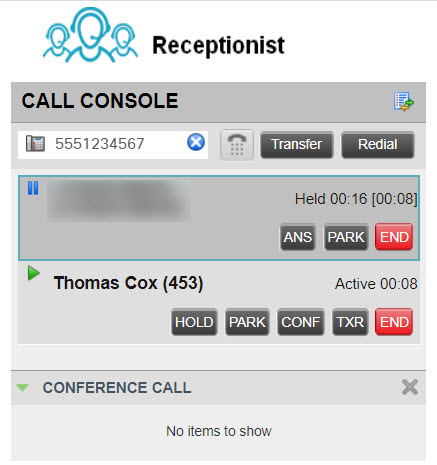
|
| 3 |
(Opcional) Para eliminar una llamada específica de la conferencia, desplace el cursor sobre la llamada que desea eliminar y, a continuación, haga clic en Finar. |
| 4 |
(Opcional) Para salir de la llamada, haga clic en Salir de la conferencia. Si es el iniciador de la conferencia, la llamada terminará para todos los participantes, a menos que la llamada sea una llamada de tres partes, entonces las otras 2 partes retomarán una llamada directa. Si participa en la conferencia, la conferencia dejará a las otras partes conectadas si abandona la conferencia. Puede iniciar una llamada de conferencia con dos llamadas que ya están activas seleccionando una de las llamadas y luego colocando el cursor sobre la llamada para agregar y haciendo clic en Conferencia. |
¿Quiere ver cómo se hace? Mire este video de demostración sobre cómo hacer una llamada de conferencia usando Recepcionista.
Responda una llamada
En el panel de la consola, haga clic en Responder.
Respuesta automática de llamadas en el cliente recepcionista
Llamadas salientes
Para las llamadas salientes, la llamada inicial al teléfono del cliente recepcionista se responde automáticamente y la llamada saliente se coloca en el destino.
Esto elimina la necesidad de que una recepcionista responda a la llamada inicial antes de que se realice la llamada saliente.
-
Utilice el marcador o seleccione el contacto, para llamar a la persona que le gustaría.
-
Haga clic en Marcar para realizar la llamada.
-
La llamada inicial a la recepción se responde automáticamente y la llamada se coloca en el número de destino o extensión.
-
Llamadas entrantes
Para las llamadas entrantes a la recepcionista, el botón de respuesta automática está expuesto en el cliente recepcionista. Puede activar o desactivar este botón.
El botón de respuesta automática habilita o deshabilita la respuesta automática para las llamadas realizadas al cliente recepcionista.
-
DESACTIVADO (predeterminado) - Tiene que responder manualmente cada llamada entrante.
-
ACTIVADO - Las llamadas entrantes a la recepcionista se responden automáticamente.
Coloque una llamada activa en espera
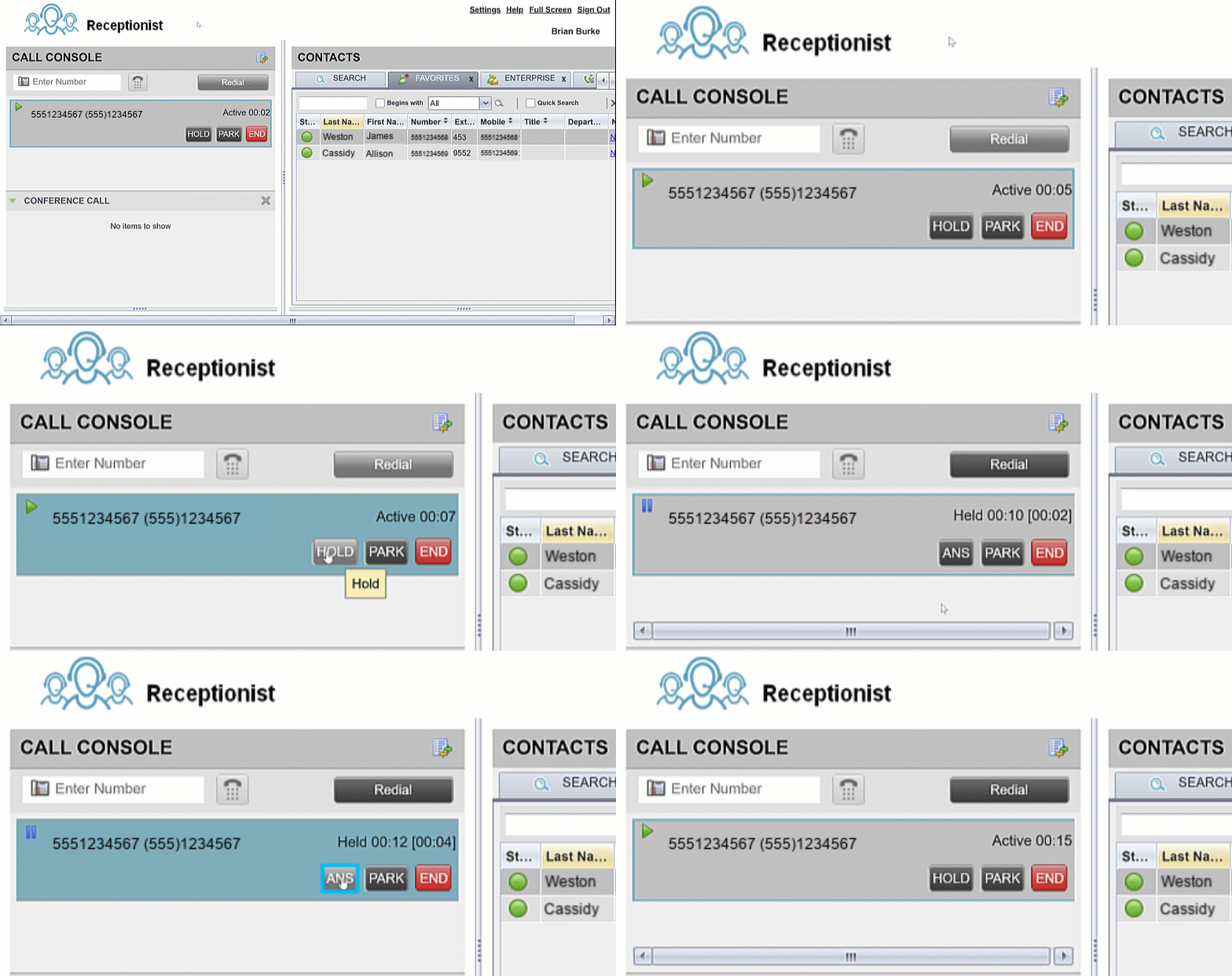
El Cliente Recepcionista le permite administrar varias llamadas simultáneamente. Puede poner una llamada activa en espera. O bien, puede responder una llamada entrante, mientras está en una llamada activa, y su primera llamada se pone automáticamente en espera.
-
Desde el panel de la consola, mientras está en una llamada activa, haga clic en HOLD en la llamada que desea poner en espera.
-
Haga clic en Responder para reanudar la llamada.
Puede administrar varias llamadas desde la consola de llamadas. Si está en una llamada activa y recibe una nueva llamada, haga clic en Responder para tomar la nueva llamada. Su primera llamada se pone automáticamente en espera.
Transfiera una llamada
| 1 |
Mientras esté en una llamada activa, use el marcador o seleccione el contacto, para llamar a la persona a la que le gustaría transferirse. Su primera llamada se pone automáticamente en espera. |
| 2 |
(Opcional) Anuncie la llamada. |
| 3 |
Para transferir la llamada sin un anuncio (transferencia a ciegas), haga clic en Transferir después de marcar el destino de la transferencia. |
| 4 |
Pase el cursor sobre la llamada activa y, a continuación, haga clic en Transferir. 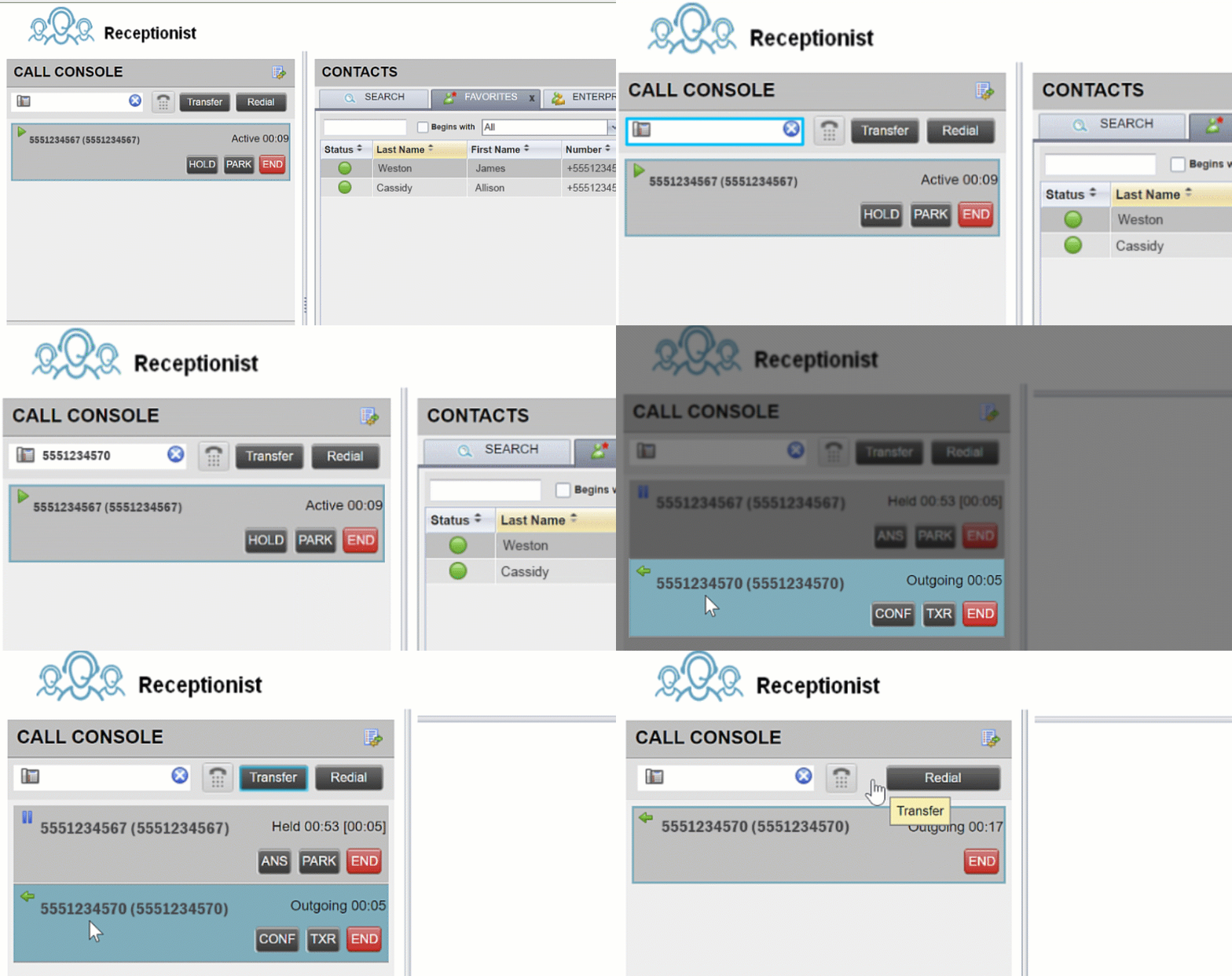
|
Supervisar las llamadas en cola
Antes de comenzar
Acceda a la recepcionista desde el portal de llamadas del usuario. Para conocer los pasos sobre cómo iniciar sesión, consulte Iniciar sesión en el panel de control.
| 1 |
En el panel Llamadas en cola, seleccione las colas que desea supervisar. |
| 2 |
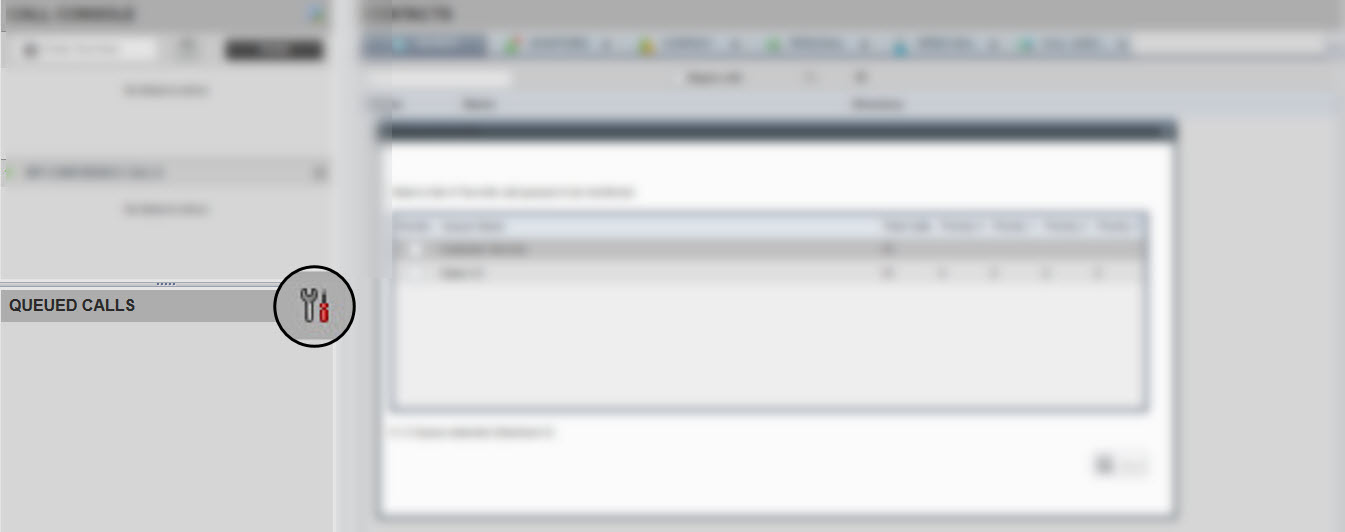
Seleccione . |
| 3 |
Seleccione la cola que desea supervisar. |
| 4 |
Haga clic en Guardar. |
| 5 |
Para atender una llamada en espera en la cola, pase el cursor sobre la llamada en el panel Llamadas en cola, haga clic en el panel y haga clic en Recuperar. |
| 6 |
Para ver y priorizar llamadas en una cola, desplace el cursor sobre la llamada en el panel Llamadas en cola y haga clic en Reordenar. La llamada se mueve al frente de la cola. 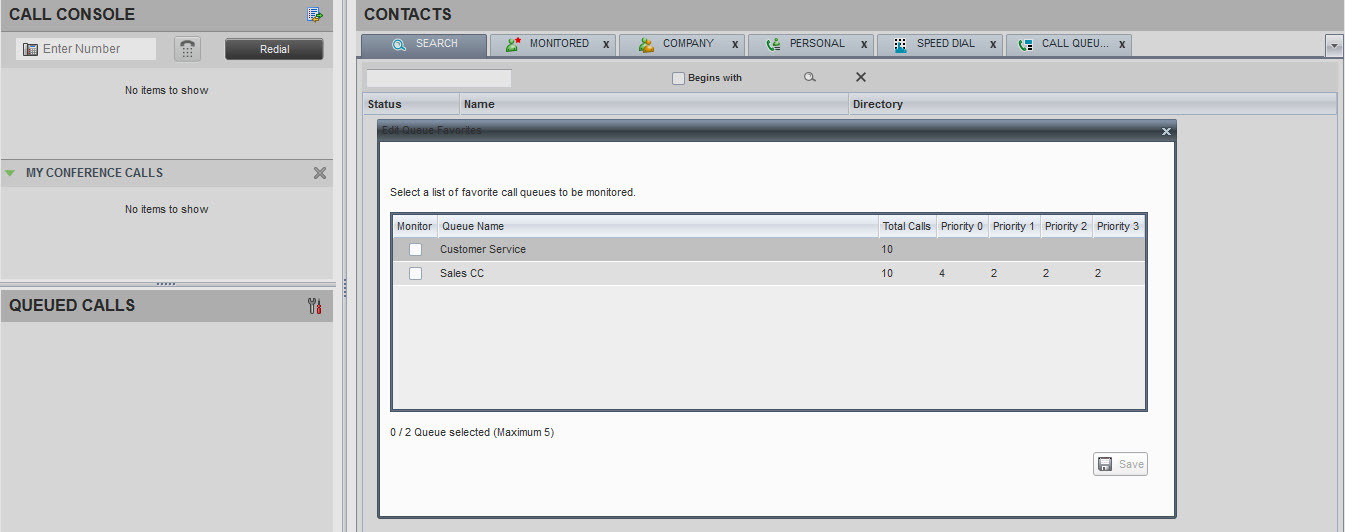
|
¿Quiere ver cómo se hace? Mire este video de demostración sobre cómo monitorear las llamadas en una cola en Recepcionista.
Transfiera una llamada directamente al correo de voz
Antes de comenzar
Acceda a la recepcionista desde el portal de llamadas del usuario. Para conocer los pasos sobre cómo iniciar sesión, consulte Iniciar sesión en el panel de control.
| 1 |
Durante una llamada activa, use el marcador para llamar a la persona a la que desea transferirse o haga clic en el contacto. |
| 2 |
En el panel de contactos, seleccione el contacto de destino. |
| 3 |
Pase el cursor sobre el contacto y haga clic en VM. Esta opción solo está disponible si el contacto tiene la mensajería de voz asignada y habilitada. 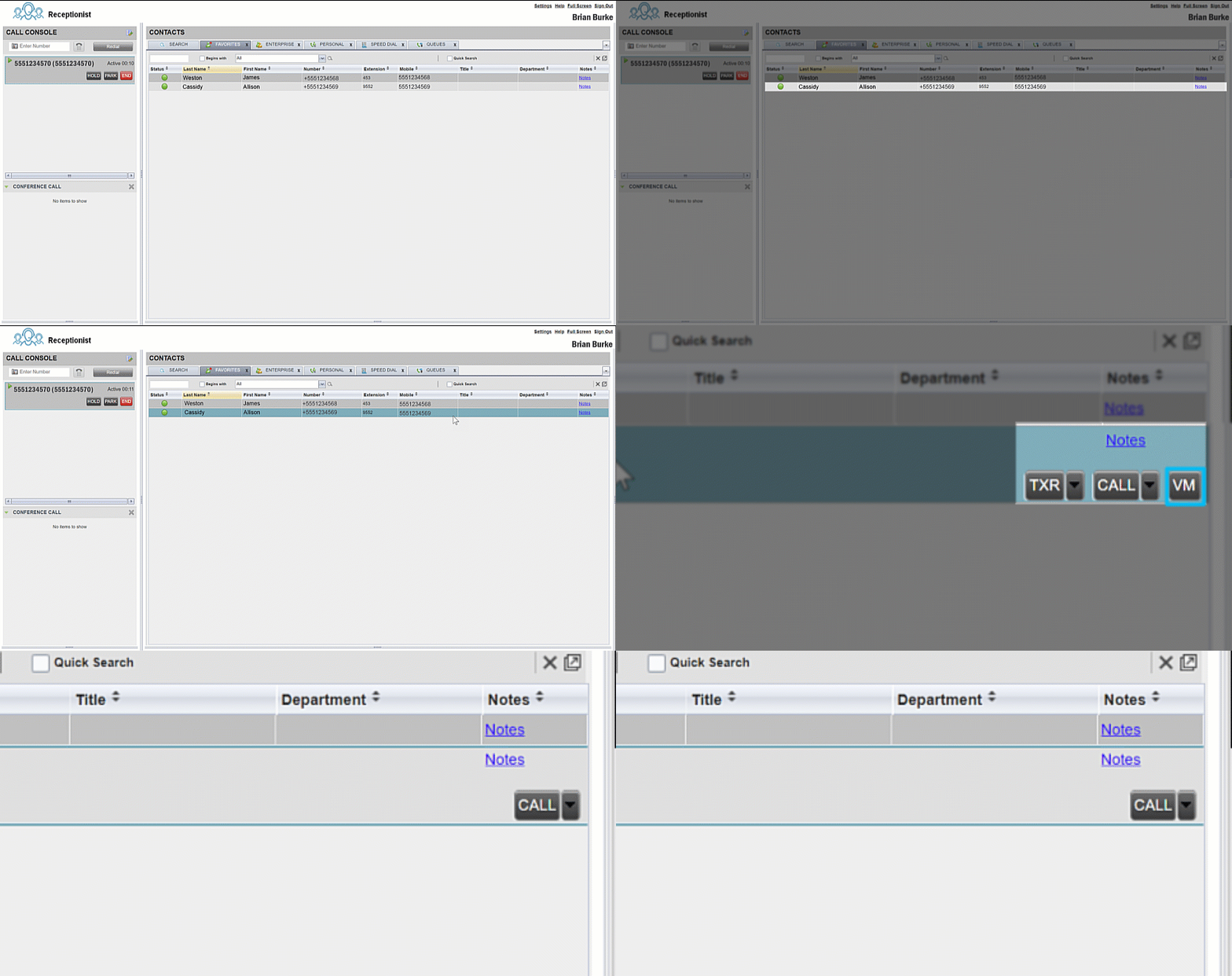
|


