- Etusivu
- /
- Artikkeli

Kiitos palautteestasi.

 Tässä artikkelissa
 Onko sinulla palautetta?
Käytä saapuvan puhelun (puhelun aikana) -asetusta ottaaksesi käyttöön käytettävissä olevat ominaisuudet, kun liityt webex-puheluun.
Järjestelmänvalvojat voivat hallita puhelun sisäistä ominaisuutta Ohjauskeskuksen puhelun sisäisen kokemuksen asetuksella tai käyttää Webex-sovelluksen keskeisten ominaisuuksien hallintaohjaimia yksittäiselle käyttäjälle, käyttäjäryhmälle ja organisaatiotasolle . Kaikki järjestel Webex Calling mänvalvojat, joilla on kumppanin järjestelmänvalvojat, asiakas järjestelmänvalvojat tai myynnin järjestelmänvalvojan oikeudet, voivat määrittää nämä asetukset.
Voit seurata näytön jakamista valittujen käyttäjien puheluasetuksiin, tarjota pää syn kauko-ohjaukseen, mahdollistaa videon tietokoneella ja mobiililaitteella. Voit käyttää myös Webex-sovelluksen järjestelmänvalvojan ohjausobjekteja, kuten määrittää Siir rä puhelut kokouksiin Ohjaus keskuksen kautta.
Organisaatiotasolle määritetyt asetukset määritetään automaattisesti käyttäjille. Jos käyttäjä on ottanut käyttöön käyttäjätason asetukset, käyttäjäasetukset ohittavat organisaatiotason asetukset.
| 1 |
Kirjaudu Control Hubiin. |
| 2 |
Valitse . |
| 3 |
Siirry Puhelun sisäisen ominaisuuden käyttöosioon. |
| 4 |
Ota käyttöön tai poista käytöstä seuraavat asetukset valitsemalla valitsin: 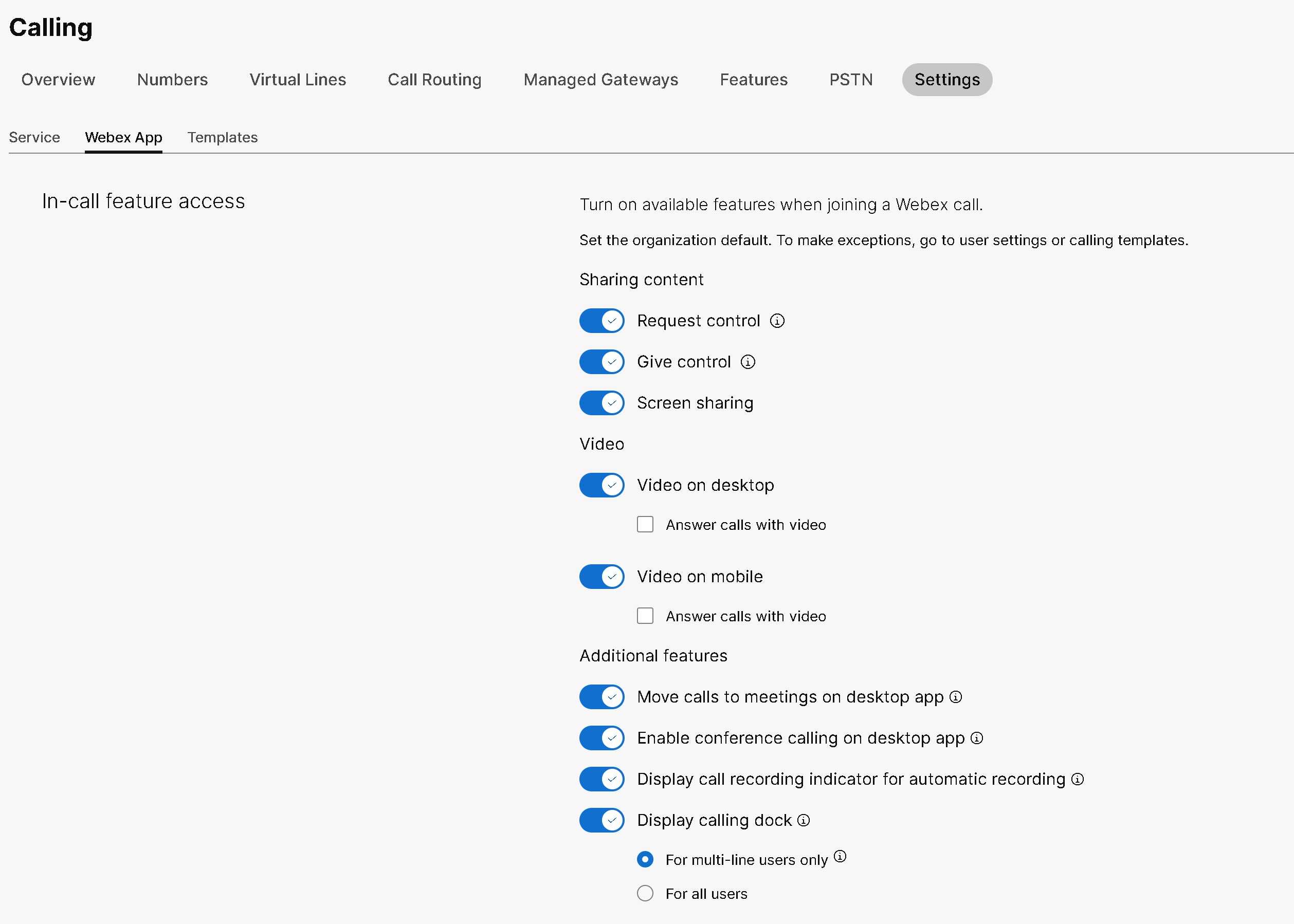
Kun määrität nämä asetukset käyttäjälle, voit tehdä lisämuutoksia käyttäjätasolla. Käyttäjäasetukset eivät palaa automaattisesti organisaation oletusasetuksiin. Voit määrittää koko organisaation käyttäjäryhmäasetukset puhelumallin avulla. Voit luoda mallin ja määrittää sen käyttäjäryhmään. Mallin kokoonpano koskee kaikkia ryhmän käyttäjiä. Katso lisätietoja kohdasta Puhel umallit. |
Etätyöpöytäohjauksen ottaminen käyttöön tai poistaminen käytöstä organisaatiossasi
Ennen kuin aloitat
-
Organisaatiotasolla määritetyt asetukset koskevat käyttäjiä automaattisesti, kun luot ne.
-
Ohjauskeskuksessa voit määrittää organisaation oletusarvon etätyöpöydän ohjaukselle (RDC). Jos haluat tehdä poikkeuksia käyttäjille, siirry kohtaan Käyttäjäasetukset.
-
Kun olet määrittänyt RDC-asetuksen käyttäjätasolla, se ei palaa organisaation oletusasetukseen.
| 1 |
Kirjaudu Control Hubiin. |
| 2 |
Valitse . |
| 3 |
Siirry Puhelun sisäisen ominaisuuden käyttöosioon. |
| 4 |
Ota RDC-oletusasetukset käyttöön tai poista se käytöstä valitsemalla seuraavat kytkimet:
|
Etätyöpöytäohjauksen ottaminen käyttöön tai poistaminen käytöstä käyttäjälle
| 1 |
Kirjaudu Control Hubiin. |
| 2 |
Valitse . |
| 3 |
Valitse käyttäjä, jota haluat muokata, ja napsauta Puhelut- välileh te ä. |
| 4 |
Siirry Käyttäjäpuhelukokemus-osioon ja napsauta Puhelun sisäisen ominaisuuden käyttö. |
| 5 |
Ota RDC-asetukset käyttöön tai poista se käytöstä valitsemalla Sisällön jak aminen -osiosta seuraavat valitsimet:
|
Näytön jakamisen ottaminen käyttöön tai poistaminen käytöstä organisaatiossa
Järjestel Webex Calling mänvalvoja voi ottaa käyttöön organisaatiotason asetukset, kuten näytön jakamisen, videokuvan mobiililaitteella tai työpöydällä sekä etähallinnan käytön. Näytön jakamisen ott aminen käyttöön ja poistaminen käytöstä on käytettävissä kaikissa puhelulisensseissä, ja se on määritetty organisaatio-, käyttäjä- tai käyttäjäryhmätasolla Ohjauskeskuksessa.
Näytön jakamisen kytkin on oletusarvoisesti käytössä ja koskee koko organisaatiota. Jos näytön jakamista muokataan organisaatiotasolla, nämä asetukset koskevat kaikkia organisaation käyttäjiä.
Jos haluat ottaa näytön jakamisen käyttöön organisaatiotasolla, suorita seuraavat vaiheet:
| 1 |
Kirjaudu Control Hubiin. |
| 2 |
Valitse . |
| 3 |
Siirry Puhelun sisäisen ominaisuuden käyttöosioon. |
| 4 |
Jaa näyttö organisaatiotasolla valitsemalla Näytön jak aminen -kyt kin. |
Näytön jakamisen ottaminen käyttöön tai poistaminen käytöstä käyttäjälle
Järjestel Webex Calling mänvalvoja voi ottaa käyttöön näytön jakamisen valitulle käyttäjälle. Tämä arvo on etusijalla organisaatiotason ja käyttäjäryhmätason asetuksiin nähden.
| 1 |
Kirjaudu Control Hubiin. |
| 2 |
Valitse . |
| 3 |
Valitse käyttäjä, jota haluat muokata. |
| 4 |
Valitse Soittaminen . |
| 5 |
Ota näytön jakaminen käyttöön käyttä jälle tai poista se käytöstä valitsemalla Sisällön jak aminen -osiosta Näytön jakaminen -kytkin. Kun tämä asetus on määritetty käyttäjälle, lisää muutoksia tehdään käyttäjätasolla. Käyttäjäasetukset eivät palaa automaattisesti organisaation oletusasetuksiin. |
Näytön jakamisen ottaminen käyttöön tai poistaminen käytöstä käyttäjäryhmässä
Järjestelmänvalvoja voi ottaa käyttöön näytönjaon käyttäjäryhmälle Puhelumallin kautta. Puhelumallissa määritetyt arvot koskevat kaikkia ryhmän käyttäjiä.
Puhelumallien avulla voit käyttää asetuksia koko ryhmälle. Control Hub helpottaa aiemmin luodun mallin etsimistä, käytettyjen asetusten tarkastelemista, mallin kopioimista ja mallin määrittämistä käyttäjäryhmälle. Katso lisätietoja Asetusmallien määrittä minen -artikkelin Puhelumallien hallinta -osiosta.
Jos haluat ottaa näytön jakamisen käyttöön ja poistaa sen käytöstä käyttäjäryhmässä, tunnista Puhelumalli, jossa näytön jakamisen kytkin on käytössä. Voit seurata näytönjako-ominaisuutta käyttäjär yhmätasolla suorittamalla seuraavat vaiheet:
Ennen kuin aloitat
Muutamia ohjeita, jotka on otettava huomioon sovellettaessa Puhelumalleja käyttäjäryhmään:
-
Kun käyttäjä on mukana organisaatiossa, käyttäjä perii asetukset organisaatiotasolta.
-
Jos käyttäjä lisätään käyttäjäryhmään, puhelumallin asetukset otetaan käyttöön.
-
Jos käyttäjä kuuluu useisiin käyttäjäryhmiin, silloin malli, jolla on alhaisin sijoitus, on korkein etu sija ja kyseisiä malliasetuksia sovelletaan.
-
Jos käyttäjällä on yksittäisiä käyttäjäasetuksia, nämä asetukset ovat ensisijaisia käyttäjäryhmä- tai organisaatiotason asetuksiin nähden.
| 1 |
Kirjaudu Control Hubiin. |
| 2 |
Valitse . |
| 3 |
Valitse käyttäjäryhmä, jota haluat muokata, ja siirry Tehtävät-välileh teen. |
| 4 |
Napsauta Aset ukset- mallit-osiossa Puhelupalvelun vieressä olevaa IK -kuvaketta, johon haluat käyttää mallia, ja valitse sitten Muokkaa. |
| 5 |
Valitse luettelosta malli, jonka haluat määrittää, ja valitse sitten Tallenna. |


