
Merci pour votre commentaire.
Configuration des postes virtuels dans Control Hub
 Un commentaire ?
Vous avez peut-être des télétravailleurs utilisant un système téléphonique distinct ou un client important que vous souhaitez joindre facilement. Vous pouvez tout d'abord associer un poste à leur numéro de téléphone externe. Vous pourrez ensuite les contacter en utilisant leur numéro de poste, comme vous le feriez pour n'importe quel autre membre de votre organisation disposant d'un numéro de poste attribué. Pour les appels provenant de numéros de téléphone externes associés à une extension virtuelle, l'extension virtuelle et le nom attribué à cette extension virtuelle sont affichés sur la destination appelée dans Webex Calling.
Il existe deux modes de fonctionnement pour les extensions virtuelles. Le mode que vous choisissez s’applique à l’ensemble de votre organisation. La majorité des clients utilisent le mode par défaut (Standard). Les étapes présentées ici s'appliquent au mode Standard. Vous pouvez sélectionner l'autre mode disponible (Amélioré). Cependant, les extensions virtuelles ne fonctionneront pas correctement à moins que votre fournisseur de réseau téléphonique public commuté (RTPC) ne prenne en charge certaines extensions de signalisation réseau (cas limite). Pour plus d'informations, consultez la section Modifier votre mode d'extension virtuelle.
En mode Standard, les extensions virtuelles doivent être associées à un E.164 valide.
Vous pouvez configurer des extensions virtuelles au niveau de l'organisation ou de l'emplacement. Dans le premier cas, tous les membres de votre organisation peuvent composer le même numéro de poste pour joindre une personne. Vous pouvez utiliser l'extension virtuelle au niveau de l'emplacement comme n'importe quelle autre extension attribuée à cet emplacement spécifique.
Les utilisateurs situés à cet emplacement peuvent composer le numéro de poste. Cependant, les utilisateurs situés à d'autres endroits peuvent accéder à l'extension virtuelle en composant le préfixe de routage de l'emplacement suivi de l'extension.
| 1 | |
| 2 |
Aller à , puis cliquez sur Ajouter nouveau pour créer une extension virtuelle.
|
| 3 |
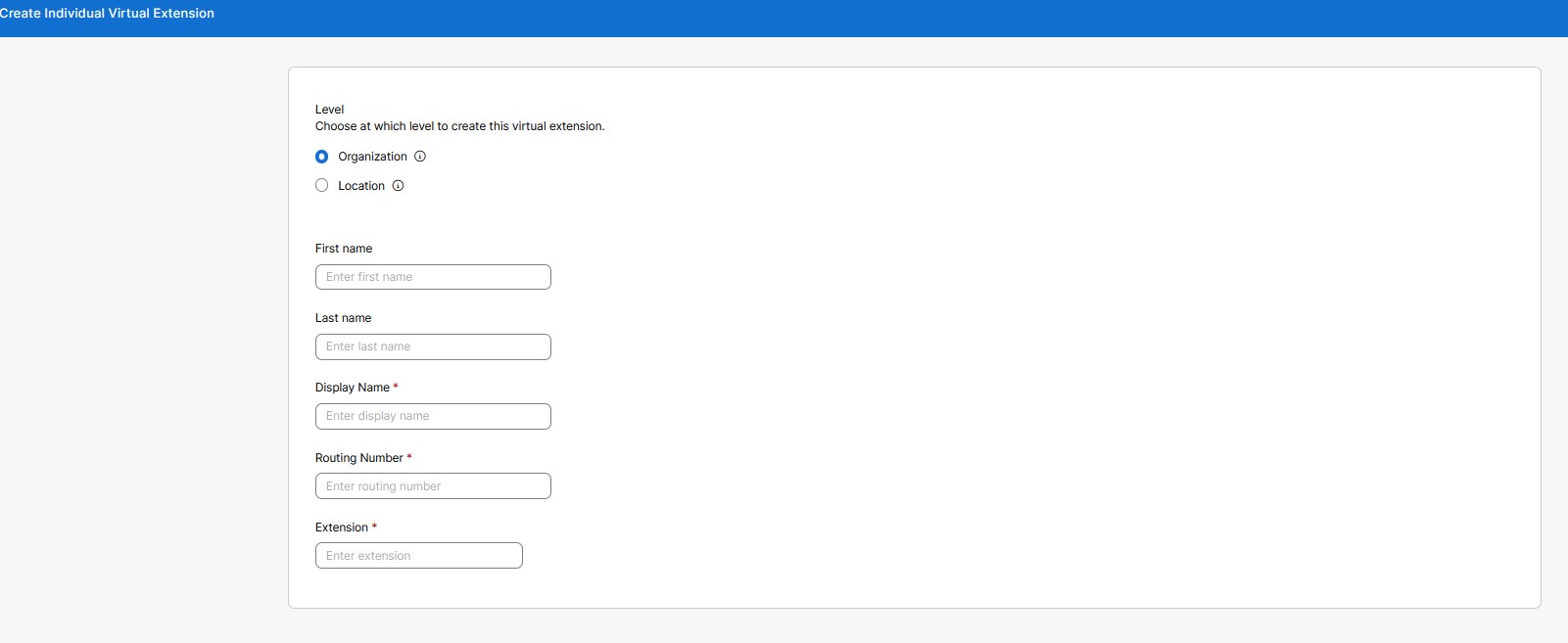
Choisissez le niveau auquel créer cette extension virtuelle :
|
| 4 |
Renseignez ces informations pour qu'elles s'affichent dans les annuaires et sur l'afficheur pour les appels entrants :
Indiquez le poste de la personne que vous souhaitez joindre et le numéro de téléphone E.164. Puis cliquez sur Enregistrer. Les champs Nom d'affichage, Numéro de routage, et Extension sont obligatoires. Les champs du prénom et du nom sont facultatifs. La fonction de recherche est basée sur le Nom d'affichage, le Prénomet le Nom de famille.
|
Utilisez cette option pour créer des extensions en masse pour les numéros externes. Vous pouvez créer jusqu'à 3000 extensions virtuelles pour une organisation et jusqu'à 3000 extensions par site.
| 1 | |
| 2 |
Aller à Dans le message « Préférez créer des extensions virtuelles en masse », cliquez sur Ouvrir l'éditeur en masse. La fenêtre « Gérer les extensions virtuelles individuelles » s'affiche. 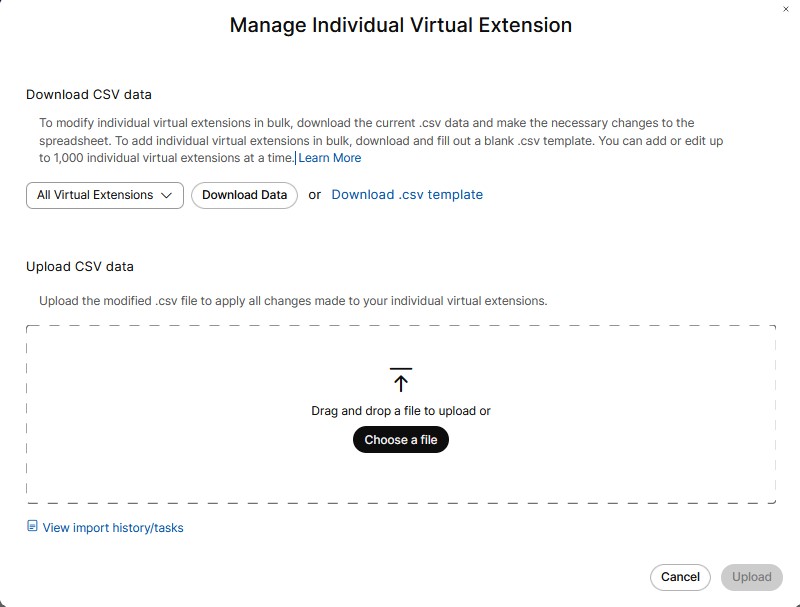 |
| 3 |
Dans la liste déroulante, choisissez un emplacement pour ajouter facilement plusieurs extensions. |
| 4 |
Cliquez sur Télécharger les données ou Télécharger le modèle .csv pour vérifier que votre fichier CSV est correctement formaté, en veillant à remplir les informations requises. |
| 5 |
Veillez à renseigner une extension au niveau de l'organisation ou du site. Le nom du lieu, si une extension est attribuée au niveau du lieu. Veuillez saisir le prénom, le nom, le nom d'affichage, le numéro de téléphone et le poste. Chargez le fichier CSV en le faisant glisser ou en cliquant sur Choisir un fichier. |
| 6 |
Cliquez sur Afficher l'importation history/Tasks pour consulter l'état de votre importation CSV et voir si vous avez rencontré des erreurs. Le nom de la colonne d'affichage est obligatoire dans le fichier virtual-extension-template.csv, tandis que les colonnes prénom et nom sont facultatives. |
| 1 | |
| 2 |
Aller à . |
| 3 |
Sur la page Extension virtuelle, sélectionnez le nom de l'extension virtuelle souhaitée dans la liste. Ceci affiche un panneau latéral. Vous pouvez modifier n'importe quelle extension virtuelle spécifique. |
| 4 |
Cliquez sur Enregistrer pour conserver les modifications. Ou Cliquez sur Annuler pour quitter. |
Vous pouvez supprimer une ou plusieurs entrées d'extension virtuelle.
| 1 | |
| 2 |
Aller à . |
| 3 |
Sur la page Extension virtuelle, vous pouvez sélectionner plusieurs extensions virtuelles pour supprimer les entrées d'extension virtuelle. Sous Actions, cliquez sur ... et sélectionnez Supprimer. Cela supprime une seule extension virtuelle. Ou Sélectionnez plusieurs cases à cocher, cliquez sur Supprimer. Un message de confirmation s'affiche. |
| 4 |
Cliquez sur Supprimer pour supprimer l'extension virtuelle. Ou Cliquez sur Annuler pour quitter. |
Par défaut, les extensions virtuelles que vous créez utilisent le mode standard. Un autre mode, le mode de signalisation améliorée, est disponible pour tous les clients, cependant, les extensions virtuelles ne fonctionnent pas correctement dans ce mode à moins que votre fournisseur RTCP ne prend en charge les extensions de signalisation réseau spéciales et il n’y a pas beaucoup de fournisseurs RTCP qui le font.
| 1 |
À partir de l’affichage du https://admin.webex.comclient dans. |
| 2 |
Faites défiler jusqu’à Mode des extensions virtuelles, sélectionnez Mode de signalisation améliorée, puis cliquez sur Enregistrer. 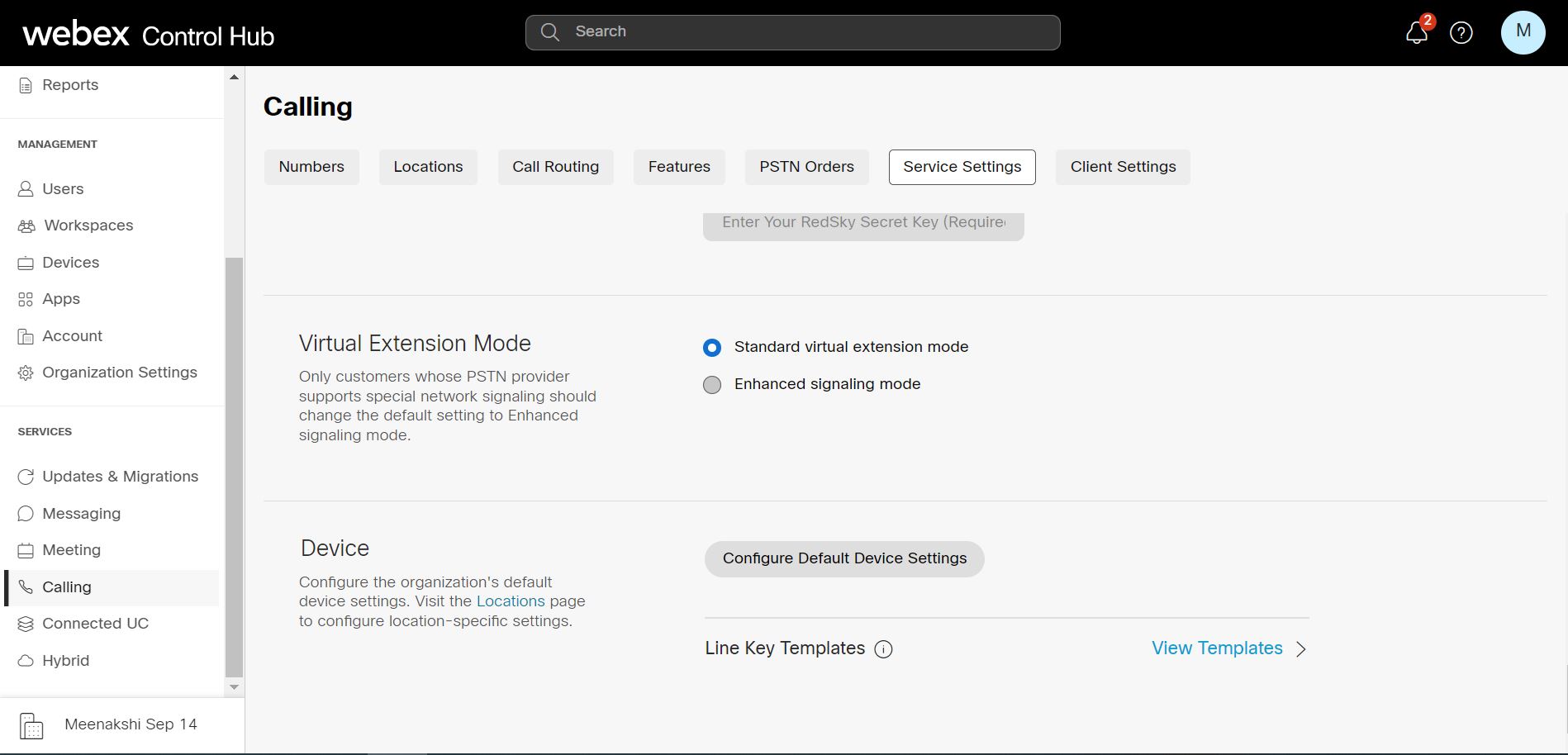 |
L'extension virtuelle intègre les télétravailleurs utilisant un système téléphonique distinct à Webex Calling et permet la numérotation des extensions. La limite actuelle des extensions virtuelles est de 3000 par emplacement ou niveau d'organisation. Les plages d'extension virtuelles permettent d'adapter le routage à une plage supérieure à 3000. Ces plages horaires permettent de définir des modèles pour acheminer les appels au niveau d'un emplacement ou d'une organisation. Vous pouvez définir des plages en plus des extensions individuelles. Cela fonctionne à la fois en mode Standard et en mode Amélioré.
Les plages d'extensions virtuelles permettent une mise à l'échelle au-delà de la limite de 3000 extensions virtuelles individuelles. Cela réduit également les efforts de configuration, car une seule gamme peut couvrir plusieurs extensions.
Les principales différences sont :
|
|
Recherche de répertoire |
Extension, numéro de routage |
|---|---|---|
|
extensions virtuelles individuelles |
Les contacts sont consultables par nom dans chaque fiche. |
Un numéro de poste et de routage spécifique est configuré pour chaque entrée. |
|
portées d'extension virtuelles |
Il n'y a pas de recherche de contacts car il s'agit de modèles généraux. |
Une extension est identifiée dynamiquement à l'aide d'un modèle d'extension, et le numéro de routage est créé ou associé dynamiquement à l'aide d'un préfixe. + Modèle d'extension correspondant. |
| 1 | |
| 2 |
Aller à , cliquez sur Gérer. |
| 3 |
Cliquez sur Plage d'extension virtuelle. |
| 4 |
Dans la page Créer une plage d'extension virtuelle, choisissez le niveau auquel vous souhaitez créer l'extension virtuelle. Comme pour les extensions virtuelles individuelles, vous pouvez créer cette plage au niveau Organisation ou au niveau Emplacement. |
| 5 |
Dans le champ Nom, saisissez le nom que vous souhaitez définir. Vous pouvez saisir jusqu'à 1 à 40 caractères Unicode. Le nom doit être unique. Une autre plage d'extension virtuelle ne peut pas la reproduire. |
| 6 |
Dans le champ Préfixe, saisissez le préfixe. Suivez ces instructions lors de la saisie des valeurs :
Prefix fonctionne en deux modes -
|
| 7 |
Dans la section Modèles d'extension, entrez un modèle d'extension. Vous pouvez ajouter jusqu'à 100 motifs à la fois. Les modèles d'extension peuvent inclure un ou plusieurs caractères génériques « X » justifiés à droite, correspondant à n'importe quel chiffre.
Les modèles d'extension présentent des restrictions de longueur différentes selon le niveau de portée.
Vous pouvez ajouter plusieurs modèles d'extension au sein d'une plage d'extension. Modèles d'extension
L'ordre de priorité est identique, dans la correspondance de plage d'extension virtuelle, à celui dans la correspondance d'extension virtuelle individuelle.
La correspondance la plus spécifique (le moins de caractères génériques « X ») à chaque étape est utilisée lorsque plusieurs correspondances sont trouvées. |
Vous pouvez modifier les motifs. Vous pouvez également modifier le préfixe utilisé pour une plage d'extension et les modèles d'extension associés à ce préfixe.
| 1 | |
| 2 |
Aller à . Cette page répertorie les plages définies, et vous pouvez sélectionner une portée pour chacune d'elles. |
| 3 |
Dans la page Plage d'extension virtuelle, choisissez Toutes les plages d'extension virtuelles ou Emplacement ou Organisation dans la liste déroulante. Ceci affiche une liste de lieux.
|
| 4 |
Sélectionnez dans la liste le nom de plage d'extension virtuelle souhaité. Ceci affiche un panneau latéral. Vous pouvez modifier une plage d'extension virtuelle spécifique. |
| 5 |
Cliquez sur Enregistrer. Ou Cliquez sur Annuler pour quitter. |
Vous pouvez supprimer une ou plusieurs entrées de plage d'extension virtuelle.
| 1 | |
| 2 |
Aller à . |
| 3 |
Sur la page Plage d'extension virtuelle, vous pouvez sélectionner plusieurs cases à cocher Nom pour supprimer les entrées de la plage d'extension virtuelle. Sous Actions, cliquez sur ... et sélectionnez Supprimer. Cela supprime une seule entrée de plage d'extension virtuelle. Ou Cochez plusieurs cases, cliquez sur Supprimer pour supprimer les entrées sélectionnées. Un message de confirmation s'affiche. |
| 4 |
Cliquez sur Supprimer la plage d'extension pour supprimer les entrées. Ou Cliquez sur Annuler pour quitter. |
Le chargement en masse fait référence aux modifications effectuées avec un modèle de valeurs séparées par des virgules (.csv). Vous pouvez ajouter, modifier ou exporter des opérations en masse à l'aide du modèle CSV. Les champs de l'interface utilisateur Web sont associés à des colonnes spécifiques du modèle CSV. Vous pouvez télécharger et téléverser les gammes ainsi que les modèles. Voici la liste des colonnes associées aux champs correspondants dans le modèle CSV.
Les administrateurs peuvent gérer en masse les données d'appel des utilisateurs avec des insertions ou des mises à jour en masse pour les fonctionnalités à l'aide d'un fichier CSV, voir Gérer les données d'appel des utilisateurs.
|
Nom du champ ou de la colonne |
Description |
|---|---|
|
Les champs ou colonnes suivants ne peuvent pas être modifiés par la gestion en masse : Nom, niveau et nom du lieu. | |
|
Nom |
Le nom de la plage d'extension virtuelle. |
|
Niveau |
Le niveau (emplacement ou organisation) de la portée de l'extension virtuelle. |
|
Nom de l’emplacement |
Nom de l'emplacement pour une plage d'extension virtuelle au niveau de l'emplacement. Non configuré pour une plage d'extension virtuelle au niveau de l'organisation. |
|
Préfixe |
Le préfixe de la plage d'extension virtuelle. |
|
Action du modèle d'extension |
Indique l'action à effectuer pour les modèles d'extension :
|
|
Modèle d'extension 1-20 |
20 colonnes, chacune pouvant contenir un modèle d'extension. |
Vous pouvez également effectuer les tâches suivantes :
Télécharger les données CSV
Vous pouvez télécharger les données actuelles au format .csv pour effectuer des modifications en masse des plages d'extensions virtuelles. Vous pouvez également télécharger et remplir un modèle .csv vierge pour ajouter simultanément des plages d'extension virtuelles. Il est possible d'ajouter jusqu'à 1000 lignes CSV. Le fichier CSV peut contenir plusieurs lignes pour une même plage, car chaque ligne peut contenir un maximum de 20 modèles d'extension. Par conséquent, plusieurs lignes peuvent être nécessaires pour une seule plage.
-
Aller à .
-
Choisissez Lieu ou Organisation dans la liste déroulante.
-
Cliquez sur Télécharger les données ou Télécharger le modèle .csv pour télécharger les données au format .csv.
Télécharger les données CSV
Vous pouvez télécharger le fichier .csv modifié pour appliquer toutes les modifications à vos plages d'extensions virtuelles.
Vous pouvez soit glisser-déposer le fichier à télécharger, soit sélectionner un fichier à télécharger. Cliquez sur Charger.
Consultez l'historique des importations ou les tâches
Vous pouvez consulter l'historique des importations ou les tâches.


