
Grazie per il feedback.
Migrare i contatti personali su Webex
 Feedback?
Comprensione dei contatti personali
La migrazione dei contatti al cloud è un'importazione una tantum che Le consente di cercare, cercare, chiamare, inviare messaggi o invitare i suoi contatti in modo simile a Jabber.
Gli utenti finali definiscono i contatti personali Webex nell'app Webex.
I contatti personalizzati Jabber si riferiscono ai contatti non appartenenti all'elenco che si trovano all'esterno della sua organizzazione e ai contatti archiviati nel database di Cisco Unified Communications Manager - IM & Presence Service.
I contatti di terze parti si riferiscono ai contatti esterni alla sua organizzazione che possono essere esportati e successivamente importati in Webex.
Prerequisito
Prima di iniziare la migrazione dei contatti personali, si assicuri di soddisfare i seguenti requisiti:
-
Acquisisca familiarità con Control Hub.
Webex Control Hub è l'interfaccia di gestione per la piattaforma Webex. Per ulteriori informazioni, vedere Guida introduttiva a Webex Control Hub.
-
Access Control Hub con privilegi di amministratore completi.
Con i privilegi di amministratore completi, può assegnare uno o più ruoli a qualsiasi utente della sua organizzazione. Si assicuri di assegnare un utente con privilegi di amministratore in modo da poter migrare il resto dei suoi contatti personalizzati Jabber. Per ulteriori informazioni, vedere Assegnazione dei ruoli degli account organizzativi in Webex Control Hub.
-
Si assicuri che le applicazioni locali da cui intende migrare i contatti personali come Cisco Unified Communications Manager (Unified CM), Unified CM - IM and Presence Service siano alla versione 11.5 o successiva per utilizzare la procedura guidata di migrazione di Control Hub.
-
Se sta migrando i contatti personalizzati Jabber dei suoi utenti finali, usi Bulk Administration per scaricare il file dell'utente finale da Cisco Unified Communications Manager (Unified CM) e il file dei contatti da - IM and Presence. Unified CM
Usa il menu Importazione/Esporta dell'Cisco Unified Communications Manager applicazione per importare gli utenti. Per informazioni dettagliate, consulti la sezione Esporta utenti utilizzando l'amministrazione in Unified CM blocco.
-
Se si importano contatti personalizzati da fonti terze, utilizzare la procedura descritta in Importazione di contatti personali da fonti terze.
-
Si assicuri che la sua attività di migrazione sia conforme a un massimo di 500 contatti per utente e un massimo di 10.000 contatti in un singolo file. Consigliamo di elencare lo stesso tipo di contatti in un unico file.
Usa Bulk Administration nell'Unified CMapplicazione per esportare gli utenti e successivamente importarli in Control Hub.
Utilizza questa procedura per ottenere il file dell'utente finale dal servizio Cisco Unified Communications Manager IM & Presence, se lo schema degli indirizzi IM è User @Default Domain.
-
Seleziona Amministrazione in blocco > Importazione/Esporta > Esporta per esportare l'elenco degli utenti finali degli utenti che stanno migrando dal cluster principale corrente. Viene visualizzata la finestra Esporta dati.
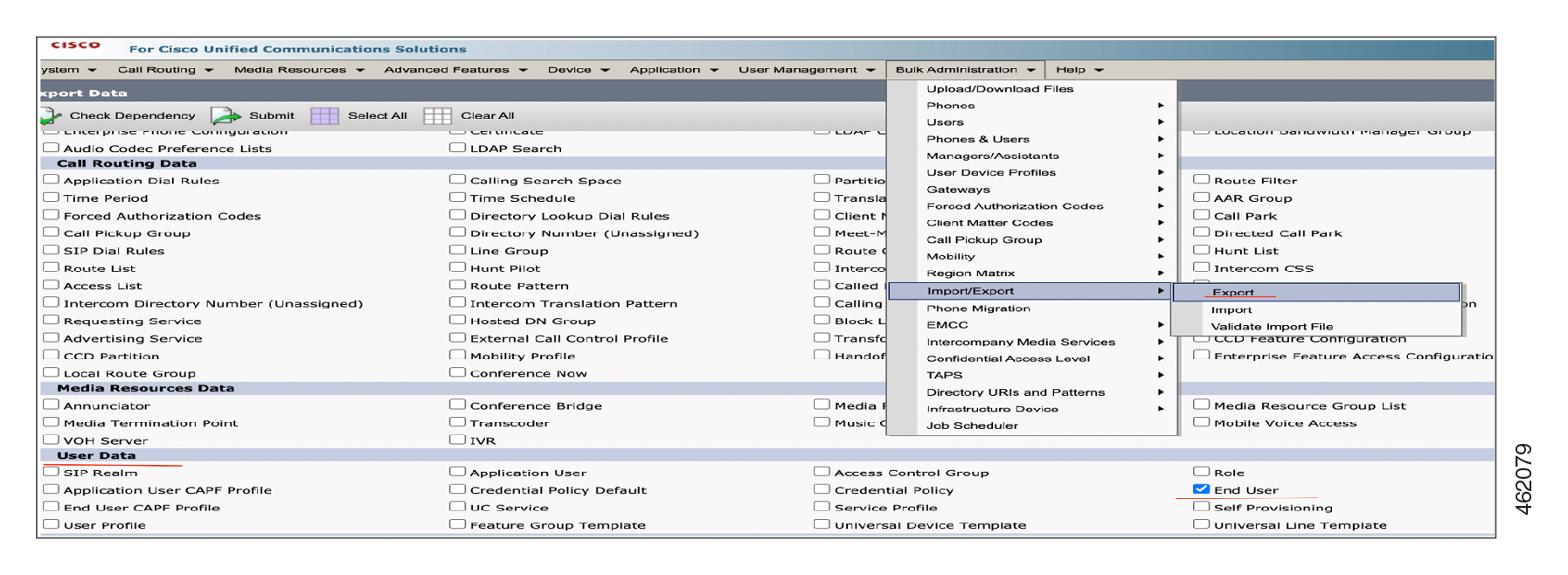
Quando carica un nuovo file o lo stesso file, lo strumento rileva solo contatti personali duplicati, ma non può evitarli.
-
Scegli Utente finale nella sezione Dati utente nella finestra Esporta dati.
-
Scegli un nome di file per i dati dell'elenco esportati. Nel campo Descrizione del lavoro, inserisca la descrizione che desidera fornire per il lavoro.
Export Configurationè la descrizione predefinita.
-
Fai clic su Esegui immediatamente o pianifica l'esecuzione del processo in un secondo momento. Faccia clic su Invia.
-
Monitora lo stato del lavoro di esportazione. Usa l'opzione Job Scheduler nel menu principale di Bulk Administration per attivare il lavoro, se l'esecuzione è pianificata in un secondo momento.

Non modifichi o aggiorni il file tar dopo aver esportato il file dall' Unified CMapplicazione.
Completi questi passaggi per importare gli utenti dall'Cisco Unified CMapplicazione:
| 1 |
Scarichi il file di esportazione e lo salvi per utilizzarlo in un secondo momento al termine della migrazione degli utenti. Scegli Cisco Unified CM Administration> Amministrazione in blocco > Carica/scarica file. Dalla finestra Upload/Download seleziona il file tar e clicchi su Scarica selezionato. 
|
| 2 |
Decomprimere il file .tar in qualsiasi posizione del suo computer usando il comando tar -xvf. Estrarre il file enduser.csv nella posizione specificata. Vedere la configurazione e l'amministrazione del servizio di messaggistica istantanea e presenza per informazioni dettagliate. |
| 1 |
Dalla vista clienti in Webex Control Hub, vai a Aggiornamenti e migrazioni. |
| 2 |
Nella scheda Migra i contatti personali sulla scheda Webex, fare clic su Inizia. Viene visualizzata la pagina di sincronizzazione dei contatti. |
| 1 |
Per importare i dati, faccia clic sull'elenco a discesa Seleziona il tipo di contatti da importare, quindi seleziona il tipo di indirizzo di dominio. L'IM and Presence Server supporta i seguenti due schemi di indirizzamento IM:
Per conoscere lo schema utilizzato dal server IM&Presence locale, vedere le impostazioni del server IM&Presence. Per maggiori dettagli sullo schema di indirizzamento, faccia riferimento a Configurare lo schema di indirizzamento IM. | ||||||||||
| 2 |
A seconda degli schemi di indirizzamento IM selezionati, trascina il
Si assicuri di importare prima il | ||||||||||
| 3 |
Faccia clic su Vedi i dettagli del download del file per istruzioni dettagliate sull'importazione del file. La finestra Esporta dati di contatto Unified CM IM&Presence viene visualizzata durante l'importazione Contatti personalizzati
Questa funzione non supporta la migrazione dei Active Directory gruppi dal server Cisco IM&Presence utilizzando il file CSV. Inoltre, Webex non supporta i gruppi Active Directory (AD). Può modificare manualmente il file CSV per aggiungere i gruppi AD. Al termine della migrazione, questi gruppi vengono visualizzati come gruppi personali su Webex. La finestra Esporta dati Unified CM utente viene visualizzata durante l'importazione del file enduser.csv. Per esportare e scaricare i dati utente daUnified CM, segua questi passaggi:
Con l'implementazione della politica di cancellazione automatica, i dati caricati o archiviati più vecchi di 90 giorni vengono eliminati. | ||||||||||
| 4 |
Una volta completato con successo il caricamento, Control Hub convalida i contatti nei file csv. Durante la convalida, a seconda dello schema predefinito, può vedere queste modifiche nel file di revisione.
Può vedere il valore sostituito nel campo «Email utente» o «Email di contatto» nel file di recensione. Control Hub utilizza questo indirizzo email per verificare se l'utente o il contatto esiste nella sua identità comune (CI). Sullo schermo vengono visualizzati i seguenti dettagli:
(Facoltativo)
| ||||||||||
| 5 |
Dopo la convalida del file csv, il pulsante Revisione per la sincronizzazione è abilitato. La pagina Revisione per la sincronizzazione Le consente di visualizzare l'elenco dei contatti idonei e i contatti con errore. | ||||||||||
| 6 |
Fai clic su Modifica in blocco per correggere gli errori segnalati. Faccia clic su Scarica il file XLS per scaricare la segnalazione degli errori. Passa alla colonna Motivo dell'errore del rapporto e intraprenda l'azione appropriata per risolvere l'errore e caricare il file più recente. Vedere Contatti migrati per informazioni dettagliate. Fai clic su Scegli file per caricare il file e convalidarlo nuovamente. | ||||||||||
| 7 |
Una volta completata l'elaborazione, viene visualizzato il numero totale di contatti validi pronti per la migrazione all'app Webex. Fai clic su Migra contatti per avviare la migrazione. | ||||||||||
| 8 |
Per iniziare la migrazione, inserisca il nome di un'attività e faccia clic su Conferma e migra. | ||||||||||
| 9 |
Viene creata un'attività e Lei può visualizzare l'avanzamento della migrazione per conoscere lo stato della migrazione. Al termine dell'attività, consulti il KPI di successo nella sezione Monitora i progressi della migrazione, per conoscere il numero di contatti che sono stati migrati correttamente. Vengono migrati solo i record validi e i record non validi non vengono migrati. | ||||||||||
| 10 |
Fai clic sulla freccia verso il basso accanto a Errori nella sezione Monitora migrazione per scaricare il rapporto di riepilogo. I contatti appena migrati sono ora elencati nell'app Webex. |
Questa funzione fornisce un meccanismo generico per importare i contatti di qualsiasi utente nel database dei contatti personali Webex (servizio di contatto). Questo è generico in quanto la fonte dei contatti può provenire da implementazioni locali, sistemi di contatto della concorrenza nel cloud o persino implementazioni MT. Webex Calling Apre gli scenari di migrazione per supportare qualsiasi caso di importazione di contatti personali, non soloUnified CM.
-
Sostituisca i vecchi dati di contatto con i nuovi dati forniti nel nuovo file generico utilizzando l'UUID di contatto.
-
Lo strumento compila il campo UUID di contatto. Dopo la migrazione di un contatto, le informazioni UUID di contatto corrispondenti sono disponibili nel file.
Migration Summary.csv -
Non modifichi il campo UUID di contatto nel file modello o nel file Migration Summary.csv. Inoltre, non dovrebbero esserci UUID di contatto duplicati nel file modello. Quindi, non copiare i record per creare un'altra riga nel file.
-
Se desidera aggiornare qualsiasi informazione relativa a un contatto, deve aggiungere tutti i dettagli del contatto al nuovo file oltre all'UUID del contatto. Usa l'UUID di contatto dal file più recente
Migration Summary.csv.
Utilizzi la seguente procedura per importare i contatti personali dei suoi utenti che risiedono in fonti terze.
| 1 |
Per importare i dati, faccia clic sull'elenco a discesa Seleziona il tipo di contatti da importare e scelga Contatti personali generici. |
| 2 |
Faccia clic su Scarica modello di esempio. |
| 3 |
Dopo aver riempito il file modello con i dati per tutti i contatti personali, trascinalo nella sezione Importa contatti personali. In alternativa, faccia clic su Cerca i file e acceda alla cartella in cui si trova il file modello di esempio compilato e lo carichi.
|
| 4 |
Una volta completato il caricamento, Control Hub convalida i contatti nel file CSV. Una volta completato il processo di convalida, accanto ai contatti viene visualizzata l'etichetta Personalizzato. Per dettagli sui KPI, faccia riferimento alla tabella nella sezione Importa contatti personali dall'applicazione locale. |
| 5 |
Eseguire i passaggi 5-10 nella sezione Importa contatti personali dall'applicazione locale. |
Questa pagina elenca i messaggi di errore e di avviso per i contatti selezionati. Le fornisce inoltre i suggerimenti e le soluzioni necessari per risolverli. Risolva gli errori prima di procedere. Tuttavia, può ignorare gli avvertimenti.
Nota: Può anche rimuovere i contatti con errori e procedere.
| 1 |
Può visualizzare il conteggio di questi valori:
|
| 2 |
Fai clic su Modifica in blocco per correggere gli errori segnalati. Faccia clic su Scarica il file XLS per scaricare la segnalazione degli errori. Passa alla colonna Motivo dell'errore del rapporto e intraprenda l' azione appropriata per risolvere l'errore e caricare il file più recente. Fai clic su Scegli file per caricare il file e convalidarlo nuovamente. |
| 3 |
Faccia clic su Migra contatti. Viene visualizzata la barra di avanzamento della migrazione dei contatti e Lei non può eseguire alcuna azione fino al completamento della migrazione. |
| 4 |
Visualizza lo stato della migrazione dalla pagina Monitora lo stato della migrazione. Questa pagina mostra il numero dei contatti migrati correttamente e dei contatti che non sono riusciti a migrare. |
Usa questa tabella per vedere quali campi sono obbligatori o opzionali e cosa dovrà determinare quando migra i contatti personali in blocco.
|
Colonna |
Descrizione |
Valori supportati |
|---|---|---|
| Email dell'utente | L'ID del dominio dell'utente. Può contenere un massimo di 128 caratteri. | Il valore è la parte del dominio dell'indirizzo email dell'utente. bjones @example .com dove bjones è un ID utente ed example.com è il dominio |
| Email di contatto | L'ID del dominio di contatto. Può contenere un massimo di 128 caratteri. | Il valore è la parte relativa al dominio dell'indirizzo email di contatto. bjones @example .com dove bjones è l'ID di contatto ed example.com è il dominio |
| Nome del gruppo | Aggiungere la voce dell'elenco dei contatti al gruppo specificato. | Se i contatti di un utente non sono ordinati in gruppi, il nome del gruppo predefinito verrà specificato nel campo Nome gruppo. |
| Nome visualizzato | Inserisca il nome visualizzato. | Esempio: Test Sono supportati solo i caratteri UTF-8. |
| Nome | Inserisca il nome per visualizzare il nome del contatto. | Esempio: Ted Sono supportati solo i caratteri UTF-8. |
| Cognome | Inserisca il cognome per visualizzare il nome del contatto. | Esempio: Ross Sono supportati solo i caratteri UTF-8. |
| Compagnia | Inserisca il nome dell'azienda. | Esempio: lunghezza dei caratteri ABC: 1-30 |
| Titolo | Inserisca il titolo. | Esempio: Lunghezza del carattere del titolo: 1-30 |
| Indirizzo | Inserisca l'indirizzo. | Esempio: New York, NY Lunghezza caratteri: 1-30 |
| Numero di telefono | Inserisca il numero di telefono. Deve avere un numero di telefono o un interno. |
Sono consentiti solo numeri E.164 per l'importazione in formato CSV. Esempio: +12815550100 Il numero di telefono deve essere nella scheda Numeri di Control Hub. |
| Tipo di numero di telefono | Inserisca il tipo di numero di telefono. |
Lavoro, cellulare, casa, altro. Se il tipo di numero di telefono non è impostato, non è possibile chiamare. |
|
Codifica delle foto |
Inserisca lo schema di codifica delle foto. |
Lo schema di codifica è Base64 |
|
Tipo di foto |
Il tipo di foto. |
I tipi di foto sono JPEG, PNG, BMP e GIF |
|
Contenuto fotografico |
Il contenuto della foto. |
Un valore Base64 valido |
|
UUID di contatto |
Inserisca l'UUID di contatto. |
Esempio: AFS123CX Lunghezza del carattere: 36 caratteri alfanumerici. |


