
شكرًا على ملاحظاتك.
ترحيل جهات الاتصال الشخصية إلى Webex
 هل لديك ملاحظات؟
فهم جهات الاتصال الشخصية
ترحيل جهات الاتصال إلى السحابة هو استيراد لمرة واحدة يمكّنك من البحث أو البحث أو الاتصال أو إرسال رسائل أو دعوة جهات الاتصال الخاصة بك على غرار Jabber.
يحدد المستخدمون النهائيون جهات اتصال Webex الشخصية في تطبيق Webex.
تشير جهات الاتصال المخصصة من Jabber إلى جهات الاتصال غير الإرشادية الموجودة خارج مؤسستك وجهات الاتصال المخزنة في قاعدة بيانات Cisco Unified Communications Manager - IM & Presence Service.
تشير جهات الاتصال التابعة لجهات خارجية إلى جهات الاتصال الموجودة خارج مؤسستك والتي قد يتم تصديرها واستيرادها لاحقًا إلى Webex.
متطلب سابق
قبل البدء في ترحيل جهات الاتصال الشخصية، تأكد من استيفاء المتطلبات التالية:
-
تعرف على مركز التحكم.
Webex Control Hub هي واجهة الإدارة لمنصة Webex. لمزيد من المعلومات، راجع بدء استخدام Webex Control Hub.
-
مركز التحكم في الوصول بامتيازات المسؤول الكاملة.
مع امتيازات المسؤول الكاملة، يمكنك تعيين دور واحد أو أكثر لأي مستخدم في مؤسستك. تأكد من تعيين مستخدم يتمتع بامتياز المسؤول حتى تتمكن من ترحيل بقية جهات اتصال Jabber المخصصة. لمزيد من المعلومات، راجع تعيين أدوار الحساب المؤسسي في Webex Control Hub.
-
تأكد من أن التطبيقات الداخلية التي تخطط لترحيل جهات الاتصال الشخصية منها مثل Cisco Unified Communications Manager (Unified CM) و Unified CM - IM و Presence Service موجودة في الإصدار 11.5 أو الأحدث لاستخدام معالج ترحيل Control Hub.
-
إذا كنت تقوم بترحيل جهات اتصال Jabber المخصصة للمستخدمين النهائيين، فاستخدم الإدارة المجمعة لتنزيل ملف المستخدم النهائي من Cisco Unified Communications Manager (Unified CM) وملف جهات الاتصال من Unified CM - IM and Presence.
استخدم قائمة الاستيراد/التصدير في Cisco Unified Communications Manager التطبيق، لاستيراد المستخدمين. راجع تصدير المستخدمين باستخدام الإدارة Unified CM المجمعة للحصول على معلومات مفصلة.
-
في حالة استيراد جهات اتصال مخصصة من مصادر خارجية، استخدم الإجراء الموضح في استيراد جهات الاتصال الشخصية من مصادر خارجية.
-
تأكد من أن مهمة الترحيل تتوافق مع 500 جهة اتصال كحد أقصى لكل مستخدم و10000 جهة اتصال كحد أقصى في ملف واحد. نوصي بإدراج نفس نوع جهات الاتصال في ملف واحد.
استخدم الإدارة المجمعة في Unified CM التطبيق لتصدير المستخدمين والاستيراد لاحقًا إلى Control Hub.
استخدم هذا الإجراء للحصول على ملف المستخدم النهائي من خدمة Cisco Unified Communications Manager IM & Presence، إذا كان نظام عناوين المراسلة الفورية هو User @Default Domain.
-
حدد الإدارة المجمعة > استيراد/تصدير > تصدير لتصدير قائمة المستخدمين النهائيين للمستخدمين المرحلين من المجموعة الرئيسية الحالية. يتم عرض نافذة تصدير البيانات.
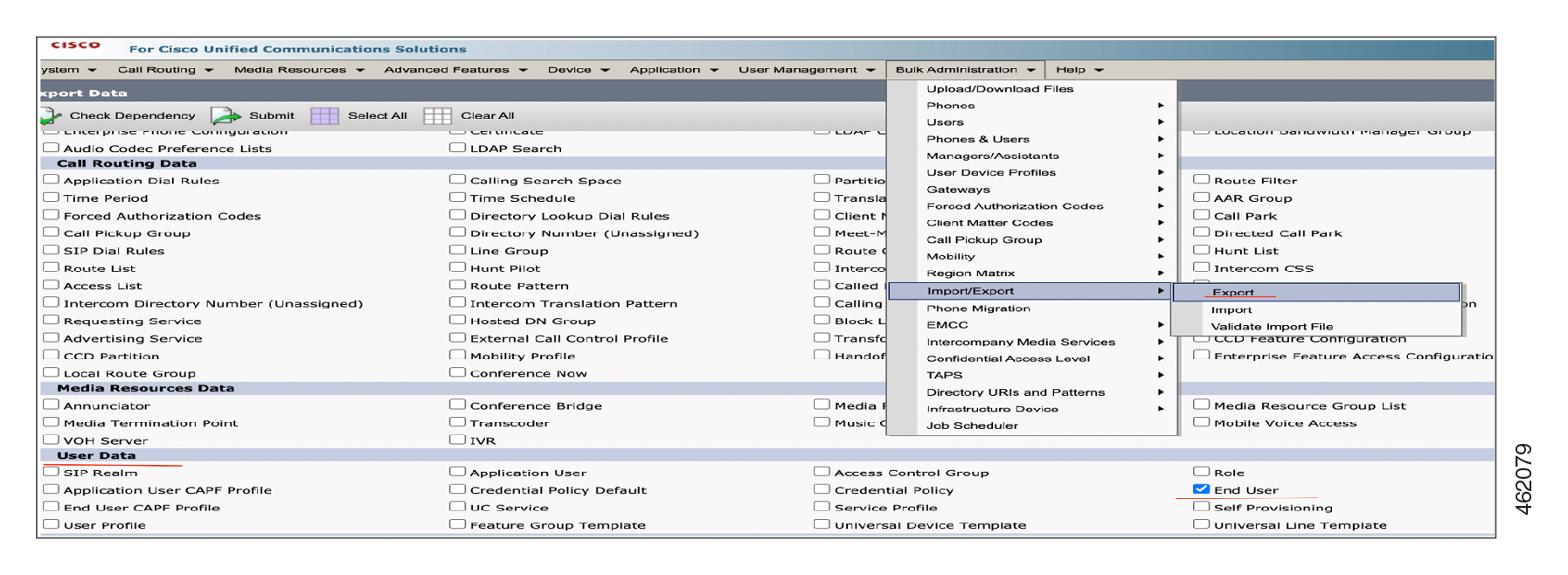
عندما تقوم بتحميل ملف جديد أو نفس الملف مرة أخرى، تكتشف الأداة فقط ولكن لا يمكنها تجنب إنشاء جهات اتصال شخصية مكررة.
-
اختر المستخدم النهائي ضمن قسم بيانات المستخدم في نافذة تصدير البيانات.
-
اختر اسم ملف لبيانات القائمة المصدرة. في حقل الوصف الوظيفي، أدخل الوصف الذي تريد توفيره للمهمة.
Export Configurationهو الوصف الافتراضي.
-
انقر فوق التشغيل الفوري أو جدولة المهمة لتشغيلها لاحقًا. انقر فوق إرسال.
-
راقب حالة مهمة التصدير. استخدم خيار Job Scheduler في القائمة الرئيسية للإدارة المجمعة لتنشيط المهمة، إذا تمت جدولة المهمة لتشغيلها لاحقًا.

لا تقم بتعديل أو تحديث ملف tar بعد تصدير الملف من Unified CM التطبيق.
أكمل هذه الخطوات لاستيراد المستخدمين من Cisco Unified CM التطبيق:
| 1 |
قم بتنزيل ملف التصدير وتخزينه لاستخدامه لاحقًا عند اكتمال ترحيل المستخدم. اختر Cisco Unified CM Administration> الإدارة المجمعة > تحميل/تنزيل الملفات. من نافذة التحميل/التنزيل، حدد ملف tar وانقر فوق التنزيل المحدد. 
|
| 2 |
قم بإلغاء تشفير ملف.tar إلى أي موقع على جهازك باستخدام الأمر tar -xvf. قم باستخراج ملف enduser.csv إلى الموقع المحدد. راجع تكوين وإدارة خدمة المراسلة الفورية والحضور للحصول على معلومات مفصلة. |
| 1 |
من وجهة نظر العميل في Webex Control Hub، انتقل إلى التحديثات وعمليات الترحيل. |
| 2 |
في بطاقة ترحيل جهات الاتصال الشخصية إلى Webex، انقر فوق البدء. تظهر صفحة مزامنة جهات الاتصال. |
| 1 |
لاستيراد البيانات، انقر فوق القائمة المنسدلة تحديد نوع جهات الاتصال المراد استيرادها ثم حدد نوع عنوان المجال. يدعم IM وخادم Presence نظامي عناوين IM التاليين:
لمعرفة النظام المستخدم من قبل خادم IM&Presence الداخلي، راجع إعدادات خادم IM & Presence. لمزيد من التفاصيل حول نظام العنونة، راجع تكوين نظام عناوين IM. | ||||||||||
| 2 |
استنادًا إلى أنظمة عناوين المراسلة الفورية المحددة، قم بسحب وإسقاط
تأكد من استيراد | ||||||||||
| 3 |
انقر فوق راجع تفاصيل تنزيل الملف للحصول على إرشادات مفصلة حول استيراد الملف. تظهر نافذة تصدير بيانات جهات الاتصال Unified CM IM & Presence عند استيراد جهات الاتصال المخصصة
لا تدعم هذه الميزة ترحيل Active Directory المجموعات من خادم Cisco IM & Presence باستخدام ملف CSV. أيضًا، لا يدعم Webex مجموعات Active Directory (AD). يمكنك تحرير ملف CSV يدويًا لإضافة المجموعات الإعلانية. عند الانتهاء من الترحيل، تظهر هذه المجموعات كمجموعات شخصية على Webex. تظهر نافذة تصدير بيانات Unified CM المستخدم عند استيراد ملف enduser.csv. لتصدير بيانات المستخدم وتنزيلهاUnified CM، اتبع الخطوات التالية:
عند تنفيذ سياسة الحذف التلقائي، يتم حذف البيانات التي تم تحميلها أو تخزينها والتي يزيد عمرها عن 90 يومًا. | ||||||||||
| 4 |
عند إكمال التحميل بنجاح، يتحقق Control Hub من جهات الاتصال في ملفات csv. أثناء التحقق وفقًا للنظام الافتراضي، يمكنك رؤية هذه التغييرات في ملف المراجعة.
يمكنك رؤية القيمة التي تم استبدالها ضمن حقل «البريد الإلكتروني للمستخدم» أو «البريد الإلكتروني للاتصال» في ملف المراجعة. تستخدم Control Hub عنوان البريد الإلكتروني هذا للتحقق مما إذا كان المستخدم أو جهة الاتصال موجودة في الهوية المشتركة (CI) الخاصة بها. تظهر التفاصيل التالية على الشاشة:
(اختياري)
| ||||||||||
| 5 |
عند التحقق من صحة ملف csv، يتم تمكين زر المراجعة من أجل المزامنة. تسمح لك صفحة المراجعة للمزامنة بعرض قائمة جهات الاتصال المؤهلة وجهات الاتصال التي بها خطأ. | ||||||||||
| 6 |
انقر فوق تحرير مجمّع لإصلاح الأخطاء التي تم وضع علامة عليها. انقر فوق تنزيل ملف XLS لتنزيل تقرير الخطأ. انتقل إلى عمود سبب الفشل في التقرير واتخذ الإجراء المناسب لحل الخطأ وتحميل أحدث ملف. راجع جهات الاتصال التي تم ترحيلها للحصول على معلومات تفصيلية. انقر فوق اختيار ملف لتحميل الملف والتحقق من صحة الملف مرة أخرى. | ||||||||||
| 7 |
بمجرد اكتمال المعالجة، يتم عرض العدد الإجمالي لجهات الاتصال الصالحة الجاهزة للترحيل إلى تطبيق Webex. انقر فوق ترحيل جهات الاتصال لبدء الترحيل. | ||||||||||
| 8 |
لبدء الترحيل، أدخل اسم مهمة وانقر فوق التأكيد والترحيل. | ||||||||||
| 9 |
يتم إنشاء مهمة، ويمكنك عرض تقدم تعقب الترحيل لمعرفة حالة الترحيل. عند الانتهاء من المهمة، راجع مؤشر الأداء الرئيسي للنجاح ضمن تقدم تعقب الترحيل، لمعرفة عدد جهات الاتصال التي تم ترحيلها بنجاح. يتم ترحيل السجلات الصالحة فقط ولا يتم ترحيل السجلات غير الصالحة. | ||||||||||
| 10 |
انقر فوق السهم المتجه لأسفل بجوار الأخطاء في قسم تعقب الترحيل لتنزيل تقرير الملخص. جهات الاتصال التي تم ترحيلها حديثًا مدرجة الآن في تطبيق Webex. |
توفر هذه الميزة آلية عامة لاستيراد جهات اتصال أي مستخدم إلى قاعدة بيانات Webex للاتصال الشخصي (خدمة الاتصال). هذا أمر عام من حيث أن مصدر جهات الاتصال قد يكون من عمليات النشر المحلية أو أنظمة الاتصال المنافسة السحابية أو حتى عمليات نشر MT. Webex Calling إنه يفتح سيناريوهات الترحيل لدعم أي حالة استيراد لجهات اتصال شخصية، وليس فقطUnified CM.
-
استبدل تفاصيل الاتصال القديمة بالتفاصيل الجديدة المتوفرة في الملف العام الجديد باستخدام Contact UUID.
-
تقوم الأداة بملء حقل الاتصال UUID. بعد ترحيل جهة اتصال، تتوفر معلومات UUID الخاصة بجهة الاتصال المقابلة في
Migration Summary.csvالملف. -
لا تقم بتعديل حقل UUID الخاص بجهة الاتصال في ملف القالب أو ملف الترحيل Summary.csv. أيضًا، يجب ألا تكون هناك نسخة مكررة من جهات الاتصال UUID s في ملف القالب. وبالتالي، لا تنسخ السجلات لإنشاء صف آخر في الملف.
-
إذا كنت ترغب في تحديث أي معلومات تتعلق بجهة اتصال، يجب إضافة جميع تفاصيل جهة الاتصال إلى الملف الجديد بالإضافة إلى Contact UUID. استخدم UUID الخاص بجهة الاتصال من أحدث
Migration Summary.csvملف.
استخدم الإجراء التالي لاستيراد جهات الاتصال الشخصية للمستخدمين الموجودة في مصادر خارجية.
| 1 |
لاستيراد البيانات، انقر فوق القائمة المنسدلة تحديد نوع جهات الاتصال المراد استيرادها واختر جهات الاتصال الشخصية العامة. |
| 2 |
انقر فوق تنزيل نموذج القالب. |
| 3 |
بعد ملء ملف القالب ببيانات لجميع جهات الاتصال الشخصية، قم بسحبه وإسقاطه في قسم استيراد جهات الاتصال الشخصية. بدلاً من ذلك، انقر فوق استعراض الملفات وانتقل إلى موقع المجلد حيث يوجد ملف القالب المعبأ وقم بتحميله.
|
| 4 |
بعد نجاح عملية التحميل، يقوم Control Hub بالتحقق من جهات الاتصال في ملف CSV. بعد اكتمال عملية التحقق، يتم عرض التسمية مخصص بجوار جهات الاتصال. للحصول على تفاصيل حول مؤشرات الأداء الرئيسية، راجع الجدول في قسم استيراد جهات الاتصال الشخصية من التطبيق المحلي. |
| 5 |
نفذ الخطوات من 5 إلى 10 في قسم استيراد جهات الاتصال الشخصية من التطبيق المحلي. |
تسرد هذه الصفحة رسائل الخطأ والتحذير لجهات الاتصال المحددة. كما يوفر لك الاقتراحات والحلول اللازمة لحلها. قم بحل الأخطاء قبل المتابعة. ومع ذلك، يمكنك تجاهل التحذيرات.
ملاحظة: يمكنك أيضًا إزالة جهات الاتصال التي تحتوي على أخطاء والمتابعة.
| 1 |
يمكنك عرض عدد هذه القيم:
|
| 2 |
انقر فوق تحرير مجمّع لإصلاح الأخطاء التي تم وضع علامة عليها. انقر فوق تنزيل ملف XLS لتنزيل تقرير الخطأ. انتقل إلى عمود سبب الفشل في التقرير واتخذ الإجراء المناسب لحل الخطأ وتحميل أحدث ملف. انقر فوق اختيار ملف لتحميل الملف والتحقق من صحة الملف مرة أخرى. |
| 3 |
انقر فوق ترحيل جهات الاتصال. يتم عرض شريط تقدم ترحيل جهات الاتصال ولا يمكنك تنفيذ أي إجراء حتى اكتمال الترحيل. |
| 4 |
اعرض حالة الترحيل من صفحة تعقب حالة الترحيل. تعرض هذه الصفحة عدد جهات الاتصال التي تم ترحيلها بنجاح وجهات الاتصال التي فشلت في الترحيل. |
استخدم هذا الجدول لمعرفة الحقول الإلزامية أو الاختيارية، وما ستحتاج إلى تحديده عند ترحيل جهات الاتصال الشخصية بشكل مجمّع.
|
عمود |
وصف |
القيم المدعومة |
|---|---|---|
| البريد الإلكتروني للمستخدم | معرف مجال المستخدم. يمكن أن تحتوي على 128 حرفًا كحد أقصى. | القيمة هي جزء المجال من عنوان البريد الإلكتروني للمستخدم. bjones @example .com حيث bjones هو معرف مستخدم ويكون example.com هو النطاق |
| البريد الإلكتروني للاتصال | معرف مجال جهة الاتصال. يمكن أن تحتوي على 128 حرفًا كحد أقصى. | القيمة هي جزء المجال من عنوان البريد الإلكتروني لجهة الاتصال. bjones @example .com حيث bjones هو معرف جهة الاتصال وexample.com هو النطاق |
| اسم المجموعة | أضف إدخال قائمة جهات الاتصال إلى المجموعة المحددة. | إذا لم يتم فرز جهات اتصال المستخدم إلى مجموعات، فسيتم تحديد اسم المجموعة الافتراضي في حقل اسم المجموعة. |
| اسم العرض | أدخل اسم العرض. | مثال: اختبار يتم دعم أحرف UTF-8 فقط. |
| الاسم الأول | أدخل الاسم الأول لعرض اسم جهة الاتصال. | مثال: تيد يتم دعم أحرف UTF-8 فقط. |
| الاسم الأخير | أدخل الاسم الأخير لعرض اسم جهة الاتصال. | مثال: روس يتم دعم أحرف UTF-8 فقط. |
| الشركة | أدخل اسم الشركة. | مثال: طول حرف ABC: 1-30 |
| العنوان | أدخل العنوان. | مثال: طول حرف العنوان: 1-30 |
| العنوان | أدخل العنوان. | مثال: نيويورك، نيويورك طول الحرف: 1-30 |
| رقم الهاتف | أدخل رقم الهاتف. يجب أن يكون لديك رقم هاتف أو ملحق. |
يُسمح فقط بأرقام E.164 لاستيراد CSV. مثال: +12815550100 يجب أن يكون رقم الهاتف في علامة تبويب الأرقام في Control Hub. |
| نوع رقم الهاتف | أدخل نوع رقم الهاتف. |
العمل، الهاتف المحمول، المنزل، أخرى. إذا لم يتم تعيين نوع رقم الهاتف، فلن يكون من الممكن الاتصال. |
|
ترميز الصور |
أدخل نظام ترميز الصور. |
نظام الترميز هو Base64 |
|
نوع الصورة |
نوع الصورة. |
أنواع الصور هي JPEG و PNG و BMP و GIF |
|
محتوى الصور |
محتوى الصورة. |
قيمة Base64 صالحة |
|
اتصل بـ UUID |
أدخل UUID الخاص بجهة الاتصال. |
مثال: AFS123CX طول الحرف: 36 حرفًا أبجديًا رقميًا. |


