
Obrigado pelos seus comentários.
Migrar contatos pessoais para o Webex
 Comentários?
Entendendo os contatos pessoais
A migração de contatos para a nuvem é uma importação única que permite pesquisar, pesquisar, ligar, enviar mensagens ou convidar seus contatos de forma semelhante ao Jabber.
Os usuários finais definem os contatos pessoais Webex no aplicativo Webex.
Os contatos personalizados do Jabber referem-se a contatos não diretórios que estão fora de sua organização e contatos armazenados no banco de dados do Cisco Unified Communications Manager - IM & Presence Service.
Contatos de terceiros se referem aos contatos que estão fora da sua organização que podem ser exportados e posteriormente importados para o Webex.
Pré-requisito
Antes de iniciar a migração dos contatos pessoais, verifique se você atende aos seguintes requisitos:
-
Familiarize-se com o Control Hub.
O Webex Control Hub é a interface de gerenciamento da plataforma Webex. Para obter mais informações, consulte Introdução ao Webex Control Hub.
-
Acesse o Control Hub com privilégios completos de administrador.
Com privilégios completos de administrador, você pode atribuir uma ou mais funções a qualquer usuário em sua organização. Certifique-se de atribuir um usuário com privilégios de administrador para que você possa migrar o restante dos seus contatos personalizados do Jabber. Para obter mais informações, consulte Atribuir funções de conta organizacional no Webex Control Hub.
-
Certifique-se de que os aplicativos locais de onde você planeja migrar os contatos pessoais, como Cisco Unified Communications Manager (Unified CM), Unified CM - IM e Presence Service, estejam na versão 11.5 ou posterior para usar o assistente de migração do Control Hub.
-
Se você estiver migrando os contatos personalizados do Jabber de seus usuários finais, use a Administração em massa para baixar o arquivo do usuário final de Cisco Unified Communications Manager (Unified CM) e o arquivo de contatos de - IM and Presence. Unified CM
Use o menu Importar/Exportar no Cisco Unified Communications Manager aplicativo para importar os usuários. Consulte Exportar usuários usando administração Unified CM em massa para obter informações detalhadas.
-
Se estiver importando contatos personalizados de fontes de terceiros, use o procedimento descrito em Importar contatos pessoais de fontes de terceiros.
-
Certifique-se de que sua tarefa de migração esteja em conformidade com um máximo de 500 contatos por usuário e um máximo de 10.000 contatos em um único arquivo. Recomendamos listar o mesmo tipo de contato em um único arquivo.
Use a Administração em massa no Unified CM aplicativo para exportar usuários e depois importar para o Control Hub.
Use esse procedimento para obter o arquivo do usuário final do Serviço de Cisco Unified Communications Manager IM & Presence, se o esquema de endereço de IM for User @Default Domain.
-
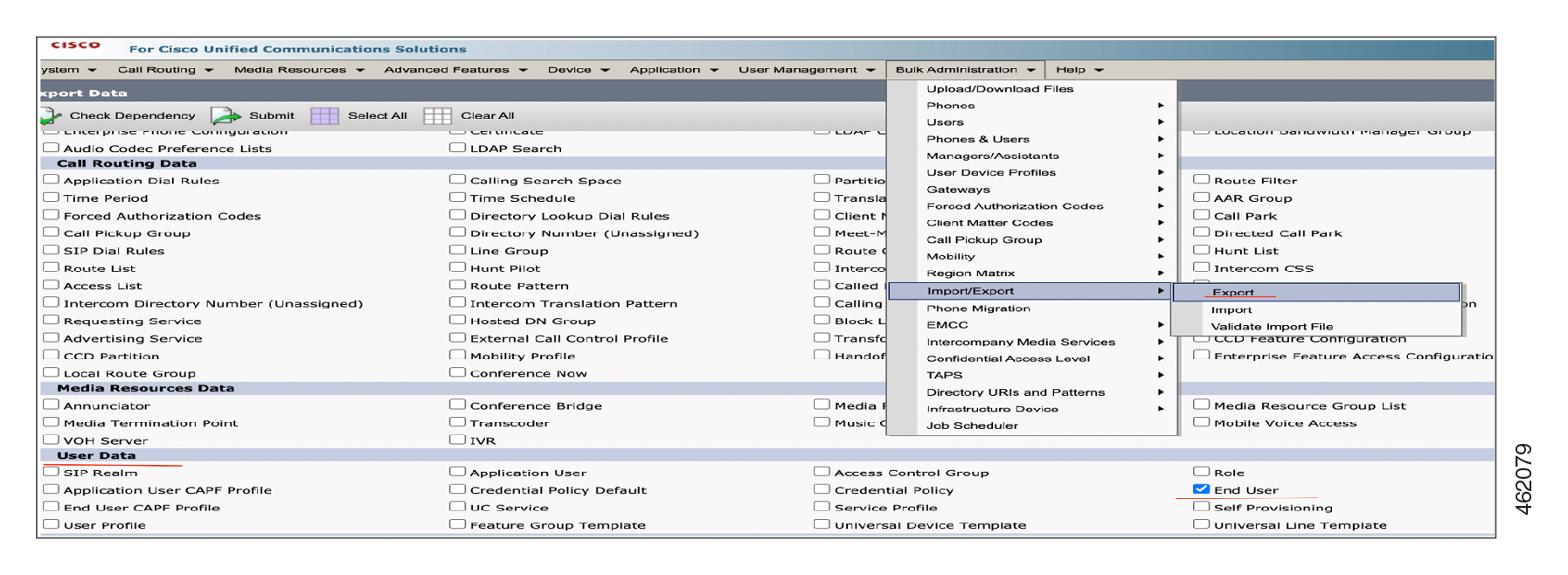
Selecione Administração em massa > Importar/Exportar > Exportar para exportar a lista de usuários finais dos usuários que estão migrando do cluster inicial atual. A janela Exportar dados é exibida.
Quando você carrega um novo arquivo ou o mesmo arquivo novamente, a ferramenta só detecta, mas não pode evitar a criação de contatos pessoais duplicados.
-
Escolha Usuário final na seção Dados do usuário na janela Exportar dados.
-
Escolha um nome de arquivo para os dados da lista exportada. No campo Descrição do trabalho, insira a descrição que você deseja fornecer para o trabalho.
Export Configurationé a descrição padrão.
-
Clique em Executar imediatamente ou agende o trabalho para ser executado posteriormente. Clique em Enviar.
-
Monitore o status do trabalho de exportação. Use a opção Agendador de tarefas no menu principal da Administração em massa para ativar a tarefa, se a tarefa estiver programada para ser executada posteriormente.

Não modifique nem atualize o arquivo tar depois de exportar o arquivo do Unified CM aplicativo.
Conclua estas etapas para importar os usuários do Cisco Unified CM aplicativo:
| 1 |
Faça o download do arquivo de exportação e armazene-o para uso posterior quando a migração do usuário for concluída. Escolha Cisco Unified CM Administration> Administração em massa > Carregar/baixar arquivos. Na janela Upload/Download, selecione o arquivo tar e clique em Baixar selecionado. 
|
| 2 |
Descompacte o arquivo.tar em qualquer local em sua máquina usando o comando tar -xvf. Extraia o arquivo enduser.csv para o local especificado. Consulte a Configuração e Administração do Serviço de IM e Presença para obter informações detalhadas. |
| 1 |
Da visão do cliente no Webex Control Hub, vá para Atualizações e migrações. |
| 2 |
No cartão Migrar contatos pessoais para Webex, clique em Começar . A página Sincronização de contatos é exibida. |
| 1 |
Para importar dados, clique na lista suspensa Selecionar o tipo de contatos a serem importados e selecione o tipo de endereço de domínio. O IM and Presence Server suporta os dois esquemas de endereçamento de IM a seguir:
Para conhecer o esquema usado pelo servidor IM&Presence local, consulte as configurações do servidor IM&Presence. Para obter mais detalhes sobre o esquema de endereçamento, consulte Configurar esquema de endereçamento de mensagens instantâneas. | ||||||||||
| 2 |
Dependendo dos esquemas de endereçamento de mensagens instantâneas selecionados, arraste e solte o
Certifique-se de importar primeiro o | ||||||||||
| 3 |
Clique em Ver detalhes do download do arquivo para obter instruções detalhadas sobre como importar o arquivo. A janela Exportar dados de contato Unified CM IM&Presence é exibida ao importar Contatos personalizados
Esse recurso não suporta a migração dos Active Directory grupos do servidor Cisco IM&Presence usando o arquivo CSV. Além disso, o Webex não oferece suporte a grupos Active Directory (AD). Você pode editar manualmente o arquivo CSV para adicionar os grupos do AD. Após a conclusão da migração, esses grupos aparecem como grupos pessoais no Webex. A janela Exportar dados Unified CM do usuário é exibida ao importar o arquivo enduser.csv. Para exportar e baixar dados do usuárioUnified CM, siga estas etapas:
Ao implementar a política de exclusão automática, os dados carregados ou armazenados com mais de 90 dias são excluídos. | ||||||||||
| 4 |
Ao concluir o upload com sucesso, o Control Hub valida os contatos nos arquivos csv. Durante a validação, dependendo do esquema padrão, você pode ver essas alterações no arquivo de revisão.
Você pode ver o valor substituído no campo “E-mail do usuário” ou “E-mail de contato” no arquivo de revisão. O Control Hub usa esse endereço de e-mail para verificar se o usuário ou contato existe em sua Identidade Comum (CI). Os seguintes detalhes aparecem na tela:
(Opcional)
| ||||||||||
| 5 |
Ao validar o arquivo csv, o botão Revisar para sincronização é ativado. A página Revisar para sincronização permite que você visualize a lista de contatos qualificados e os contatos com erro. | ||||||||||
| 6 |
Clique em Edição em massa para corrigir os erros sinalizados. Clique em Baixar arquivo XLS para baixar o relatório de erros. Navegue até a coluna Motivo da falha no relatório e tome as medidas apropriadas para resolver o erro e fazer o upload do arquivo mais recente. Consulte Contatos migrados para obter informações detalhadas. Clique em Escolher arquivo para carregar o arquivo e validá-lo novamente. | ||||||||||
| 7 |
Quando o processamento for concluído, o número total de contatos válidos prontos para migrar para o aplicativo Webex é exibido. Clique em Migrar contatos para iniciar a migração. | ||||||||||
| 8 |
Para começar a migração, insira o nome da tarefa e clique em Confirmar e migrar. | ||||||||||
| 9 |
Uma tarefa é criada e você pode visualizar o progresso da migração para saber o status da migração. Ao concluir a tarefa, consulte o KPI de sucesso em Rastrear o progresso da migração, para saber o número de contatos que foram migrados com sucesso. Somente registros válidos são migrados e registros inválidos não são migrados. | ||||||||||
| 10 |
Clique na seta para baixo ao lado de Erros na seção Rastrear migração para baixar o relatório resumido. Os contatos recém-migrados agora estão listados no aplicativo Webex. |
Esse recurso fornece um mecanismo genérico para importar os contatos de qualquer usuário para o banco de dados de contatos pessoais (serviço de contato) Webex. Isso é genérico, pois a origem dos contatos pode ser de implantações locais, sistemas de contato de concorrentes na nuvem ou até mesmo de implantações de MT. Webex Calling Ele abre os cenários de migração para oferecer suporte a qualquer caso de importação de contato pessoal, não apenasUnified CM.
-
Substitua os detalhes de contato antigos pelos novos detalhes fornecidos no novo arquivo genérico usando o UUID de contato.
-
A ferramenta preenche o campo UUID de contato. Depois de migrar um contato, as informações de UUID de contato correspondentes ficam disponíveis no arquivo.
Migration Summary.csv -
Não modifique o campo UUID de contato no arquivo de modelo ou no arquivo Migration Summary.csv. Além disso, não deve haver UUIDs de contato duplicados no arquivo de modelo. Portanto, não copie registros para criar outra linha no arquivo.
-
Se você quiser atualizar qualquer informação relacionada a um contato, adicione todos os detalhes do contato ao novo arquivo, além do UUID do contato. Use o UUID de contato do arquivo mais recente
Migration Summary.csv.
Use o procedimento a seguir para importar os contatos pessoais de seus usuários que residem em fontes de terceiros.
| 1 |
Para importar dados, clique na lista suspensa Selecionar o tipo de contatos a serem importados e escolha Contatos pessoais genéricos. |
| 2 |
Clique em Baixar modelo de amostra. |
| 3 |
Depois de preencher o arquivo de modelo com os dados de todos os contatos pessoais, arraste-o e solte-o na seção Importar contatos pessoais. Como alternativa, clique em procurar arquivos e navegue até o local da pasta em que o arquivo de modelo de amostra preenchido existe e faça o upload dele.
|
| 4 |
Depois que o upload for bem-sucedido, o Control Hub valida os contatos no arquivo CSV. Após a conclusão do processo de validação, a etiqueta Personalizada é exibida ao lado dos contatos. Para obter detalhes sobre os KPIs, consulte a tabela na seção Importar contatos pessoais do aplicativo local. |
| 5 |
Execute as etapas 5 a 10 na seção Importar contatos pessoais do aplicativo local. |
Esta página lista as mensagens de erro e de aviso dos contatos selecionados. Ele também fornece as sugestões e soluções necessárias para resolvê-los. Resolva os erros antes de continuar. No entanto, você pode ignorar os avisos.
Nota: Você também pode remover os contatos com erros e continuar.
| 1 |
Você pode ver a contagem desses valores:
|
| 2 |
Clique em Edição em massa para corrigir os erros sinalizados. Clique em Baixar arquivo XLS para baixar o relatório de erros. Navegue até a coluna Motivo da falha no relatório e tome as medidas apropriadas para resolver o erro e fazer o upload do arquivo mais recente. Clique em Escolher arquivo para carregar o arquivo e validá-lo novamente. |
| 3 |
Clique em Migrar contatos. A barra de progresso da migração de contatos é exibida e você não pode realizar nenhuma ação até que a migração seja concluída. |
| 4 |
Veja o status da migração na página Rastrear status da migração. Essa página exibe a contagem dos contatos migrados com êxito e dos contatos que falharam na migração. |
Use essa tabela para ver quais campos são obrigatórios ou opcionais e o que você precisará determinar ao migrar contatos pessoais em massa.
|
Coluna |
Descrição |
Valores suportados |
|---|---|---|
| E-mail do usuário | O ID do domínio do usuário. Ele pode ter no máximo 128 caracteres. | O valor é a parte do domínio do endereço de e-mail do usuário. bjones @example .com onde bjones é um ID de usuário e example.com é o domínio |
| E-mail de contato | O ID do domínio de contato. Ele pode ter no máximo 128 caracteres. | O valor é a parte do domínio do endereço de e-mail de contato. bjones @example .com onde bjones é o ID de contato e example.com é o domínio |
| Nome do grupo | Adicione a entrada da lista de contatos ao grupo especificado. | Se os contatos de um usuário não forem classificados em grupos, o nome padrão do grupo será especificado no campo Nome do grupo. |
| Nome de exibição | Insira o nome de exibição. | Exemplo: Teste Somente caracteres UTF-8 são suportados. |
| Primeiro nome | Digite o primeiro nome para exibir o nome do contato. | Exemplo: Ted Somente caracteres UTF-8 são suportados. |
| Último nome | Digite o sobrenome para exibir o nome do contato. | Exemplo: Ross Somente caracteres UTF-8 são suportados. |
| Companhia | Insira o nome da empresa. | Exemplo: ABC Comprimento de caracteres: 1-30 |
| Título | Insira o título. | Exemplo: Título Tamanho dos caracteres: 1-30 |
| Endereço | Insira o endereço. | Exemplo: Nova York, NY Tamanho dos caracteres: 1-30 |
| Número de telefone | Digite o número do telefone. Você deve ter um número de telefone ou um ramal. |
Somente números E.164 são permitidos para importação de CSV. Exemplo: +12815550100 O número de telefone deve estar na guia Números no Control Hub. |
| Tipo de número de telefone | Insira o tipo de número de telefone. |
Trabalho, celular, casa, outros. Se o tipo de número de telefone não estiver definido, não será possível ligar. |
|
Codificação de fotos |
Insira o esquema de codificação de fotos. |
O esquema de codificação é Base64 |
|
Tipo de foto |
O tipo de foto. |
Os tipos de foto são JPEG, PNG, BMP e GIF |
|
Conteúdo da foto |
O conteúdo da foto. |
Um valor Base64 válido |
|
Entre em contato com o UUID |
Insira o UUID do contato. |
Exemplo: AFS123CX Comprimento do caractere: 36 caracteres alfanuméricos. |


