
Mulțumim pentru feedback.
Migrarea contactelor personale la Webex
 Feedback?
Înțelegerea contactelor personale
Migrarea contactelor în cloud este un import unic care vă permite să căutați, să căutați, să apelați, să trimiteți mesaje sau să invitați persoanele de contact similar cu Jabber.
Utilizatorii finali definesc Contacte personale Webex în aplicația Webex.
Persoanele de contact personalizate Jabber se referă la persoanele de contact non-director care se află în afara organizației dvs. și persoanele de contact care sunt stocate în baza de date a Cisco Unified Communications Manager serviciului IM și prezență.
Persoanele de contact terță parte se referă la persoanele de contact care se află în afara organizației dvs. care pot fi exportate și importate ulterior în Webex.
Condiție prealabilă
Înainte de a începe migrarea contactelor personale, asigurați-vă că îndepliniți următoarele cerințe:
-
Familiarizați-vă cu Control Hub.
Webex Control Hub este interfața de gestionare pentru platforma Webex. Pentru mai multe informații, consultați No țiuni de bază cu Webex Control Hub.
-
Access Control Hub cu privilegii complete de administrator.
Cu privilegii complete de administrator, puteți atribui unul sau mai multe roluri oricărui utilizator din organizație. Asigurați-vă că atribuiți un utilizator cu privilegii de administrator, astfel încât să puteți migra restul contactelor personalizate Jabber. Pentru mai multe informații, consultați Atribu irea rolurilor de cont organizațional în Webex Control Hub.
-
Asigurați-vă că aplicațiile locale de unde intenționați să migrați persoanele de contact personale, cum ar fi Cisco Unified Communications Manager (Unified CM), Unified CM - IM și Serviciul de prezență sunt la versiunea 11.5 sau o versiune ulterioară pentru a utiliza expertul de migrare Control Hub.
-
Dacă migrați contactele personalizate Jabber ale utilizatorilor finali, utilizați Administrare în bloc pentru a descărca fișierul utilizatorului final din Cisco Unified Communications Manager (Unified CM) și fișierul de contacte din Unified CM - IM și prezență.
Utilizați meniul Import/Export din Cisco Unified Communications Manager aplicație, pentru a importa utilizatorii. Consultați Exportul utilizatorilor Unified CM utilizând administrarea în bloc pentru informații detaliate.
-
Dacă importați contacte particularizate din surse terțe, utilizați procedura descrisă în Importul contactelor personale din surse terțe.
-
Asigurați-vă că activitatea dvs. de migrare este conformă cu maximum 500 de contacte per utilizator și maximum 10.000 de contacte într-un singur fișier. Vă recomandăm să enumerați același tip de contacte într-un singur fișier.
Utilizați Administrarea în masă în Unified CM aplicație pentru a exporta utilizatori și importa ulterior în Control Hub.
Utilizaţi această procedură pentru a obţine fişierul utilizatorului final de la Serviciul Cisco Unified Communications Manager IM & Presence, dacă schema de adrese IM este User @Default Domain.
-
Selectaţi Administrare în masă > Import/Export > Export pentru a exporta lista de utilizatori finali a utilizatorilor care migrează din clusterul de domiciliu curent. Se afișează fereastra Export date.
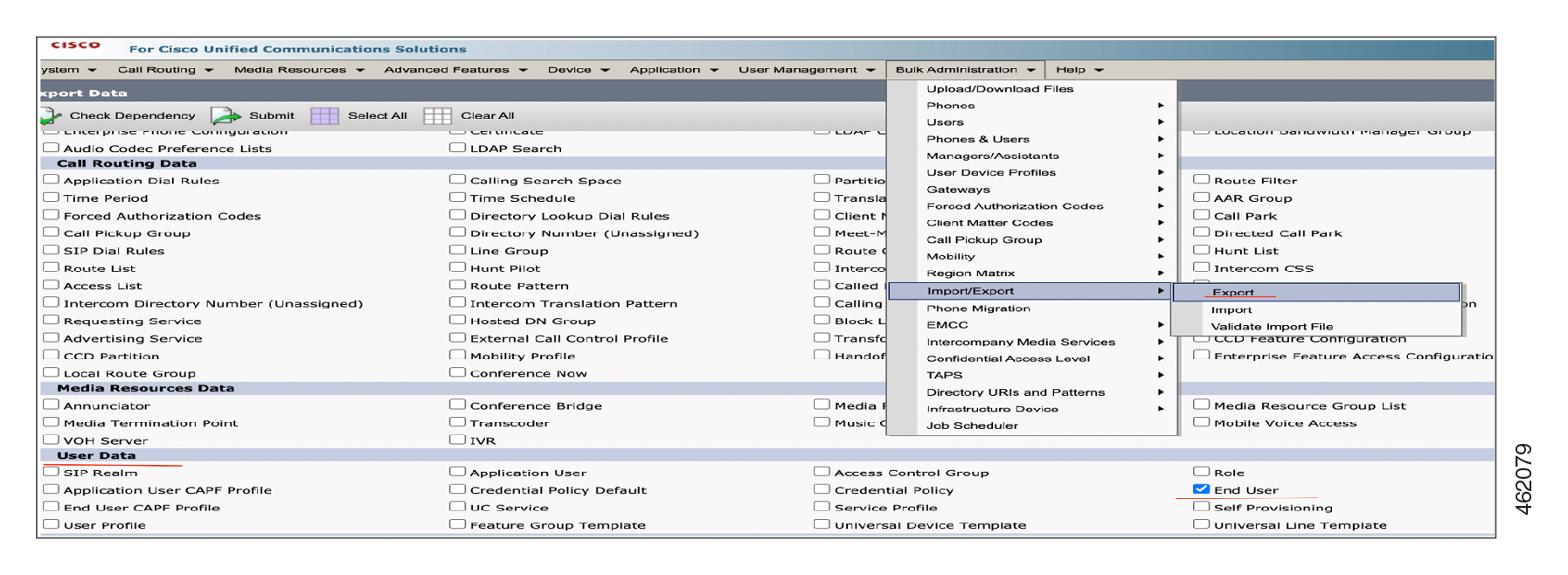
Când încărcați din nou un fișier nou sau același fișier, instrumentul detectează doar, dar nu poate evita crearea de contacte personale duplicate.
-
Selec tați Utilizator final sub secțiunea Date utilizator din fereastra Export date.
-
Alegeți un nume de fișier pentru datele listei exportate. În câmp ul Descrierea postului, introduceți descrierea pe care doriți să o furnizați pentru lucrare.
Export Configurationeste descri erea implicită.
-
Faceți clic pe Execut are imediată sau programați lucrarea pentru a rula ulterior. Faceți clic pe Trimit eți.
-
Monitorizați starea lucrării de export. Utilizați opțiunea Plan ificator de locuri de muncă din meniul principal Administ rare în bloc pentru a activa lucrarea, dacă lucrarea este programată să ruleze ulterior.

Nu modificați sau actualizați fișierul tar după ce exportați fișierul din Unified CM aplicație.
Completați acești pași pentru a importa utilizatorii din Cisco Unified CM aplicație:
| 1 |
Descărcați fișierul de export și stocați-l pentru utilizare ulterioară când migrarea utilizatorului este fin alizată. Selectaţi Cisco Unified CM Administration> Administrare în bloc > Încărcaţi/descărcaţi fişiere. Din fereastra În cărcă/Descăr care selectați fișierul tar și faceți clic pe Descăr care selectată. 
|
| 2 |
Deconectați fișierul.tar în orice locație de pe computer utilizând comanda tar - xvf. Extrageți fișierul enduser.csv în locația specificată. Consultați Configurarea și administrarea serviciului IM și prezență pentru informații detaliate. |
| 1 |
Din vizualizarea client din Webex Control Hub, accesați Actualiz ări și migr ări. |
| 2 |
Pe cardul Migrare persoane de contact personale pe cardul Webex faceți clic pe Începeți. Se afișează pagina Sincronizare contac te. |
| 1 |
Pentru a importa date, faceți clic pe lista derulantă Selectați tipul de contacte de importat, apoi selectați tipul adresei de domeniu. Serverul IM și Presence Server acceptă următoarele două scheme de adresare IM:
Pentru a cunoaște schema utilizată de serverul IM&Presence local, consultați setările serverului IM&Presence. Pentru mai multe detalii despre schema de adresare, consultați Configurarea schemei de adresare IM. | ||||||||||
| 2 |
În funcție de schemele de adresare IM selectate, trageți și fixați
Asigurați-vă că importați | ||||||||||
| 3 |
Faceţi clic pe Vezi detaliile descărcării fiş ierului pentru instrucţiuni detaliate privind importul fişierului. Fereastra Export Unified CM IM&Presence date de contact este afiş ată la importarea fişierului Contacte personalizate
Această caracteristică nu acceptă migrarea Active Directory grupurilor de pe server ul Cisco IM&Presence utilizând fișierul CSV. De asemenea, Webex nu acceptă grupuri Active Directory (AD). Puteţi edita manual fişierul CSV pentru a adăuga grupurile AD. La finalizarea migrării, aceste grupuri apar ca grupuri personale pe Webex. Fere astra Export date Unified CM utilizator se afișează la importul fișierului enduser.csv. Pentru a exporta și descărca datele utilizatoruluiUnified CM, urmați acești pași:
La implementarea politicii de ștergere automată, datele încărcate sau stocate care sunt mai vechi de 90 de zile sunt șterse. | ||||||||||
| 4 |
După finalizarea încărcării cu succes, Control Hub validează contactele din fișierele csv. În timpul validării, în funcție de schema implicită, puteți vedea aceste modificări în fișierul Revizuire.
Puteți vedea valoarea înlocuită în câmpul „E-mail utilizator” sau „E-mail de contact” din fișierul de revizuire. Control Hub utilizează această adresă de e-mail pentru a verifica dacă utilizatorul sau persoana de contact există în identitatea sa comună (CI). Următoarele detalii apar pe ecran:
(Opțional)
| ||||||||||
| 5 |
La validarea fișierului csv, butonul Re vizuire pentru sincronizare este activat. Pagina Revizuire pentru sincronizare vă permite să vizualizați lista persoanelor de contact eligibile și contactele cu eroare. | ||||||||||
| 6 |
Faceți clic pe Editare în bloc pentru a remedia erorile semnalate. Faceți clic pe Descărcați fișierul XLS pentru a descărca raportul de eroare. Navigați la coloana Motivul eșec ului din raport și luați măsurile corespunzătoare pentru a rezolva eroarea și a încărca cel mai recent fișier. Consultați Contacte migr ate pentru informații detaliate. Faceți clic pe Alegeți fișierul pentru a încărca fișierul și a valida fișierul din nou. | ||||||||||
| 7 |
După finalizarea procesării, se afișează numărul total de contacte valide gata să migreze în aplicația Webex. Faceţi clic pe Migrare contacte pentru a începe migrarea. | ||||||||||
| 8 |
Pentru a începe migrarea, introduceți un nume de activitate și faceți clic pe Con firmare și migrare. | ||||||||||
| 9 |
Se creează o activitate și puteți vizualiza progresul Urmăriți migrarea pentru a cunoaște starea migrării. După finalizarea activității, consultați indicatorul de performanță de succes sub Urmărirea progresului migrării, pentru a afla numărul de contacte care sunt migrate cu succes. Se migrează numai înregistrările valide, iar înregistrările nevalide nu sunt migrate. | ||||||||||
| 10 |
Faceți clic pe săgeata în jos de lângă Erori în secțiunea Urmărire migr are pentru a descărca raportul Rezumat. Contactele nou migrate sunt acum listate în aplicația Webex. |
Această caracteristică oferă un mecanism generic pentru a importa contactele oricărui utilizator în baza de date Webex de contact personal (serviciu de contact). Acest lucru este generic prin faptul că sursa contactelor poate fi din implementări locale, sisteme de contact concurente în cloud sau chiar implementările MT. Webex Calling Deschide scenariile de migrare pentru a sprijini orice caz de import de contacte personale, nu doarUnified CM.
-
Înlocuiți vechile detalii de contact cu detaliile noi care sunt furnizate în noul fișier generic utilizând UUID-ul de contact.
-
Instrumentul populează câmpul Contact UUID. După ce migrați o persoană de contact, informațiile UUID de contact corespunzătoare sunt disponibile în
Migration Summary.csvfișier. -
Nu modificaţi câmpul UUID de contact din fişierul şablon sau fişierul Migrare Summary.csv. De asemenea, nu ar trebui să existe UUID-uri de contact duplicate în fișierul șablon. Prin urmare, nu copiați înregistrările pentru a crea un alt rând în fișier.
-
Dacă doriți să actualizați orice informație legată de o persoană de contact, trebuie să adăugați toate detaliile contactului la noul fișier, pe lângă UUID-ul de contact. Utilizați UUID-ul de contact din cel mai recent
Migration Summary.csvfișier.
Utilizați următoarea procedură pentru a importa contactele personale ale utilizatorilor dvs. care se află în surse terțe.
| 1 |
Pentru a importa date, faceți clic pe lista derulantă Selectați tipul de contacte de importat și alegeți Contacte personale generice. |
| 2 |
Faceți clic pe Descărcați șablonul de probă. |
| 3 |
După ce completați fișierul șablon cu date pentru toate contactele personale, trageți-l și fixați-l în secțiunea Importați contacte personale. Alternativ, faceți clic pe Căutare fișiere și navigați la locația folderului în care există fișierul șablon de probă completat și încărcați-l.
|
| 4 |
După ce încărcarea are succes, Control Hub validează persoanele de contact din fișierul CSV. După finalizarea procesului de validare, eticheta Person alizat este afișată lângă contacte. Pentru detalii despre indicatorii de performanță, consultați tabelul din secțiunea Import persoane de contact personale din aplicația locală. |
| 5 |
Efectuați pașii 5—10 în secțiunea Importați contacte personale din aplicația locală. |
Această pagină listează mesajele de eroare și de avertizare pentru persoanele de contact selectate. De asemenea, vă oferă sugestiile și soluțiile necesare pentru a le rezolva. Rezol vați erorile înainte de a continua. Cu toate acestea, puteți ignora avertismentele.
Notă: De asemenea, puteți elimina contactele cu erori și puteți continua.
| 1 |
Puteți vizu aliza numărul acestor valori:
|
| 2 |
Faceți clic pe Editare în bloc pentru a remedia erorile semnalate. Faceți clic pe Descărcați fișierul XLS pentru a descărca raportul de eroare. Navigați la coloana Motivul eșecului din raport și luați măsurile corespunzătoare pentru a rezolva eroarea și a încărca cel mai recent fișier. Faceți clic pe Alegeți fișierul pentru a încărca fișierul și a valida fișierul din nou. |
| 3 |
Faceţi clic pe Migrare contacte. Se afişează bara de progres a migrării contactelor şi nu puteţi efectua nicio acţi une până la finalizarea migrării. |
| 4 |
Vizualizați starea migrării din pagina Urmă riți starea migr ării. Această pagină afișează numărul de contacte migrate cu succes și persoanele de contact care nu au reușit să migreze. |
Utilizați acest tabel pentru a vedea ce câmpuri sunt obligatorii sau opționale și ce trebuie să determinați atunci când migrați persoanele de contact personale în bloc.
|
Coloană |
Descriere |
Valori acceptate |
|---|---|---|
| E-mail utilizator | ID-ul domeniului utilizator. Poate avea maximum 128 de caractere. | Valoarea este porțiunea de domeniu a adresei de e-mail a utilizatorului. bjones @example .com unde bjones este un ID de utilizator și example.com este domeniul |
| E-mail de contact | ID-ul domeniului de contact. Poate avea maximum 128 de caractere. | Valoarea este porțiunea de domeniu a adresei de e-mail de contact. bjones @example .com unde bjones este ID-ul de contact și example.com este domeniul |
| Numele grupului | Adăugați intrarea listei de contacte la grupul specificat. | Dacă contactele unui utilizator nu sunt sortate în grupuri, numele implicit al grupului va fi specificat în câmpul Nume grup. |
| Nume afișat | Introduceți numele afișat. | Exemplu: Test Sunt acceptate numai caracterele UTF-8. |
| Prenume | Introduceți prenumele pentru a afișa numele contactului. | Exemplu: Ted Sunt acceptate numai caracterele UTF-8. |
| Nume de familie | Introduceți numele de familie pentru a afișa numele contactului. | Exemplu: Ross Sunt acceptate numai caracterele UTF-8. |
| Companie | Introduceți numele companiei. | Exemplu: ABC Lungimea caracterului: 1-30 |
| Titlu | Introduceți titlul. | Exemplu: Titlu Lungimea caracterului: 1-30 |
| Adresă | Introduceți adresa. | Exemplu: New York, NY Lungimea caracterelor: 1-30 |
| Număr de telefon | Introduceți numărul de telefon. Trebuie să aveți fie un număr de telefon, fie o extensie. |
Numai numerele E.164 sunt permise pentru importul CSV. Exemplu: +12815550100 Numărul de telefon trebuie să fie în fila Num ere din Control Hub. |
| Tipul numărului de telefon | Introduceți tipul numărului de telefon. |
Muncă, Mobil, Acasă, Altele. Dacă tipul de număr de telefon nu este setat, nu este posibil să apelați. |
|
Codificarea fotografiilor |
Introduceți schema de codificare a fotografiilor. |
Schema de codificare este Base64 |
|
Tipul fotografiei |
Tipul de fotografie. |
Tipurile de fotografii sunt JPEG, PNG, BMP și GIF |
|
Conținutul fotografiei |
Conținutul fotografiei. |
O valoare Base64 validă |
|
Contactați UUID |
Introduceți UUID-ul de contact. |
Exemplu: AFS123CX Lungime caracter: 36 caractere alfanumerice. |


