
Ďakujeme za vašu spätnú väzbu.
Migrácia osobných kontaktov do Webex
 Spätná väzba?
Pochopenie osobných kontaktov
Migrácia kontaktov do cloudu je jednorazový import, ktorý vám umožňuje vyhľadávať, vyhľadávať, volať, odosielať správy alebo pozvať kontakty podobne ako Jabber.
Koncoví používatelia definujú osobné kontakty Webex v aplikácii Webex.
Vlastné kontakty Jabber označujú kontakty mimo adresára, ktoré sú mimo vašej organizácie, a kontakty uložené v databáze služby IM Cisco Unified Communications Manager & Presence Service.
Kontakty tretích strán označujú kontakty mimo vašej organizácie, ktoré môžu byť exportované a neskôr importované do Webexu.
Predpoklad
Pred začatím migrácie osobných kontaktov sa uistite, že spĺňate nasledujúce požiadavky:
-
Zoznámte sa s Control Hub.
Webex Control Hub je manažérske rozhranie pre platformu Webex. Ďalšie informácie nájdete v téme Začíname s Webex Control Hub.
-
Centrum riadenia prístupu s plnými správcovskými oprávneniami.
S plnými oprávneniami správcu môžete ľubovoľnému používateľovi v organizácii priradiť jednu alebo viac rolí. Nezabudnite priradiť používateľovi oprávnenie správcu, aby ste mohli migrovať zvyšok vlastných kontaktov Jabber. Ďalšie informácie nájdete v téme Priradenie rolí organizačných účtov v riadiacom centre Webex .
-
Uistite sa, že lokálne aplikácie, z ktorých plánujete migrovať osobné kontakty, ako napríklad Cisco Unified Communications Manager (Unified CM), Unified CM - Služba okamžitých správ a Presence Service, sú vo verzii 11.5 alebo novšej, aby ste mohli používať sprievodcu migráciou Control Hub.
-
Ak migrujete vlastné kontakty Jabber svojich koncových používateľov, použite Hromadná správa na stiahnutie súboru koncového používateľa z Cisco Unified Communications Manager (Unified CM) a súbor kontaktov z Unified CM - IM a Presence.
Na import používateľov použite ponuku Import/Export v Cisco Unified Communications Manager aplikácii. Podrobné informácie nájdete v časti Export používateľov pomocou Unified CM hromad nej správy.
-
Ak importujete vlastné kontakty zo zdrojov tretích strán, použite postup popísaný v časti Import osobných kontaktov zo zdrojov tre tích strán.
-
Uistite sa, že úloha migrácie zodpovedá maximálne 500 kontaktom na používateľa a maximálne 10 000 kontaktov v jednom súbore. Odporúčame uviesť rovnak ý typ kontaktov do jedného súboru.
Použite hromadnú správu v Unified CM aplikácii na export používateľov a nes korší import do Control Hub.
Tento postup použite na získanie súboru koncového používateľa zo služby okamžitých Cisco Unified Communications Manager správ a prítomnosti, ak je schéma adresy okamžitých správ User @Default Domain.
-
Vyberte polož ky Hromadná správa > Import/Export > Expor tovať, aby ste exportovali zoznam koncových používateľov migrujúcich používateľov z aktuálneho domovského klastra. Zobrazí sa okno Exportovať údaje.
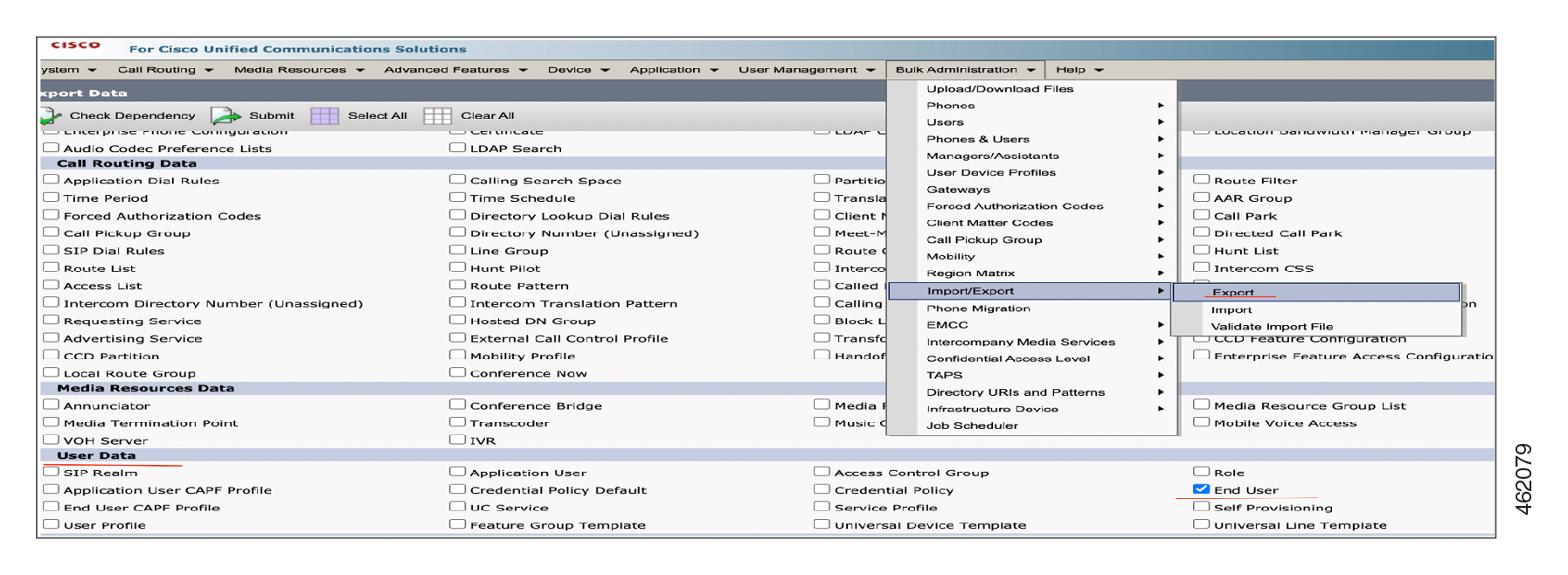
Keď znova nahráte nový súbor alebo ten istý súbor, nástroj iba zistí, ale nemôže sa vyhnúť vytvoreniu duplicitných osobných kontaktov.
-
V okne Ex portovať údaje vyberte položku Kon cový použív ateľ v časti Údaje používateľa.
-
Vyberte názov súboru pre exportované údaje zoznamu. Do po ľa Pop is práce zadajte popis, ktorý chcete poskyt núť pre danú úlohu.
Export Configurationje predvolený popis.
-
Kliknite na položku Spustiť okamžite alebo naplánujte neskoršie spustenie úlohy. Kliknite na položku Odosla ť.
-
Monitorujte stav úlohy exportu. Použite možnosť Plánovač úlo h v hlavnej ponuke Hro madná sprá va na aktiváciu úlohy, ak je úloha naplánovaná na neskoršie spustenie.

Po exportovaní súboru z aplikácie súbor tar nemedifikujte ani neaktualiz Unified CM ujte.
Ak chcete importovať používateľov z aplikácie, vykonajte Cisco Unified CM tieto kroky:
| 1 |
Stiahnite si súbor exportu a uložte ho na použitie neskôr, keď je migrácia používateľa dokončená. Vyberte polož Cisco Unified CM Administrationky > Hromadná správa > Nahrávanie/sťahovanie súborov. V okne Nahrať/Stiahnutie vyberte súbor tar a kliknite na položku Download Selected. 
|
| 2 |
Odstráňte súbor .tar na ľu bovoľné miesto na vašom počítači pomocou príkazu tar -xvf. Extrahu jte súbor enduser.csv na zadané miesto. Podrobné informácie nájdete v časti Konfigurácia a sprá va služby okamžitých správ a prítomnosti. |
| 1 |
V zobrazení zákazníka v Webex Control Hub prejdite na položku Aktualizácie a migrácie. |
| 2 |
Na karte Migrácia osobných kontaktov na Webex kliknite na položku Zač ať. Zobraz í sa stránka Synchronizácia kontaktov. |
| 1 |
Ak chcete importovať údaje, kliknite na rozbaľovací zoznam Vybrať typ kontaktov na impor tovanie a potom vyberte typ adresy domény. Server IM a Presence Server podporuje nasledujúce dva schémy adresovania IM:
Ak chcete poznať schému, ktorú používa lokálny server IM & Presence, pozrite si nastavenia servera IM & Presence. Ďalšie informácie o schéme adre sovania nájdete v časti Konfigurácia schémy adresovania IM. | ||||||||||
| 2 |
V závislosti od vybratých schém adresovania IM presu
Uistite sa, že ste najskôr importovali | ||||||||||
| 3 |
Kliknutím na položku Zobraziť podrobnosti o sťahovaní súboru nájdete podrobné po kyny na importovanie súboru. Pri impor Vlastné kontakty
Táto funkcia nepodporuje migráciu Active Directory skupín zo servera Cisco IM & Presence pomocou súboru CSV. Webex tiež nepodporuje skupiny Active Directory (AD). Súbor CSV môžete upraviť manuálne a pridať skupiny AD. Po dokončení migrácie sa tieto skupiny zobrazujú ako osobné skupiny na Webex. Pri importovaní súboru enduser.csv sa zobrazí okno Export Unified CM používateľských údajov. Ak chcete exportovať a sťahovať údaje používateľaUnified CM, postupujte podľa týchto krokov:
Pri implementácii politiky automatického vymazania sa odovzdané alebo uložené údaje staršie ako 90 dní vymažú. | ||||||||||
| 4 |
Po úspešnom dokončení nahrávania Control Hub overuje kontakty v súboroch csv. Počas overovania v závislosti od predvolenej schémy môžete tieto zmeny vidieť v súbore Recenzia.
Nahradenú hodnotu môžete vidieť v poli „Používateľský e-mail“ alebo „Kontaktný e-mail“ v súbore Recenzie. Control Hub používa túto e-mailovú adresu na kontrolu, či používateľ alebo kontakt existuje v jeho spoločnej identite (CI). Na obrazovke sa zobrazia nasledujúce podrobnosti:
(Voliteľné)
| ||||||||||
| 5 |
Pri overení súboru csv je povolené tlači dlo Kontrola synchroniz ácie. Stránka Recenzia synchronizácie vám umožňuje zobraziť zoznam vhodných kontaktov a kontakty s chybou. | ||||||||||
| 6 |
Kliknite na Hromadné úpravy a opravte označené chyby. Ak chcete stiahnuť správu o chybe, kliknite na položku Stiahnuť súbor XLS. Prejdite do stĺpca Dô vod zly hania v prehľade a vykon ajte príslušné kroky na vyriešenie chyby a nahrajte najnovší súbor. Podrobné informácie nájdete v časti Migrované kontakty. Kliknite na polož ku Vybrať súbor, aby ste súbor nahrali a súbor znova overili. | ||||||||||
| 7 |
Po dokončení spracovania sa zobrazí celkový počet platných kontaktov pripravených na migráciu do aplikácie Webex. Kliknutím na položku Migrácia kontak tov spustíte migráciu. | ||||||||||
| 8 |
Ak chcete začať migráciu, zadajte názov úlohy a kliknite na tlačidlo Potvrdiť a migrovať. | ||||||||||
| 9 |
Vytvorí sa úloha a môžete zobraziť priebeh sledovania migrácie, aby ste zisti li stav migrácie. Po dokončení úlohy si pozrite KPI úspechu v časti Sledovať priebeh migrácie, aby ste zistili počet úspešne migrovaných kontaktov. Migrujú sa iba platné záznamy a neplatné záznamy sa nemigrujú. | ||||||||||
| 10 |
Kliknutím na šípku nadol vedľa položky Chyby v sekcii Migrácia sle dovania stiahnete súhrnnú správu. Novo migrované kontakty sú teraz uvedené v aplikácii Webex. |
Táto funkcia poskytuje všeobecný mechanizmus na import kontaktov ľubovoľného používateľa do databázy osobných kontaktov Webex (kontaktná služba). Toto je všeobecné v tom, že zdroj kontaktov môže byť z lokálnych nasadení, kontaktných systémov konkurencie v cloude alebo dokonca nasadení MT. Webex Calling Otvára scenáre migrácie na podporu akéhokoľvek prípadu importu osobných kontaktov, nielenUnified CM.
-
Nahraďte staré kontaktné údaje novými údajmi, ktoré sú uvedené v novom všeobecnom súbore pomocou U UID kontaktu.
-
Nástroj vyplní pole Kontakt UUID. Po migrácii kontaktu sú v súbore k dispozícii príslušné informácie o UUID kontaktu.
Migration Summary.csv -
Neupravujte pole UUID kontaktu v súbore šablóny alebo súbor Migrácia Summary.csv. V súbore šablóny by tiež nemali byť duplicitné kontakt né UUID. Preto nekopírujte záznamy, aby ste vytvorili ďalší riadok v súbore.
-
Ak chcete aktualizovať akékoľvek informácie, ktoré súvisia s kontaktom, musíte do nového súboru pridať všetky podrobnosti o kontakte okrem UUID kontaktu. Použite U UID kontaktu z najnovšieho
Migration Summary.csvsúboru.
Pomocou nasledujúceho postupu môžete importovať osobné kontakty používateľov, ktoré sa nachádzajú v zdrojoch tretích strán.
| 1 |
Ak chcete importovať údaje, kliknite na rozbaľov ací zoznam Vybrať typ kontaktov na importovanie a vyberte položku Všeobec né osobné kontakty. |
| 2 |
Kliknite na polož ku Stiahnuť vzorovú šabló nu. |
| 3 |
Po vyplnení súboru šablóny údajmi pre všetky osobné kontakty ho presuňte do sekcie Importovať osobné kontakty. Prípadne kliknite na položku Prehľadávať súbory a prejdite na umiestnenie priečinka, kde existuje vyplnený vzorový súbor šablóny, a nahrajte ho.
|
| 4 |
Po úspešnom nahrávaní Control Hub overí kontakty v súbore CSV. Po dokončení procesu overovania sa vedľa kontak tov zobrazí štítok Vlastné. Podrobnosti o KPI nájdete v tabuľke v časti Importovať osobné kontakty z lokálnej aplikácie. |
| 5 |
Vykonajte kroky 5—10 v časti Importovať osobné kontakty z lokálnej aplikácie. |
Táto stránka obsahuje zoznam chybových a varovných správ pre vybrané kontakty. Posky tuje vám tiež potrebné návrhy a riešenia na ich vyriešenie. Vyrieš te chyby skôr, ako budete pokračovať. Varovania však môžete ignorovať.
Poznámka: Môžete tiež odstrániť kontakty s chybami a pokračovať.
| 1 |
Môžete zobraziť počet týchto hodnôt:
|
| 2 |
Kliknite na Hromadné úpravy a opravte označené chyby. Ak chcete stiahnuť správu o chybe, kliknite na položku Stiahnuť súbor XLS. Prejdite do stĺpca Dôvod zlyhania v prehľade a vykonajte prísluš né kroky na vyriešenie chyby a nahrajte najnovší súbor. Kliknite na polož ku Vybrať súbor, aby ste súbor nahrali a súbor znova overili. |
| 3 |
Kliknite na polož ku Migrovať kontakty. Zobrazí sa panel priebehu migrácie kontaktov a nemôžete vykonať žiadnu akciu, kým sa migrácia nedokončí. |
| 4 |
Zobrazenie stavu migrácie zo stránky Sle dovať stav migr ácie. Táto stránka zobrazuje počet úspešne migrovaných kontaktov a kontaktov, ktoré sa nepodarilo migrovať. |
Pomocou tejto tabuľky môžete zistiť, ktoré polia sú povinné alebo voliteľné a čo budete musieť určiť pri hromadnej migrácii osobných kontaktov.
|
Stĺpec |
Popis |
Podporované hodnoty |
|---|---|---|
| Používateľský e-mail | ID domény používateľa. Môže mať maximálne 128 znakov. | Hodnota je doménová časť e-mailovej adresy používateľa. bjones @example .com kde bjones je ID používateľa a example.com je doména |
| Kontaktný email | ID domény kontaktu. Môže mať maximálne 128 znakov. | Hodnota je časť domény kontaktnej e-mailovej adresy. bjones @example .com kde bjones je ID kontaktu a example.com je doména |
| Názov skupiny | Pridajte položku zoznamu kontaktov do zadanej skupiny. | Ak kontakty používateľa nie sú zoradené do skupín, v poli Názov skupiny sa zadá predvolený názov skupiny. |
| Zobrazené meno | Zadajte zobrazený názov. | Príklad: Test Podporované sú iba znaky UTF-8. |
| Krstné meno | Zadajte krstné meno, aby sa zobrazilo meno kontaktu. | Príklad: Ted Podporované sú iba znaky UTF-8. |
| Priezvisko | Zadajte priezvisko, aby ste zobrazili meno kontaktu. | Príklad: Ross Podporované sú iba znaky UTF-8. |
| Spoločnosť | Zadajte názov spoločnosti. | Príklad: ABC Dĺžka znaku: 1-30 |
| Názov | Zadajte názov. | Príklad: Názov Dĺžka znaku: 1-30 |
| Adresa | Zadajte adresu. | Príklad: New York, NY Dĺžka znaku: 1-30 |
| Telefónne číslo | Zadajte telefónne číslo. Musíte mať buď telefónne číslo alebo rozšírenie. |
Pre import CSV sú povolené iba čísla E.164. Príklad: +12815550100 Telefónne číslo musí byť na karte Čís la v Control Hub. |
| Typ telefónneho čísla | Zadajte typ telefónneho čísla. |
Práca, mobil, domov, iné. Ak typ telefónneho čísla nie je nastavený, nie je možné zavolať. |
|
Kódovanie fotografií |
Zadajte schému kódovania fotografií. |
Schéma kódovania je Base64 |
|
Typ fotografie |
Typ fotografie. |
Typy fotografií sú JPEG, PNG, BMP a GIF |
|
Obsah fotografií |
Obsah fotografií. |
Platná hodnota Base64 |
|
Kontaktujte UUID |
Zadajte UUID kontaktu. |
Príklad: AFS123CX Dĺžka znaku: 36 znakových alfa-číselných znakov. |


