
Благодарим за обратната връзка.
Мигриране на лични контакти към Webex
 Обратна връзка?
Разбиране на личните контакти
Миграцията на контакти в облака е еднократно импортиране, което ви позволява да търсите, да търсите, да се обаждате, да съобщавате или да каните контактите си, подобно на Jabber.
Крайните потребители определят личните контакти на Webex в приложението Webex.
Персонализирани контакти на Jabber се отнасят до контакти извън директорията, които са извън вашата организация, и контакти, които се съхраняват в базата данни на Cisco Unified Communications Manager - IM & Presence Service.
Контактите на трети страни се отнасят до контакти извън вашата организация, които могат да бъдат експортирани и впоследствие импортирани в Webex.
Предпоставка
Преди да започнете мигрирането на личните контакти, уверете се, че отговаряте на следните изисквания:
-
Запознайте се с Control Hub.
Webex Control Hub е интерфейсът за управление на платформата Webex. За повече информация вижте Пър ви стъпки с Webex Control Hub.
-
Хъб за контрол на достъпа с пълни администраторски права.
С пълните администраторски права можете да зададете една или повече роли на всеки потребител във вашата организация. Уверете се, че сте присвоили потребител с администраторски привилегии, за да можете да мигрирате останалите ваши персонализирани контакти на Jabber. За повече информация вижте Присвояване на роли на организационни акаунти в контролния център на Webex.
-
Уверете се, че локалните приложения, откъдето планирате да мигрирате личните контакти като Cisco Unified Communications Manager (Unified CM), Unified CM - IM и Presence Service, са във версия 11.5 или по-нова, за да използвате съветника за мигриране на контролния център.
-
Ако мигрирате персонализираните контакти на Jabber на крайните потребители, използвайте групово администриране, за да изтеглите файла на крайния потребител от Cisco Unified Communications Manager (Unified CM) и файла с контакти от Unified CM - IM и Presence.
Използвайте менюто Импортиране/Експортиране в Cisco Unified Communications Manager приложението, за да импортирате потребителите. За подробна информация вижте Експортиране Unified CM на потребители, използващи групово администриране.
-
Ако импортирате персонализирани контакти от източници на трети страни, използвайте процедурата, описана в Импортиране на лични контакти от източници на трети страни.
-
Уверете се, че задачата за мигриране отговаря на максимум 500 контакта на потребител и максимум 10 000 контакта в един файл. Препоръчваме да изброите един и същ тип контакти в един файл.
Използвайте групово администриране в Unified CM приложението, за да експортирате потребители и по-късно импортирате в Control Hub.
Използвайте тази процедура, за да получите файл на Cisco Unified Communications Manager крайния потребител от Услугата за незабавни съобщения и присъствие, ако схемата за адреси на IM е User @Default Domain.
-
Изберете Групо во администриране > Импортиране/Експортиране > Ек спор тиране, за да експортирате списъка с крайни потребители на мигриращите потребители от текущия начален клъстер. Показва се прозорецът Експортиране на данни.
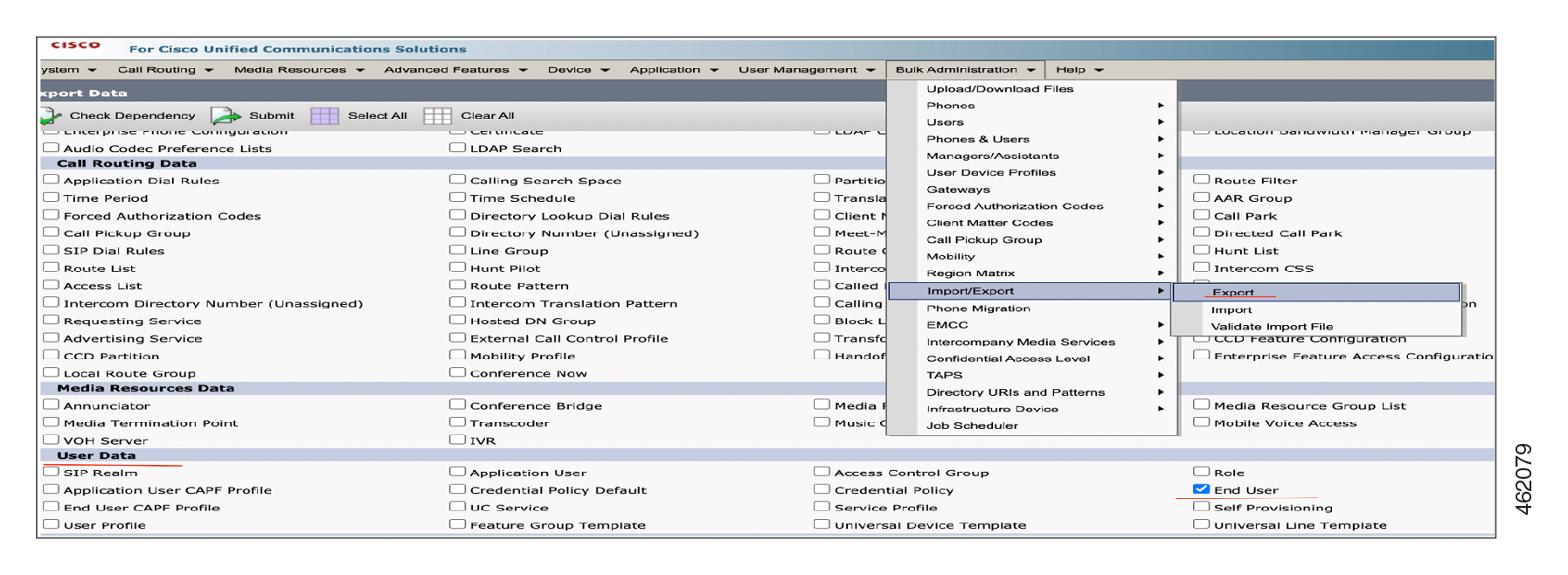
Когато отново качите нов файл или същия файл, инструментът само открива, но не може да избегне създаването на дублиращи се лични контакти.
-
Изберете К райен потреб ител в сек цията Потребителски данни в прозореца Ек спортиране на данни.
-
Изберете име на файл за експортираните данни от списъка. В полето Описание на длъжността въведете описанието, което искате да предоставите за работата.
Export Configurationе опис анието по подразбиране.
-
Щракнете върху Изпълни веднага или планирайте задачата да се изпъл ни по-късно. Щракнете върху Изпра щане.
-
Наблюдавайте състоянието на работата за износ. Използвайте опцията Планиране на задачи в главното меню за групово админи стриране, за да активирате задачата, ако задачата е планирана да се изпълни по-късно.

Не променяйте или актуализирайте файла tar, след като експортирате файла от Unified CM приложението.
Изпълнете следните стъпки, за да импортирате потребителите от Cisco Unified CM приложението:
| 1 |
Изтеглете файла за експортиране и го съхранявайте за използване по-късно, когато мигрирането на потребителя при ключи. Изберете Cisco Unified CM Administration> Групово администриране > Качване/изтегляне на файлове. От прозореца Ка чване/Изтегляне изберете файла tar и кликнете върху Изтегляне на избрани. 
|
| 2 |
Премахнете файла .tar на всяко място на вашата машина с помощта на командата tar -xvf. Извлечете файла enduser.csv на посоченото място. Вижте Кон фигуриране и администриране на услу гата IM и присъ ствие за подробна информация. |
| 1 |
От изгледа на клиента в Webex Control Hub отидете на Акту ализации и миграции. |
| 2 |
На картата М игриране на лични контакти към Webex щ рак нете върху Първи стъпки. Появ ява се страницата Синхронизиране на контакти. |
| 1 |
За да импортирате данни, щракнете върху падащия списък Избор на типа контакти за импор тиране и след това изберете типа адрес на домейн. Сървърът за незабавни съобщения и присъствие поддържа следните две схеми за адресиране на IM:
За да знаете схемата, която се използва от локалния сървър IM&Presence, вижте настройките на сървъра IM&Presence. За повече подробности относно схемата за адресиране вижте Конфигуриране на схема за адресиране на незабавни съобщ ения. | ||||||||||
| 2 |
В зависимост от избраните схеми за адресиране на IM, плъзнете и пуснете
Уверете се, че първо сте импор | ||||||||||
| 3 |
Щракнете върху Вижте подробности за изтегляне на файл а за подроб ни инструкции за импортиране на файла. Прозорецът Експор Unified CM тиране на данни за контакт IM&Pres ence се показва при импор Персонализирани контакти
Тази функция не поддържа мигриране на гру Active Directory пите от сървъра на Cisco IM&Presence с помощта на CSV файла. Също така Webex не поддържа Active Directory (AD) групи. Можете ръчно да редакти рате CSV файла, за да добавите AD групите. След приключване на миграцията тези групи се появяват като лични групи в Webex. Прозорецът Експор Unified CM тиране на потребителски данни се показва при импор тиране на файл enduser.csv. За да експортирате и изтеглите потребителски данниUnified CM, изпълнете следните стъпки:
При прилагане на правилата за автоматично изтриване качените или съхранявани данни, които са по- стари от 90 дни, се изтриват. | ||||||||||
| 4 |
След успешно завършване на качването, Control Hub потвърждава контактите в csv файловете. По време на валидирането в зависимост от схемата по подразбиране можете да видите тези промени във файла за преглед.
Можете да видите заменената стойност в полето „Потребителски имейл“ или „Имейл за контакт“ във файла за преглед. Контролният център използва този имейл адрес, за да провери дали потребителят или контактът съществуват в неговата обща идентичност (CI). На екрана се появяват следните подробности:
(Незадължително)
| ||||||||||
| 5 |
При валидиране на csv файла бутонът Пре глед за синхронизи ране е активиран. Страницата Преглед за синхронизиране ви позволява да видите списъка с отговарящи на условията контакти и контактите с грешка. | ||||||||||
| 6 |
Щракнете върху Групово редактиране, за да поправите маркираните грешки. Щракнете върху Изтегляне на XLS файл, за да изтеглите доклада за грешка. Придвижете се до колоната Причина за неуспех в отчета и пред приемете съответните действия, за да разрешите грешката и да качите последния файл. Вижте Мигрирани контакти за подробна информация. Щрак нете върху Избор на файл, за да качите файла и да го потвърдите отново. | ||||||||||
| 7 |
След като обработката приключи, се показва общият брой валидни контакти, готови за мигриране към Webex App. Щракнете върху Мигриране на контакти, за да започнете мигри рането. | ||||||||||
| 8 |
За да започнете мигрирането, въведете име на задача и щракнете върху Потвърждаване и мигриране. | ||||||||||
| 9 |
Създава се задача и можете да видите напредъка на проследяване на миграцията, за да знаете състоянието на мигрирането. След приключване на задачата вижте KPI за успех под Проследяване на напредъка на миграцията, за да знаете броя на контактите, които са мигрирани успешно. Мигрират се само валидни записи и невалидните записи не се мигрират. | ||||||||||
| 10 |
Щракнете върху стрелката надолу до Грешки в секцията Миграция на прос ледяване, за да изтеглите обобщения отчет. Ново-мигрираните контакти вече са изброени в приложението Webex. |
Тази функция предоставя общ механизъм за импортиране на контакти на всеки потребител в базата данни за лични контакти (услуга за контакти) на Webex. Това е общо с това, че източникът на контактите може да е от локални внедрявания, системи за контакти с конкуренти в облака или дори от внедряния на MT. Webex Calling Той отваря сценариите за миграция, за да поддържа всеки случай за импортиране на лични контакти, не самоUnified CM.
-
Заменете старите данни за контакт с новите данни, предоставени в новия общ файл, като използвате U UID за контакти.
-
Инструментът попълва полето Кон такт UUID. След като мигрирате контакт има, съответната информация за UUID за контакт е налична във
Migration Summary.csvфайла. -
Не променяйте полето UUID за контакти във файла на шаблона или файла Migration Summary.csv. Също така във файла на шаблона не трябва да има дубли ращи се U UID за контакти. Следователно не копирайте записи, за да създадете друг ред във файла.
-
Ако искате да актуализирате информация, свързана с контакт, трябва да добавите всички подробности за контакта към новия файл в допълнение към U UID за контакт. Използвайте U UID за контакти от най-новия
Migration Summary.csvфайл.
Използвайте следната процедура, за да импортирате личните контакти на потребителите си, които се намират в източници на трети страни.
| 1 |
За да импортирате данни, щракнете върху пада щия списък Изберете типа контакти за импор тиране и изберете Общи лични контакти. |
| 2 |
Щракнете върху Изтеглете примерен шаблон. |
| 3 |
След като попълните файла на шаблона с данни за всички лични контакти, плъзнете го и пуснете в секцията Им портиране на лични контакти. Като алтернатива щракнете върху преглеждане на файлове и отидете до местоположението на папката, където съществува попълненият примерен файл с шаблон и го качете.
|
| 4 |
След като качването е успешно, Control Hub потвърждава контактите в CSV файла. След като процесът на валидиране приключи, етикетът Custom се показва до контактите. За подробности относно KPI вижте таблицата в секцията Импортиране на лични контакти от локално приложение. |
| 5 |
Извършете стъпки 5—10 в секцията Импортиране на лични контакти от локално приложение. |
Тази страница изброява съобщенията за грешки и предупреждения за избраните контакти. Той също така ви предоставя необходимите предложения и решения за разрешаването им. Разреш ете грешките, преди да продължите. Можете обаче да игнорирате предупрежденията.
Забележка: Можете също да премахнете контактите с грешки и да продължите.
| 1 |
Можете да видите броя на тези стойности:
|
| 2 |
Щракнете върху Групово редактиране, за да поправите маркираните грешки. Щракнете върху Изтегляне на XLS файл, за да изтеглите доклада за грешка. Придвижете се до колоната Причина за неуспех в отчета и предприемете съответните действия, за да разрешите грешката и да качите последния файл. Щрак нете върху Избор на файл, за да качите файла и да го потвърдите отново. |
| 3 |
Щракнете върху Мигриране на контакти. Показва се лентата за напредък на мигрирането на контакти и не можете да извършвате никакви действия, докато мигрирането не приключи. |
| 4 |
Преглед на състоянието на миграцията от страницата Прос ледяване на състоянието на миграцията. Тази страница показва броя на успешно мигрираните контакти и контактите, които не успяха да се мигрират. |
Използвайте тази таблица, за да видите кои полета са задължителни или незадължителни и какво ще трябва да определите при групово мигриране на лични контакти.
|
Колона |
Описание |
Поддържани стойности |
|---|---|---|
| Потребителски имейл | Идентификатор на потребителския домейн. Може да има максимум 128 знака. | Стойността е частта от домейна от имейл адреса на потребителя. bjones @example .com, където bjones е потребителски идентификатор и example.com е домейнът |
| Контакт имейл | Идентификатор на домейна за контакт. Може да има максимум 128 знака. | Стойността е частта от домейна на имейл адреса за контакт. bjones @example .com, където bjones е идентификаторът на контакта и example.com е домейнът |
| Име на групата | Добавете записа в списъка с контакти към посочената група. | Ако контактите на потребителя не са сортирани в групи, името на групата по подразбиране ще бъде посочено в полето Име на групата. |
| Показано име | Въведете показваното име. | Пример: Тест Поддържат се само символи за UTF-8. |
| Собствено име | Въведете първото име, за да покажете името на контакта. | Пример: Тед Поддържат се само символи за UTF-8. |
| Фамилия | Въведете фамилното име, за да покажете името на контакта. | Пример: Рос Поддържат се само символи за UTF-8. |
| Фирма | Въведете името на компанията. | Пример: ABC Дължина на знака: 1-30 |
| Заглавие | Въведете заглавието. | Пример: Заглавие Дължина на знака: 1-30 |
| Адрес | Въведете адреса. | Пример: Ню Йорк, Ню Йорк Дължина на символа: 1-30 |
| Телефонен номер | Въведете телефонния номер. Трябва да имате телефонен номер или разширение. |
За импортиране на CSV са разрешени само номера E.164. Пример: +12815550100 Телефонният номер трябва да е в раздела Чи сла в контролния център. |
| Тип телефонен номер | Въведете типа телефонен номер. |
Работа, мобилен телефон, дом, други. Ако типът телефонен номер не е зададен, не е възможно да се обадите. |
|
Кодиране на снимки |
Въведете схемата за кодиране на снимки. |
Схемата за кодиране е Base64 |
|
Тип снимка |
Видът на снимката. |
Типовете снимки са JPEG, PNG, BMP и GIF |
|
Съдържание на снимки |
Съдържанието на снимките. |
Валидна стойност на Base64 |
|
Свържете се с UUID |
Въведете UUID на контакта. |
Пример: AFS123CX Дължина на знака: 36 знака алфа-цифра. |


