
Hvala na povratnim informacijama.
Migriranje osobnih kontakata na Webex
 Želite li poslati povratne informacije?
Razumijevanje osobnih kontakata
Migracija kontakata u oblak jednokratni je uvoz koji vam omogućuje pretraživanje, traženje, pozivanje, poruku ili pozivanje kontakata slično Jabberu.
Krajnji korisnici definiraju Webex osobne kontakte u Webex aplikaciji.
Jabber Custom Contacts odnose se na kontakte koji nisu direktorij koji su izvan vaše organizacije i kontakte koji su pohranjeni u bazi podataka Cisco Unified Communications Manager - IM & Presence Service.
Kontakti trećih strana odnose se na kontakte izvan vaše organizacije koji se mogu izvesti i kasnije uvesti u Webex.
Preduvjet
Prije nego što započnete migraciju osobnih kontakata, provjerite ispunjavate li sljedeće zahtjeve:
-
Upoznajte se s Control Hub.
Webex Control Hub je upravljačko sučelje za Webex platformu. Dodatne informacije potražite u odjelj ku Početak rada s Webex Control Hub.
-
Centar za kontrolu pristupa s punim administratorskim ovlastima.
Uz potpune administratorske ovlasti možete dodijeliti jednu ili više uloga bilo kojem korisniku u organizaciji. Pobrinite se da ste korisniku dodijelili administratorsku privilegiju kako biste mogli migrirati ostale Jabber prilagođene kontakte. Dodatne informacije potražite u odjeljku Dodjeljivanje uloga organizacijskog računa u Webex Control Hub.
-
Uvjerite se da su lokalne aplikacije iz kojih planirate migrirati osobne kontakte kao što su Cisco Unified Communications Manager (Unified CM), Unified CM - Usluga neposredne poruke i prisutnosti na verziji 11.5 ili novijoj za korištenje čarobnjaka za migraciju Control Hub.
-
Ako migrirate Jabberove prilagođene kontakte krajnjih korisnika, upotrijebite skupnu administraciju da biste preuzeli datoteku krajnjeg korisnika iz Cisco Unified Communications Manager (Unified CM) i datoteku kontakata iz Unified CM - IM i Prisutnost.
Upotrijebite izbornik Uvoz/Izvoz u Cisco Unified Communications Manager aplikaciji za uvoz korisnika. Detaljne informacije potražite u odjelj Unified CMku Izvoz korisnika koji koriste skupnu administr aciju.
-
Ako uvozite prilagođene kontakte iz izvora trećih strana, upotrijebite postupak opisan u odjeljku Uvoz osobnih kontakata iz izvora trećih strana.
-
Pobrinite se da vaš zadatak migracije odgovara maksimalno 500 kontakata po korisniku i najviše 10.000 kontakata u jednoj datoteci. Preporučujemo navođenje iste vrste kontakata u jednu datoteku.
Upotrijebite skupnu administraciju u Unified CM aplikaciji za izvoz korisnika i kasnije uvoz u Control Hub.
Upotrijebite ovaj postupak za dobivanje datoteke krajnjeg korisnika iz usluge Cisco Unified Communications Manager IM & Presence, ako je shema adresa za IM Domain User @Default.
-
Odaberite Skupna administracija > Uvoz/izvoz > Iz voz da biste izvezli popis krajnjih korisnika migriranih korisnika iz trenutnog početnog klastera. Prikazuje se prozor Izvoz podataka.
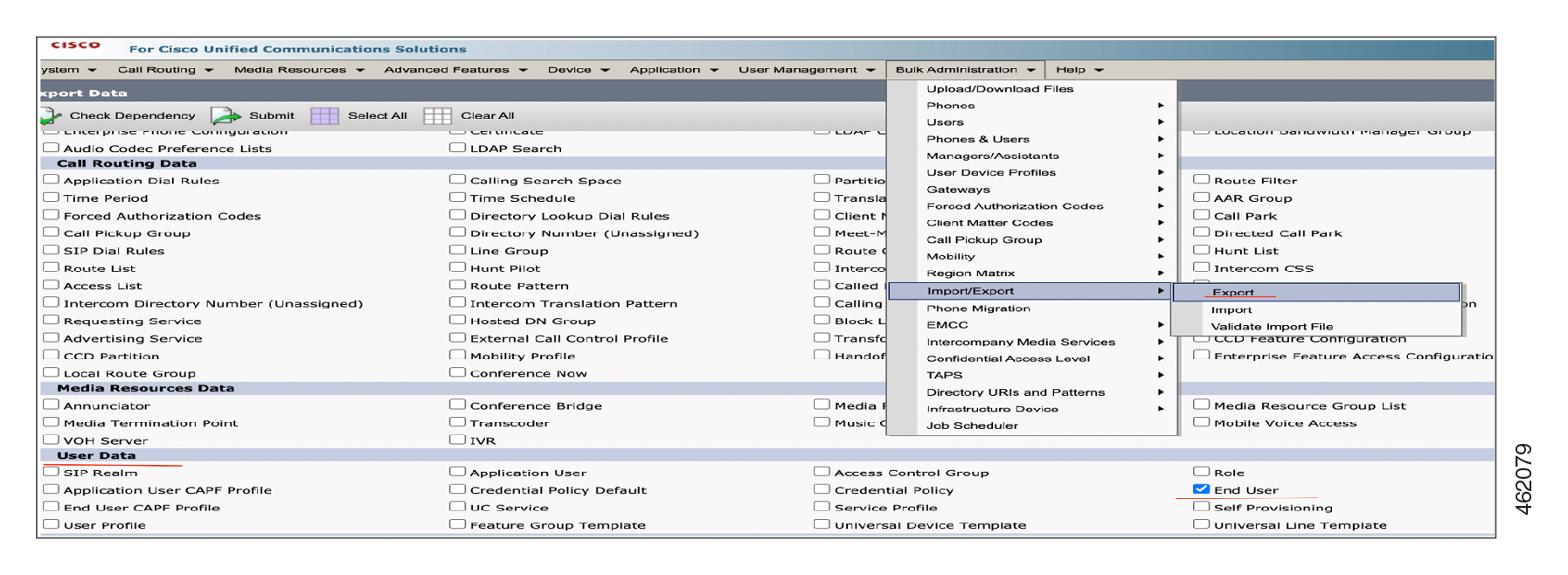
Kada ponovno prenesete novu datoteku ili istu datoteku, alat samo otkriva, ali ne može izbjeći stvaranje duplikata osobnih kontakata.
-
Odaberite Krajnji korisnik u odjelj ku Korisnički podaci u prozoru Izvoz podataka.
-
Odaberite naziv datoteke za izvezene podatke popisa. U polje Opis posla unesite opis koji želite dati za posao.
Export Configurationje zadani opis.
-
Kliknite Pokreni odmah ili zakažite kasnije pokretanje posla. Kliknite Po šalji.
-
Pratite status izvoznog posla. Upotrije bite opciju Planer poslova u glavnom izborniku Skupna administracija da biste aktivirali zadatak ako se posao planira kasnije pokrenuti.

Nemojte mijenjati ili ažurirati tar datoteku nakon izvoza datoteke iz Unified CM aplikacije.
Dovršite ove korake za uvoz korisnika iz Cisco Unified CM aplikacije:
| 1 |
Preuzmite datoteku za izvoz i pohranite je za kasniju upotrebu kada je migracija korisnika završena. Odaberite Cisco Unified CM Administration> Skupna administracija > Učitanje/preuzimanje datoteka. U prozoru U pload/Download odaberite tar datoteku i kliknite na Preuzmi odabrano. 
|
| 2 |
Uklonite datoteku .tar na bilo koje mjesto na vašem računalu pomoću naredbe tar -xvf. Izdvojite datoteku enduser.csv na naved eno mjesto. Detaljne informacije potražite u odjeljku Konfiguracija i administracija usluge IM i prisutnosti. |
| 1 |
Iz prikaza korisnika u Webex Control Hubu idite na A žuri ranja i migracije. |
| 2 |
Na kartici Migriranje osobnih kontakata na Webex kliknite Započ nite. Pojavljuje se stranica Sinkronizacija kontakata. |
| 1 |
Da biste uvezli podatke, kliknite padajući popis Odaberi vrstu kontakata za uvoz, a zatim odaberite vrstu adrese domene. Poslužitelj za IM i prisutnost podržava sljedeće dvije sheme adresiranja IM:
Da biste saznali shemu koju koristi lokalni poslužitelj IM&Presence, pogledajte postavke poslužitelja IM&Presence. Više detalja o shemi adresi ranja potražite u odjeljku Konfiguriranje sheme adresiranja IM. | ||||||||||
| 2 |
Ovisno o odabranim shemama adresiranja IM, povucite i ispustite
Provjerite jeste li prvo uvezli | ||||||||||
| 3 |
Kliknite Pogledajte pojedinosti o preuzimanju datoteke za detal jne upute o uvozu datoteke. Prilikom u voza Unified CM datoteke prikazuje se prozor Export IM & Presence kontaktne podatke. Prilagođeni kontakti
Ova značajka ne podržava migraciju Active Directory grupa s Cisco IM&Presence poslužitelja pomoću CSV datoteke. Također, Webex ne podržava Active Directory (AD) grupe. CSV datoteku možete ručno ured iti da biste dodali AD grupe. Po završetku migracije, te se skupine pojavljuju kao osobne grupe na Webexu. Proz or Izvoz Unified CM korisničkih podataka prikazuje se prilikom uvo za datoteke enduser.csv. Za izvoz i preuzimanje korisničkih Unified CM podataka slijedite ove korake:
Prilikom primjene pravila automatskog brisanja brišu se preneseni ili pohran jeni podaci stariji od 90 dana. | ||||||||||
| 4 |
Nakon uspješnog dovršetka prijenosa, Control Hub provjerava kontakte u csv datotekama. Tijekom provjere valjanosti ovisno o zadanoj shemi, ove promjene možete vidjeti u datoteci Pregled.
Zamijenjenu vrijednost možete vidjeti u polju "Korisnička e-pošta" ili "Kontakt e-pošta" u datoteci pregleda. Control Hub koristi ovu adresu e-pošte kako bi provjerilo postoji li korisnik ili kontakt u svom zajedničkom identitetu (CI). Na zaslonu se pojavljuju sljedeći detalji:
(Opcionalno)
| ||||||||||
| 5 |
Prilikom provjere valjanosti csv datoteke omogućen je gumb Pregled sinkroniz acije. Stranica Pregled sinkronizacije omogućuje vam pregled popisa odgovarajućih kontakata i kontakata s pogreškom. | ||||||||||
| 6 |
Kliknite Skup no uređivanje da biste ispravili označene pogreške. Kliknite Preuzmi XLS datoteku da biste preuzeli izvješće o pogrešci. Idite do stupca Razlog kvara u izvješću i poduzm ite odgovarajuće radnje kako biste riješili pogrešku i prenijeli najnoviju datoteku. Detaljne informacije potražite u odjeljku Migrirani kontakti. Kliknite Odaberi datote ku da biste datoteku prenijeli i ponovno potvrdili datoteku. | ||||||||||
| 7 |
Nakon završetka obrade prikazuje se ukupan broj važećih kontakata spremnih za migraciju na Webex App. Kliknite Migriranje kontakata da biste započeli migraciju. | ||||||||||
| 8 |
Da biste započeli migraciju, unesite naziv zadatka i kliknite Potvrdi i migriraj. | ||||||||||
| 9 |
Stvara se zadatak i možete pregledati Praćenje napretka migracije da biste zn ali status migracije. Po završetku zadatka pogledajte KPI uspjeha u odjeljku Praćenje napretka migracije kako biste znali broj kontakata koji su uspješno migrirani. Migriraju se samo valjani zapisi, a nevažeći zapisi se ne migriraju. | ||||||||||
| 10 |
Kliknite strelicu prema dolje pored Pogre ške u odjeljku Migracija praćenja da biste preuzeli izvješće Sažetak. Novo migrirani kontakti sada su navedeni u aplikaciji Webex. |
Ova značajka pruža generički mehanizam za uvoz kontakata bilo kojeg korisnika u Webex bazu podataka osobnih kontakata (kontakt usluga). To je općenito jer izvor kontakata može biti iz lokalnih implementacija, kontaktnih sustava u oblaku konkurenata ili čak MT implementacija. Webex Calling Otvara scenarije migracije kako bi podržao bilo koji slučaj uvoza osobnih kontakata, a ne samoUnified CM.
-
Zamijenite stare podatke za kontakt novim podacima koji su navedeni u novoj generičkoj datoteci pomoću U UID za kontakt.
-
Alat popunjava polje Kontakt UUID. Nakon migracije kontakta, odgovarajuće informacije o UUID kontaktu dostupne su u datot
Migration Summary.csveci. -
Nemojte mijenjati polje Kontakt UUID u datoteci predloška ili datoteku Migracija Summary.csv. Također, u datoteci predloška ne bi trebalo biti dupliciranih U UID kontak ata. Stoga nemojte kopirati zapise da biste stvorili drugi redak u datoteci.
-
Ako želite ažurirati bilo koju informaciju koja se odnosi na kontakt, morate dodati sve pojedinosti o kontaktu u novu datoteku uz U UID za kontakt. Koristite UUID kontakta iz najnovije
Migration Summary.csvdatoteke.
Upotrijebite sljedeći postupak za uvoz osobnih kontakata korisnika koji se nalaze u izvorima trećih strana.
| 1 |
Da biste uvezli podatke, kliknite padajući popis Odaberi vrstu kontakata za uvoz i odaberite Generički osobni kontakti. |
| 2 |
Kliknite Preuzmi uzorak predloška. |
| 3 |
Nakon što popunite datoteku predloška podacima za sve osobne kontakte, povucite je i ispustite u odjeljak U voz osobnih kontakata. Alternativno, kliknite pretraživanje datoteka i idite do mjesta mape gdje postoji ispunjena datoteka predloška uzorka i prenesite je.
|
| 4 |
Nakon uspješnog prijenosa, Control Hub potvrđuje kontakte u CSV datoteci. Nakon dovršetka postupka provjere valjanosti, ozn aka Pril agođeno prikazuje se pored kontakata. Pojedinosti o KPI-ima potražite u tablici u odjeljku Uvoz osobnih kontakata iz lokalne aplikacije. |
| 5 |
Izvršite korake 5—10 u odjelj ku Uvoz osobnih kontakata iz lokalne aplikacije. |
Ova stranica navodi poruke o pogreškama i upozorenjima za odabrane kontakte. Također vam pruža potrebne prijedloge i rješenja za njihovo rješavanje. Riješ ite pogreške prije nego što nastavite. Međutim, možete zanemariti upozorenja.
Napomena: Također možete ukloniti kontakte s pogreškama i nastaviti.
| 1 |
Možete vidjeti broj ovih vrijednosti:
|
| 2 |
Kliknite Skup no uređivanje da biste ispravili označene pogreške. Kliknite Preuzmi XLS datoteku da biste preuzeli izvješće o pogrešci. Idite do stupca Razlog kvara u izvješću i poduzmite odgovarajuće radnje kako biste riješili pogrešku i prenijeli najnoviju datoteku. Kliknite Odaberi datote ku da biste datoteku prenijeli i ponovno potvrdili datoteku. |
| 3 |
Kliknite Migriranje kontakata. Prikazuje se traka napretka migracije kontakata i ne možete izvršiti nijednu radnju dok se migracija ne završi. |
| 4 |
Prikaz statusa migracije sa stranice Pra ćenje statusa migracije. Ova stranica prikazuje broj uspješno migriranih kontakata i kontakata koji nisu uspjeli migrirati. |
Pomoću ove tablice vidite koja su polja obvezna ili neobavezna i što ćete morati odrediti prilikom masovne migracije osobnih kontakata.
|
Stupac |
Opis |
Podržane vrijednosti |
|---|---|---|
| Korisnička e-pošta | ID korisničke domene. Može imati najviše 128 znakova. | Vrijednost je dio domene korisnikove adrese e-pošte. bjones @example .com gdje je bjones korisnički ID, a example.com domena |
| Email za kontakt | ID domene kontakta. Može imati najviše 128 znakova. | Vrijednost je dio domene adrese e-pošte za kontakt. bjones @example .com gdje je bjones ID kontakta, a example.com domena |
| Naziv grupe | Dodajte unos popisa kontakata u navedenu grupu. | Ako kontakti korisnika nisu razvrstani u grupe, zadani naziv grupe bit će naveden u polju Naziv grupe. |
| Prikaz imena | Unesite ime prikaza. | Primjer: Test Podržani su samo znakovi UTF-8. |
| Ime | Unesite ime da biste prikazali ime kontakta. | Primjer: Ted Podržani su samo znakovi UTF-8. |
| Prezime | Unesite prezime da biste prikazali ime kontakta. | Primjer: Ross Podržani su samo znakovi UTF-8. |
| Tvrtka | Unesite naziv tvrtke. | Primjer: ABC Duljina karaktera: 1-30 |
| Naslov | Unesite naslov. | Primjer: Naslov Duljina znakova: 1-30 |
| Adresa | Unesite adresu. | Primjer: New York, NY Duljina karaktera: 1-30 |
| Telefonski broj | Unesite telefonski broj. Morate imati telefonski broj ili proširenje. |
Za CSV uvoz dopušteni su samo E.164 brojevi. Primjer: +12815550100 Telefonski broj mora biti na kartici Bro jevi u upravljačkom čvorištu. |
| Vrsta telefonskog broja | Unesite vrstu telefonskog broja. |
Posao, mobilni, dom, ostalo. Ako vrsta telefonskog broja nije postavljena, nije moguće nazvati. |
|
Kodiranje fotografija |
Unesite shemu kodiranja fotografija. |
Shema kodiranja je Base64 |
|
Vrsta fotografije |
Vrsta fotografije. |
Vrste fotografija su JPEG, PNG, BMP i GIF |
|
Sadržaj fotografija |
Sadržaj fotografije. |
Važeća vrijednost Base64 |
|
Kontaktirajte UUID |
Unesite UUID kontakta. |
Primjer: AFS123CX Duljina znakova: 36 znakova alfa-numerički. |


