
Tack för din feedback.
Migrera personliga kontakter till Webex
 Har du feedback?
Förstå personliga kontakter
Kontaktmigrering till molnet är en engångsimport som gör att du kan söka, slå upp, ringa, skicka meddelanden eller bjuda in dina kontakter som liknar Jabber.
Slutanvändare definierar Webex personliga kontakter i Webex-appen.
Jabber-anpassade kontakter hänvisar till kontakter som inte är kataloger som är utanför organisationen och kontakter som lagras i databasen för Cisco Unified Communications Manager - IM & Presence Service.
Tredjepartskontakter hänvisar till kontakter utanför din organisation som kan exporteras och senare importeras till Webex.
Förutsättning
Innan du börjar migrera de personliga kontakterna, se till att du uppfyller följande krav:
-
Bekanta dig med Control Hub.
Webex Control Hub är hanteringsgränssnittet för Webex-plattformen. Mer information finns i Kom ma igång med Webex Control Hub.
-
Access Control Hub med fullständiga administratörsbehörigheter.
Med fullständiga administratörsbehörigheter kan du tilldela en eller flera roller till alla användare i organisationen. Se till att du tilldelar en användare med administratörsbehö righet så att du kan migrera resten av dina anpassade Jabber-kontakter. Mer information finns i Tilldela organisationskontoroller i Webex Control Hub.
-
Kontrollera att de lokala programmen från vilka du planerar att migrera personliga kontakter, t.ex. Cisco Unified Communications Manager (Unified CM), Unified CM - IM och närvarostjänst, finns i version 11.5 eller senare för att använda migreringsguiden Control Hub.
-
Om du migrerar slutanvändarnas anpassade Jabber-kontakter använder du Massadministration för att hämta slutanvändarfilen från Cisco Unified Communications Manager (Unified CM) och kontaktfilen från Unified CM - IM och närvaro.
Använd menyn Importera/Exportera i Cisco Unified Communications Manager programmet för att importera användarna. Se Exportera användare med Unified CM massadministration för detaljerad information.
-
Om du importerar anpassade kontakter från tredjepartskällor använder du proceduren som beskrivs i Importera personliga kontakter från tredjepartskällor.
-
Se till att migreringsuppgiften överensstämmer med högst 500 kontakter per användare och högst 10 000 kontakter i en enda fil. Vi rekommenderar att du listar samma typ av kontakter i en enda fil.
Använd Massadministration i Unified CM programmet för att exportera användare och senare importera till Control Hub.
Använd den här proceduren för att hämta slutanvändarfiler från Cisco Unified Communications Manager IM- och närvarostjänsten, om IM-adressschemat är User @Default Domain.
-
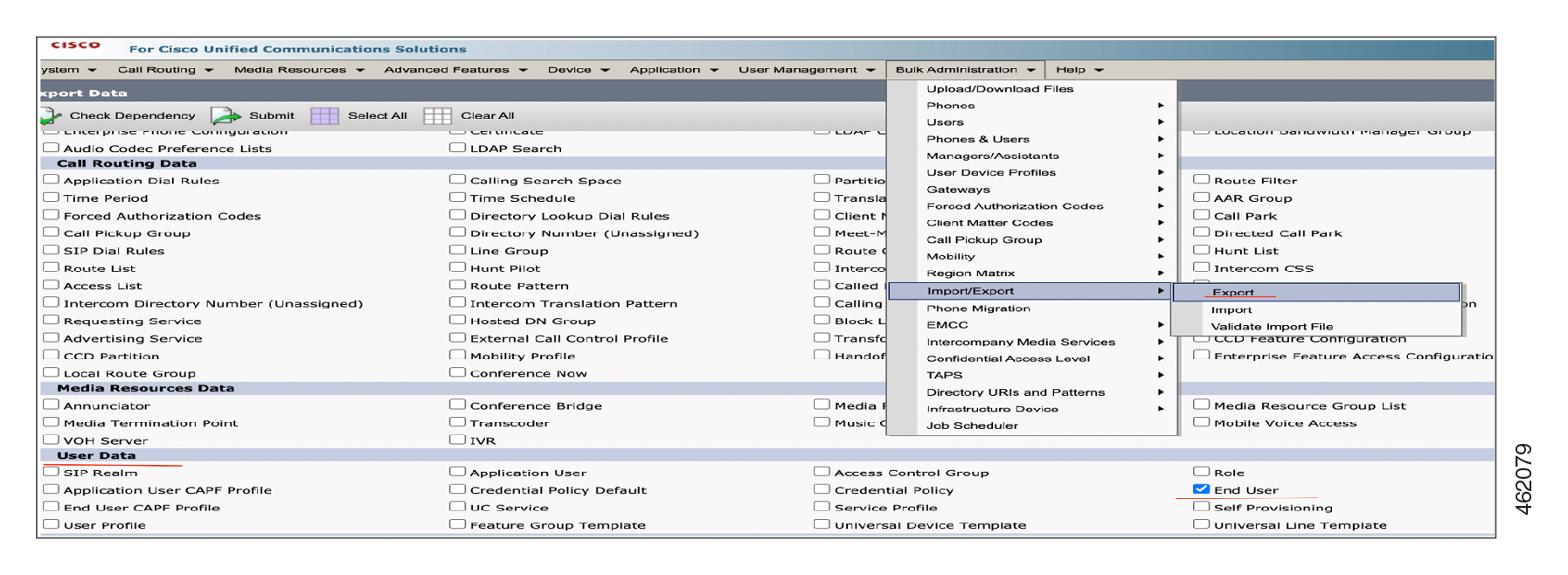
Välj Massadministration > Importera/exportera > Exportera om du vill expor tera slutanvändarlistan över migrerande användare från det aktuella hemklustret. Fönstret Exportera data visas.
När du laddar upp en ny fil eller samma fil igen identifierar verktyget bara men kan inte undvika att skapa dubbla personliga kontakter.
-
Välj Slutanvändare under Användardata i fönstret Exportera data.
-
Välj ett filnamn för exporterade listdata. Ange den beskrivning som du vill ange för jobbet i fältet Jobbbeskrivning.
Export Configurationär standardbeskrivningen.
-
Klicka på Kör omedelbart eller schemalägg jobbet så att det körs senare. Klicka på Skicka.
-
Övervaka exportjobbets status. Använd alternativet Jobbschemalägg are på huvudmenyn Massadministration för att aktivera jobbet, om jobbet är schemalagt att köras senare.

Ändra eller uppdatera inte tar-filen efter att du har exporterat filen från Unified CM programmet.
Utför dessa steg för att importera användarna från Cisco Unified CM programmet:
| 1 |
Hämta exportfilen och lagra den för användning senare när användarmigreringen är klar. Välj Cisco Unified CM Administration> Mass administration > Ladda upp/hämta filer. I fönstret Ladda upp/ladda ner väljer du tar-filen och klickar på Ladda ner vald. 
|
| 2 |
Ta bort fil en.tar till valfri plats på datorn med kommandot tar -xvf. Extrahera filen enduser.csv till den angivna platsen. Se Konfiguration och administration av IM- och närvarostjän sten för detaljerad information. |
| 1 |
Från kundvyn i Webex Control Hub går du till Uppdateringar och migreringar. |
| 2 |
Klicka på Kom igång på kortet Migrera personliga kontakter till Webex. Sidan Kontaktsynkronisering visas. |
| 1 |
Om du vill importera data klickar du på listrutan Välj typ av kontakter som ska impor teras och välj sedan domänadresstyp. IM- och närvaroservern stöder följande två snabbmeddelandeadresserings scheman:
Om du vill veta vilket schema som används av den lokala IM&Presence-servern läser du inställningarna för IM&Presence- servern. Mer information om adresseringsschemat finns i Konfigurera snabbmeddelandeadresseringsschema. | ||||||||||
| 2 |
Beroende på vilka snabbmeddelandeadresseringsscheman som valts drar du och släpper
Se till att du importerar | ||||||||||
| 3 |
Klicka på Se information om filhäm tning för detaljerade instruktioner om hur du importerar filen. Fönstret Exportera kontaktdata för Unified CM IM&Pres ence visas när filen impor Anpassade kontakter
Den här funktionen stöder inte migrering av Active Directory grupperna från Cisco IM & Presence-servern med hjälp av CSV-filen. Webex stöder inte heller Active Directory (AD) grupper. Du kan redigera CSV -filen manuellt för att lägga till AD-grupperna. När migreringen är klar visas dessa grupper som personliga grupper på Webex. Fönstret Exportera Unified CM användardata visas när filen enduser.csv importeras. Så här exporterar du och häm Unified CM tar användardata från:
När principen för automatisk radering implementeras raderas uppladdade eller lagrade data som är äldre än 90 dagar. | ||||||||||
| 4 |
När överföringen har slutförts validerar Control Hub kontakterna i csv-filerna. Under valideringen, beroende på standardschemat, kan du se dessa ändringar i filen Granska.
Du kan se det ersatta värdet under fältet ”Användarens e-post” eller ”Kontakta e-post” i granskningsfilen. Control Hub använder den här e-postadressen för att kontrollera om användaren eller kontakten finns i sin gemensamma identitet (CI). Följande detaljer visas på skärmen:
(Valfritt)
| ||||||||||
| 5 |
När csv-filen valideras aktiveras knappen Granska för synkronisering. På sidan Granska för synkronisering kan du visa listan över kvalific erade kontakter och kontakter med fel. | ||||||||||
| 6 |
Klicka på Massredigering för att åtgärda de flaggade felen. Klicka på Ladda ner XLS-fil för att ladda ner felrapporten. Navigera till kolumnen Or sak till fel i rapporten och vidta lämpliga åtgärder för att lösa felet och ladda upp den senaste filen. Mer information finns i Migrerade kontakter. Klicka på Välj fil för att ladda upp filen och validera filen igen. | ||||||||||
| 7 |
När behandlingen är klar visas det totala antalet giltiga kontakter som är redo att migrera till Webex App. Klicka på Migrera kontakter för att starta migreringen. | ||||||||||
| 8 |
Börja migreringen genom att ange ett aktivitetsnamn och klicka på Bekräfta och migrera. | ||||||||||
| 9 |
En aktivitet skapas och du kan visa Spåra migreringsförloppet för att få reda på migr eringsstatusen. När du har slutfört uppgiften, se KPI för framgång under Spåra migreringsförloppet för att veta antalet kontakter som har migrerats framgångsrikt. Endast giltiga poster migreras och ogiltiga poster migreras inte. | ||||||||||
| 10 |
Klicka på nedåtpilen bredvid Fel i avsnittet Spåra migrering för att ladda ner sammanfattningsrapporten. De nyligen migrerade kontakterna listas nu i Webex-appen. |
Den här funktionen tillhandahåller en allmän mekanism för att importera alla användares kontakter till Webex databas för personlig kontakt (kontakttjänst). Detta är generiskt eftersom källan till kontakterna kan komma från lokala distributioner, molnkonkurrentkontaktsystem, eller till och med MT-distributionerna. Webex Calling Det öppnar upp migreringsscenarierna för att stödja alla personliga kontaktimportärenden, inte baraUnified CM.
-
Ersätt de gamla kontaktuppgifterna med de nya uppgifterna som finns i den nya generiska filen med hjälp av Kontakt UUID.
-
Verktyget fyller i fältet Kontakt UUID. När du har migrerat en kontakt har, är motsvarande kontaktinformation för UUID tillgänglig i
Migration Summary.csvfilen. -
Ändra inte fältet Kontakt UUID i mallfilen eller filen Migration Summary.csv. Också, det bör inte finnas dubbletter av kontakt-UUID i mallfilen. Kopiera därför inte poster för att skapa en annan rad i filen.
-
Om du vill uppdatera någon information som är relaterad till en kontakt måste du lägga till all information om kontakten i den nya filen utöver kontakt UUID. Använd kontakt UUID från den senaste
Migration Summary.csvfilen.
Använd följande procedur för att importera användarnas personliga kontakter som finns i källor från tredje part.
| 1 |
Om du vill importera data klickar du på listrutan Välj typ av kontakter som ska impor teras och välj Allmänna personliga kontakter. |
| 2 |
Klicka på Ladda ner exempelmall. |
| 3 |
När du har fyllt mallfilen med data för alla personliga kontakter drar du och släpper den i avsnittet Importera personliga kontakter. Alternativt kan du klicka på bläddra efter filer och navigera till den mappplats där den fyllda exempelmallfilen finns och ladda upp den.
|
| 4 |
När överföringen har slutförts validerar Control Hub kontakterna i CSV-filen. När valideringsprocessen är klar visas etiketten Anpassad bredvid kontakterna. Mer information om nyckeltal finns i tabellen i avsnittet Importera personliga kontakter från lokalt program. |
| 5 |
Utför steg 5—10 i avsnittet Importera personliga kontakter från lokalt program. |
På den här sidan visas fel- och varningsmeddelanden för de valda kontakterna. Det ger dig också nödvändiga förslag och lösningar för att lösa dem. L ös felen innan du fortsätter. Du kan dock ignorera varningarna.
Obs! Du kan också ta bort kontakterna med fel och fortsätta.
| 1 |
Du kan visa antalet av dessa värden:
|
| 2 |
Klicka på Massredigering för att åtgärda de flaggade felen. Klicka på Ladda ner XLS-fil för att ladda ner felrapporten. Navigera till kolumnen Orsak till fel i rapporten och vidta lämpliga åtgärder för att lösa felet och ladda upp den senaste filen. Klicka på Välj fil för att ladda upp filen och validera filen igen. |
| 3 |
Klicka på Migrera kontakter. Förloppsindikatorn för migrering av kontakter visas och du kan inte utföra några åtgärder förrän migreringen är klar. |
| 4 |
Visa status för migreringen från sidan Spå ra migr eringsstatus. På den här sidan visas antalet lyckade migrerade kontakter och kontakter som inte kunde migreras. |
Använd den här tabellen för att se vilka fält som är obligatoriska eller valfria, och vad du behöver avgöra när du migrerar personliga kontakter i bulk.
|
Kolumn |
Beskrivning |
Värden som stöds |
|---|---|---|
| Användarens e-postadress | Användardomän-ID. Det kan ha högst 128 tecken. | Värdet är domändelen av användarens e-postadress. bjones @example .com där bjones är ett användar-ID och example.com är domänen |
| Kontakt E-postadress | Kontaktdomän-ID. Det kan ha högst 128 tecken. | Värdet är domändelen av kontaktens e-postadress. bjones @example .com där bjones är kontakt-ID och example.com är domänen |
| Gruppnamn | Lägg till kontaktlistposten i den angivna gruppen. | Om en användares kontakter inte sorteras i grupper anges standardgruppnamnet i fältet Gruppnamn. |
| Visningsnamn | Ange visningsnamnet. | Exempel: Test Endast UTF-8 tecken stöds. |
| Förnamn | Ange förnamnet för att visa kontaktnamnet. | Exempel: Ted Endast UTF-8 tecken stöds. |
| Efternamn | Ange efternamnet för att visa kontaktnamnet. | Exempel: Ross Endast UTF-8 tecken stöds. |
| Företag | Ange företagsnamnet. | Exempel: ABC Teckenlängd: 1-30 |
| Titel | Ange titeln. | Exempel: Titel Teckenlängd: 1-30 |
| Adress | Ange adressen. | Exempel: New York, NY Karaktärslängd: 1-30 |
| Telefonnummer | Ange telefonnumret. Du måste ha antingen ett telefonnummer eller ett tillägg. |
Endast E.164-nummer är tillåtna för CSV-import. Exempel: +12815550100 Telefonnumret måste finnas på fliken Num mer i Control Hub. |
| Telefonnummertyp | Ange telefonnummertypen. |
Arbete, Mobil, Hem, Annat. Om telefonnummertypen inte är inställd är det inte möjligt att ringa. |
|
Fotokodning |
Ange fotokodningsschemat. |
Kodningsschema är Base64 |
|
Fototyp |
Typ av foto. |
Fototyperna är JPEG, PNG, BMP och GIF |
|
Fotoinnehåll |
Fotoinnehållet. |
Ett giltigt Base64-värde |
|
Kontakta UUID |
Ange kontaktens UUID. |
Exempel: AFS123CX Teckenlängd: 36 tecken alfanumerisk. |


