
Kiitos palautteestasi.
Siirrä henkilökohtaiset yhteystiedot Webexiin
 Onko sinulla palautetta?
Henkilökohtaisten kontaktien ymmärtäminen
Yhteystietojen siirtäminen pilveen on kertaluonteinen tuonti, jonka avulla voit etsiä, etsiä, soittaa, lähettää viestejä tai kutsua yhteystietoja Jabberin tapaan.
Loppukäyttäjät määrittävät Webexin henkilökohtaiset yhteystiedot Webex-sovelluksessa.
Jabberin mukautetut yhteystiedot viittaavat muihin kuin hakemistoon liittyviin yhteystietoihin, jotka ovat organisaation ulkopuolella, ja yhteystietoihin, jotka on tallennettu pikaviestipalvelu- ja läsnäol Cisco Unified Communications Manager opalvelun tietokantaan.
Kolmannen osapuolen yhteystiedot viittaavat organisaatiosi ulkopuolisiin yhteystietoihin, jotka voidaan viedä ja tuoda myöhemmin Webexiin.
Edellytys
Ennen kuin aloitat henkilökohtaisten yhteystietojen siirron, varmista, että täytät seuraavat vaatimukset:
-
Tutustu Control Hubiin.
Webex Control Hub on Webex-alustan hallintaliitäntä. Lisätietoja on ohjeaiheessa Webex Control Hubin käytön aloit taminen.
-
Access Control Hub täydellä järjestelmänvalvojan oikeuksilla.
Täydillä järjestelmänvalvojan oikeuksilla voit määrittää yhden tai useamman roolin mille tahansa organisaatiosi käyttäjälle. Varmista, että olet määrittänyt käyttäjälle järjestelmänvalvojan oikeudet, jotta voit siirtää muut Jabberin mukautetut yhteystiedot. Lisätietoja on ohjeaiheessa Organ isaation tiliroolien määrittäminen Webex Control Hubissa.
-
Varmista, että paikalliset sovellukset, joista aiot siirtää henkilökohtaiset yhteystiedot, kuten Cisco Unified Communications Manager (Unified CM), Unified CM - Pikaviestit ja läsnäolopalvelu, ovat versi ossa 11.5 tai uudemmassa versiossa, jotta voit käyttää ohjattua Ohjauskeskuksen siirron ohjattua siirtoa.
-
Jos siirrät loppukäyttäjien mukautettuja Jabber-yhteystietoja, lataa loppukäyttäjän tiedosto osoitteesta Cisco Unified Communications Manager (Unified CM) ja yhteystietotiedosto osoitteesta Unified CM - pikaviesti ja läsnäolo -toiminnolla joukkohallinnan avulla.
Käytä sovelluksen Import/Export-valik Cisco Unified Communications Manager koa käyttäjien tuomiseen. Katso lisätietoja kohdasta Käyttäjien Unified CM vieminen joukkohallinnalla.
-
Jos tuot mukautettuja yhteystietoja kolmannen osapuolen lähteistä, käytä ohjeaiheessa Henkilökohtaisten yhteystietojen tuominen kolmannen osapuolen lähteistä kuvattua menettelyä.
-
Varmista, että siirtotehtäväsi vastaa enintään 500 yhteystietoa käyttäjää kohden ja enintään 10 000 yhteystietoa yhdessä tiedostossa. Suosittelemme, että listat aan samantyyppiset yhteystiedot yhteen tiedostoon.
Voit viedä käyttäjät ja tuoda myöhemmin Control Hubiin käyttämällä joukkohallintaa sovelluksessa. Unified CM
Tämän toimenpiteen avulla voit hankkia loppukäyttäjätiedoston pikaviesti- ja Cisco Unified Communications Manager läsnäolopalvelusta, jos pikaviesti-osoitemalli on User @Default Domain.
-
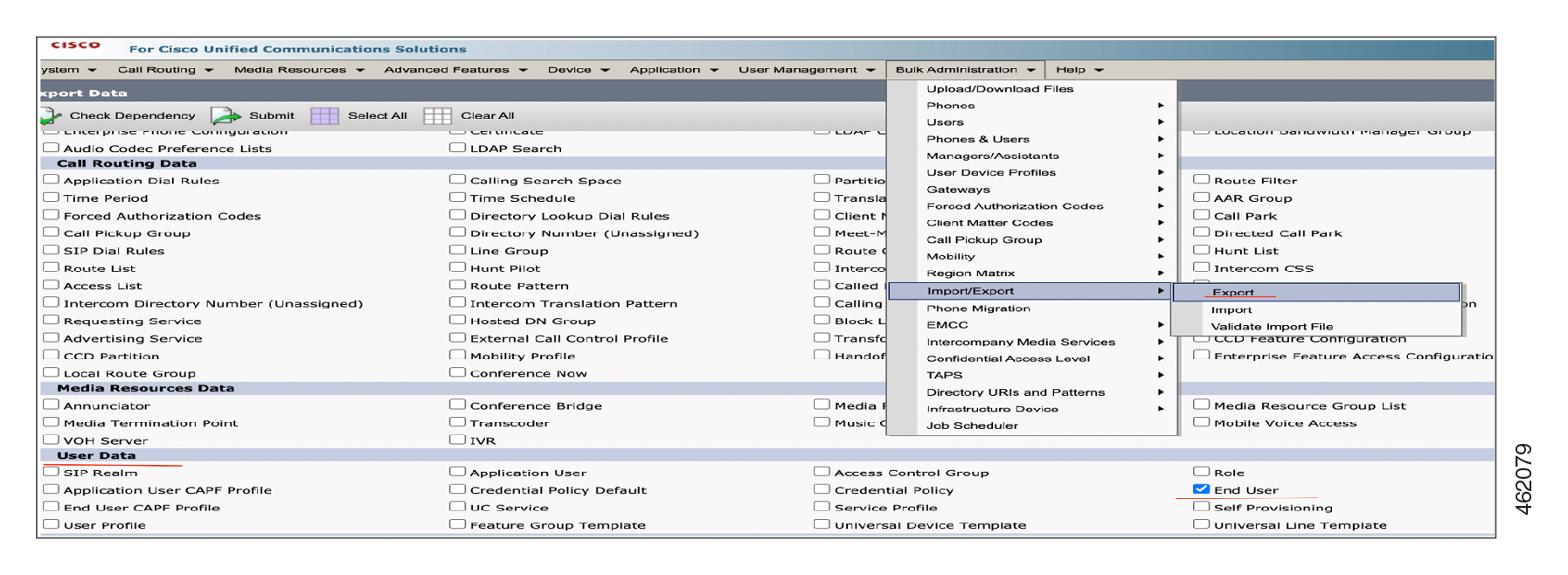
Voit vied ä siirtävien käyttäjien loppukäyttäjäluettelon nykyisestä kotiklusterista valitsemalla Joukkohallinta > Tuo/vienti > Vie. Vienti tiedot -ikkuna tulee näkyviin.
Kun lataat uuden tiedoston tai saman tiedoston uudelleen, työkalu havaitsee vain, mutta ei voi välttää päällekkäisten henkilökohtaisten yhteystietojen luomista.
-
Valitse Vienti tiedot -ikkunan Käyttä jätiedot-kohd asta Lop pukäyttäjä.
-
Valitse tiedostonimi viedyille luettelotiedoille. Kirjoita Työn kuvaus -kenttään kuvaus, jonka haluat antaa työlle.
Export Configurationon oletuskuvaus.
-
Valitse Suorita välittömästi tai ajoittaa työ suoritettavaksi myöhemmin. Klik kaa Lähetä.
-
Seuraa vientityön tilaa. Aktivoi työ Massahall inta-pääval ikon Työn ajoitusasetuksella, jos työ on ajoitettu suoritettavaksi myöhemmin.

Älä muokkaa tai päivitä tar-tiedostoa sen jälkeen, kun olet vienyt tiedoston Unified CM sovelluksesta.
Suorita nämä vaiheet tuodaksesi käyttäjät sovelluk Cisco Unified CM sesta:
| 1 |
Lataa vientitiedosto ja tallenna se myöhempää käyttöä varten, kun käyttäjän siirto on valmis. Valitse Cisco Unified CM Administration> Joukkoh allinta > Tiedostojen lataaminen/lataaminen. Valitse Lat aa/Lataa -ikkunasta tar-tiedosto ja napsauta Lataa valittu. 
|
| 2 |
Poista tar-tiedosto mistä tahansa koneesi sijainnista tar -xvf -komennolla. Pura enduser.csv tiedosto määritettyyn sijaintiin. Katso lisätietoja pik aviesti- ja läsnäolop alvelun kokoonpanosta ja hallinnoinnista. |
| 1 |
Siirry Webex Control Hubin asiakasnäkymästä kohtaan Päivit ykset ja siirrot . |
| 2 |
Valitse Siir rä henkilökohtaiset yhteystiedot Webex- kortille Aloita. Yhteystietojen synkronointi -sivu tulee näkyviin. |
| 1 |
Jos haluat tuoda tietoja, napsauta av attavaa Valitse tuotavien yhteystietojen tyyppi - luetteloa ja valitse sitten toimialueen osoitetyyppi. Pikaviestintä- ja läsnäolopalvelin tukee seuraavia kahta pikaviesti-osoitem allia:
Jos haluat tietää paikallisen IM&Presence-palvelimen käyttämän järjestelmän, katso IM&Pres ence-palvelimen asetukset. Lisätietoja osoitejärjestelmästä on kohdassa Pikaviesti-osoit ejärjestelmän määrittäminen. | ||||||||||
| 2 |
Vedä ja pudota tiedosto tai
Varmista, että tuot | ||||||||||
| 3 |
Napsauta Katso tiedoston lataustiedot saadaksesi yksityiskohta iset ohjeet tiedoston tuomisesta. Vi enti Unified CM IM&Presence yhteystiedot -ikkuna tulee näkyviin, kun tiedosto tu Mukautetut yhteystiedot
Tämä ominaisuus ei tue Active Directory ryhmien siirtämistä Cisco IM&Presence -palvelim elta CSV-tiedoston avulla. Webex ei myöskään tue Active Directory (AD) -ryhmiä. Voit muokata CSV- tiedostoa manuaalisesti lisätäksesi AD-ryhmät. Siirron päätyttyä nämä ryhmät näkyvät henkilökohtaisina ryhminä Webexissä. Vie Unified CMkäyttäjätiedot -ikkuna tulee näkyviin, kun tu odaan enduser.csv -tiedosto. Voit viedä ja ladata käyttäjätietoja seuraavasti: Unified CM
Automaattisen poistokäytännön käyttöönoton yhteydessä ladatut tai tallennetut tiedot, jotka ovat vanhempia kuin 90 päivää, poistetaan. | ||||||||||
| 4 |
Kun lataus on suoritettu onnistuneesti, Control Hub tarkistaa csv-tiedostojen yhteystiedot. Vahvistuksen aikana oletusjärjestelmän mukaan nämä muutokset näkyvät tarkistustiedostossa.
Korvatun arvon näet tarkistustiedoston ”Käyttäjän sähköposti” tai ”Yhteyssähköposti” - kentässä. Control Hub käyttää tätä sähköpostiosoitetta tarkistaakseen, onko käyttäjä tai yhteyshenkilö olemassa sen yhteisessä identiteetissä (CI). Seuraavat tiedot näkyvät näytöllä:
(Valinnainen)
| ||||||||||
| 5 |
Kun csv-tiedosto vahvistetaan, Tarkista synkron ointi -painike on käytössä. Tarkista synkronointia varten -sivulla voit tarkastella kelvollisia yhteystietoja ja virheellisiä yhteystietoja. | ||||||||||
| 6 |
Korjaa merkityt virheet valitsemalla joukkomuokkaus. Lataa virheraportti napsauttamalla Lataa XLS-tiedosto. Siirry raportin Epäonnistumisen syy -sar akkeeseen ja ratkaise virhe ja lataa uusin tiedosto. Katso lisätietoja kohdasta Siirretyt yhteys tiedot. Napsauta Valitse tiedosto ladataksesi tiedoston ja vahvistaaksesi tiedoston uudelleen. | ||||||||||
| 7 |
Kun käsittely on valmis, näyttöön tulee kelvollisten yhteystietojen kokonaismäärä, jotka ovat valmiita siirtymään Webex-sovellukseen. Aloita siirto valitsemalla Siirrä yhteys tiedot. | ||||||||||
| 8 |
Aloita siirto kirjoittamalla tehtävän nimi ja valitsemalla Vahvista ja siirrä. | ||||||||||
| 9 |
Tehtävä luodaan, ja voit tarkastella Siirron seuranta -etenemistä tietääksesi siirron tilan. Kun olet suorittanut tehtävän, katso Siirron edisty misen seuranta -kohdasta Onnistumisen tunnusluku saadaksesi sel ville onnistuneesti siirrettyjen yhteystietojen lukumäärän. Vain kelvolliset tietueet siirretään ja virheellisiä tietueita ei siirretä. | ||||||||||
| 10 |
Lataa Yhteenvetoraportti napsauttamalla Virheet -kohdan vieressä olevaa alanuolta Siirtymisen jäljittämisestä. Äskettäin siirretyt yhteystiedot näkyvät nyt Webex-sovelluksessa. |
Tämä ominaisuus tarjoaa yleisen mekanismin minkä tahansa käyttäjän yhteystietojen tuomiseksi Webexin henkilökohtaisen yhteystiedon (yhteyspalvelu) tietokantaan. Tämä on yleistä siinä mielessä, että yhteystietojen lähde voi olla paikallisista käyttöönotoista, pilvikilpailijoiden yhteysjärjestelmistä tai jopa MT-käyttöönotoista. Webex Calling Se avaa siirtoskenaariot tukemaan kaikkia henkilökohtaisten kontaktien tuontitapauksia, ei vainUnified CM.
-
Korvaa vanhat yhteystiedot uusilla tiedoilla, jotka annetaan uudessa yleisessä tiedostossa Yhteystiedon UUID: n avulla.
-
Työkalu täyttää Yhteystiedot UUID-kentän. Kun olet siirtänyt yhteystiedon, vastaavat yhteystiedon UUID- tiedot ovat käytettävissä
Migration Summary.csvtiedostossa. -
Älä muokkaa mallitiedoston yhteystiedon UUID- kenttää tai Migration Summary.csv -tiedostossa. Myös, mallitiedostossa ei saa olla pääl lekkäisiä yhteystietojen UUID-tunn uksia. Älä siis kopioi tietueita luodaksesi toisen rivin tiedostoon.
-
Jos haluat päivittää yhteystietoon liittyviä tietoja, sinun on lisättävä yhteystiedon UUID:n lisäksi kaikki yhteys tiedon tiedot uuteen tiedostoon. Käytä uusimman
Migration Summary.csvtiedoston yhteyshenkilön UUID- tunnusta.
Noudata seuraavia ohjeita käyttäjien henkilökohtaisten yhteystietojen tuomiseen, jotka sijaitsevat kolmannen osapuolen lähteissä.
| 1 |
Jos haluat tuoda tietoja, napsauta avatt avaa Valitse tuotavien yhteystietojen tyyppi -luetteloa ja valitse Yleiset henkilökohtaiset yhteys tiedot. |
| 2 |
Valitse Lataa näytemalli. |
| 3 |
Kun olet täyttänyt mallitiedoston kaikkien henkilökohtaisten yhteystietojen tiedoilla, vedä ja pudota se Tuo henkilökohtaiset yhteys tiedot -osioon. Vaihtoehtoisesti voit napsa uttaa Selaa tiedostoja ja siirtyä kansion sijaintiin, jossa täytetty mallitiedosto on, ja lataa se.
|
| 4 |
Kun lataus on onnistunut, Control Hub tarkistaa CSV-tiedoston yhteystiedot. Kun vahvistusprosessi on valmis, yhteystietojen vieressä näkyy tunniste Mukautettu. Lisätietoja suorituskykyindikaattoreista on Henkilökohtaisten yhteystietojen tuominen paikallisesta sovelluksesta -osion taulukosta. |
| 5 |
Suorita vaiheet 5—10 Tuo henkilökohtaiset yhteystiedot paikallisesta sovelluksesta -osassa. |
Tällä sivulla luetellaan valittujen yhteystietojen virhe- ja varoitusviestit. Se tarjoaa sinulle myös tarvittavat ehdotukset ja ratkaisut niiden ratkaisemiseksi. Rat kaise virheet ennen kuin jatkat. Voit kuitenkin jättää varoitukset huomiotta.
Huomautus: Voit myös poistaa virheelliset yhteystiedot ja jatkaa.
| 1 |
Voit tarkastella näiden arvojen määrää:
|
| 2 |
Korjaa merkityt virheet valitsemalla joukkomuokkaus. Lataa virheraportti napsauttamalla Lataa XLS-tiedosto. Siirry raportin Epäonnistumisen syy -sar akkeeseen ja ratkaise virhe ja lataa uusin tiedosto. Napsauta Valitse tiedosto ladataksesi tiedoston ja vahvistaaksesi tiedoston uudelleen. |
| 3 |
Valitse Siir rä yhteystiedot. Yhteystietojen siirron edistymispalkki tulee näkyviin, etkä voi suorittaa mitään toimenpiteitä ennen kuin siirto on valmis. |
| 4 |
Tarkastele siirron tilaa Seuraa siirron tilaa -si vulta. Tällä sivulla näytetään onnistuneesti siirrettyjen yhteystietojen ja niiden yhteystietojen lukumäärä, joita ei voitu siirtää. |
Tämän taulukon avulla näet, mitkä kentät ovat pakollisia tai valinnaisia ja mitä sinun on määritettävä, kun siirrät henkilökohtaisia yhteystietoja joukkoina.
|
Pylväs |
Kuvaus |
Tuetut arvot |
|---|---|---|
| Käyttäjän sähköposti | Käyttäjän verkkotunnus. Siinä voi olla enintään 128 merkkiä. | Arvo on käyttäjän sähköpostiosoitteen verkkotunnusosa. bjones @example .com jossa bjones on käyttäjätunnus ja example.com on verkkotunnus |
| Yhteystiedot Sähköposti | Yhteyshenkilön verkkotunnus. Siinä voi olla enintään 128 merkkiä. | Arvo on yhteyshenkilön sähköpostiosoitteen verkkotunnusosa. bjones @example .com missä bjones on yhteyshenkilön tunnus ja example.com on verkkotunnus |
| Ryhmän nimi | Lisää yhteystietoluettelomerkintä määritettyyn ryhmään. | Jos käyttäjän yhteystietoja ei lajitella ryhmiin, ryhmän oletusnimi määritetään Ryhmän nimi -kentässä. |
| Näyttönimi | Anna näyttönimi. | Esimerkki: Testi Vain UTF-8-merkkejä tuetaan. |
| Etunimi | Anna etunimi näyttääksesi yhteyshenkilön nimen. | Esimerkki: Ted Vain UTF-8-merkkejä tuetaan. |
| Sukunimi | Anna sukunimi näyttääksesi yhteyshenkilön nimen. | Esimerkki: Ross Vain UTF-8-merkkejä tuetaan. |
| Yritys | Anna yrityksen nimi. | Esimerkki: ABC-merkin pituus: 1-30 |
| Otsikko | Kirjoita otsikko. | Esimerkki: Otsikko Merkin pituus: 1-30 |
| Osoite | Anna osoite. | Esimerkki: New York, NY Merkin pituus: 1-30 |
| Puhelinnumero | Anna puhelinnumero. Sinulla on oltava joko puhelinnumero tai laajennus. |
Vain E.164-numerot ovat sallittuja CSV-tuontiin. Esimerkki: +12815550100 Puhelinnumeron on oltava Ohjaus keskuksen Num erot-välilehdessä. |
| Puhelinnumeron tyyppi | Anna puhelinnumeron tyyppi. |
Työ, Matkailuauto, Koti, Muu. Jos puhelinnumerotyyppiä ei ole asetettu, soittaminen ei ole mahdollista. |
|
Valokuvakoodaus |
Anna valokuvakoodausjärjestelmä. |
Koodausjärjestelmä on Base64 |
|
Valokuvan tyyppi |
Valokuvan tyyppi. |
Valokuvatyypit ovat JPEG, PNG, BMP ja GIF |
|
Valokuvasisältö |
Valokuvasisältö. |
Kelvollinen Base64-arvo |
|
Ota yhteyttä UUID: hen |
Anna yhteyshenkilön UUID. |
Esimerkki: AFS123CX Merkin pituus: 36 merkkiä alfanumerinen. |


