
תודה על המשוב.
העבר אנשי קשר אישיים ל- Webex
 משוב?
משוב?הבנת אנשי קשר אישיים
העברת אנשי קשר לענן היא ייבוא חד פעמי המאפשר לך לחפש, לחפש, להתקשר, לשלוח הודעות או להזמין את אנשי הקשר שלך בדומה ל-Jabber.
משתמשי קצה מגדירים אנשי קשר אישיים של Webex ביישום Webex.
אנשי קשר מותאמים אישית של Jabber מתייחסים לאנשי קשר שאינם ספריות הנמצאים מחוץ לארגון שלך ולאנשי קשר המאוחסנים במסד הנתונים של Cisco Unified Communications Manager - שירות הודעות מיידיות ונוכחות.
אנשי קשר של צד שלישי מתייחסים לאנשי קשר שנמצאים מחוץ לארגון שלך שעשויים להיות מיוצאים ויובאו מאוחר יותר ל- Webex.
תנאי מוקדם
לפני שתתחיל בהעברה של אנשי הקשר האישיים, ודא שאתה עומד בדרישות הבאות:
-
הכירו את מרכז הבקרה.
מרכז הבקרה של Webex הוא ממשק הניהול עבור פלטפורמת Webex. לקבלת מידע נוסף, ראה התחלת העבודה עם מרכז הבקרה של Webex.
-
רכזת בקרת גישה עם הרשאות מנהל מלאות.
עם הרשאות מנהל מלאות, באפשרותך להקצות תפקיד אחד או יותר לכל משתמש בא רגון שלך. הקפד להקצות משתמש עם הרשאות מנהל כדי שתוכל להעביר את שאר אנשי הקשר המותאמים אישית של Jabber. לקבלת מידע נוסף, ראה הקצ את תפקידי חשבון ארגוני במרכז הב קרה של Webex.
-
ודא שהיישומים המקומיים שמהם אתה מתכנן להעביר את אנשי הקשר האישיים כגון Cisco Unified Communications Manager (Unified CM), Unified CM - IM ושירות נוכחות נמצאים בגירסה 11.5 ואילך כדי להשתמש באשף ההעברה של רכזת הבקרה.
-
אם אתה מעביר את אנשי הקשר המותאמים אישית של משתמשי הקצה של Jabber, השתמש בניהול בכמות גדולה כדי להוריד את קובץ משתמש הקצה מ- Cisco Unified Communications Manager (Unified CM) ואת קובץ אנשי הקשר מ- IM ו- Unified CM Presence.
השתמש בתפריט ייבוא/ייצוא ביי Cisco Unified Communications Manager שום, כדי לייבא את המשתמשים. לקבלת מידע מפורט, עיין ביי צוא משתמשים באמצעות Unified CM ניהול בכמות גדולה.
-
אם מייבאים אנשי קשר מותאמים אישית ממקורות של צד שלישי, השתמש בהליך המתואר ביי בוא אנשי קשר אישיים ממקורות צד שלישי.
-
ודא שמשימת ההעברה שלך תואמת לכל היותר 500 אנשי קשר למשתמש ולמקסימום 10,000 אנשי קשר בקובץ יחיד. אנו ממליצים לרשום את אותו סוג של אנשי קשר בקובץ יחיד.
השתמש בניהול בכמות גדולה ביי Unified CM שום כדי לייצא משתמשים וליי בא מאוחר יותר לרכזת הבקרה.
השתמש בהליך זה כדי להשיג קובץ משתמש קצה משירות הודעות מיידיות Cisco Unified Communications Manager ונוכחות, אם ערכת הכתובות של הודעות מיידיות היא User @Default Domain.
-
בחרו 'ניהול גורף' > ייבוא/ייצוא > ייצוא כדי לייצא את רשימת משתמשי הקצה של המשתמשים המעבירים מהאשכול הביתי הנוכחי. חלון ייצוא נתונים מוצג.
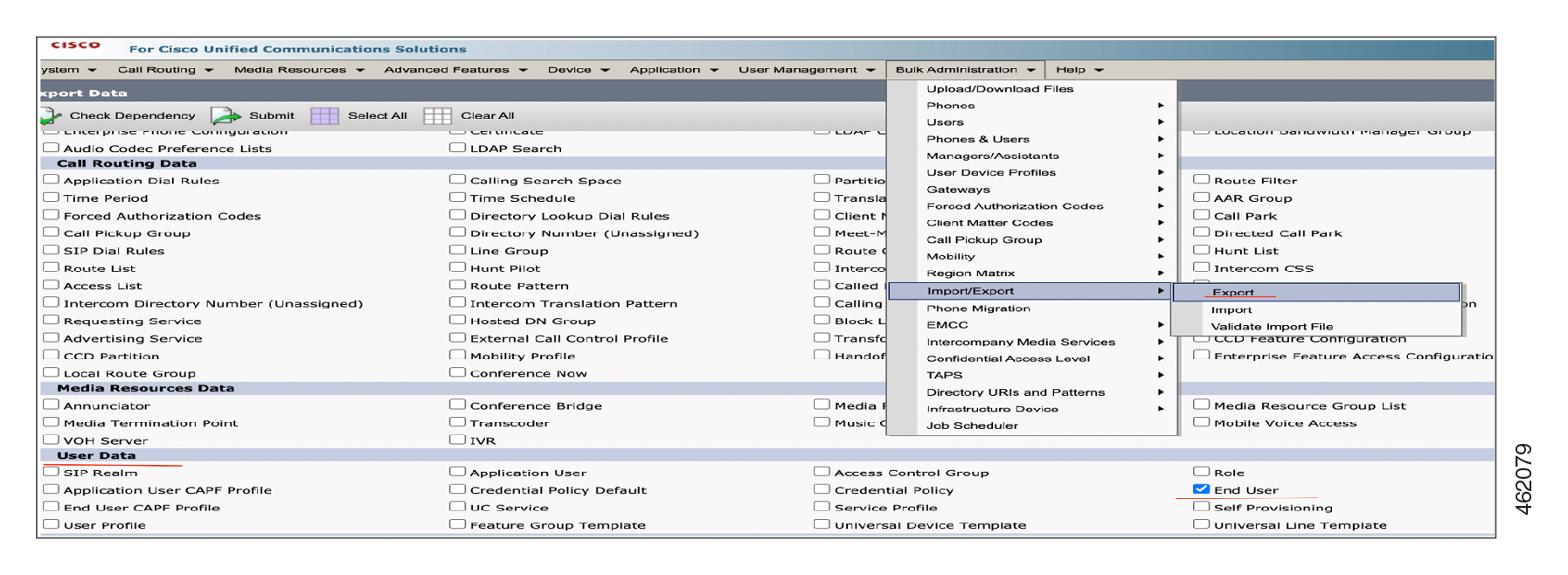
כאשר אתה מעלה קובץ חדש או אותו קובץ שוב, הכלי רק מזהה אך אינו יכול להימנע מיצירת אנשי קשר אישיים כפולים.
-
בחר משתמש קצה תחת סעיף נתוני משתמש בחלון ייצוא נתונים.
-
בחר שם קובץ עבור נתוני הרשימה המיוצאים. בשדה תיאור התפקיד, הזן את התיאור ש ברצונך לספק עבור העבודה.
Export Configurationהוא תיאור ברי רת המחדל.
-
לחץ על הפעל מיד או תזמן את המשימה להפעלה מאוחר יותר. לחץ על שלח.
-
עקוב אחר מצב עבודת הייצוא. השתמש באפש רות מתזמן המשי מות בתפריט הראשי ניהול בכ מות גדולה כדי להפעיל את המשימה, אם המשימה מתוכננת להפעלה מאוחר יותר.

אל תשנה או לעדכן את קובץ ה- tar לאחר ייצוא הקובץ מ Unified CM היישום.
בצע את השלבים הבאים כדי לייבא את המשתמשים מ Cisco Unified CM היישום:
| 1 |
הורד את קובץ הייצוא ואחסן אותו לשימוש מאוחר יותר לאחר השלמת העברת המשתמש. בחר Cisco Unified CM Administration> ניהול בכמות גדולה > העלאה/הורדה של קבצים. מחלון הע לאה/הורדה בחר את קובץ ה- tar ולחץ על הור ד נבחר. 
|
| 2 |
בטל את קובץ ה-.tar לכל מיקום במחשב שלך באמצעות הפקודה tar -xvf. חלץ את הקובץ enduser.csv למי קום שצוין. לקבלת מידע מפורט, עיין בת צורה וניהול של שירות הודעות מיי דיות ונוכחות. |
| 1 |
מתצוגת הלקוח במרכז הב קרה של Webex, עבור אל עדכונים והעברות . |
| 2 |
בכרטיס העברת אנשי קשר אישיים ל- Webex לחץ על התחל. הדף סנכרון אנשי קשר מופיע. |
| 1 |
לייבוא נתונים, לחץ על הרשימה הנפת חת בחר את סוג אנשי הקשר לייבוא ולאחר מכן בחר את סוג כתובת התחום. שרת ה- IM ו- Presence Server תומך בשתי תוכניות הכתובות הבאות ל- IM:
כדי לדעת את התכנית המשמשת את שרת IM&Presence המקומי, עיין ב הגדרות שרת IM&Presence. לקבלת פרטים נוספים אודות ערכת הכתובות, עיין בקביעת תצורה של ערכת כתובות IM. | ||||||||||
| 2 |
בהתאם לסכימות הכתובות של הודעות מיידיות שנבחרו, גרור ושחרר את
ודא שאתה מייבא את הקו | ||||||||||
| 3 |
לחץ על ראה פרטי הורדת קובץ לקבלת הוראות מפורטות לייבוא הקובץ. חלון יי צוא Unified CM נתוני אנשי הקשר IM&Presence מוצ ג בעת ייבוא אנשי קשר מותאמים אישית
תכונה זו אינה תומכת בהעברת הקבוצות משרת Active Directory ה - IM&Presence של Cisco באמצעות קובץ ה- CSV. כמו כן, Webex אינו תומך בקבוצות Active Directory (AD). באפשרותך לערוך יד נית את קובץ ה- CSV כדי להוסיף את קבוצות AD. עם השלמת ההעברה, קבוצות אלה מופיעות כקבוצות אישיות ב- Webex. חלון יי צוא נתוני Unified CM משתמש מוצג בעת ייבוא קובץ enduser.csv. כדי לייצא ולהוריד נתוני משתמש מהםUnified CM, בצע את השלבים הבאים:
בעת יישום מדיניות המחיקה האוטומטית, הנתונים שהועלו או מאוחסנים שגילם מעל 90 יום יימחקו. | ||||||||||
| 4 |
לאחר השלמת ההעלאה בהצלחה, Control Hub מאמת את אנשי הקשר בקבצי csv. במהלך האימות בהתאם לתכנית ברירת המחדל, ניתן לראות שינויים אלה בקובץ הסקירה.
אתה יכול לראות את הערך שהוחלף תחת שדה "דוא"ל משתמש" או "דוא"ל ליצירת קשר" בקובץ הסקירה. Control Hub משתמש בכתובת דוא"ל זו כדי לבדוק אם המשתמש או איש הקשר קיימים בזהות המשותפת שלו (CI). הפרטים הבאים מופיעים על המסך:
(אופציונלי)
| ||||||||||
| 5 |
בעת אימות קובץ ה- csv, הלחצן סקירה לסנכ רון מופעל. הדף סקירה לסנכרון מאפשר לך להציג את רשימת אנשי הקשר הזכא ים ואת אנשי הקשר עם שגיאה. | ||||||||||
| 6 |
לחץ על עריכה בכמות גדולה כדי לתקן את השגיאות המסומנות. לחץ על הורד קובץ XLS כדי להוריד את דוח השגיאה. נווט אל העמודה סיבה לכישלון בדו ח ובצע את הפעולה המתאימה כדי לפתור את השגיאה ולהעלות את הקובץ האחרון. ראה אנשי קשר שהוע ברו לקבלת מידע מפורט. לחץ על בחר קובץ כדי להעלות את הקובץ ולאמת את הקובץ שוב. | ||||||||||
| 7 |
לאחר השלמת העיבוד, המספר הכולל של אנשי הקשר החוקיים המוכנים להעברה לאפליקציית Webex יוצג. לחץ על העבר אנשי קשר כדי להתחיל את ההעברה. | ||||||||||
| 8 |
כדי להתחיל בהעברה, הזן שם משימה ולחץ על אישור והעברה. | ||||||||||
| 9 |
נוצרת משימה ובאפשרותך להציג את ההתקדמות מעקב אחר ההעברה כדי לדעת את מצב ההעברה. לאחר השלמת המשימה, עיין במדד ביצועים להצ לחה תחת מעקב אחר התקדמות ההעברה, כדי לדעת את מספר אנשי הקשר שהועברו בהצלחה. רק רשומות חוקיות מועברות ורשומות לא חוקיות אינן מועברות. | ||||||||||
| 10 |
לחץ על החץ למטה שליד שגיאות במקטע עקוב אחר העברה כדי להוריד את דוח הסיכום. אנשי הקשר שהועברו לאחרונה מופיעים כעת באפליקציית Webex. |
תכונה זו מספקת מנגנון כללי לייבוא אנשי הקשר של כל משתמש למסד הנתונים של אנשי הקשר האישיים של Webex (שירות אנשי קשר). זה כללי בכך שמקור אנשי הקשר עשוי להיות מפריסות מקומיות, מערכות קשר מתחרות ענן, או אפילו פריסות MT. Webex Calling זה פותח את תרחישי ההעברה כדי לתמוך בכל מקרה ייבוא אישי של אנשי קשר, לא רקUnified CM.
-
החלף את פרטי הקשר הישנים בפרטים החדשים המסופקים בקובץ הגנרי החדש באמצעות UUID איש הקשר.
-
הכלי מאכלס את השדה UUID של אנשי קשר. לאחר העברת איש קשר, פרטי UUID אנשי הקשר המתאימים זמינים בקו
Migration Summary.csvבץ. -
אל תשנה את השדה UUID של איש קשר בקובץ התבנית או בקובץ Migration Summary.csv. כמו כן, לא אמורים להיות UUID ליצירת קשר כפולים בקובץ התבנית. לפיכך, אל תעתיק רשומות כדי ליצור שורה נוספת בקובץ.
-
אם ברצונך לעדכן מידע כלשהו שקשור לאיש קשר, עליך להוסיף את כל פרטי איש הקשר לקובץ החדש בנוסף ל- UUID איש הקשר. השתמש ב- UUID איש קשר מה
Migration Summary.csvקובץ העדכני ביותר.
השתמש בהליך הבא כדי לייבא את אנשי הקשר האישיים של המשתמשים שלך השוכנים במקורות של צד שלישי.
| 1 |
לייבוא נתונים, לחץ על הרשימה הנפתחת בחר את סוג אנשי הקשר לייבוא ובחר אנשי קשר אישיים כלליים. |
| 2 |
לחץ על הורד תבנית לדוגמה. |
| 3 |
לאחר שתמלא את קובץ התבנית בנתונים עבור כל אנשי הקשר האישיים, גרור ושחרר אותו בקטע יי בוא אנשי קשר אישיים. לחלופין, לחץ על עיון אחר קבצים ונווט למיקום התיקיה שבו קיים קובץ התבנית המלא לדוגמה והעלה אותו.
|
| 4 |
לאחר ההעלאה מוצלחת, Control Hub מאמת את אנשי הקשר בקובץ ה- CSV. לאחר השלמת תהליך האימות, התווית מותאם אישית מוצגת לצד אנשי הקשר. לקבלת פרטים אודות KPI, עיין בטבלה בסעיף יי בוא אנשי קשר אישיים מיישום מקומי. |
| 5 |
בצע את השלבים 5—10 במקטע יי בוא אנשי קשר אישיים מיישום מקומי. |
דף זה מפרט את הודעות השגיאה והאזהרה עבור אנשי הקשר שנבחרו. זה גם מספק לך את ההצעות והפתרונות הדרושים כדי לפתור אותם. פתור את השגיאות לפני שתמשיך. עם זאת, אתה יכול להתעלם מהאזהרות.
הערה: ניתן גם להסיר את אנשי הקשר עם שגיאות ולהמשיך.
| 1 |
באפשרותך להציג את ספירת הערכים הבאים:
|
| 2 |
לחץ על עריכה בכמות גדולה כדי לתקן את השגיאות המסומנות. לחץ על הורד קובץ XLS כדי להוריד את דוח השגיאה. נווט אל העמודה סיבה לכישלון בדוח ובצע את הפעולה המתאימה כדי לפתור את השגיאה ולהעלות את הקובץ האחרון. לחץ על בחר קובץ כדי להעלות את הקובץ ולאמת את הקובץ שוב. |
| 3 |
לחץ על העבר אנשי קשר. סרגל ההתקדמות של העברת אנשי קשר מוצג ולא ניתן לבצע פעולה כלשהי עד לסיום ההעברה. |
| 4 |
הצג את מצב ההעברה מהדף מע קב אחר מצב ההע ברה. דף זה מציג את ספירת אנשי הקשר שהו עברו בהצלחה ואת אנשי הקשר שלא הצליחו להעביר. |
השתמש בטבלה זו כדי לראות אילו שדות הם חובה או אופציונליים, ומה יהיה עליך לקבוע בעת העברת אנשי קשר אישיים בכמות גדולה.
|
טור |
תיאור |
ערכים נתמכים |
|---|---|---|
| דוא"ל משתמש | מזהה תחום המשתמש. זה יכול להכיל מקסימום 128 תווים. | הערך הוא חלק התחום בכתובת הדוא"ל של המשתמש. bjones @example .com כאשר bjones הוא מזהה משתמש ו- example.com הוא הדומיין |
| אימייל ליצירת קשר | מזהה תחום איש הקשר. זה יכול להכיל מקסימום 128 תווים. | הערך הוא חלק התחום של כתובת הדוא"ל של איש הקשר. bjones @example .com כאשר bjones הוא מזהה איש הקשר ו- example.com הוא הדומיין |
| שם קבוצה | הוסף את ערך רשימת אנשי הקשר לקבוצה שצוינה. | אם אנשי הקשר של משתמש אינם ממוינים לקבוצות, שם הקבוצה המוגדר כברירת מחדל יצוין בשדה שם הקבוצה. |
| שם תצוגה | הזן את שם התצוגה. | דוגמה: מבחן תווים UTF-8 נתמכים בלבד. |
| שם פרטי | הזן את השם הפרטי כדי להציג את שם איש הקשר. | דוגמה: טד תווים UTF-8 נתמכים בלבד. |
| שם משפחה | הזן את שם המשפחה כדי להציג את שם איש הקשר. | דוגמה: רוס תווים UTF-8 נתמכים בלבד. |
| חברה | הזן את שם החברה. | דוגמה: אורך תווים ABC: 1-30 |
| כותרת | הזן את הכותרת. | דוגמה: כותרת אורך תווים: 1-30 |
| כתובת | הזן את הכתובת. | דוגמה: ניו יורק, ניו יורק אורך תווים: 1-30 |
| מספר טלפון | הזן את מספר הטלפון. עליך להיות בעל מספר טלפון או סיומת. |
רק מספרי E.164 מותרים לייבוא CSV. דוגמה: +12815550100 מספר הטלפון חייב להיות בכרטיסייה מספרים במרכז הבקרה. |
| סוג מספר טלפון | הזן את סוג מספר הטלפון. |
עבודה, נייד, בית, אחר. אם סוג מספר הטלפון אינו מוגדר, לא ניתן להתקשר. |
|
קידוד תמונות |
הזן את ערכת קידוד התמונות. |
ערכת קידוד היא Base64 |
|
סוג תמונה |
סוג התמונה. |
סוגי התמונות הם JPEG, PNG, BMP ו- GIF |
|
תוכן תמונה |
תוכן התמונה. |
ערך Base64 חוקי |
|
צור קשר עם UUID |
הזן את UUID איש הקשר. |
דוגמה: AFS123CX אורך תווים: 36 תווים אלפא-מספריים. |


