
Takk for tilbakemeldingen.
Overfør personlige kontakter til Webex
 Tilbakemelding?
Forstå personlige kontakter
Overføring av kontakter til skyen er en engangsimport som lar deg søke, slå opp, ringe, sende meldinger eller invitere kontaktene dine på samme måte som Jabber.
Sluttbrukere definerer Webex personlige kontakter i Webex-appen.
Jabber-tilpassede kontakter refererer til ikke-katalogkontakter som er utenfor organisasjonen, og kontakter som er lagret i databasen til Cisco Unified Communications Manager - IM & Presence Service.
Tredjepartskontakter refererer til kontakter som er utenfor organisasjonen din som kan eksporteres og senere importeres til Webex.
Forutsetning
Før du starter migrering av de personlige kontaktene, må du kontrollere at du oppfyller følgende krav:
-
Bli kjent med Control Hub.
Webex Control Hub er administrasjonsgrensesnittet for Webex-plattformen. Hvis du vil ha mer informasjon, kan du se Komme i gang med Webex Control Hub.
-
Access Control Hub med full administratorrettigheter.
Med fullstendige administratorrettigheter kan du tilordne én eller flere roller til alle brukere i organisasjonen. Sørg for å tilordne en bruker med administratorrettigheter, slik at du kan migrere resten av Jabber-tilpassede kontakter. Hvis du vil ha mer informasjon, kan du se Tilordne organisasjonskontoroller i Webex Control Hub.
-
Kontroller at de lokale programmene du planlegger å overføre de personlige kontaktene fra, for eksempel Cisco Unified Communications Manager (Unified CM), Unified CM - IM og tilstedeværelsestjeneste, er i versjon 11.5 eller nyere for å bruke overføringsveiviseren for Control Hub.
-
Hvis du overfører tilpassede Jabber-kontakter for sluttbrukerne, bruker du Masseadministrasjon til å laste ned sluttbrukerfilen fra Cisco Unified Communications Manager (Unified CM) og kontaktfilen fra Unified CM - IM og tilstedeværelse.
Bruk Import/Eksport-menyen i Cisco Unified Communications Manager programmet, for å importere brukerne. Se Eksporter brukere ved hjelp av Unified CM masseadministrasjon for detaljert informasjon.
-
Hvis du importerer egendefinerte kontakter fra tredjepartskilder, bruker du fremgangsmåten som er beskrevet i Importer personlige kontakter fra tredjepartskilder.
-
Sørg for at overføringsoppgaven din samsvarer med maksimalt 500 kontakter per bruker og maksimalt 10 000 kontakter i en enkelt fil. Vi anbefaler å oppgi samme type kontakter i en enkelt fil.
Bruk Masseadministrasjon i Unified CM programmet til å eksportere brukere og senere importere til Control Hub.
Bruk denne fremgangsmåten til å hente sluttbrukerfil fra Cisco Unified Communications Manager IM- og tilstedeværelsestjenesten, hvis IM-adresseskjemaet er User @Default Domain.
-
Velg Mas seadministrasjon > Import/eksport > Ek sporter for å eksportere sluttbrukerlisten over migrerende brukere fra gjeldende hjemmeklynge. Vinduet Eksporter data vises.
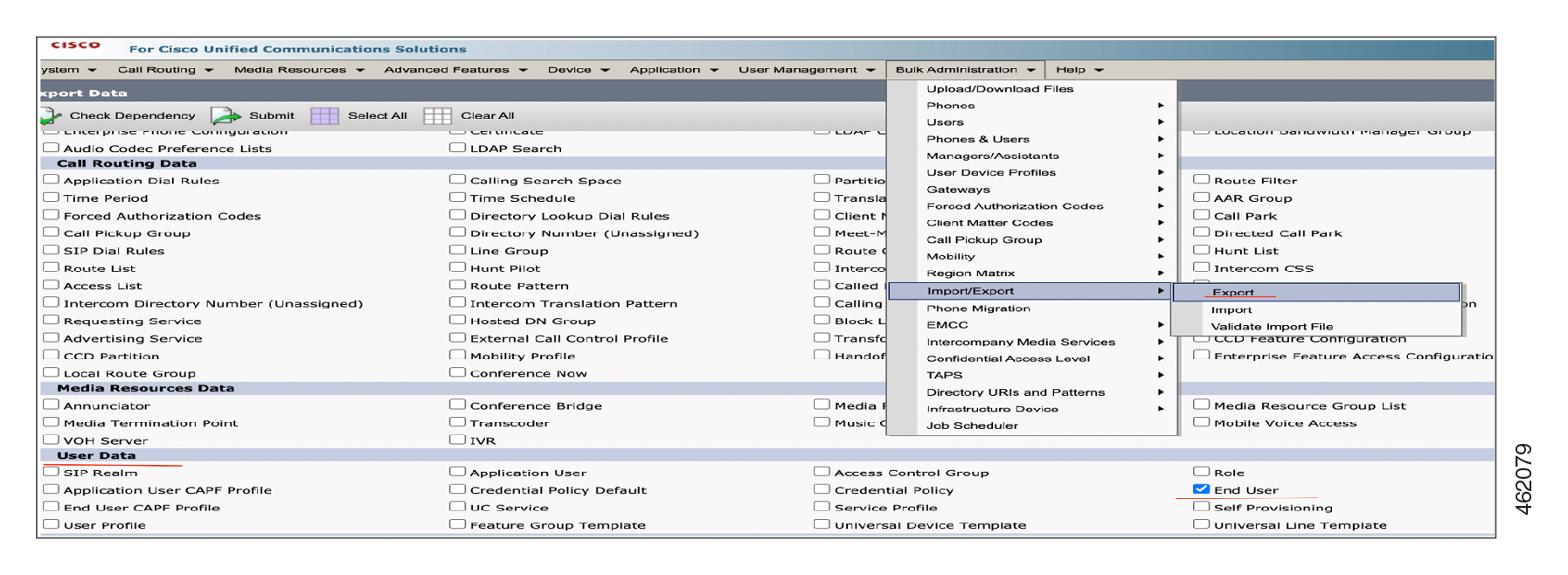
Når du laster opp en ny fil eller den samme filen igjen, oppdager verktøyet bare, men kan ikke unngå å opprette dupliserte personlige kontakter.
-
Velg Sluttbruker under Brukerdata seksjonen i vinduet Eksporter data.
-
Velg et filnavn for de eksporterte listedataene. I Jobb beskri velse-feltet angir du beskrivelsen du vil oppgi for jobben.
Export Configurationer standardbeskrivelsen.
-
Klikk Kjør umiddelbart eller planlegg at jobben skal kjøres senere. Klikk på Send inn.
-
Overvåke statusen til eksportjobben. Bruk alternativet Jobbplanlegger i hovedmenyen for masseadministrasjon til å aktivere jobben, hvis jobben er planlagt å kjøre senere.

Ikke endre eller oppdatere tar-filen etter at du har eksportert filen fra Unified CM programmet.
Fullfør disse trinnene for å importere brukerne fra Cisco Unified CM programmet:
| 1 |
Last ned eksportfilen og lagre den for senere bruk når brukeroverføringen er fullført. Velg Cisco Unified CM Administration> Masse administrasjon > Last opp/last ned filer. Velg tar-filen fra Last opp/ nedlastingsvinduet og klikk på Last ned valgt. 
|
| 2 |
Fjern tar-filen til et hvilket som helst sted på maskinen ved hjelp av kommandoen tar -xvf. Pakk ut filen enduser.csv til den angitte plasseringen. Se Konfigurasjon og administrasjon av IM- og tilstedeværelsestjenesten for detaljert informasjon. |
| 1 |
Fra kundevisningen i Webex Control Hub går du til Opp dateringer og overføringer . |
| 2 |
Klikk Kom i gang på kortet Overfør personlige kontakter til Webex- kortet. Kontaktsynkroniseringssiden vises. |
| 1 |
Hvis du vil importere data, klikker du på rullegardinlisten Velg typen kontakter som skal impor teres, og velg deretter domenetypen. IM- og tilstedeværelsesserveren støtter følgende to adresseringsskjemaer for direktem eldinger:
Hvis du vil vite skjemaet som brukes av den lokale IM&Presence-tjeneren, kan du se innstillingene for IM&Presence- tjeneren. Hvis du vil ha mer informasjon om adres seringsskjemaet, kan du se Konfigurere adresseringsskjema for direktemeldinger. | ||||||||||
| 2 |
Avhengig av hvilke direktemeldingsadresseringsskjemaer som er valgt, drar og slipper
Sørg for at du importerer | ||||||||||
| 3 |
Klikk på Se filnedlastingsdetaljer for detaljer te instruksjoner om import av filen. Vindu et Ek Unified CM sporter IM&Presence-kontaktdata vises når du importerer Egendefinerte kontakter
Denne funksjonen støtter ikke migrering av Active Directory gruppene fra Cisco IM & Presence-serveren ved hjelp av CSV-filen. Webex støtter heller ikke Active Directory (AD) grupper. Du kan redigere CSV -filen manuelt for å legge til AD-gruppene. Når overføringen er fullført, vises disse gruppene som personlige grupper på Webex. Vindu et Eksporter Unified CM brukerdata vises når du importerer filen enduser.csv. Følg disse trinnene for å eksportere og laste ned brukerdata fraUnified CM:
Når du implementerer policyen for automatisk sletting, slettes de opplastede eller lagrede dataene som er eldre enn 90 dager. | ||||||||||
| 4 |
Når opplastingen er fullført, validerer Control Hub kontaktene i csv-filene. Under validering, avhengig av standardskjemaet, kan du se disse endringene i gjennomgangsfilen.
Du kan se den erstattede verdien under feltet «Bruker-e-post» eller «Kontakt e-post» i gjennomgangsfilen. Control Hub bruker denne e-postadressen til å sjekke om brukeren eller kontakten eksisterer i sin felles identitet (CI). Følgende detaljer vises på skjermen:
(Valgfritt)
| ||||||||||
| 5 |
Når du validerer csv-filen, er knappen Gjennomgå for synkronisering aktivert. På siden Gjennomgang for synkronisering kan du vise listen over kvalifiserte kontakter og kontaktene med feil. | ||||||||||
| 6 |
Klikk på Masseredi gering for å fikse de flaggede feilene. Klikk Last ned XLS-fil for å laste ned feilrapporten. Naviger til kolonnen Årsak til feil i rapporten, og utfør de nødvendige tiltakene for å løse feilen og laste opp den nyeste filen. Se Overførte kontakter for detaljert informasjon. Klikk Velg fil for å laste opp filen og validere filen på nytt. | ||||||||||
| 7 |
Når behandlingen er fullført, vises det totale antallet gyldige kontakter som er klare til å migrere til Webex App. Klikk på Overfør kontakter for å starte overføringen. | ||||||||||
| 8 |
For å starte overføringen, skriv inn et oppgavenavn og klikk Bekreft og overfør. | ||||||||||
| 9 |
Det opprettes en oppgave, og du kan vise fremdriften for Sporing av overføring for å vite statusen for overføringen. Når oppgaven er fullført, kan du se KPI for suksess under Spor fremdrift for overføring, for å vite antall kontakter som er vellykket overført. Bare gyldige poster overføres, og ugyldige poster overføres ikke. | ||||||||||
| 10 |
Klikk på nedpilen ved siden av Feil i Sporoverføring- delen for å laste ned sammendragsrapporten. De nylig migrerte kontaktene er nå oppført i Webex-appen. |
Denne funksjonen gir en generisk mekanisme for å importere brukerens kontakter til Webex personlige kontakt (kontakttjeneste) database. Dette er generisk ved at kilden til kontaktene kan være fra lokale distribusjoner, skykonkurrentkontaktsystemer, eller til og med MT-distribusjonene. Webex Calling Det åpner opp migreringsscenariene for å støtte alle personlige kontaktimportsaker, ikke bareUnified CM.
-
Erstatt de gamle kontaktdetaljene med de nye detaljene som er oppgitt i den nye generiske filen ved hjelp av kontakt UUID.
-
Verktøyet fyller ut feltet Kontakt UUID. Etter at du har migrert en kontakt har, er den tilsvarende kontakt-UUID- informasjonen tilgjengelig i
Migration Summary.csvfilen. -
Ikke endre feltet Kontakt UUID i malfilen eller filen Migration Summary.csv. Det skal heller ikke være dupliserte kontakt-UUID- er i malfilen. Derfor må du ikke kopiere poster for å opprette en annen rad i filen.
-
Hvis du vil oppdatere informasjon som er relatert til en kontakt, må du legge til alle detaljene for kontakten i den nye filen i tillegg til Kontakt UUID. Bruk Kontakt UUID fra den nyeste
Migration Summary.csvfilen.
Bruk fremgangsmåten nedenfor for å importere brukernes personlige kontakter som ligger i tredjepartskilder.
| 1 |
Hvis du vil importere data, klikker du på rullegardinlisten Velg typen kontakter som skal impor teres, og velg Generiske personlige kontakter. |
| 2 |
Klikk Last ned eksempelmal. |
| 3 |
Etter at du har fylt malfilen med data for alle personlige kontakter, dra og slipp den på Importer personlige kontakter delen. Alternativt kan du klikke bla gjennom etter filer og navigere til mappeplasseringen der den fylte eksempelmalfilen finnes, og laste den opp.
|
| 4 |
Etter at opplastingen er vellykket, validerer Control Hub kontaktene i CSV-filen. Etter at valideringsprosessen er fullført, vises etiketten Egen definert ved siden av kontaktene. Hvis du vil ha mer informasjon om KPI-ene, kan du se tabellen i delen Importer personlige kontakter fra lokalt program. |
| 5 |
Utfør trinn 5—10 i delen Importer personlige kontakter fra lokalt program. |
Denne siden viser feil- og advarselsmeldingene for de valgte kontaktene. Det gir deg også de nødvendige forslagene og løsningene for å løse dem. L øs feilene før du fortsetter. Du kan imidlertid ignorere advarslene.
Merk: Du kan også fjerne kontaktene med feil og fortsette.
| 1 |
Du kan se antallet av disse verdiene:
|
| 2 |
Klikk på Masseredi gering for å fikse de flaggede feilene. Klikk Last ned XLS-fil for å laste ned feilrapporten. Naviger til kolonnen Årsak til feil i rapporten, og utfør de nødvendige tiltakene for å løse feilen og laste opp den nyeste filen. Klikk Velg fil for å laste opp filen og validere filen på nytt. |
| 3 |
Klikk på Overfør kontakter. Fremdriftslinjen for overføring av kontakter vises, og du kan ikke utføre noen handlinger før overføringen er fullført. |
| 4 |
Vis statusen for overføringen fra siden Spor overfør ingsstatus. Denne siden viser antall kontakter som ble overført med hell, og kontaktene som ikke kunne overføres. |
Bruk denne tabellen til å se hvilke felt som er obligatoriske eller valgfrie, og hva du må bestemme når du overfører personlige kontakter i bulk.
|
Kolonne |
Beskrivelse |
Støttede verdier |
|---|---|---|
| Bruker-e-post | Brukerdomene-ID. Den kan ha maksimalt 128 tegn. | Verdien er domenedelen av brukerens e-postadresse. bjones @example .com hvor bjones er en bruker-ID og example.com er domenet |
| Kontakt Epost | Kontaktdomene-ID-en. Den kan ha maksimalt 128 tegn. | Verdien er domenedelen av kontaktens e-postadresse. bjones @example .com hvor bjones er kontakt-ID og example.com er domenet |
| Gruppenavn | Legg til kontaktlisteoppføringen i den angitte gruppen. | Hvis en brukers kontakter ikke er sortert i grupper, spesifiseres standardgruppenavnet i Gruppenavn-feltet. |
| Visningsnavn | Skriv inn visningsnavnet. | Eksempel: Test Bare UTF-8-tegn støttes. |
| Fornavn | Skriv inn fornavnet for å vise kontaktnavnet. | Eksempel: Ted Bare UTF-8-tegn støttes. |
| Etternavn | Skriv inn etternavnet for å vise kontaktnavnet. | Eksempel: Ross Bare UTF-8-tegn støttes. |
| Selskapet | Skriv inn firmanavnet. | Eksempel: ABC Tegnlengde: 1-30 |
| Tittel | Skriv inn tittelen. | Eksempel: Tittel Tegnlengde: 1-30 |
| Adresse | Skriv inn adressen. | Eksempel: New York, NY Tegnlengde: 1-30 |
| Telefonnummer | Skriv inn telefonnummeret. Du må ha enten et telefonnummer eller en utvidelse. |
Bare E.164-numre er tillatt for CSV-import. Eksempel: +12815550100 Telefonnummeret må være på Num mer-fanen i Control Hub. |
| Telefonnummertype | Skriv inn telefonnummertypen. |
Arbeid, Mobil, Hjem, Annet. Hvis telefonnummertypen ikke er angitt, er det ikke mulig å ringe. |
|
Fotokoding |
Skriv inn fotokodingsskjemaet. |
Kodingsskjema er Base64 |
|
Bildetype |
Typen av bilde. |
Bildetypene er JPEG, PNG, BMP og GIF |
|
Fotoinnhold |
Bildeinnholdet. |
En gyldig Base64-verdi |
|
Kontakt UUID |
Skriv inn kontakten UUID. |
Eksempel: AFS123CX Tegnlengde: 36 tegn alfanumerisk. |


