- Home
- /
- Articolo

Grazie per il feedback.


 In questo articolo
 Feedback?
Installi Cisco Call come opzione di chiamata predefinita per tutti gli utenti della sua organizzazione.
Usa questo articolo per configurare la sua app Microsoft Teams con le opzioni Cisco Call. L' icona viene aggiunta alla barra di navigazione a sinistra e come
estensione di messaggistica. Con l'opzione di chiamata di Teams disattivata, tutti i membri dell'organizzazione utilizzano la
stessa piattaforma per effettuare e ricevere chiamate.
icona viene aggiunta alla barra di navigazione a sinistra e come
estensione di messaggistica. Con l'opzione di chiamata di Teams disattivata, tutti i membri dell'organizzazione utilizzano la
stessa piattaforma per effettuare e ricevere chiamate.
Prerequisiti
-
Si assicuri di essere un amministratore di Microsoft Teams.
-
Si assicuri di avere accesso al Control Hub.
-
È necessario aggiungere utenti in Control Hub e devono avere almeno il servizio Call on Webex abilitato.
-
Gli utenti devono avere installato l'app Webex e Microsoft Teams.
-
Affinché l'integrazione di Cisco Call for Microsoft Teams funzioni con il backend per il controllo delle Unified CM chiamate (locale, Webex Calling Dedicated Instance o UCM Cloud), si assicuri di essere su Unified CM 12,5 SU7 o 14 SU3, Cisco Unity Connection (CUC) 12,5 o 14.
-
Per Unified CM i clienti in sede, assicurarsi che Unified CM i cluster CUC siano integrati in Webex Cloud-Connected UC (CCUC).
-
Per i clienti locali, Webex Calling dedicati a istanze dedicate e UCM Cloud, Configure Cisco Unified CM: il numero di riga Cisco Unified CM deve essere associato all'ID utente affinché la cronologia delle chiamate centralizzata sia compilata con il nome utente. DaCisco Unified CM Administration, usi il Dispositivo → Telefono, selezioni il telefono e faccia clic sul nome del dispositivo (linea), quindi faccia clic sulla riga richiesta dal pannello Associazione per accedere a Utente associato alla linea.
-
Si assicuri che l'ID di Unified CM posta corrisponda all'email principale di Control Hub utilizzata per ottenere l'identificatore univoco universale (UUID).
-
Cisco Call utilizza il doppio accesso tramite Microsoft Teams SSO, quindi Webex OAuth/SSO. Per impostazione predefinita, l'indirizzo email dell'utente Teams che ha effettuato l'accesso viene utilizzato come suggerimento per l'accesso a Webex. Si consiglia che l'email di accesso a Microsoft Teams o il nome principale dell'utente (UPN) corrispondano all'email principale di Control Hub e all'ID di Unified CM posta dell'utente per le distribuzioni locali, dedicate di istanza e UCM Cloud.
Se l'account Teams non è l'account utilizzato per Cisco Calling, l'utente può selezionare Usa un altro account nella schermata di accesso a Cisco Call e accedere con la propria identità Webex/Cisco Calling.
L'accesso potrebbe non riuscire per i singoli utenti se gli attributi IdP SAML non si risolvono in un record utente Webex valido anche dopo aver selezionato Usa un altro account. Collabori con il suo amministratore di identità per correggere la mappatura SAML di IdP e Control Hub. Per la mappatura degli attributi SSO e SAML di Webex, vedere Integrazione Single Sign-On in Control Hub.
-
Virtual Desktop Infrastructure (VDI): quando l'integrazione di Cisco Call per Microsoft Teams viene utilizzata in un ambiente VDI, sia Cisco Call che Microsoft Teams devono essere in esecuzione sulla stessa macchina virtuale.
-
Consigliato: sincronizza gli utenti da una directory locale Active Directory o cloud come Azure con Control Hub Common Identity (CI).
Configurazione Microsoft Teams
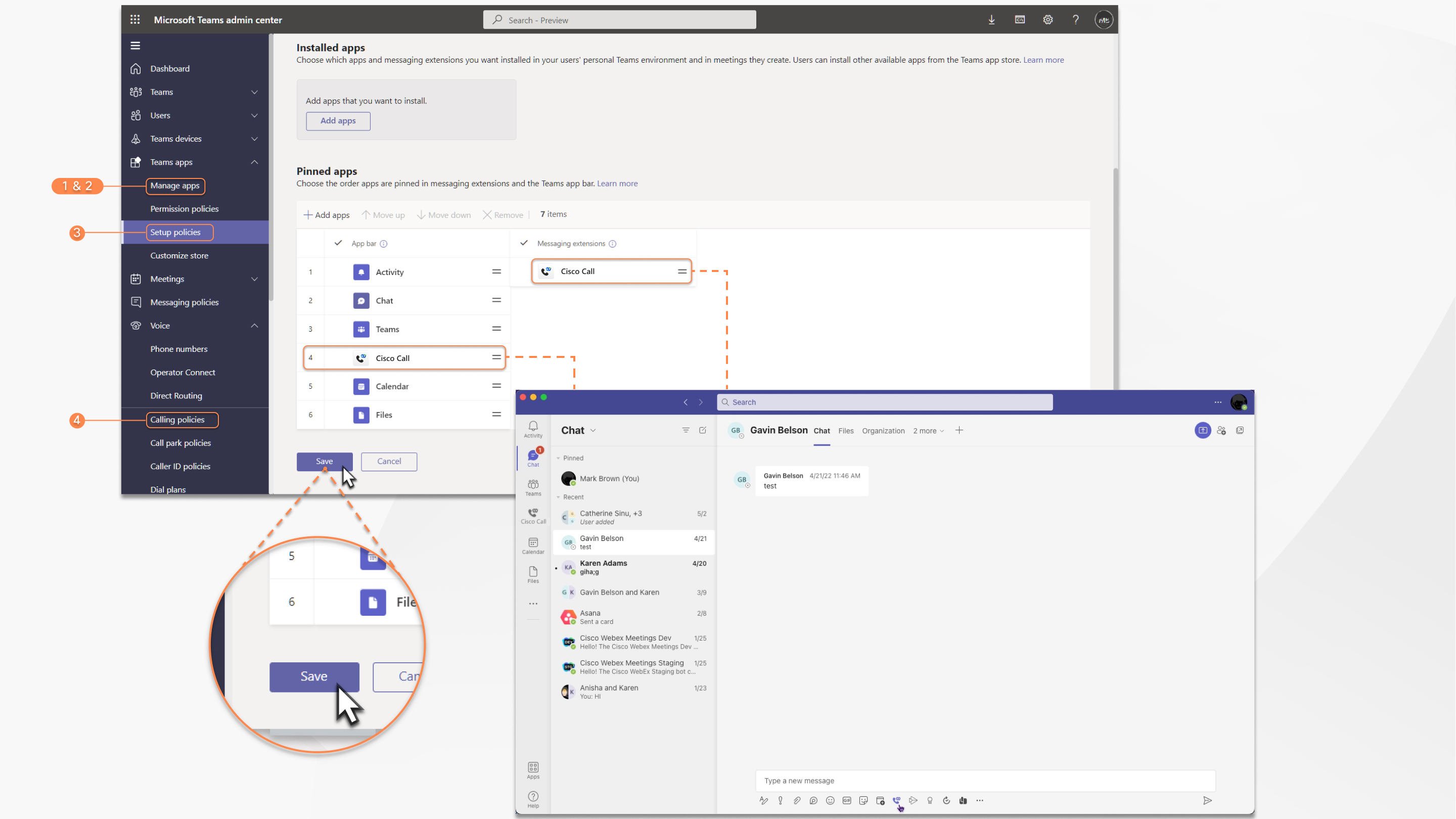
| 1 |
Accedi al centro di amministrazione di Teams per gestire le sue app e consentire Cisco Call. |
| 2 |
Gestisca chi può installare Cisco Call. |
| 3 |
Installa Cisco Call, quindi aggiunge l'icona all'app Webex e sblocca l'opzione di chiamata integrata. |
| 4 |
Facoltativo: disabiliti l'opzione di chiamata integrata a livello di organizzazione e renda Cisco Call l'unica opzione di chiamata:
|
Accetta le autorizzazioni di sincronizzazione delle presenze
Rivedi e accetta le autorizzazioni di sincronizzazione della presenza in Microsoft Teams per sincronizzare bidirezionalmente lo stato di presenza dell'utente tra Microsoft Teams e Webex.
Per mantenere la sincronizzazione delle presenze funzionante, gli utenti devono utilizzare l'integrazione di Cisco Call almeno una volta ogni 90 giorni.
| 1 |
Nel menu Dashboard, vai alle |
| 2 |
Nella casella di ricerca, inserisca |
| 3 |
Faccia clic sulla scheda Autorizzazioni, quindi su Concedi il consenso dell'amministratore. |
| 4 |
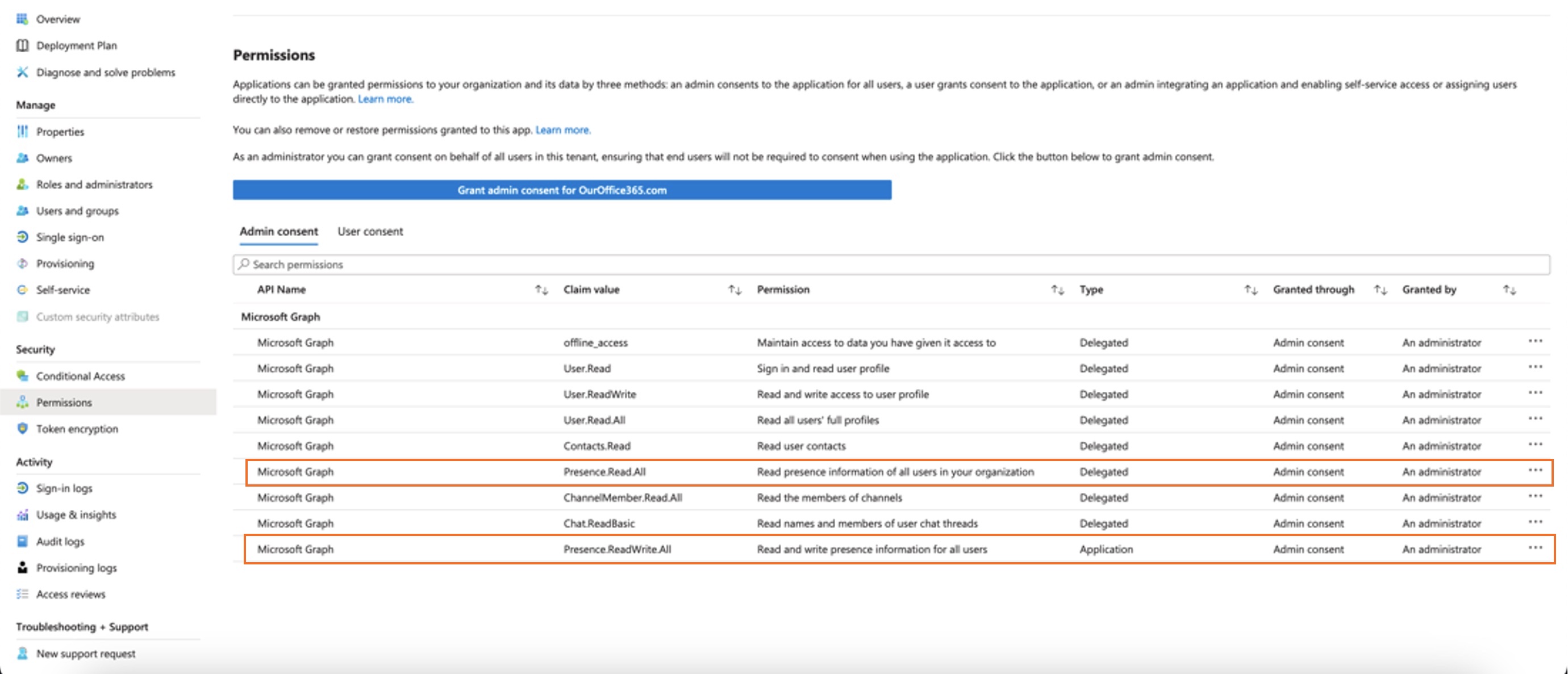
Controlli se sono incluse le seguenti autorizzazioni.
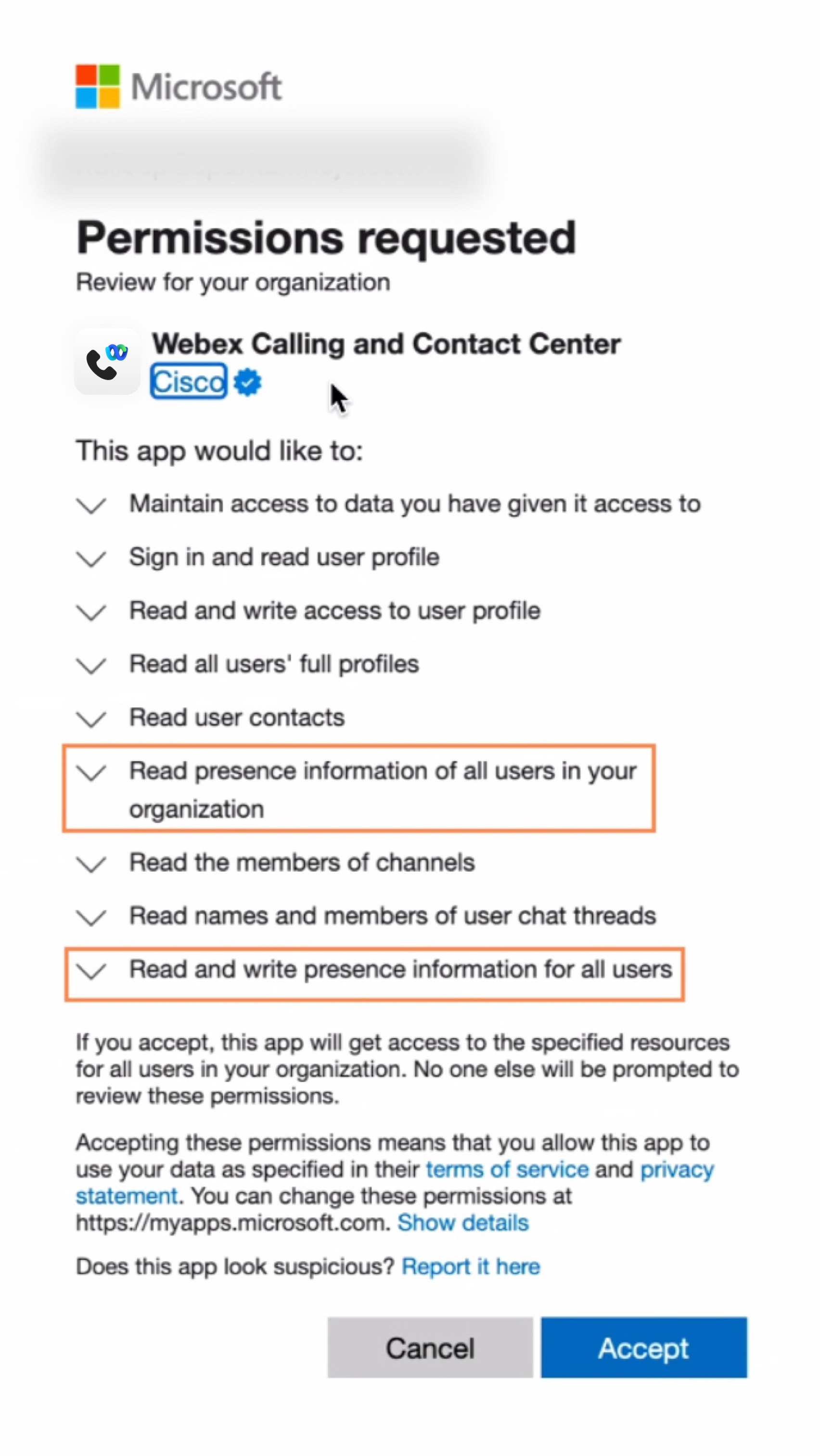
|
| 5 |
Faccia clic su Accetta per accettare le autorizzazioni. |
| 6 |
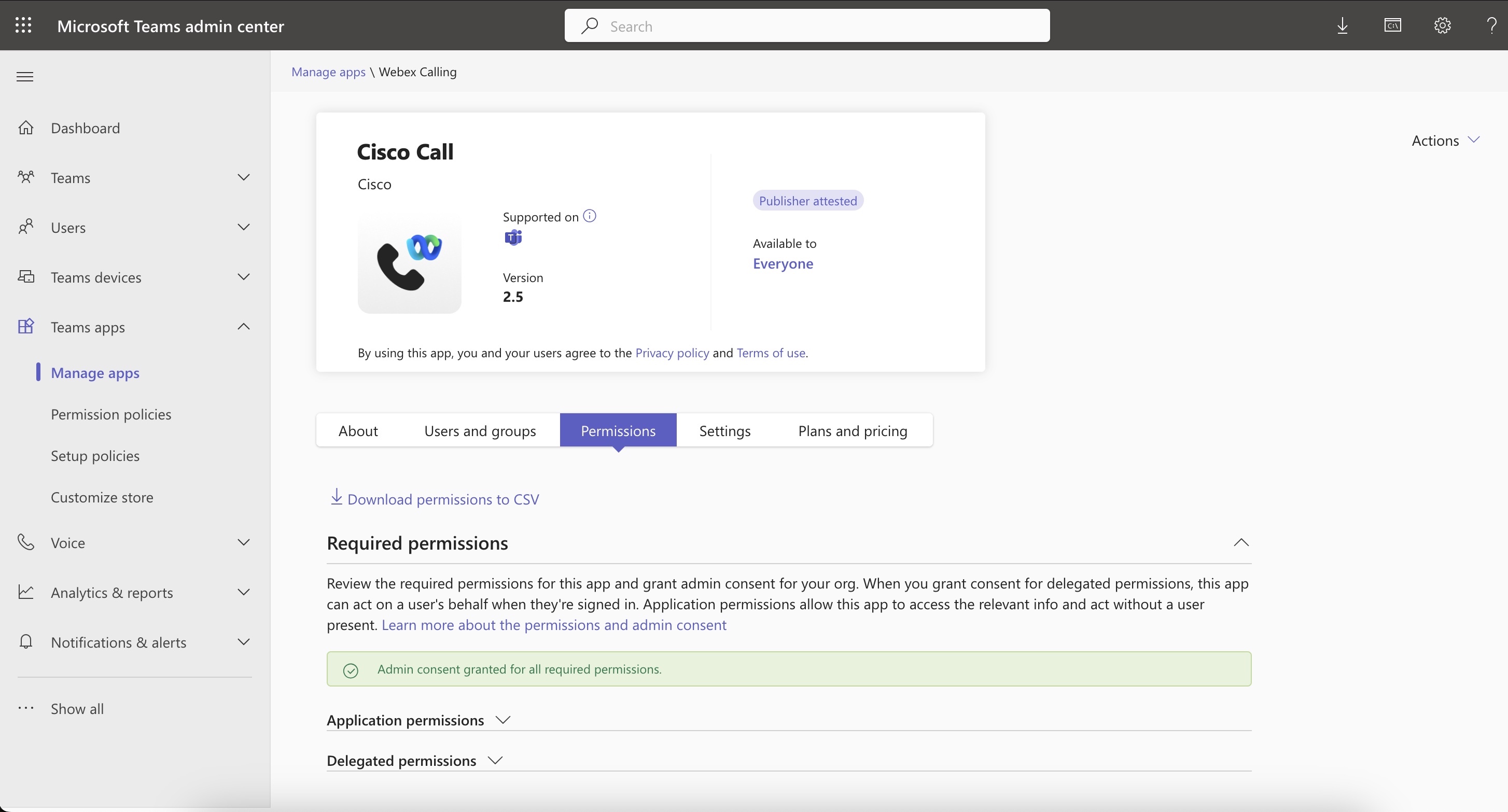
Si assicuri che le nuove autorizzazioni vengano visualizzate come concesse:
Le seguenti autorizzazioni devono essere rispettate nel consenso dell'amministratore:
Entrambi
Se la sua organizzazione sta attualmente utilizzando l'
Se desidera passare da
Dopo aver verificato le autorizzazioni, abiliti la sincronizzazione delle presenze nel Control Hub. Fare riferimento alla sezione Abilita la sincronizzazione bidirezionale della presenza. Per evitare problemi con lo stato di sincronizzazione delle presenze tra Microsoft Teams e Webex, Le consigliamo di impostare l'impostazione Assegnazione richiesta su No. Per aggiornare l'impostazione, vai all'interfaccia di amministrazione di Microsoft Entry o al portale di Azure e vai su Applicazioni ? e seleziona No. Se deve mantenere questa impostazione su Sì per qualsiasi motivo, si assicuri di assegnare gli utenti correttamente seguendo i passaggi indicati in questi documenti Microsoft: Assegnazione dei ruoli delle app alle applicazioni e Gestione dell'assegnazione di utenti e gruppi a un'applicazione. |
Personalizza l'app Cisco Call
Può creare più personalizzazioni dell'app Cisco Call per gli utenti di Microsoft Teams in base alle esigenze della sua organizzazione. Può creare una personalizzazione predefinita dell'app per tutti gli utenti o creare 10 personalizzazioni aggiuntive di una singola app e assegnarla a utenti o gruppi specifici.
Per ulteriori informazioni, vedere Personalizzare l'app Cisco Call per gli utenti di Microsoft Teams.
Autorizzazioni per l'integrazione di Cisco Call e Microsoft Teams
Il servizio di integrazione utilizza le API Webex e Microsoft per accedere ai dati, come la cronologia delle chiamate centralizzata, per visualizzare e aggiornare gli stati, ad esempio contrassegnare i messaggi vocali come letti, senza memorizzare alcun dato utente. Tutti i trasferimenti di dati tra l'integrazione e i backend Webex/Microsoft avvengono tramite canali HTTPS crittografati. In tal modo, il servizio garantisce che i dati degli utenti non vengano archiviati nel cloud, rafforzando la privacy e la sicurezza dei dati.
Richiediamo a Microsoft le autorizzazioni minime richieste per chiamare l'API Microsoft per abilitare la funzionalità di integrazione. La tabella seguente descrive ogni autorizzazione richiesta e il motivo per cui è richiesta.
| Autorizzazione | Motivo |
|---|---|
|
offline_access |
Consente al servizio di integrazione di generare un nuovo token di accesso senza chiedere spesso all' utente di effettuare nuovamente l'autorizzazione. |
|
Utente. Leggi |
Consente al servizio di integrazione di leggere le informazioni di base dell'utente, come l'indirizzo email. |
|
Utente.lettura/scrittura |
Consente al servizio di integrazione di memorizzare le chiamate rapide nei profili utente. |
|
Utente. Leggi tutto |
Consente al servizio di integrazione di cercare utenti in Active Directory per effettuare chiamate. |
|
Contatti.Leggi |
Consente al servizio di integrazione di cercare il contatto Outlook dell'utente per effettuare chiamate. |
|
Membro del canale. Leggi tutto |
Consente all'estensione del messaggio di integrazione di leggere i membri di un canale in modo che l' utente possa cercare un membro specifico del canale da chiamare. |
|
Chat. ReadBasic |
Consente all'estensione del messaggio di integrazione di leggere i membri di una chat di gruppo in modo che l'utente possa cercare un membro specifico da chiamare. |
|
Presenza. Leggi tutto |
Consente al servizio di integrazione di leggere le informazioni sulla presenza di tutti gli utenti nell' elenco. |
|
Presenza.readwrite.all |
Consente al servizio di integrazione di leggere tutte le informazioni sulla presenza e scrivere l'attività e la disponibilità di tutti gli utenti nell'elenco. |
|
Presenza. Leggere/Scrivere |
Consente al servizio di integrazione di leggere le informazioni sulla presenza e scrivere l'attività e la disponibilità di un utente. |
Configurazione Control Hub
Può configurare e abilitare le seguenti funzionalità in Control Hub per renderle disponibili per gli utenti di Microsoft Teams.
Nascondi la finestra dell'app Webex
Per le organizzazioni che hanno scelto di utilizzare l'integrazione di Cisco Call con Microsoft Teams, l'integrazione è l'interfaccia principale degli utenti con i servizi Webex. Una volta configurata, l'app Webex è ancora installata e in esecuzione sui computer dei suoi utenti, ma la finestra verrà chiusa per impostazione predefinita. Le azioni intraprese nell'integrazione di Cisco Call possono avviare funzionalità specifiche nell'app Webex, ma in generale, gli utenti non devono interagire con l'app Webex.
Tramite Control Hub, può nascondere la finestra dell'app Webex ai seguenti livelli:
-
Livello organizzativo
-
A livello di gruppo di utenti
-
Livello utente
Nascondere la finestra dell'app Webex per un'organizzazione
Le impostazioni configurate a livello di organizzazione si applicano automaticamente a tutti gli utenti dell'organizzazione.
| 1 |
Accedi a Control Hub. |
| 2 |
Vai su . |
| 3 |
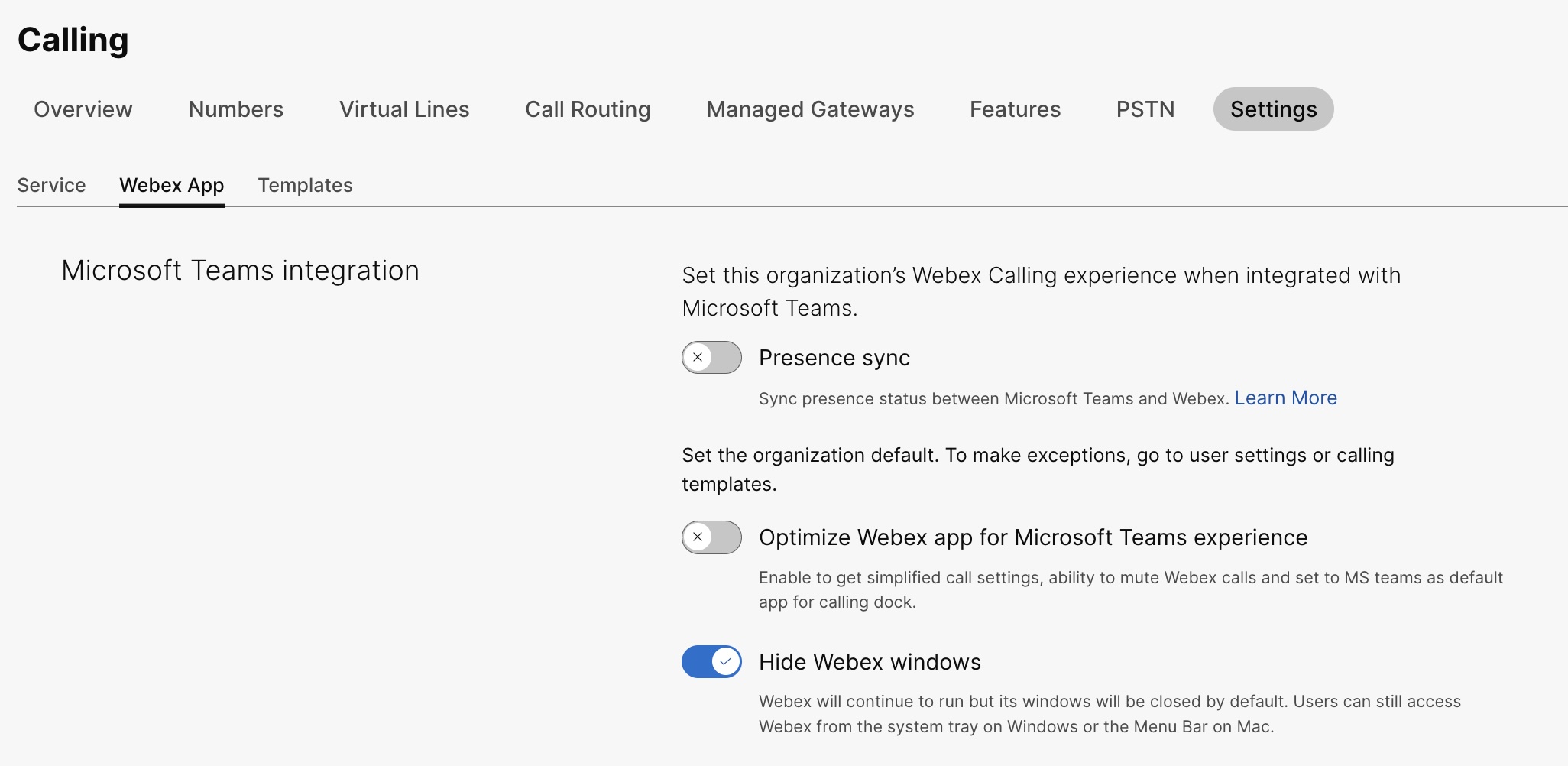
Fai clic sulla scheda App Webex, vai alla sezione di integrazione di Microsoft Teams e attiva Nascondi finestre Webex.
Può anche utilizzare l'API pubblica per nascondere la finestra dell'app Webex a tutti gli utenti di un'organizzazione che utilizzano l'integrazione di Cisco Call con Microsoft Teams. Per i dettagli, vedere Aggiornamento delle impostazioni MS Teams di un'organizzazione in developer.webex.com. |
Nascondere la finestra dell'app Webex per un gruppo di utenti
Per nascondere la finestra dell'app Webex per un gruppo di utenti, creare un modello di chiamata e assegnarlo a un gruppo di utenti. La configurazione nel modello si applica a tutti gli utenti del gruppo.
Per creare un nuovo modello per nascondere la finestra dell'app Webex:
| 1 |
Accedi a Control Hub. |
| 2 |
Vai a . |
| 3 |
Faccia clic su Crea modello, scelga Crea un modello e faccia clic su Avanti. Se l'istruzione è il settore verticale della sua attività, può applicare modelli predefiniti con impostazioni personalizzate per studenti o insegnanti. |
| 4 |
Nella sezione Generale, digiti il nome e la descrizione del modello. |
| 5 |
Vai alla sezione di integrazione di Microsoft Teams e attiva Nascondi finestre Webex. |
| 6 |
Faccia clic su Crea modello e su Avanti. |
| 7 |
Cerca e seleziona un gruppo per questo modello e faccia clic su Fine.
Modificare o eliminare un modello:
Per modificare un modello, faccia clic sul modello, modifichi gli interruttori e faccia clic su Salva. Per eliminare un modello, faccia clic sul modello e scelga Elimina dall'elenco a discesa Azioni. Nella pagina Elimina modello, selezioni la casella che La informa che l'eliminazione di un modello è permanente, quindi faccia clic su Elimina. |
Considerazioni sull'applicazione dei modelli di chiamata a un gruppo di utenti
-
Quando un utente entra a far parte di un'organizzazione, eredita le impostazioni a livello di organizzazione.
-
Se l'utente viene aggiunto a un gruppo di utenti, si applicano le impostazioni del modello di chiamata.
-
Se un utente appartiene a più gruppi di utenti, il modello con il rango più alto (rango 1) ha la precedenza più alta e si applicano le impostazioni di quel modello.
-
Se l'utente ha impostazioni utente individuali, queste impostazioni hanno la precedenza sulle impostazioni a livello di gruppo di utenti o organizzazione.
Vedere Configurare i modelli di impostazioni per ulteriori informazioni sulla gestione dei modelli.
Può applicare il modello esistente dalla sezione Gruppi o dalla sezione Chiamate.
- Per applicare il modello dalla sezione Gruppo, vedere Configurare il modello di impostazioni.
- Per candidarsi dalla sezione Chiamate, completi i seguenti passaggi.
| 1 |
Accedi a Control Hub. |
| 2 |
Vai a . |
| 3 |
Fare clic |
| 4 |
Digiti il nome del gruppo a cui desidera applicare il modello, quindi scelga il gruppo. |
| 5 |
Faccia clic su Fine. |
 accanto a un modello esistente e faccia clic su
Nascondere la finestra dell'app Webex per un utente
Le impostazioni dei singoli utenti sovrascrivono le impostazioni a livello di organizzazione e di gruppo di utenti.
| 1 |
Accedi a Control Hub. |
| 2 |
Vai a . |
| 3 |
Seleziona un utente e faccia clic su Chiamata. |
| 4 |
Vai a Esperienza di chiamata utente e fai clic su Integrazione con Microsoft Teams. |
| 5 |
Attiva Nascondi finestre Webex. 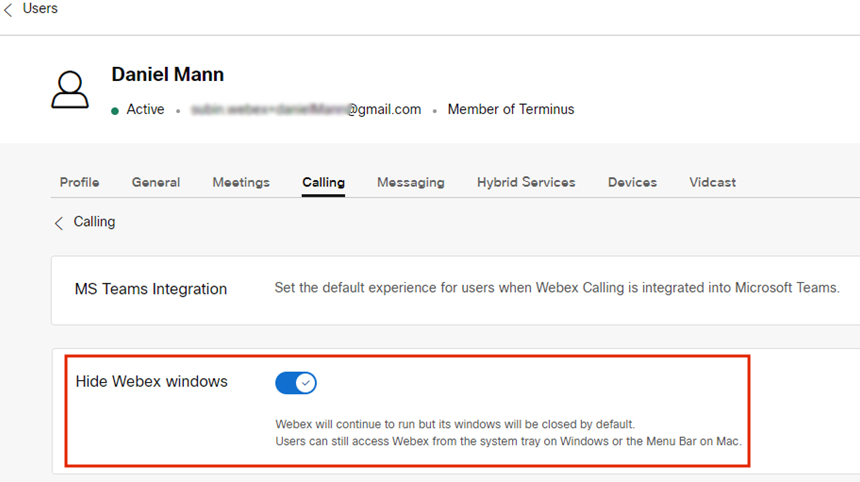
Dopo aver configurato le impostazioni per un utente, può modificare ulteriormente le impostazioni a livello di utente. Le impostazioni utente non tornano automaticamente alle impostazioni predefinite di un' organizzazione. Può utilizzare l'API pubblica per nascondere la finestra dell'app Webex dal client Microsoft Teams per un singolo utente. Vedere Configurare le impostazioni MS Teams di una persona e Recuperare le impostazioni del servizio applicativo di una persona in developer.webex.com. |
Dopo aver configurato le impostazioni, gli utenti devono riavviare la propria app Webex e accedere per visualizzare la modifica.
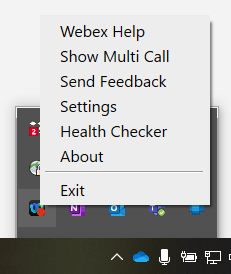
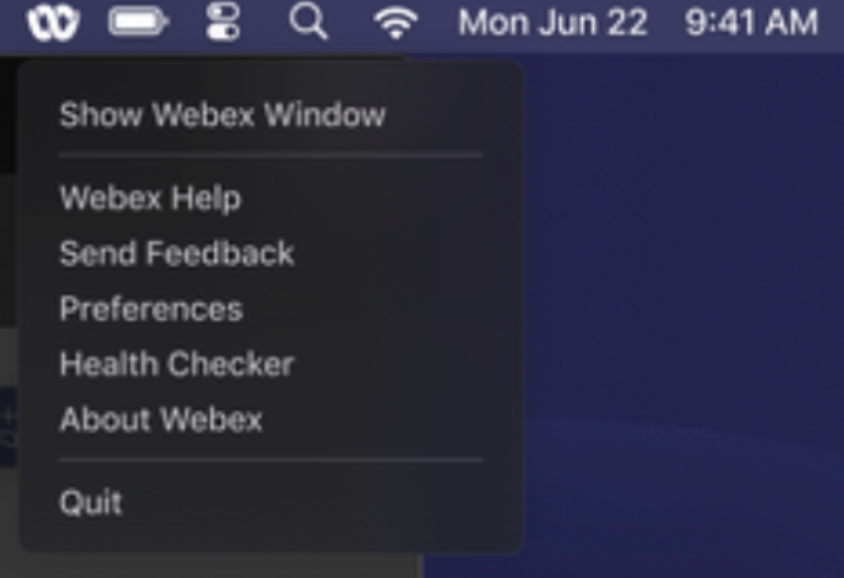
Se gli utenti desiderano interagire con l'app Webex stessa, possono accedervi dalla barra delle applicazioni su Windows e dalla barra dei menu su Mac. L'app Webex è visibile solo nella barra delle applicazioni di Windows o nel dock di macOS quando una finestra è attiva e in uso.
|
App Webex nella barra delle applicazioni di Windows |
App Webex nella barra dei menu del Mac |
Abilita la finestra del dock per le chiamate
La finestra Calling dock (chiamata multipla) è una finestra mobile separata che aiuta gli utenti a gestire linee multiple o condivise in un'unica finestra. Gli utenti possono effettuare e ricevere chiamate, visualizzare lo stato di tutte le linee e avere un migliore accesso a funzioni come attesa, trasferimento e barge, senza passare a un'altra finestra.
| 1 |
Accedi a Control Hub. |
| 2 |
Vai su . |
| 3 |
Fare clic sulla scheda App Webex, andare alla sezione Accesso alle funzioni in chiamata e, in Funzionalità aggiuntive, attivare Display call dock e scegliere una delle seguenti opzioni:
Può anche configurare questa funzione a livello di gruppo di utenti e utente.
|
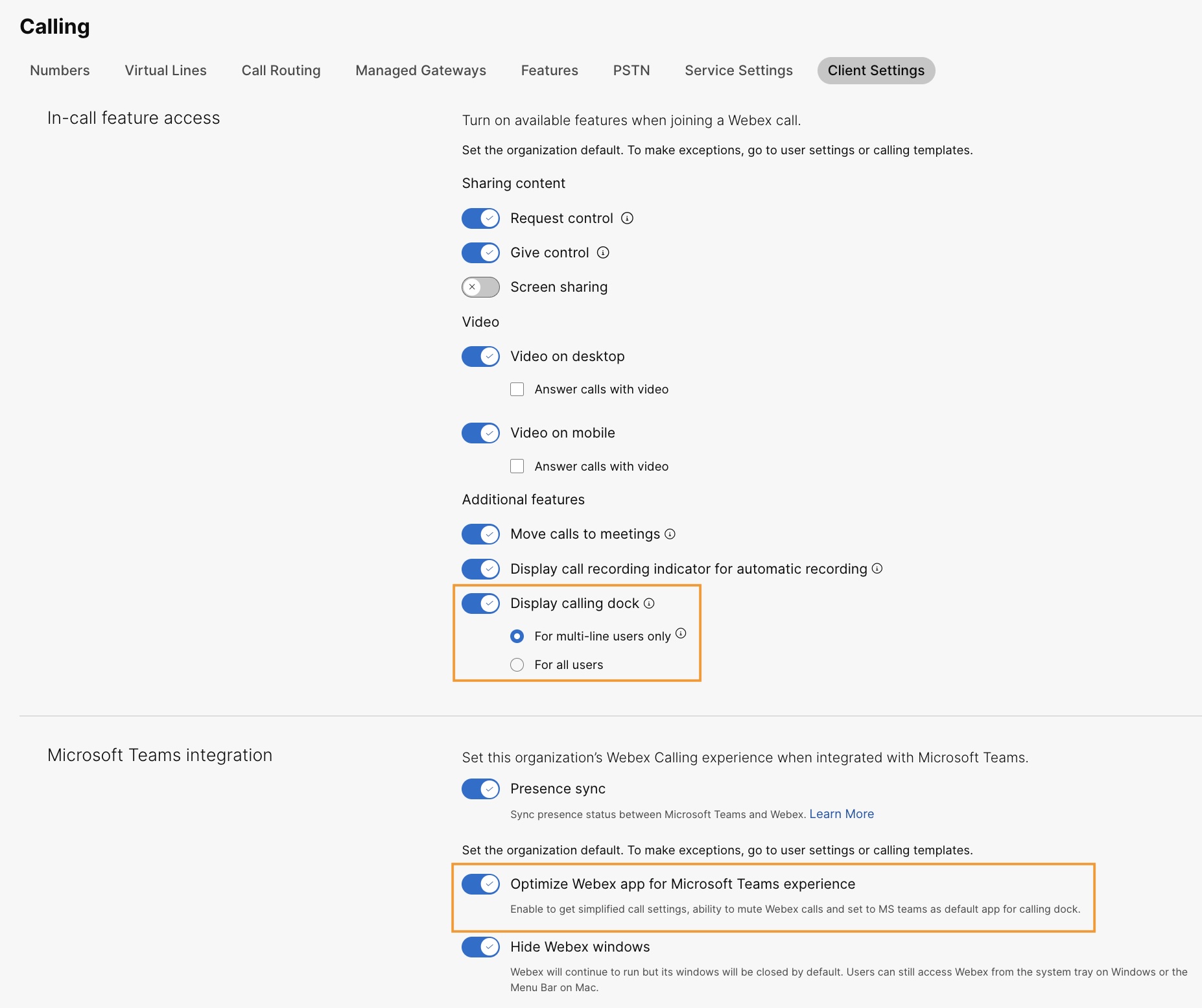
Ottimizza l'app Webex per l'esperienza con Microsoft Teams
Questa funzione offre agli utenti le seguenti esperienze:
-
Impostazioni di chiamata semplificate: le impostazioni di chiamata mostrano solo le opzioni necessarie per l'integrazione. L'attivazione di questa funzione semplifica solo le impostazioni di chiamata accessibili tramite il Calling Dock. Le impostazioni di chiamata accessibili dall'integrazione di Cisco Call rimangono semplificate per impostazione predefinita.
-
Disattiva chiamate Cisco: le chiamate Cisco in arrivo vengono disattivate quando un utente partecipa a una chiamata o a una riunione di Microsoft Teams. Perché questa funzione funzioni, deve abilitare questa funzione in Control Hub e l'utente deve abilitare l'opzione Solo notifiche mute quando sono in riunione o durante una chiamata dalle impostazioni di chiamata in Cisco Call integration.
Se disabilita questa funzione in Control Hub, le impostazioni utente funzionano solo quando l'utente è coinvolto in una chiamata o riunione Cisco. Se abilita questa funzione, le impostazioni utente funzionano quando l'utente partecipa a una chiamata o riunione di Microsoft Teams o a una chiamata o riunione Cisco.
-
Esperienza con un'unica app: quando un utente fa clic sulle icone della segreteria telefonica e della cronologia delle chiamate centralizzata dal dock delle chiamate, lo reindirizza alla chiamata Microsoft Teams Cisco Call anziché all'app Webex.
Per gli utenti Windows: facendo clic sull'app Webex nella barra delle applicazioni si apre il dock di chiamata anziché l'app Webex.
| 1 |
Accedi a Control Hub. |
| 2 |
Vai su . |
| 3 |
Fai clic sulla scheda App Webex, vai alla sezione sull'integrazione di Microsoft Teams e attiva l'esperienza Ottimizza l'app Webex per Microsoft Teams.
Questo interruttore è disabilitato se non ha abilitato l'interruttore Display Calling dock nella sezione Accesso alle funzioni In-Call. Può anche configurare questa funzione a livello di gruppo di utenti e utente.
|
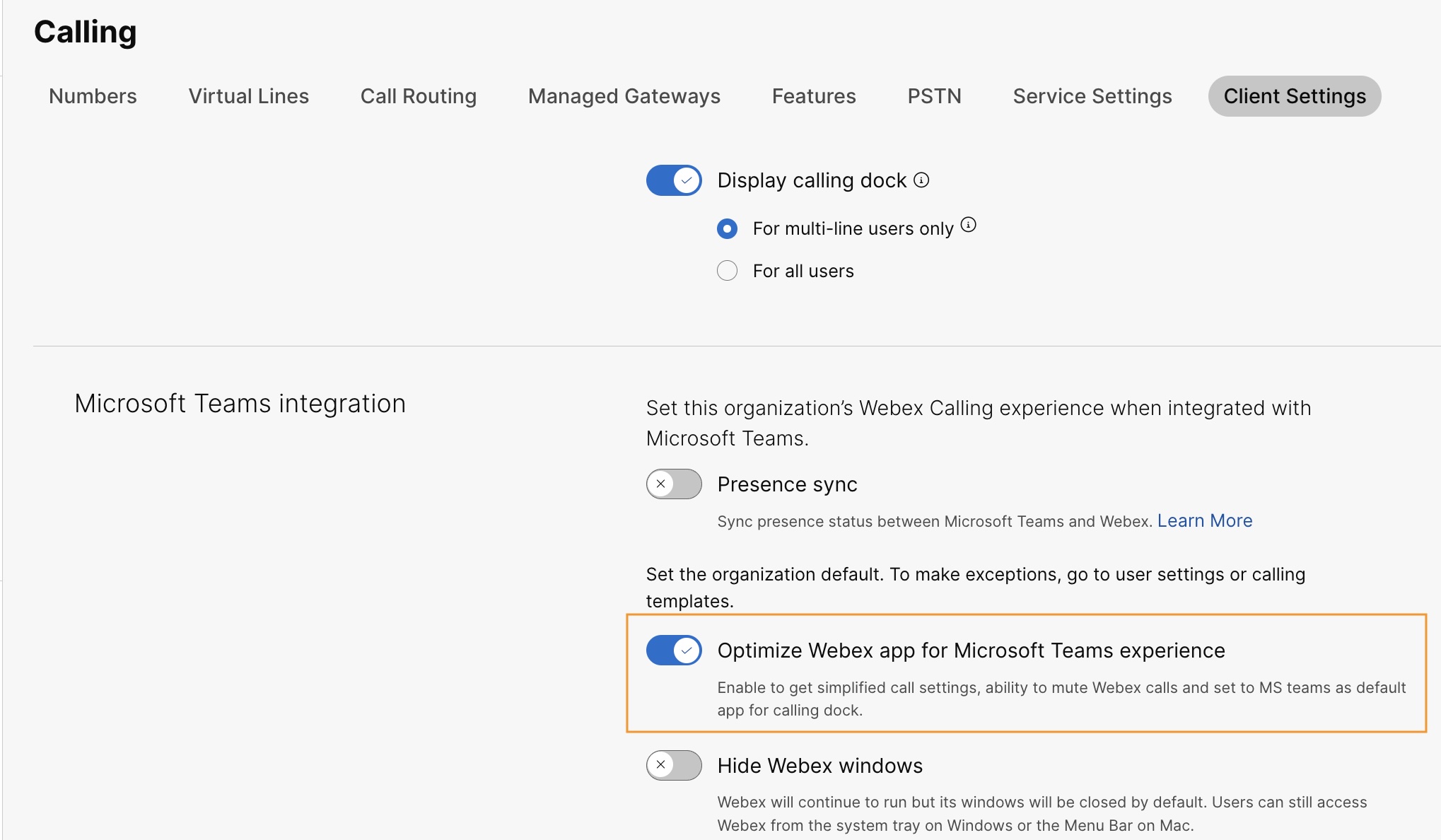
Abilita la segreteria telefonica, la cronologia delle chiamate centralizzata e la sincronizzazione delle presenze
Segreteria telefonica e cronologia delle chiamate centralizzata
Le funzionalità di segreteria telefonica e di cronologia delle chiamate centralizzata sono abilitate per impostazione predefinita per i clienti Webex Calling Dedicated Instance e UCM Cloud.
Per ulteriori informazioni sull'attivazione della segreteria telefonica per Webex Calling gli utenti, vedere: Configurare e gestire le impostazioni della segreteria telefonica per un utente. Webex Calling
Per ulteriori informazioni sull'abilitazione della segreteria telefonica per gli utenti di BroadWorks, vedere Abilitazione della posta vocale per l'integrazione con Microsoft Teams.
Gli amministratori di BroadWorks devono abilitare la cronologia delle chiamate centralizzata unificata per garantire che questa funzione funzioni correttamente. Vedere la Guida alla configurazione di Webex per Cisco BroadWorks per maggiori dettagli.
Sincronizzazione bidirezionale della presenza
Questa funzionalità consente la sincronizzazione bidirezionale dello stato di presenza tra Microsoft Teams e Webex, supportando più tenant di Microsoft Teams nella stessa organizzazione Webex. Lo stato di presenza include In una chiamata, In una riunione, Presentazione e Non disturbare.
Dopo aver abilitato questa funzione, quando un utente effettua o riceve una chiamata Webex, il suo stato Microsoft Teams viene modificato in In una chiamata. Quando abilitano Non disturbare nell'app Webex o in qualsiasi dispositivo Webex, lo stato viene automaticamente sincronizzato con Microsoft Teams. Allo stesso modo, gli stati In una riunione e Presentazione vengono sincronizzati tra le applicazioni.
Quando Non disturbare è abilitato sull'app Webex dell'utente o su qualsiasi dispositivo Webex, non riceverà alcuna notifica di chiamate e messaggi in arrivo nell'app Webex, nel dispositivo Webex o in Microsoft Teams.
Può anche utilizzare l'API pubblica per abilitare la sincronizzazione della presenza Webex con il client Microsoft Teams. Per i dettagli, vedere Aggiornamento delle impostazioni MS Teams di un'organizzazione in developer.webex.com.
La tabella seguente mostra la rappresentazione bidirezionale della sincronizzazione dello stato tra Webex e Microsoft Teams.
|
Stato Webex |
Stato di Microsoft Teams |
|---|---|
|
|
|
|
|
|
|
|
|
|
|
|
 Durante una chiamata
 In una chiamata
 In una riunione (questo stato viene sincronizzato solo da
Webex a Teams)
In una riunione (questo stato viene sincronizzato solo da
Webex a Teams) Presentando
 Presentando
 Non disturbi
Attualmente, può configurare questa funzionalità solo a livello di organizzazione.
| 1 |
Accedi a Control Hub. |
| 2 |
Vai su . |
| 3 |
Fai clic sulla scheda App Webex, vai alla sezione sull'integrazione di Microsoft Teams e attiva la sincronizzazione della presenza. Può attivare l'interruttore Nascondi finestre Webex per un'esperienza migliore, ma è facoltativo. |
| 4 |
Vada alla sezione Do Not Disturb (DND) Status Sync e attivi l'interruttore. 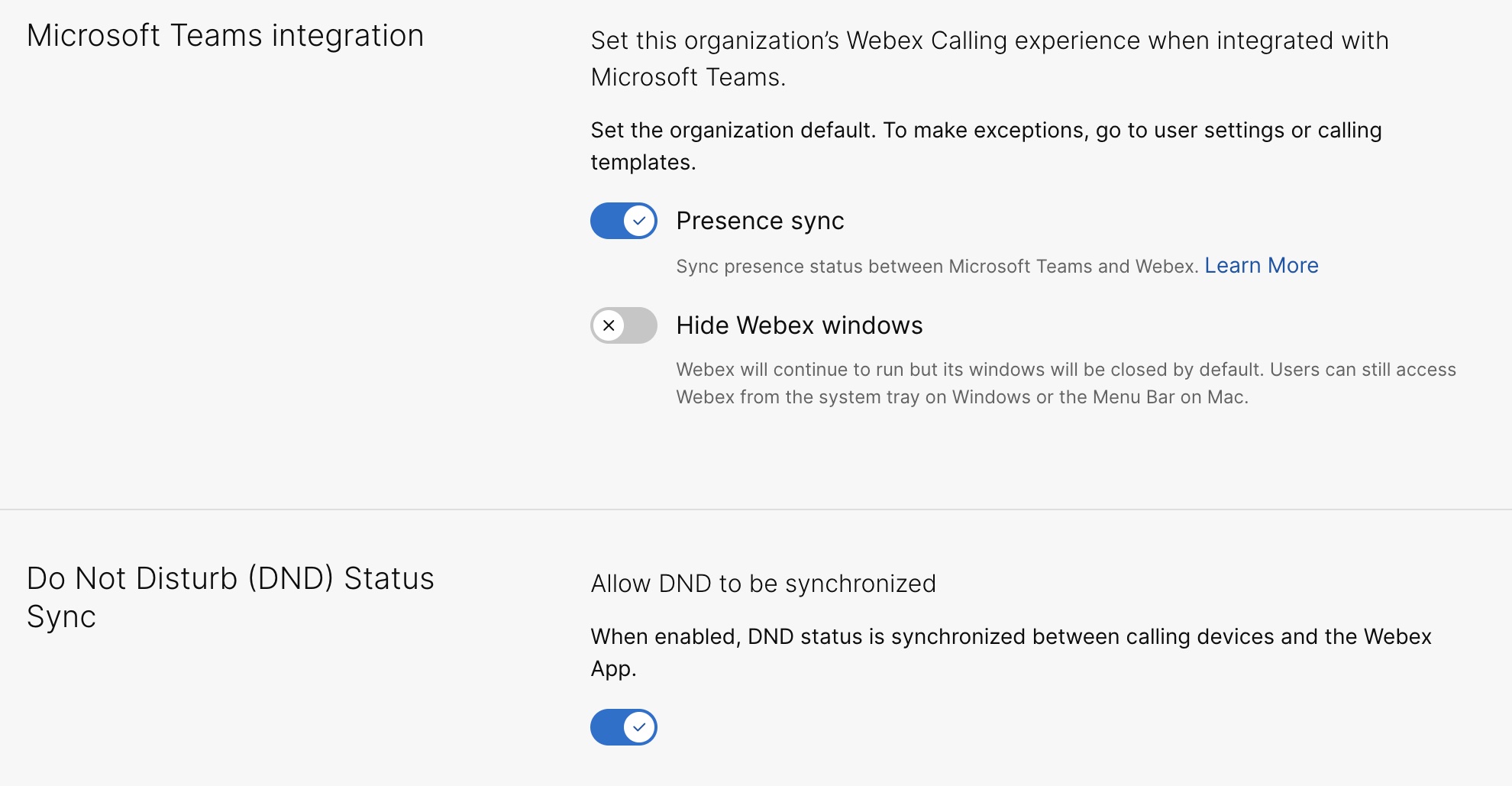
|
Configurazione aggiuntiva per Unified CM gli utenti
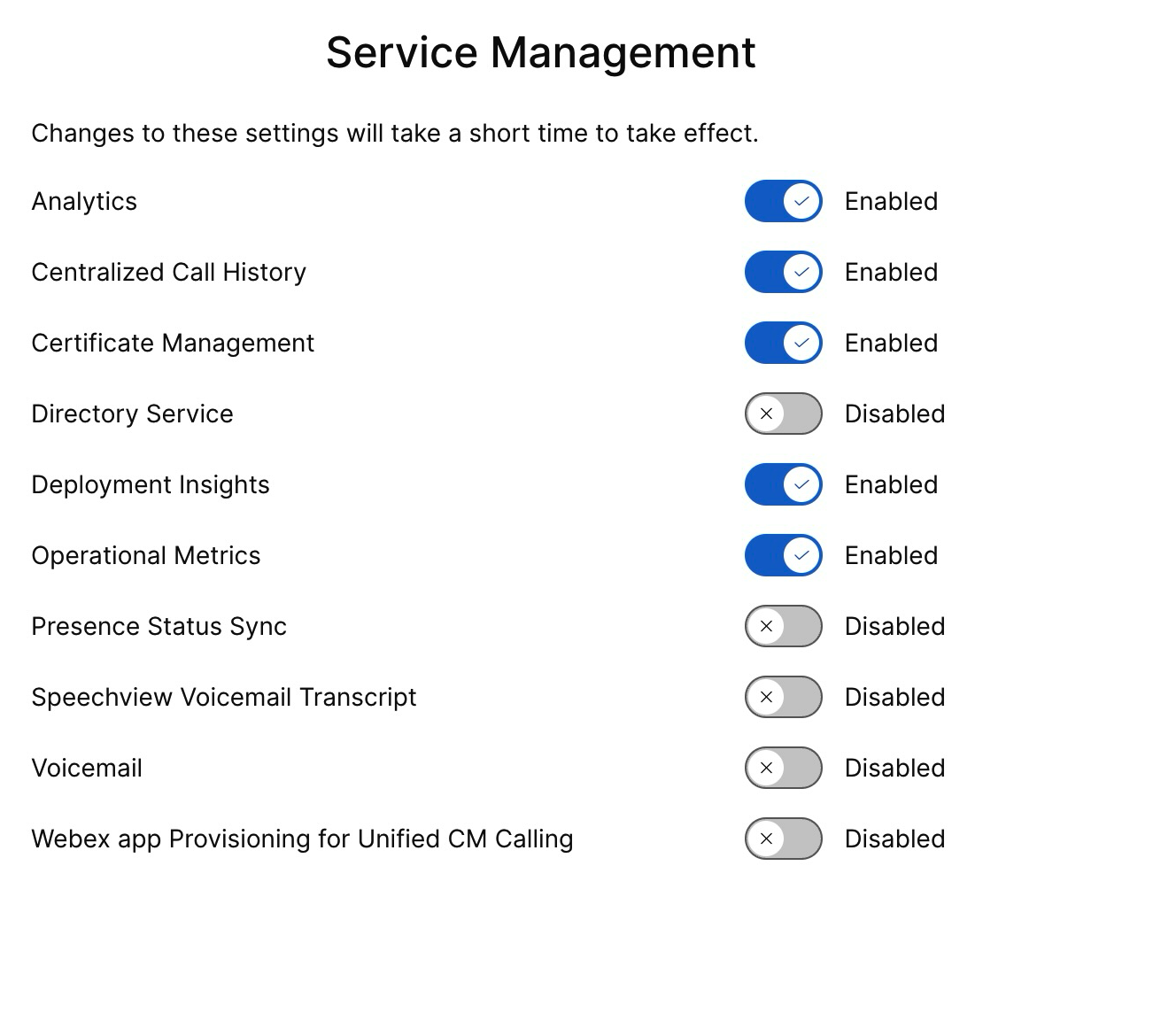
Per abilitare la segreteria telefonica, la cronologia delle chiamate centralizzata e il servizio di sincronizzazione bidirezionale della presenza per i clienti locali, proceda come segue: Unified CM
Il servizio di segreteria telefonica abilitato per i clienti locali richiede un massimo di 12 ore per l'attivazione.
| 1 |
Accedi a Control Hub. | ||||
| 2 |
Vai a . Sulla scheda UC Management, faccia clic su Inventario. L'elenco dei gruppi di cluster viene visualizzato con la descrizione, lo stato, i cluster e i nodi. | ||||
| 3 |
Esegua le seguenti azioni:
Viene visualizzata la pagina Inventario, che mostra l'elenco dei cluster appartenenti al gruppo di cluster selezionato. | ||||
| 4 |
Fai clic su Dettagli accanto al cluster a cui appartiene il particolare nodo di prodotto. Viene visualizzato il nome del nodo con la versione, il prodotto e lo stato. | ||||
| 5 |
Faccia clic sull'icona con i puntini di sospensione ⋮ accanto a Cronologia eventi e scelga Gestione servizi. Viene visualizzata la pagina Gestione dei servizi con l'elenco dei servizi. | ||||
| 6 |
Usa il pulsante per abilitare la segreteria telefonica, la cronologia delle chiamate centralizzata e la sincronizzazione dello stato di presenza.
| ||||
| 7 |
Faccia clic su Invia. | ||||
| 8 |
Se viene visualizzato il pop-up di conferma della raccolta dei dati, lo accetti abilitando la casella di controllo e fai clic su Invia. |
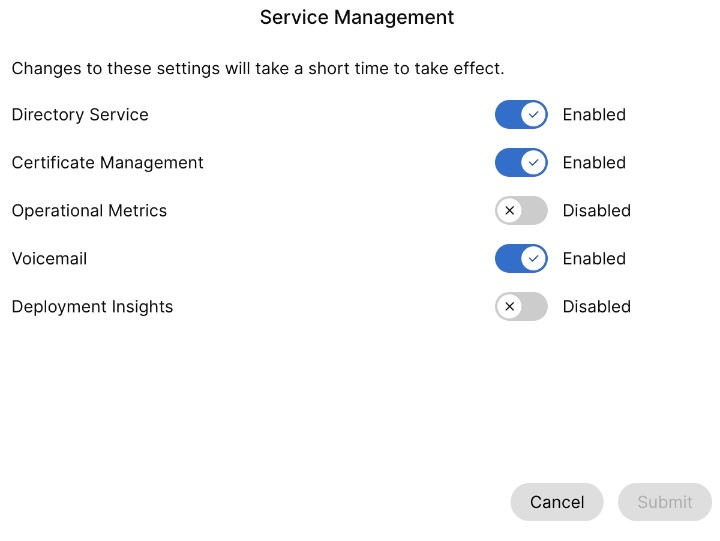
Attivare Cisco AI Assistant
Questa funzione si applica solo agli Webex Calling utenti.
Cisco AI AssistantGenera riepiloghi a cui gli utenti possono accedere sia durante che dopo un'interazione, indipendentemente dal fatto che la chiamata sia registrata.
Se AI Assistant viene utilizzato durante una chiamata, l'utente che ha abilitato il riepilogo e la trascrizione dopo la chiamata ha accesso ai riepiloghi post-chiamata, alle azioni e alle trascrizioni nella cronologia delle chiamate. Questa disponibilità si applica indipendentemente dal fatto che la chiamata sia stata registrata e sia controllata dalle impostazioni dell'amministratore e dell'utente. I AI Assistant dati vengono archiviati per una durata fissa di 365 giorni.
Può attivare AI Assistant le impostazioni di riepilogo delle chiamate per il trasferimento e la conferenza delle chiamate a livello di organizzazione, utente e modello. Le AI Assistant funzionalità non sono disponibili per gli utenti residenti in India.
Per maggiori dettagli sull'attivazione Cisco AI Assistant da Control Hub, vedere Gestire Cisco AI Assistant per Webex Calling.


