- Home
- /
- Articolo

Grazie per il feedback.


Cisco Webex Guida alla configurazione per i clienti di Edge Audio
 In questo articolo
 Feedback?
Usi questa guida alla configurazione per configurare la sua soluzione Edge Audio. Dovrà accedere a Webex Site Administration o Control Hub, Cisco Unified Communications Manager, configurazione Expressway-C e configurazione Expressway-E.
Webex EdgePanoramica dell'audio
Edge Audio è una soluzione audio in cui le chiamate provenienti dall'interno dell'azienda passano attraverso la rete aziendale, su Internet, Internet o Webex Edge connettono WebEx Edge Connect e nel cloud. Allo stesso modo, le chiamate che partono da Webex durante un percorso di riunione tramite Internet, Internet o Webex Edge connettono WebEx Edge Connect per sfruttare il routing audio locale.
Cisco Unified Border Element(CUBE) con Edge Audio supporta vCube e tutte le piattaforme ASR e ISR che eseguono CUBE versione 16.12.2 e successive.
Supportiamo Edge Audio solo con l'implementazione di Expressway-E con Connect. Webex Edge Per indirizzare le chiamate tramite Internet, usi una coppia Expressway-C ed Expressway-E o un CUBE. Queste implementazioni sono trattate nella Cisco WebexEdge Audio Customer Configuration Guide o nella Cisco WebexEdge Audio for CUBE Customer Configuration Guide.
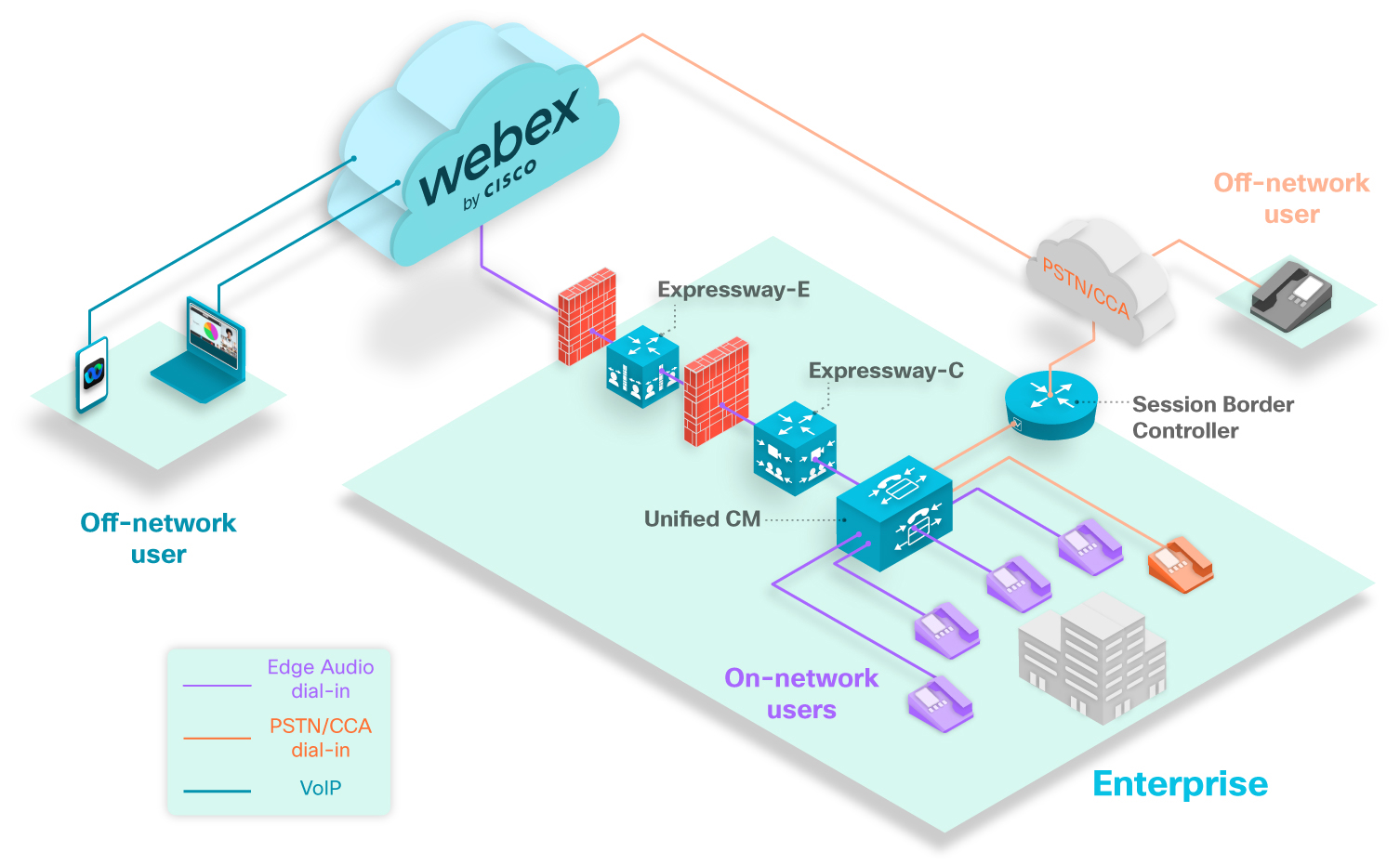
Il diagramma sopra mostra un tipico scenario di accesso remoto. I telefoni viola rappresentano gli utenti con accesso remoto che chiamano numeri configurati con Edge Audio. Tutti gli utenti in rete che compongono numeri configurati con Edge Audio hanno il percorso delle chiamate versoUnified CM, attraverso le autostrade e verso il cloud Webex.
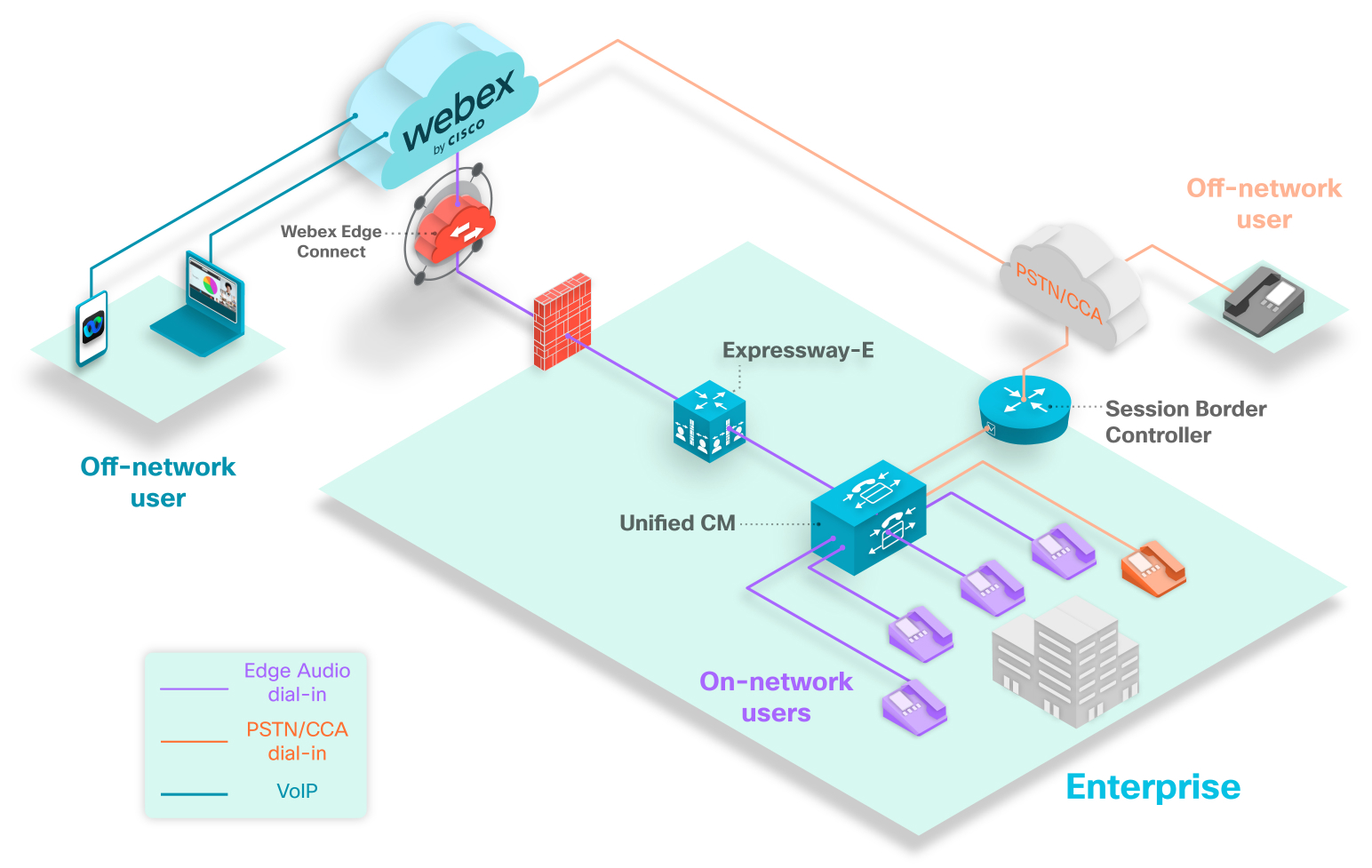
Il diagramma sopra mostra un tipico scenario di accesso remoto. I telefoni viola rappresentano gli utenti con accesso remoto che chiamano numeri configurati con Edge Audio. Tutti gli utenti in rete che compongono numeri configurati con Edge Audio avranno il percorso di chiamata versoUnified CM, tramite Expressway-E e verso il cloud Webex.
Il telefono arancione rappresenta un utente della sua azienda che accede a una riunione utilizzando un numero che non viene indirizzato su Edge Audio. Poiché l'utente compone un numero non configurato, la chiamata viene instradata attraverso il Session Border Controller, sulla rete di partner PSTN o CCA-SP e nel cloud Webex.
Il telefono grigio rappresenta un utente fuori rete. Gli utenti fuori rete che accedono alle riunioni Webex non vengono indirizzati tramite Edge Audio. Le loro chiamate vengono indirizzate sulla rete di partner PSTN o CCA-SP e nel cloud Webex.
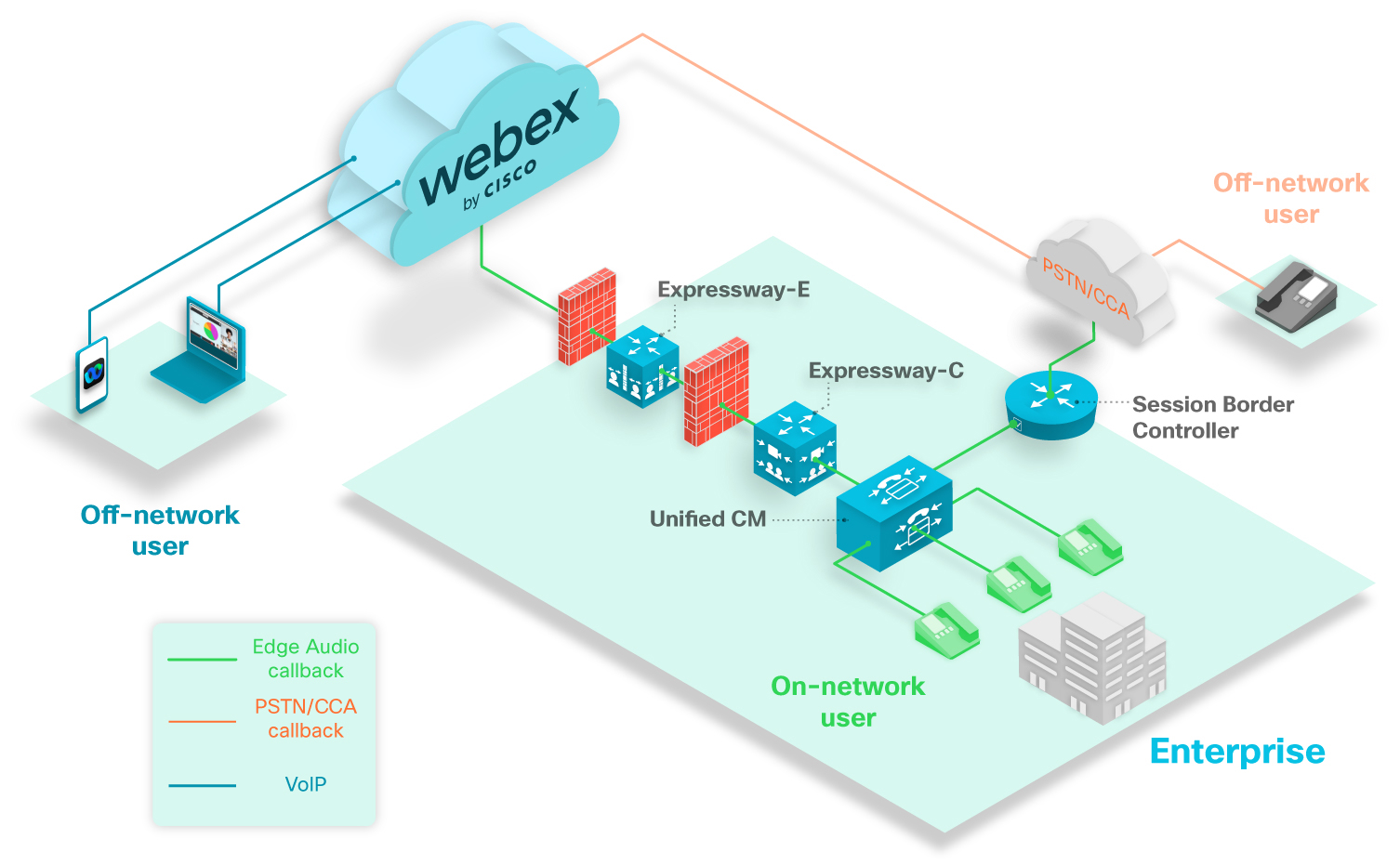
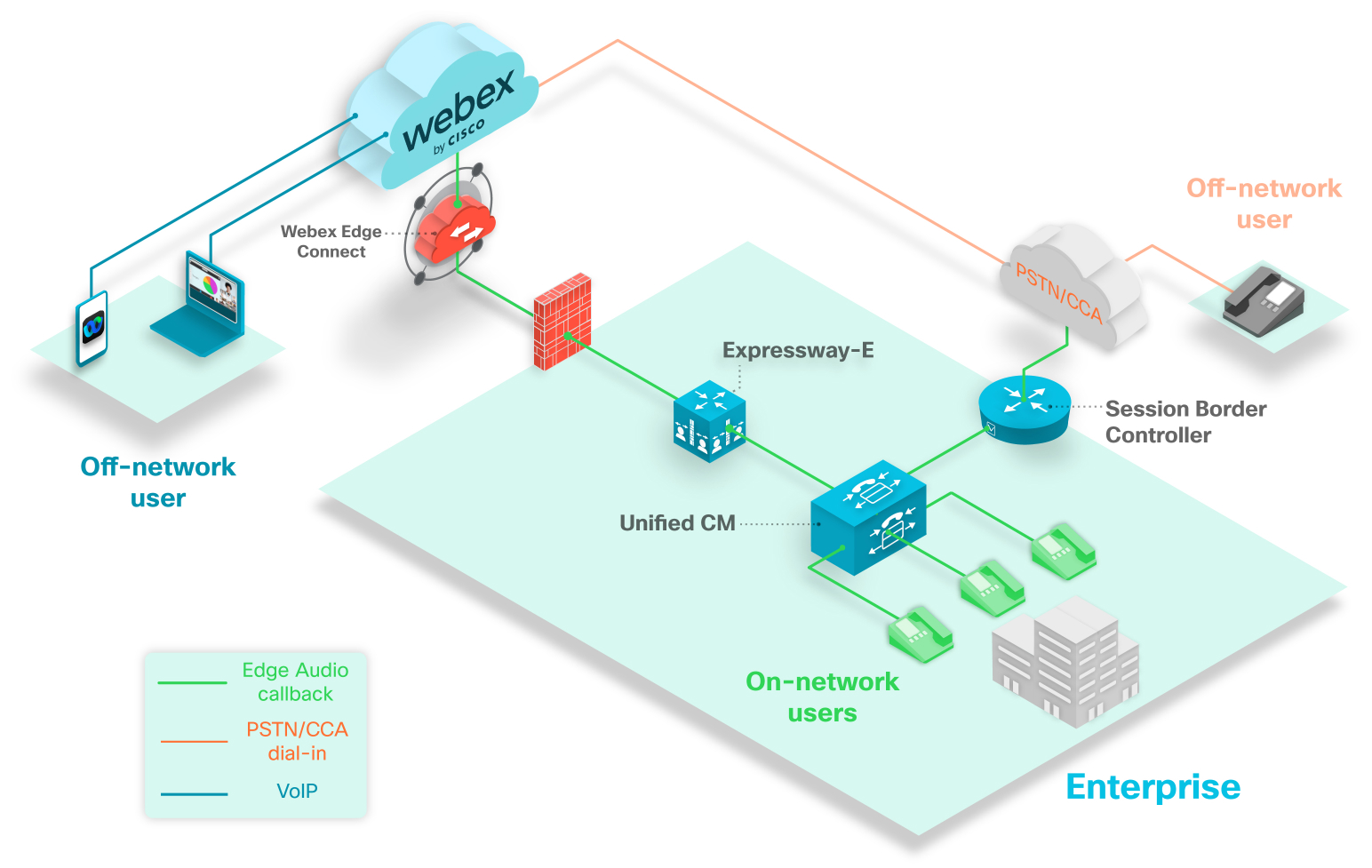
Il diagramma sopra mostra un tipico scenario di callback. I telefoni verdi rappresentano gli utenti richiamati sulla sua rete che possono ricevere chiamate indirizzate verso di loro.
Il telefono grigio rappresenta un utente fuori rete. Se un utente fuori rete collega il proprio audio con l'opzione di callback, la chiamata viene instradata da Webex sulla rete dei partner PSTN o CCA-SP.
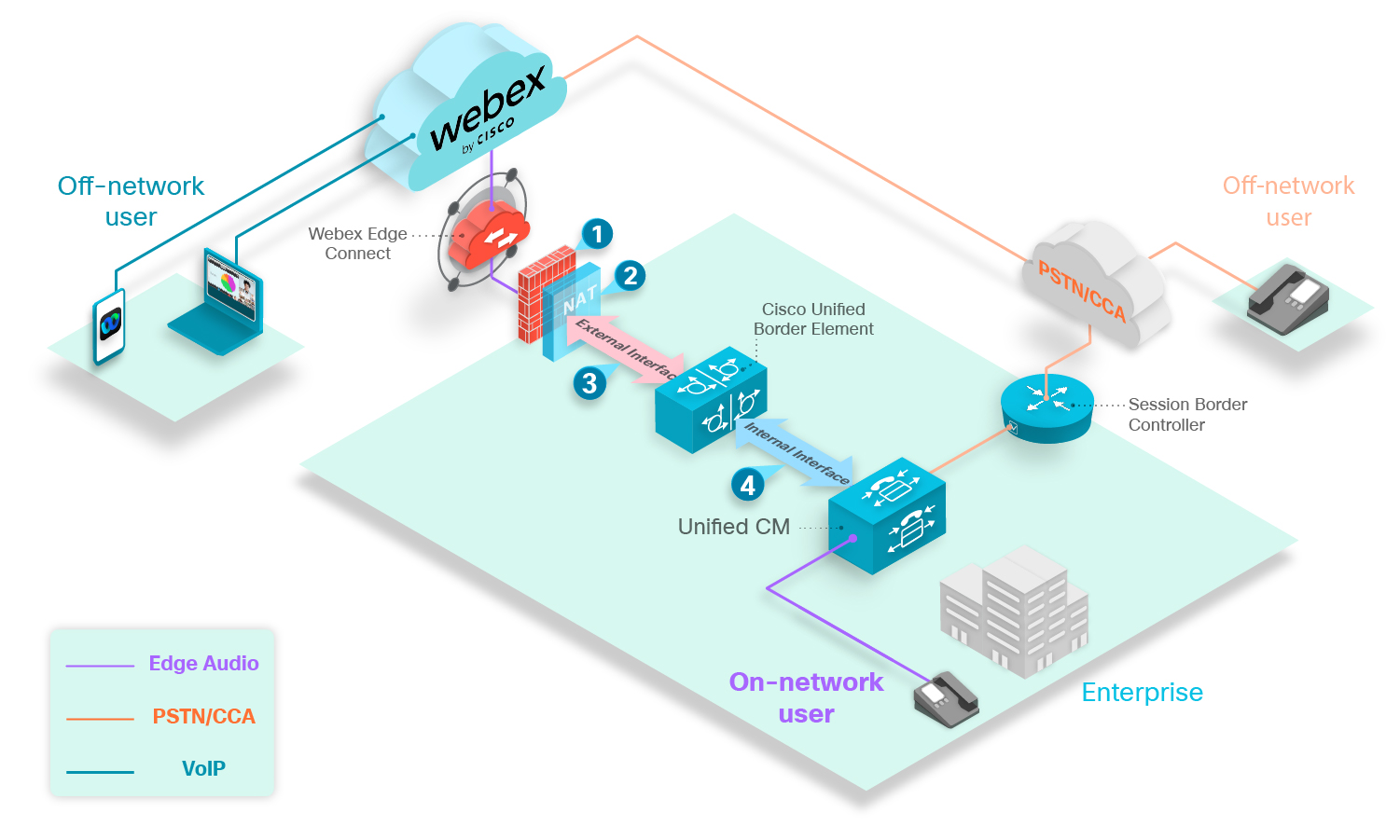
L' immagine sopra mostra una tipica distribuzione di Edge Audio che utilizza un CUBE con Webex Edge Connect. Percorso delle chiamate Edge Audio daUnified CM, attraverso il CUBE e verso il cloud Webex .
Le consigliamo di utilizzare un CUBE dedicato per Edge Audio.
Per questa distribuzione, prenda nota dei seguenti punti:
-
Aprire le porte consigliate.
-
NAT statico con un indirizzo IP pubblico.
-
Applica le configurazioni sicure Webex consigliate.
-
Segnalazione e contenuti multimediali sicuri o non sicuri, a seconda della sua azienda.
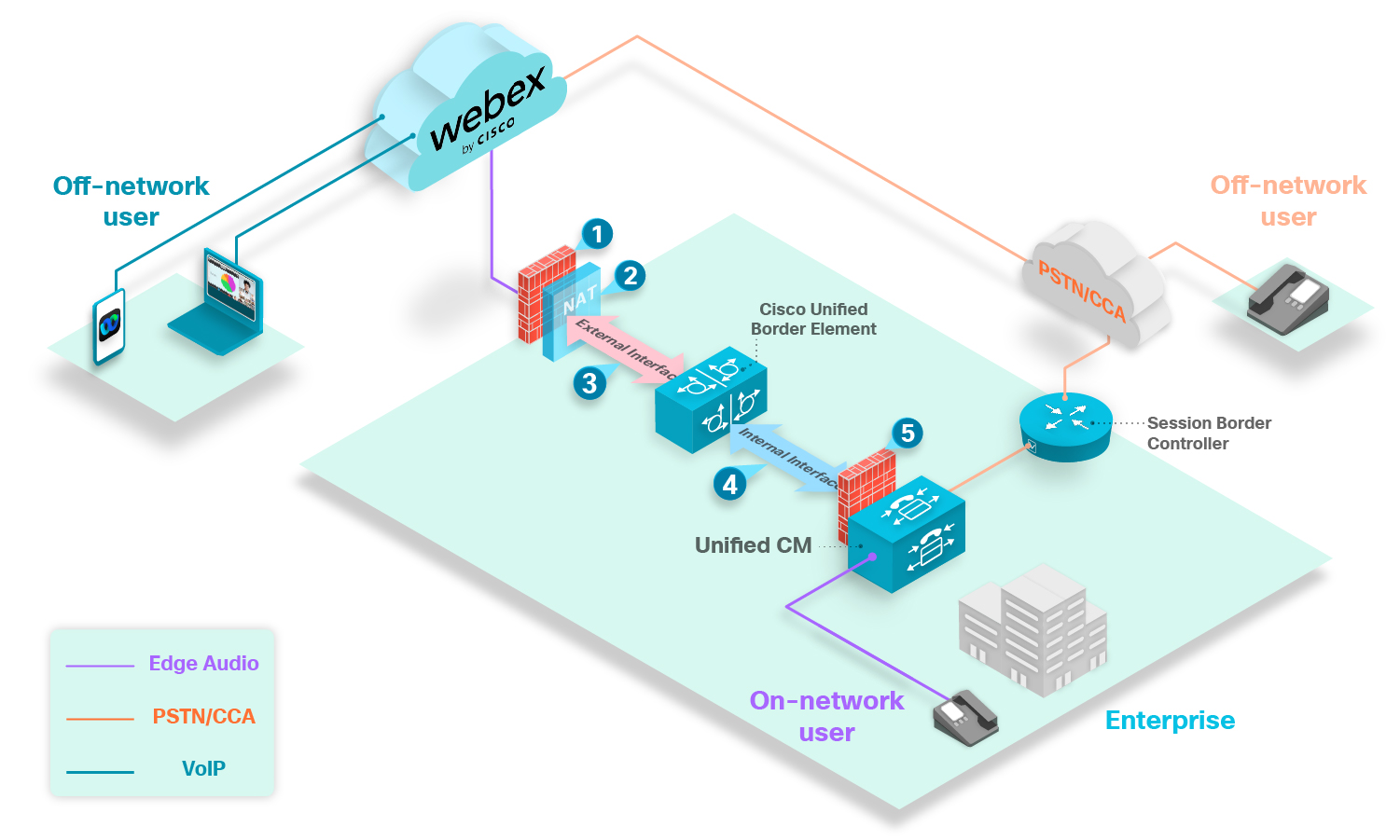
L'immagine sopra mostra come il CUBE si connette direttamente a Internet in questa configurazione.
Il CUBE deve trovarsi all'interno di una DMZ quando usa Internet per indirizzare le chiamate.
Aprire la porta di segnalazione 5061 sul firewall interno per consentire una connessione sicura tra il suo CUBE e. Unified CM È necessario aprire le porte multimediali in base all'intervallo di porte multimediali interne del CUBE.
Per questa distribuzione, prenda nota dei seguenti punti:
-
Aprire le porte consigliate.
-
NAT statico con un indirizzo IP pubblico.
-
Applica le configurazioni sicure Webex consigliate.
-
Connessione sicura o non sicura, a seconda della sua azienda.
-
Porte di segnalazione e multimediali aperte basate sulla gamma di porte multimediali dell'interfaccia interna del CUBE.
Questa guida spiega come configurare i componenti di rete per Edge Audio. Riguarda la configurazione delle chiamate che entrano nel cloud Webex dalla sua azienda (dial-in) e la gestione delle chiamate di callback avviate da Webex.
Per configurare Edge Audio, sono necessarie le informazioni di accesso necessarie dall' Amministrazione del Cisco Webex sito oCisco Webex Control Hub, ad esempio, i numeri di accesso e lo script di normalizzazione Lua . Utilizza queste informazioni per impostare i numeri di accesso che gli utenti utilizzano per accedere ai propri servizi Webex.
Edge Audio supporta il processo di collegamento ai siti descritto in questo articolo.
Considerazioni sulla migrazione per i siti Webex con Edge Audio
Se sposta un sito Webex, faccia sempre quanto segue:
-
Genera un nuovo script Lua. Quindi, sostituisca il vecchio script Lua con quello nuovo ovunque lo usi nella configurazione Edge Audio.
Non riutilizzi mai gli script Lua se sposta siti Webex.
-
Salva tutti i Paesi, le estensioni e gli SRV DNS di ExpressWayCube dalle Impostazioni audio prima di eliminare il vecchio sito.
Lo script Lua con Edge Audio
Edge Audio è un servizio globale. Per indirizzare le chiamate utilizzando i numeri Webex al cloud Webex, è necessario specificare le regole di instradamento delle chiamate in. Unified CM Può anche definire numeri di accesso personalizzati per indirizzare le chiamate per un particolare prefisso internazionale e tipo di pedaggio verso Webex over Edge Audio. I numeri di accesso personalizzati devono essere accessibili tramite PSTN e non sono supportati per i clienti Cloud Connected Audio Service Provider (CCA-SP).
Le serve anche uno script di normalizzazione Lua per creare il trunk in Unified CM e mantenere il routing corretto. Può accedere allo script Lua e a tutti i numeri di telefono (i suoi numeri personalizzati e tutti i numeri di proprietà di Webex consentiti) da Webex Site Administration o Control Hub.
Lo script Lua effettua le seguenti traduzioni delle chiamate:
-
Aggiorna la parte host dell'URI della richiesta in modo che ExpresswayCube possa indirizzare le chiamate a Edge Audio.
-
Aggiunge il parametro
x-cisco-site-uuidall'URI della richiesta che fa riferimento al sito Webex. -
Aggiorna la parte utente dell'intestazione SIP To richiesta dall'
elaborazione di Edge Audio.
Considerazioni sul numero di accesso personalizzato
Può aggiungere numeri di accesso personalizzati accessibili dalla sua azienda e anche da un PSTN. I chiamanti all'interno della sua azienda possono utilizzare il numero direttamente tramite il suo percorso Edge Audio. Per una distribuzione con Expressway-C ed Expressway-E, il percorso passaUnified CM, attraverso le autostrade e nel cloud Webex. Per una distribuzione con CUBE, il percorso passa, attraverso CUBE, tramite Webex Edge Connect o Internet e nel Unified CM cloud Webex.Per una distribuzione con solo Expressway-E, il percorso passa, attraverso Expressway-E, tramite Connect e nel Nuvola Webex. Unified CM Webex Edge
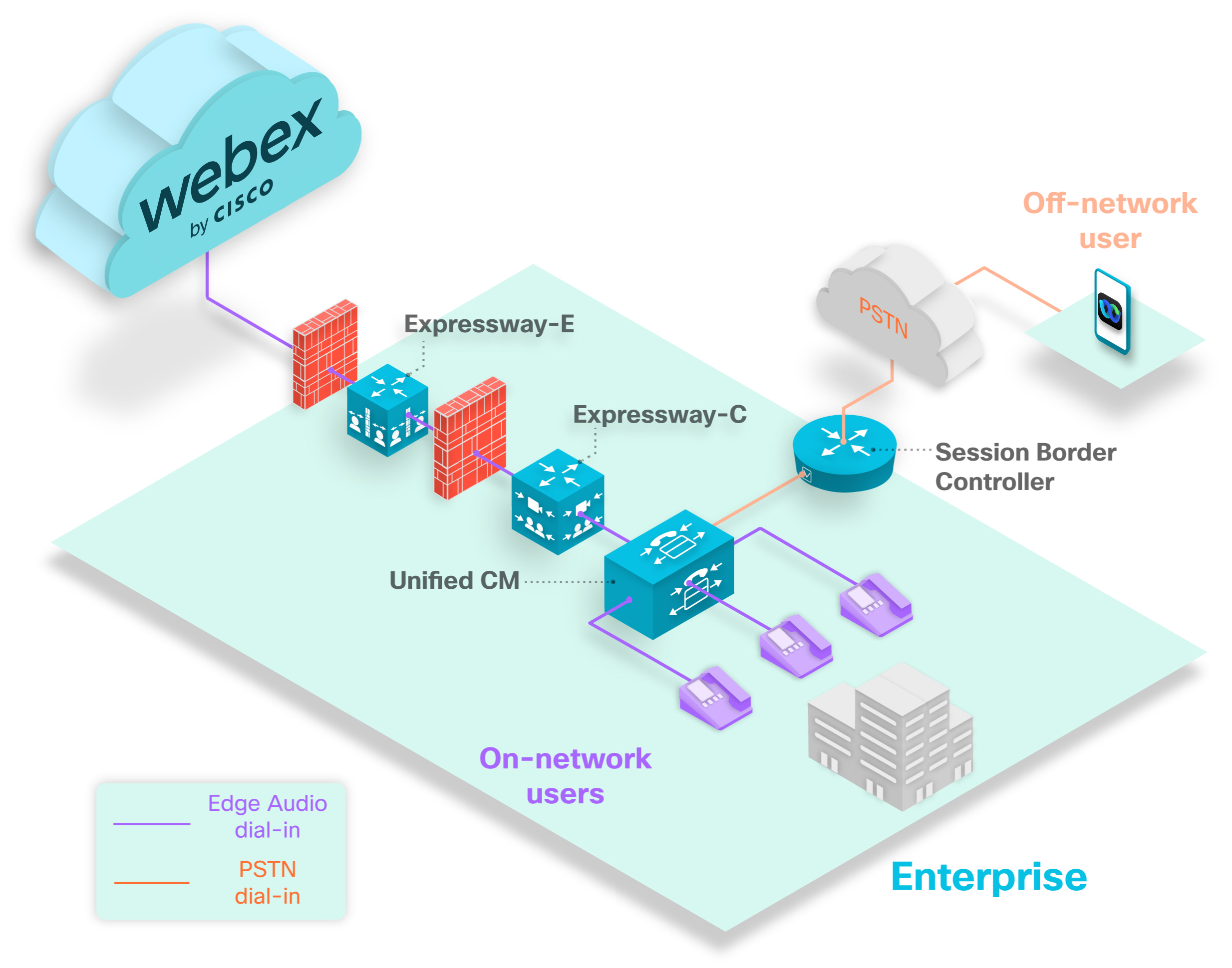
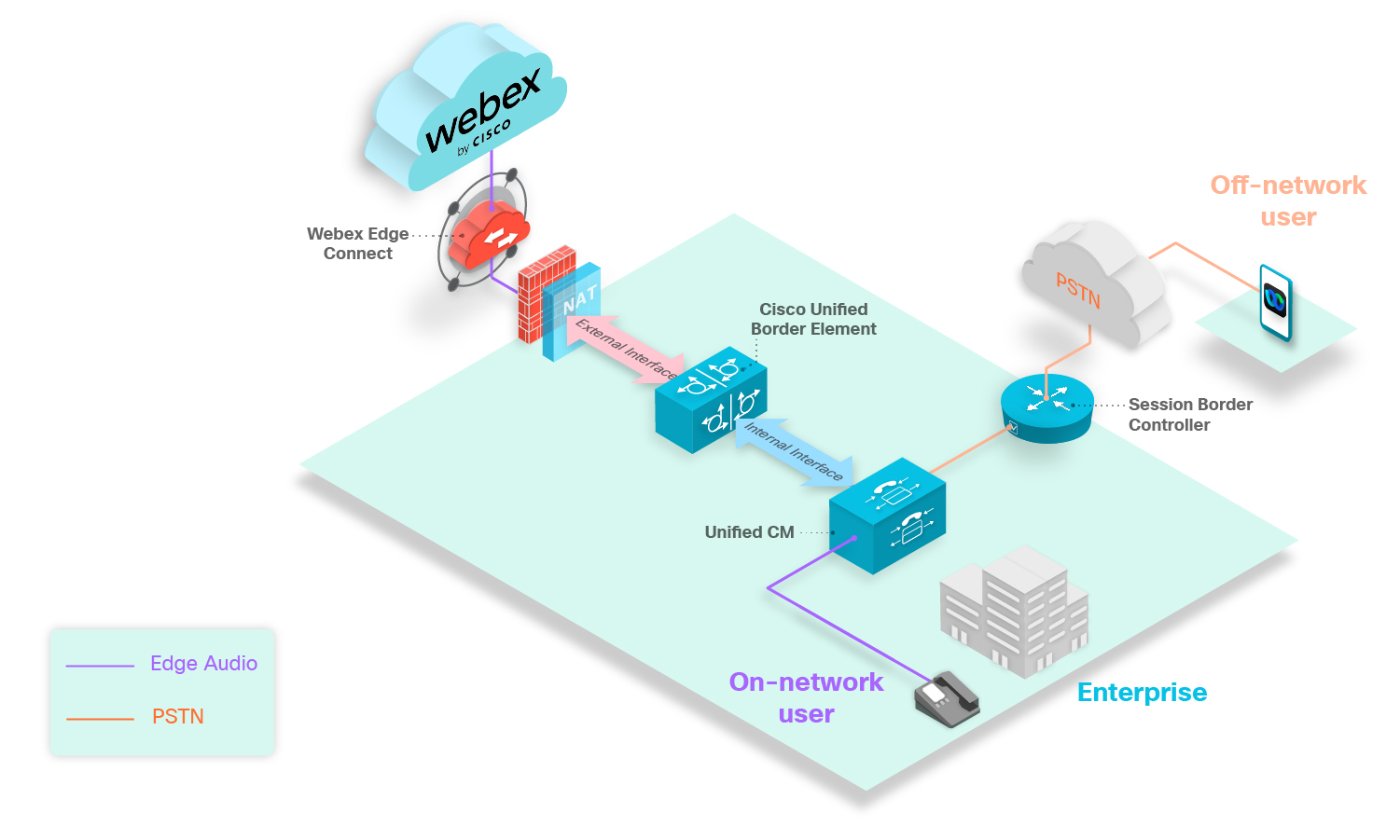
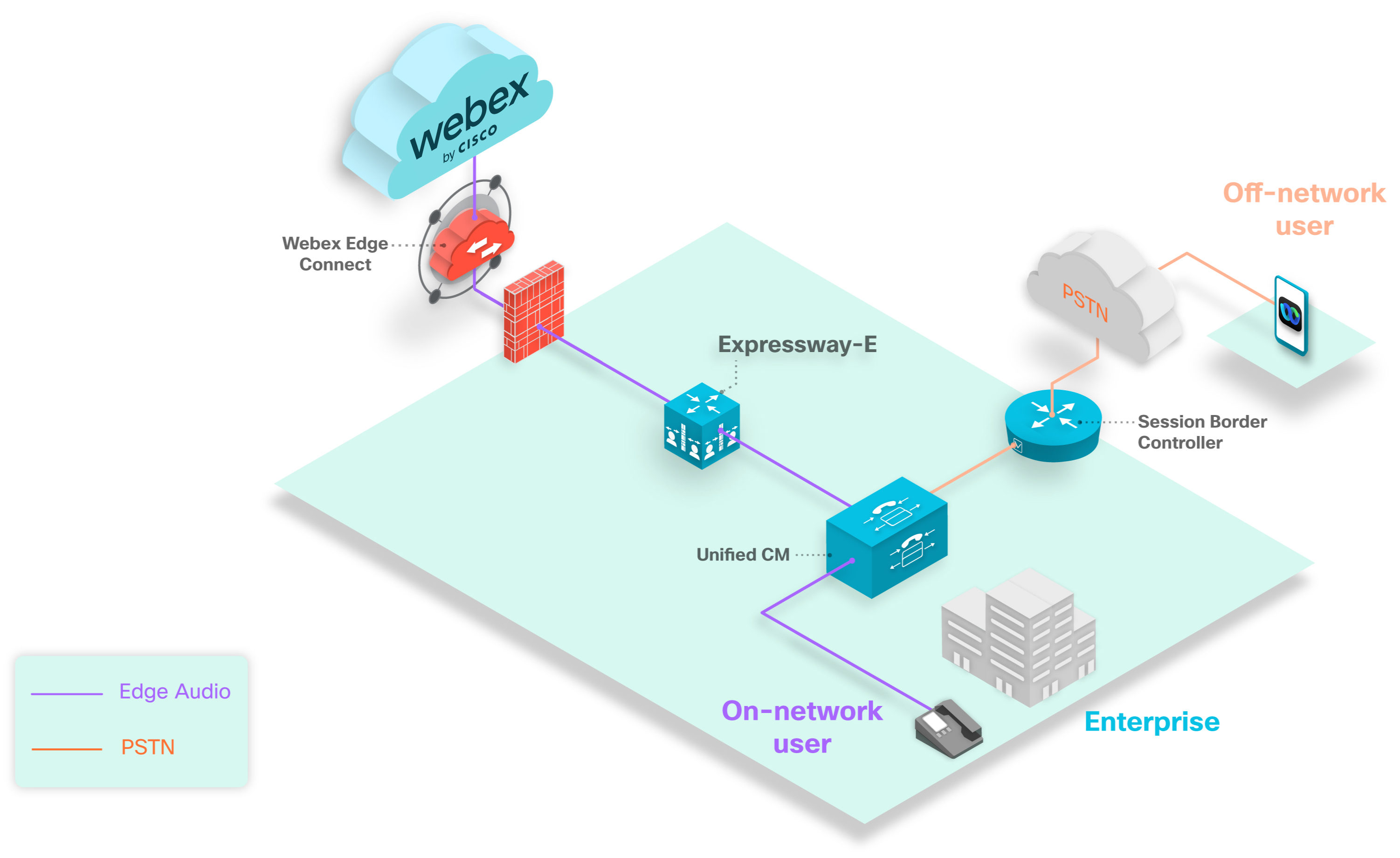
Quando rende accessibile un numero personalizzato da una rete PSTN, un chiamante fuori rete può utilizzare il numero tramite PSTN verso il suo percorso Edge Audio. Il percorso passa dal Session Border Controller aUnified CM, attraverso le autostrade e nel cloud Webex. Il percorso passa dal Session Border Controller aUnified CM, attraverso CUBE, tramite Webex Edge Connect o Internet e nel cloud Webex. Il percorso passa dal Session Border Controller a, attraverso Expressway-E Unified CM, tramite Connect e nel cloud Webex. Webex Edge
Se il suo numero personalizzato è disponibile solo all'interno della sua azienda, i chiamanti fuori rete non possono utilizzarlo per chiamare l'audio Webex su nessun percorso di chiamata.
Può abilitare fino a 100 numeri di accesso personalizzati per il suo sito. Un numero personalizzato deve essere univoco per un sito Webex. Se la sua distribuzione ha diversi siti Webex, non può utilizzare lo stesso numero personalizzato su più di un sito Webex.
Ogni numero configurato influisce sul numero di istruzioni e sull'utilizzo della memoria dello script di normalizzazione SIP (Lua). Unified CM Le impostazioni predefinite per lo script sono 1000 istruzioni e una soglia di memoria di 50 kilobyte. Quando si configura Edge Audio, aumenta la soglia di istruzione Unified CM Lua a 3000 istruzioni e la soglia di memoria a 200 kilobyte.
Configurazione del flusso di attività per Edge Audio Call-in
|
Fase |
Descrizione |
Sezione |
|---|---|---|
|
1 |
Ottenga i numeri di accesso e lo script Lua per la distribuzione. |
o Configura le impostazioni di accesso remoto ed esporta lo script Lua da Control Hub |
|
2 |
Configuri il suoUnified CM. |
Configura il flusso di attività per la Unified CM configurazione |
|
3 |
Configuri la sua Expressway-C. |
|
|
4 |
Configuri la sua Expressway-E |
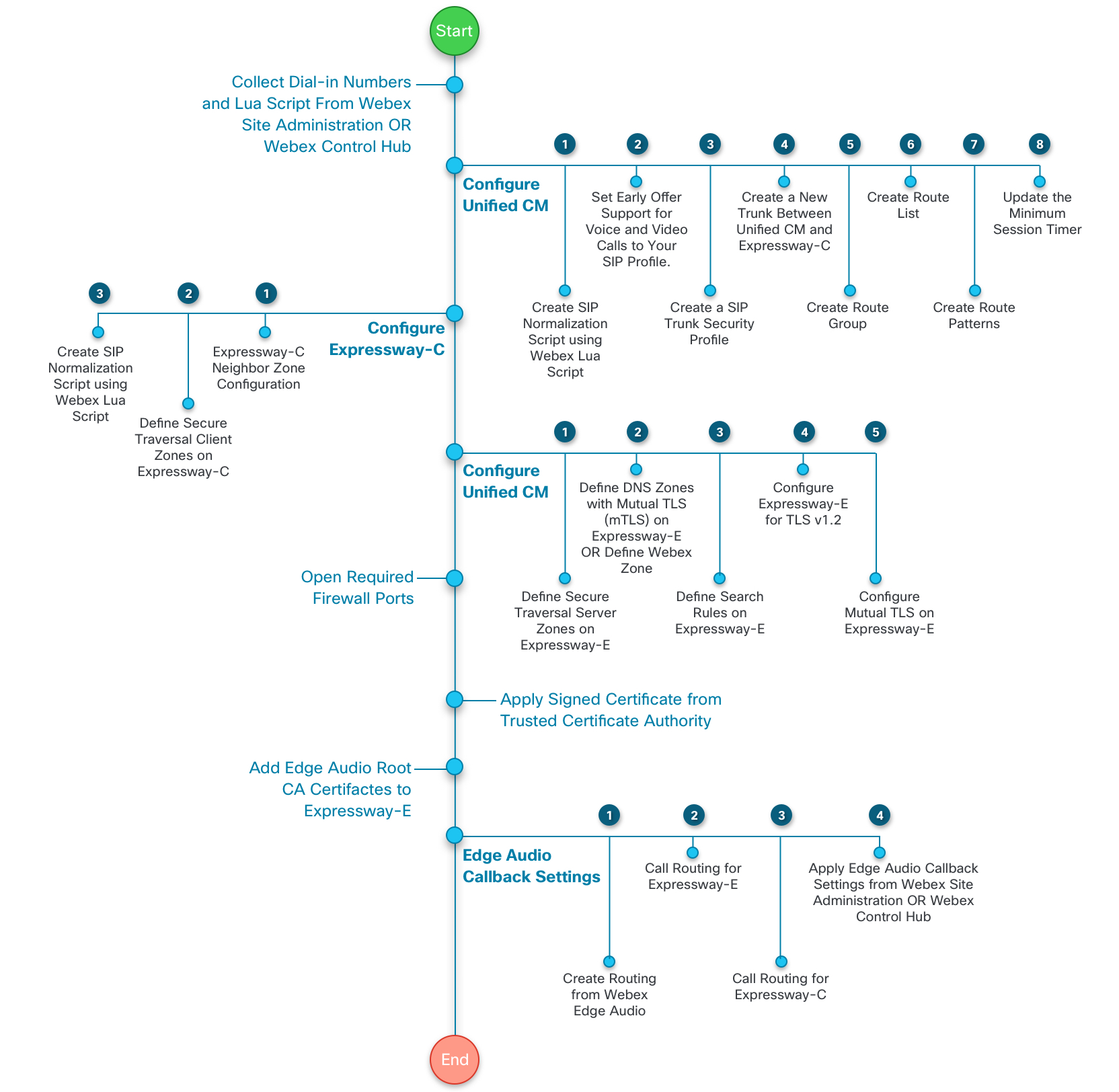
Questo diagramma offre una visione più dettagliata del flusso di attività. Queste attività sono spiegate più avanti in questa guida.
|
Fase |
Descrizione |
Sezione |
|---|---|---|
|
1 |
Ottenga i numeri di accesso e lo script Lua per la distribuzione. |
o Configura le impostazioni di accesso remoto ed esporta lo script Lua da Control Hub |
|
2 |
Configuri il suoUnified CM. |
Configura il flusso di attività per la Unified CM configurazione |
|
3 |
Configuri il suo CUBE dedicato. |
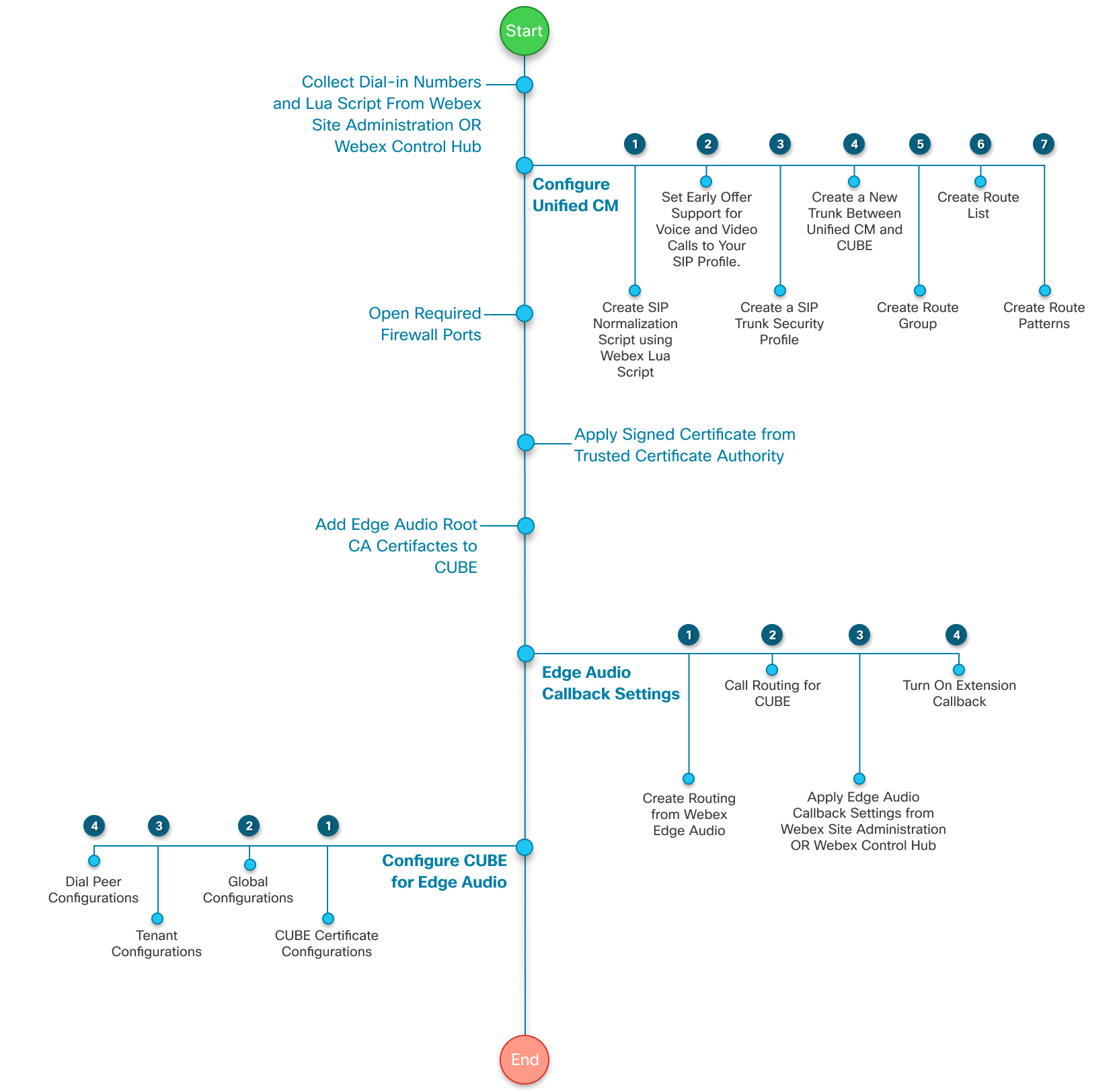
Questo diagramma offre una visione più dettagliata del flusso di attività. Queste attività sono spiegate più avanti in questa guida.
|
Fase |
Descrizione |
Sezione |
|---|---|---|
|
1 |
Ottenga i numeri di accesso e lo script Lua per la distribuzione. |
o Configura le impostazioni di accesso remoto ed esporta lo script Lua da Control Hub |
|
2 |
Configuri il suoUnified CM. |
Configura il flusso di attività per la Unified CM configurazione |
|
3 |
Configuri la sua Expressway-E. |
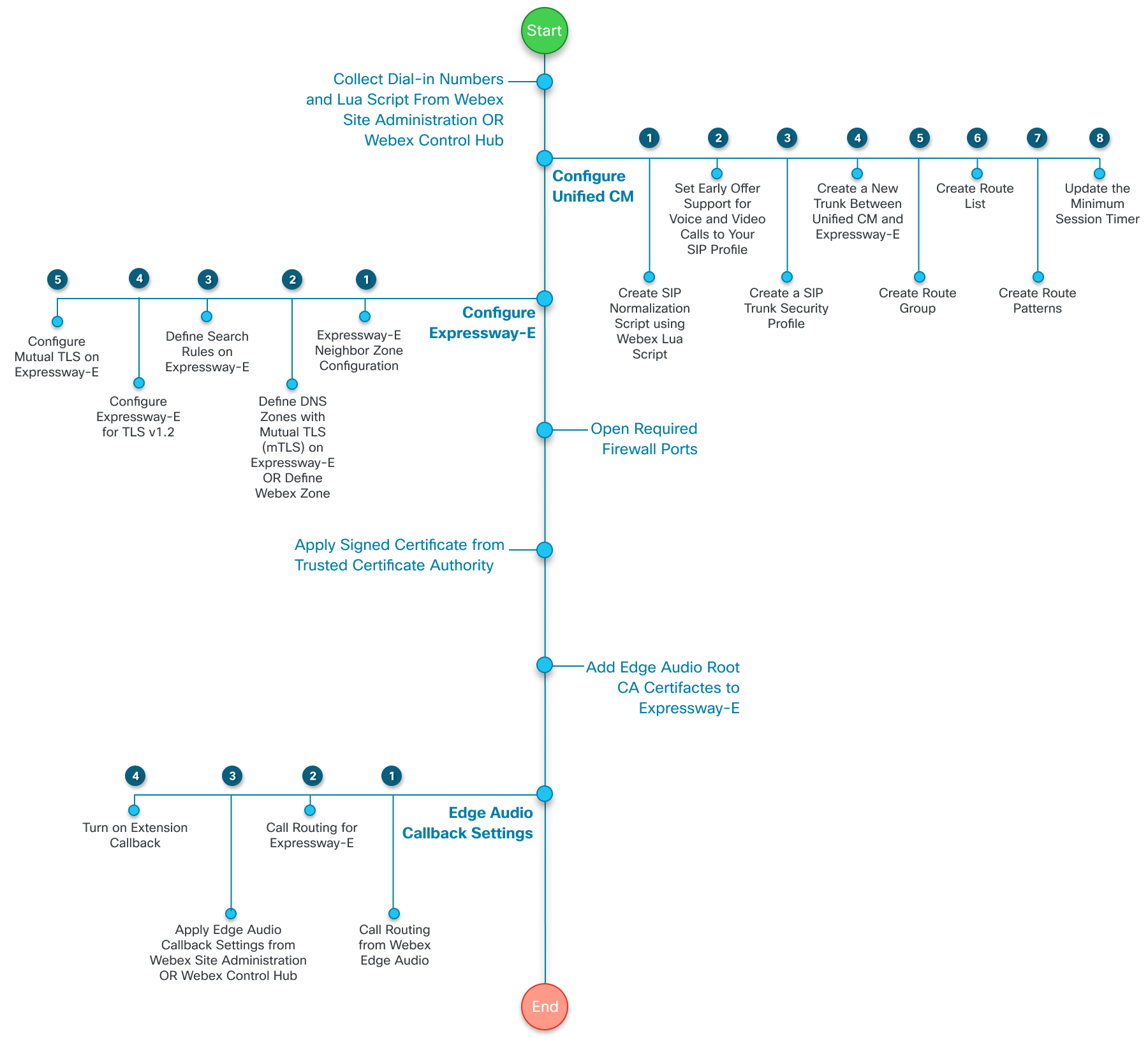
Questo diagramma offre una visione più dettagliata del flusso di attività. Queste attività sono spiegate più avanti in questa guida.
Configurare le impostazioni di accesso remoto ed esportare lo script Lua dall'amministrazione del sito Webex
Se gestisce i suoi siti Webex in Webex Site Administration o ha completato la procedura di collegamento ai siti, utilizza questi passaggi. Configura le impostazioni di accesso remoto, raccolga l'elenco completo dei numeri di chiamata ed esporti una copia dello script Lua.
Se modifica un numero di chiamata Webex consentito o un numero di chiamata personalizzato, aggiorna lo script Lua in. Unified CM
| 1 |
Accedi a Webex Site Administration e vai a . |
| 2 |
Nella sezione Numeri di chiamata consentiti, scelga i numeri di chiamata globali forniti da Webex sui quali gli organizzatori e i partecipanti possono chiamare a una riunione. |
| 3 |
Nella sezione Numeri di chiamata globali personalizzati di Edge Audio, aggiunga numeri di chiamata personalizzati, se ne ha. Sono numeri di proprietà della sua organizzazione, che i chiamanti possono utilizzare per chiamare da un Paese o un' area geografica specifici. Può aggiungere fino a 100 numeri personalizzati. Ogni numero personalizzato deve essere univoco per un singolo sito Webex. |
| 4 |
Dopo aver aggiunto i numeri, faccia clic su Anteprima per vedere tutti i numeri di chiamata consentiti. Annoti tutti i numeri di telefono in un file separato. Le servono questi numeri per le configurazioni del percorso su Unified CM cui ha impostato. |
| 5 |
Faccia clic su Genera script Lua, quindi selezioni Esporta. Lo script Lua viene salvato sul suo computer in formato .lua. |
| 6 |
Nella sezione Numeri di chiamata globali predefiniti del sito, scelga fino a due numeri di accesso da utilizzare come valori predefiniti globali per il suo sito. |
| 7 |
Nella sezione Notifiche, decide se fare in modo che Webex avvisi gli host interessati quando disabilita o elimina un numero che gli host utilizzano come predefinito. Se selezionata, Webex invia un'e-mail agli host interessati entro 24 ore per notificare loro di aggiornare le riunioni esistenti e le eventuali preferenze predefinite che utilizzano il numero disabilitato o eliminato. |
Cosa fare dopo
Le modifiche hanno effetto sul lato Webex non appena le salva. Ma deve applicare lo script Lua aggiornato per Unified CM aggiornare il routing delle chiamate.
Configura le impostazioni di accesso remoto ed esporta lo script Lua da Control Hub
Se gestisce i suoi siti Webex in Control Hub, segua questi passaggi. Configura le impostazioni di accesso remoto, raccolga l'elenco completo dei numeri di chiamata ed esporti una copia dello script Lua.
Se modifica un numero di chiamata Webex consentito o un numero di chiamata personalizzato, aggiorna lo script Lua in. Unified CM
| 1 |
Dalla visualizzazione clienti in https://admin.webex.com, vada su Servizi e in Riunione selezioni Siti. |
| 2 |
Seleziona il sito da configurare con Edge Audio e scegli Configura sito. |
| 3 |
Seleziona . |
| 4 |
Nella sezione Numeri di chiamata consentiti, scelga i numeri di chiamata globali forniti da Webex sui quali gli organizzatori e i partecipanti possono chiamare a una riunione. |
| 5 |
Nella sezione Numeri di chiamata globali personalizzati di Edge Audio, aggiunga numeri di chiamata personalizzati, se ne ha. Sono numeri di proprietà della sua organizzazione, che i chiamanti possono utilizzare per chiamare da un Paese o un' area geografica specifici. Può aggiungere fino a 100 numeri personalizzati. Ogni numero personalizzato deve essere univoco per un singolo sito Webex. |
| 6 |
Dopo aver aggiunto i numeri, faccia clic su Anteprima per vedere tutti i numeri di chiamata consentiti. Annoti tutti i numeri di telefono in un file separato. Le servono questi numeri per le configurazioni del percorso su Unified CM cui ha impostato. |
| 7 |
Faccia clic su Genera script Lua, quindi selezioni Esporta. Lo script Lua viene salvato sul suo computer in formato .lua. |
| 8 |
Nella sezione Numeri di chiamata globali predefiniti del sito, scelga fino a due numeri di accesso da utilizzare come valori predefiniti globali per il suo sito. |
| 9 |
Nella sezione Notifiche, decide se fare in modo che Webex avvisi gli host interessati quando disabilita o elimina un numero che gli host utilizzano come predefinito. Se selezionata, Webex invia un'e-mail agli host interessati entro 24 ore per notificare loro di aggiornare le riunioni esistenti e le eventuali preferenze predefinite che utilizzano il numero disabilitato o eliminato. |
Cosa fare dopo
Le modifiche hanno effetto sul lato Webex non appena le salva. Ma deve applicare lo script Lua aggiornato per Unified CM aggiornare il routing delle chiamate.
Configura il flusso di attività per la Unified CM configurazione
Per indirizzare le chiamate dalla sua azienda al cloud Webex, Lei imposta regole di routing e trunk in. Unified CM Administration Di seguito sono riportati i passaggi di alto livello per questa configurazione:
|
Fase |
Descrizione |
Sezione |
|---|---|---|
|
1 |
Creare uno script di normalizzazione SIP dallo script Webex Lua. |
Creare uno script di normalizzazione SIP dallo script WEBEX LUA |
|
2 |
(Facoltativo) Crea o aggiorna un profilo SIP per utilizzare l' assistenza anticipata. |
(Facoltativo) Imposta il supporto dell'offerta anticipata per le chiamate vocali e video |
|
3 |
Crei un profilo di sicurezza per il suo trunk SIP. |
|
|
4 |
(Facoltativo) Aggiungere il supporto per il codec G.722. |
|
|
5 |
Crei un nuovo trunk tra Unified CM e la sua Expressway-CCubeExpressway-E |
Crea un nuovo trunk tra Unified CM Expressway-CCubeExpressway-E |
|
6 |
Crei un gruppo di itinerari. |
|
|
7 |
Crei un elenco di itinerari. |
|
|
8 |
Crea schemi di percorso. |
Creare uno script di normalizzazione SIP dallo script WEBEX LUA
Usa lo script Lua che ha esportato da Webex Site Administration o Control Hub per creare un nuovo script di normalizzazione SIP in. Unified CM
Prima che Lei cominci
Update
 To header
: -- Update To header with CCAX URL
local oldTo1 = msg:getHeader("To")
local newTo1 = string.gsub(oldTo1, "<sip:(.+)@(.*)>", "<sip:%1@ecccx.<your_region>.webex.com>")
msg:modifyHeader("To", newTo1)| 1 |
In , vada su Dispositivo > Impostazioni del dispositivo > Script di normalizzazione SIP. |
| 2 |
Seleziona Aggiungi nuovo per creare un nuovo script di normalizzazione SIP. |
| 3 |
Assegna allo script un nome che lo identifichi chiaramente, ad esempio «your_site_name_webex_edge_audio». |
| 4 |
Seleziona Importa file e seleziona lo script Lua che ha esportato in precedenza. Dopo l'importazione dello script Lua, il contenuto si aggiorna in base allo script Lua. |
| 5 |
Imposta la soglia di memoria su
|
| 6 |
Imposta la soglia delle istruzioni Lua su
|
| 7 |
Faccia clic su Salva. |
Cosa fare dopo
Applica questo script di normalizzazione SIP al trunk tra la sua Unified CM Expressway-CCubeExpressway-E e la sua.
(Facoltativo) Imposta il supporto dell'offerta anticipata per le chiamate vocali e video
Le consigliamo di utilizzare il supporto per le offerte anticipate con Edge Audio, ma Edge Audio non lo richiede. Edge Audio supporta anche le offerte posticipate.
Se la sua Unified CM Administration configurazione non ha un profilo SIP, crei uno seguendo questi passaggi.
Se dispone di un profilo SIP esistente con assistenza anticipata, può provare a riutilizzarlo per questo scopo. Si assicuri che corrisponda alle impostazioni nei passaggi 4-6 di questa procedura.
| 1 |
Da , vada su Dispositivo > Impostazioni dispositivo > Profilo SIP e selezioni Trova. |
| 2 |
Seleziona il profilo SIP standard per Cisco VCS. |
| 3 |
Seleziona Copia. |
| 4 |
Cambia il nome per identificare la nuova versione. Ad
esempio, aggiunga |
| 5 |
Deseleziona la casella di controllo Consenti iX Application Media. |
| 6 |
Imposta il supporto dell'offerta anticipata per le chiamate vocali e video su Best Effort (nessun MTP inserito). |
| 7 |
Salva il suo profilo SIP. |
Creare un profilo di sicurezza SIP Trunk
| 1 |
Da Cisco , vada su Sistema > Sicurezza > Profilo di sicurezza SIP Trunk e selezioni Aggiungi nuovo. |
| 2 |
Assegna un nome al profilo di sicurezza del trunk SIP. |
| 3 |
Imposta la modalità di sicurezza del dispositivo su Crittografata o Non sicura, in base alle sue esigenze di distribuzione. |
| 4 |
Inserisca un valore di porta per la porta in entrata che non sia in conflitto con altre voci. Non usi le porte 5060 o 5061. Usare qualsiasi porta non in conflitto, come la porta 5070. |
| 5 |
Salva il suo profilo. |
(Facoltativo) Aggiungere il supporto per il codec G.722
Edge Audio supporta il codec G.722. Non è necessario configurare il codec G.722 sul suo Unified CM perché Edge Audio funzioni. Tuttavia, poiché G.722 utilizza meno larghezza di banda rispetto ad altri codec, la configurazione potrebbe migliorare la qualità del servizio per la sua distribuzione.
Webex supporta i codec audio G.722, G.711a e G.711μ. Tuttavia, Webex non supporta la rinegoziazione dei codec a metà chiamata, come per Music On Hold (MOH).
| 1 |
Da , vada su Sistema > Parametri aziendali. |
| 2 |
Scelga Enabled for Advertise G.722 Codec e salvi le modifiche. |
| 3 |
Vada su e faccia clic su Aggiungi nuovo. |
| 4 |
Assegna un nome alla regione e salvi la modifica. |
| 5 |
Seleziona Factory Default lossy per l'elenco delle preferenze dei codec audio. |
| 6 |
Seleziona 64 kbps (G.722, G.711) per il bit rate audio massimo. |
| 7 |
Salva le sue modifiche. |
Cosa fare dopo
Applica la nuova regione al pool di dispositivi per Edge Audio.
Crea un nuovo trunk tra Unified CM Expressway-CCubeExpressway-E
Crei un nuovo trunk da utilizzare per Edge Audio. Non modifichi un baule esistente.
| 1 |
Da Cisco , vada su Dispositivo > Trunk e selezioni Aggiungi nuovo. |
| 2 |
Per Tipo di trunk, selezioni SIP Trunk, quindi scelga Avanti. |
| 3 |
Inserisca il nome del dispositivo. |
| 4 |
In Destinazione, inserisca l'indirizzo di destinazione e il porto di destinazione per la sua Expressway-CCubeExpressway-E. Usa la porta 5060 per i trunk non sicuri e la porta 5061 per i trunk sicuri. |
| 5 |
Imposta il profilo di sicurezza SIP Trunk sul trunk che ha creato nel task Crea un profilo di sicurezza SIP Trunk. Può utilizzare un solo trunk TLS sicuro tra ExpresswayCube Unified CM e ExpresswayCube. Per ulteriori informazioni, vedere Chiamate intermittenti verso la destinazione non riuscite tramite trunk TLS (CSCUS63305). Se esiste un altro trunk TLS, deve configurare un trunk TCP con ExpresswayCube qui. |
| 6 |
Imposta il profilo SIP sul profilo SIP che ha creato nell'attività (opzionale) Imposta assistenza anticipata per chiamate vocali e video. |
| 7 |
Per il metodo di segnalazione DTMF, selezioni RFC 2833. |
| 8 |
Per lo script di normalizzazione, selezionare lo script di normalizzazione creato nel task Crea script di normalizzazione SIP dall'attività Webex LUA Script. |
| 9 |
Salvi il baule. Per altre impostazioni, come pool di dispositivi, elenchi di gruppi di risorse multimediali, sedi, spazi di ricerca delle chiamate, classificazione delle chiamate, scelga le configurazioni appropriate per la sua distribuzione. Assegni le configurazioni in base alle politiche e ai servizi aziendali. |
Creare un gruppo di itinerari
| 1 |
Da , vada su Call Routing > Route/Hunt > Route Group. |
| 2 |
Seleziona Aggiungi nuovo. |
| 3 |
Assegna un nome al gruppo dell'itinerario. |
| 4 |
Per i dispositivi disponibili, selezioni il trunk Edge Audio che ha creato. |
| 5 |
Seleziona Aggiungi al gruppo di rotte. |
| 6 |
Salva il gruppo di itinerari. |
Creare un elenco di itinerari
| 1 |
Da , vada su Call Routing > Route/Hunt > Elenco percorsi. |
| 2 |
Seleziona Aggiungi nuovo. |
| 3 |
Assegna un nome all'elenco dei percorsi e forniscigli una descrizione. |
| 4 |
Per Cisco Unified Communications ManagerGruppo, selezioni un valore appropriato per la sua configurazione, quindi salvi la modifica. |
| 5 |
In Informazioni per i membri dell'elenco delle rotte, seleziona Aggiungi gruppo di rotte e scelga il gruppo di rotte che ha creato. |
| 6 |
Salva l'elenco dei percorsi. |
Creare schemi di percorso
Deve impostare i numeri di telefono che ha salvato in precedenza. Questi sono i numeri che gli utenti compongono per iniziare e partecipare alle riunioni Webex.
Questi numeri includono tutti i numeri possibili che si connettono a Edge Audio. A seconda della sua configurazione, del Paese o della regione, potrebbe non voler creare schemi di percorso per tutti i numeri.
Se non configura un numero di telefono secondo uno schema di percorso, le chiamate verso quel numero vengono indirizzate sulla rete di partner PSTN o CCA-SP.
| 1 |
Da , vada su Call Routing > Route/Hunt > Route Pattern e selezioni Aggiungi nuovo. |
| 2 |
Per Route Pattern, inserire un numero di telefono tramite il quale gli utenti accedono alle loro riunioni Webex. Elimina qualsiasi codice di escape o prefisso usato per chiamare in uscita. Il numero di telefono viene inviato in un formato E.164 completo con o senza il segno più iniziale. |
| 3 |
Per Gateway/Route List, selezioni l'elenco dei percorsi che ha creato nell'attività precedente. |
| 4 |
Salva le sue modifiche. |
| 5 |
Ripeti questi passaggi per ciascuno dei numeri di telefono rimanenti che ha salvato in precedenza. |
La Unified CM configurazione ora indirizza le chiamate per i numeri selezionati alla sua Expressway-CCubeExpressway-E.
Configurazione del Task Flow per Expressway-C
Dopo aver configurato la suaUnified CM, configura l'Expressway-C.
|
Fase |
Descrizione |
Sezione |
|---|---|---|
|
1 |
Crei una zona vicina alla sua Unified CM sull'autostrada C. |
Crea una zona adiacente per Unified CM Expressway-CEXpressway-E |
|
2 |
Definisca una zona clienti di attraversamento sicuro verso la sua Expressway-E sull'Expressway-C. |
Definire Secure Traversal Client Zone fino all'Expressway-E sull'Expressway-C |
|
3 |
Definire le regole di ricerca sulla Expressway-C. |
Crea una zona adiacente per Unified CM Expressway-CEXpressway-E
| 1 |
| ||||||||||
| 2 |
Assegna un nome alla zona. | ||||||||||
| 3 |
Per Tipo, selezioni Neighbor. | ||||||||||
| 4 |
In H.323, imposti la modalità su Off. | ||||||||||
| 5 |
In SIP, imposta queste proprietà:
| ||||||||||
| 6 |
In Ubicazione, inserisca le informazioni del Unified CM peer. | ||||||||||
| 7 |
In Avanzate, imposta queste proprietà:
| ||||||||||
| 8 |
Faccia clic su Crea zona. |
Definire Secure Traversal Client Zone fino all'Expressway-E sull'Expressway-C
| 1 |
Accedere alla pagina di configurazione di Expressway-C, andare su , quindi selezionare Aggiungi nuovo. | ||||||||||
| 2 |
Assegna un nome alla zona. | ||||||||||
| 3 |
Per Tipo, seleziona Client Traversal. | ||||||||||
| 4 |
In Credenziali di connessione, inserisca il nome utente e la password utilizzati per connettersi al server di attraversamento. | ||||||||||
| 5 |
In H.323, imposti la modalità su Off. | ||||||||||
| 6 |
In SIP, imposta queste proprietà:
| ||||||||||
| 7 |
In Posizione, inserisca l'indirizzo IP della sua Expressway-E. Se c'è più di un indirizzo IP, inseriscili tutti. | ||||||||||
| 8 |
Salvi la sua zona. |
Definire le regole di ricerca su Expressway-C
| 1 |
Accedere alla pagina di configurazione di Expressway-C, andare a e selezionare Nuovo. | ||||||||||||||||
| 2 |
Assegna un nome alla regola di ricerca e assegnale una priorità, se necessario. | ||||||||||||||||
| 3 |
Imposta queste proprietà:
| ||||||||||||||||
| 4 |
Faccia clic su Crea regola di ricerca. |
Configurazione del Task Flow per Expressway-E
Se la sua distribuzione utilizza una versione Expressway X8.11 o successiva, segua questi passaggi:
|
Fase |
Descrizione |
Sezione |
|---|---|---|
|
1 |
Definisca una zona server di attraversamento sicura sulla sua Expressway-E. |
|
|
2 |
Definisca la zona Webex sulla sua Expressway-E. |
|
|
3 |
Definisca le regole di ricerca sulla sua Expressway-E. |
|
|
4 |
Configura la sua Expressway-E per utilizzare TLS v1.2. |
|
|
5 |
Configurare gli MTL sulla sua Expressway-E. |
|
|
6 |
Aggiorna il timer minimo di sessione della sua Expressway-E. |
Se la sua distribuzione utilizza una versione Expressway precedente alla X8.11, segua questi passaggi:
|
Fase |
Descrizione |
Sezione |
|---|---|---|
|
1 |
Definisca una zona server di attraversamento sicura sulla sua Expressway-E. |
|
|
2 |
Definisca le zone DNS con Mutual TLS (MTLS) sulla sua Expressway-E. |
|
|
3 |
Definisca le regole di ricerca sulla sua Expressway-E. |
|
|
4 |
Configura la sua Expressway-E per utilizzare TLS v1.2. |
|
|
5 |
Configurare gli MTL sulla sua Expressway-E. |
|
|
6 |
Aggiorna il timer minimo di sessione della sua Expressway-E. |
Definire Secure Traversal Server Zone sulla Expressway-E
| 1 |
| ||||||
| 2 |
Assegna un nome alla zona. | ||||||
| 3 |
Per Tipo, scelga Traversal Server e selezioni Crea zona. | ||||||
| 4 |
Inserisca il nome utente e la password che ha configurato nella Traversal Client Zone della sua Expressway-C. | ||||||
| 5 |
In H.323, imposti la modalità su Off. | ||||||
| 6 |
In SIP, imposta queste proprietà:
| ||||||
| 7 |
Salvi la zona. |
Definire la Webex Zone sulla Expressway-E
Se utilizza Expressway versione X8.11 o successiva, aggiunga la zona Webex al suo Expressway-E
| 1 |
|
| 2 |
Per Tipo, seleziona Webex. |
| 3 |
Faccia clic su Crea zona. |
| 4 |
Trova l'ID numerico della zona Webex selezionandolo dall'elenco delle zone. L'ID numerico della zona viene visualizzato nella barra degli indirizzi del browser, ad esempio «editzone? id=3". |
| 5 |
Utilizzando l'interfaccia a riga di comando di amministrazione con ID di zona numerico, imposta Webex Zone per utilizzare una configurazione di crittografia multimediale con crittografia forzata. Ad esempio, se l'ID della zona è 3, usa questo comando: |
Definire le zone DNS con TLS reciproco su Expressway-E
Se sta utilizzando una versione Expressway precedente alla X8.11, definisca le zone DNS per utilizzare Mutual TLS (MTL).
Se usa il suo Expressway-E per Webex for Government, deve abilitare gli MTL.
| 1 |
|
| 2 |
Assegna un nome alla zona. |
| 3 |
Per Tipo, selezioni DNS. |
| 4 |
In H.323, imposti la modalità su Off. |
| 5 |
Per la modalità di verifica TLS, selezioni Attivato. |
| 6 |
Per TLS verifica il nome del soggetto, inserire
|
| 7 |
Per la mappatura in entrata con verifica TLS, selezioni Attivata. |
| 8 |
Impostare la modalità di crittografia multimediale su Auto. |
| 9 |
Imposta la modalità di crittografia multimediale su Force Encrypted. |
| 10 |
In Avanzato, imposta il profilo di zona su Personalizzato. |
| 11 |
Per la conservazione dei parametri SIP, selezioni Attivato. Questa impostazione garantisce che i parametri corretti impostati dallo script Lua vengano trasmessi tramite Expressway-E. |
| 12 |
Salva le sue modifiche. |
Definire le regole di ricerca su Expressway-E
| 1 |
| ||||||||||||||||
| 2 |
Assegna un nome alla regola di ricerca e assegnale una priorità, se necessario. | ||||||||||||||||
| 3 |
Imposta queste proprietà:
| ||||||||||||||||
| 4 |
Faccia clic su Crea regola di ricerca. |
Configurare Expressway-E per TLS v1.2
Edge Audio funziona solo con TLS v1.2.
| 1 |
|
| 2 |
Per i cifrari SIP TLS, inserisca questo codice: |
| 3 |
Per la versione TLS minima SIP, selezioni TLS v1.2. |
| 4 |
Salva le sue modifiche. |
Configurare il TLS reciproco su Expressway-E
Si assicuri che la sua Expressway-E utilizzi MTL.
Se usa il suo Expressway-E per Webex for Government, deve abilitare gli MTL.
| 1 |
|
| 2 |
Per la modalità Mutual TLS, selezioni Attivato. |
| 3 |
Imposta la porta Mutual TLS su
|
| 4 |
Salva le sue modifiche. |
Aggiornare il timer minimo della sessione
Consigliamo di aggiornare il timer minimo di sessione perché Webex e di Unified CM avere valori predefiniti diversi per questa impostazione. Questa modifica aiuta a evitare un determinato errore di chiamata per le chiamate che vanno dalla sua organizzazione al cloud Webex.
In precedenza, consigliavamo di modificare l'impostazioneUnified CM, ma questo approccio influisce su altri flussi SIP che non richiedono un periodo più lungo.
| 1 |
|
| 2 |
Scorra fino a Intervallo di aggiornamento della sessione (secondi) e imposta il valore su 14400. |
| 3 |
Salva le sue modifiche. |
Configurazione del flusso di attività per la configurazione del firewall e dei certificati
Deve configurare i suoi firewall con le porte appropriate e i certificati firmati per abilitare Edge Audio.
|
Fase |
Descrizione |
Sezione |
|---|---|---|
|
1 |
Aprire le porte del firewall richieste. |
|
|
2 |
Applica i certificati firmati necessari. |
|
|
3 |
Aggiungere i certificati Edge Audio Root CA a Expressway-E |
Porte firewall richieste
Dopo aver completato le configurazioni di ExpresswayCube Unified CM e di ExpresswayCube, deve aprire le porte firewall necessarie. Fare riferimento a questo articolo, https://help.webex.com/article/WBX264, per informazioni sui requisiti di rete e quali porte aprire.
Certificati firmati da un fidato Certificate Authority
Edge Audio richiede che la sua Expressway-E offra certificati firmati da autorità di certificazione CA affidabili per le connessioni Mutual TLS (MTLS). Questo articolo elenca le autorità di certificazione di cui Cisco si fida: https://help.webex.com/article/WBX9000008850. Edge Audio considera validi i certificati firmati dalle autorità elencate e consente la connessione.
Se usa il suo Expressway-E per Webex for Government, deve abilitare gli MTL.
Edge Audio richiede che il suo CUBE offra certificati firmati da autorità di certificazione CA affidabili per le connessioni Mutual TLS (MTLS). Usa il seguente link per accedere a un elenco delle autorità di certificazione di cui Cisco si fida: https://help.webex.com/article/WBX9000008850. Edge Audio considera validi i certificati firmati dalle autorità elencate e consente la connessione.
Per le implementazioni di Webex for Government, deve abilitare gli MTL.
I CUBE sono già configurati per accettare certificati Webex. Hanno un trust-store integrato Certificate Authority (CA) con il certificato Quavadis Root CA richiesto.
Deve caricare il certificato CUBE e la catena di certificati CA che ha acquistato dalla CA. Prima di caricare il certificato CUBE, deve configurare un trustpoint. Per i dettagli, consulti la sezione sulla configurazione di CUBE in Configurazione e risoluzione dei problemi dei certificati firmati da Enterprise CA (CA di terze parti) per SIP TLS e SRTP tra CUCM, telefoni IP e CUBE all'indirizzo https://www.cisco.com/c/en/us/support/docs/unified-communications/unified-border-element/200614-Configure-and-Troubleshoot-Enterprise-CA.html.
Quando Edge Audio invia il suo certificato durante l'handshake MTL, CUBE lo convalida
rispetto ai certificati del trustpool. Per aggiornare il bundle trustpool con
Cisco Root CA, scarichi l'ultimo «Cisco Trusted Core Root Bundle» da
http://www.cisco.com/security/pki/ con questo comando:
crypto pki trustpool import clean url <latest_bundle_url>Per ulteriori informazioni sull'aggiornamento del trustpool, vedere il capitolo sulla gestione dei trustpool PKI nella Public Key Infrastructure Configuration Guide, Cisco IOS guida XE.
Aggiungere i certificati Edge Audio Root CA a Expressway-E
Edge Audio richiede certificati CA firmati da IdenTrust e QuoVadis. Se ha già caricato questi certificati CA nella sua configurazione Expressway-E, può saltare questa operazione.
Presto non utilizzeremo più il certificato «Hydrant SSL ICA G2". Aggiorna le sue autostrade per includere invece il certificato IdenTrust.
Prima che Lei cominci
Le servono i file PEM dei certificati «IdenTrust Commercial Root CA1" e «QuoVadis Root CA2". Può ottenere questi certificati CA dai siti web IdenTrust e QuoVadis.
| 1 |
Acceda alla pagina di configurazione di Expressway-E e vada su . |
| 2 |
In Carica, seleziona Sfoglia e carica i file PEM che ha creato. |
| 3 |
Fai clic su Aggiungi certificato CA. |
Configura la richiamata
Configurazione del flusso di attività per la richiamata di Edge Audio
Se il suo sito utilizzaWebex Calling, può invece utilizzare il routing in rete per la richiamata. Se non ce l'haWebex Calling, usi questo metodo. Non configuri il callback con entrambi i metodi.
Prima di configurare Edge Audio Callback, si assicuri che la sua distribuzione sia configurata correttamente :
-
Applica le seguenti DNS SRV impostazioni:
-
Gli SRV DNS per ogni destinazione Expressway-E devono puntare alla porta 5062.
-
Fornire un record per risolvere i nomi di dominio completi (FQDN) nei record SRV.
-
-
Alcune implementazioni potrebbero utilizzare gli stessi obiettivi Expressway-E per le chiamate business-to-business e per Edge Audio Callback. Se la sua distribuzione riutilizza questi target, usi un dominio dedicato per i record SRV per i target Edge Audio Expressway-E. Non mischi porte diverse in un unico set di record SRV.
-
La sua Unified CM configurazione deve indirizzare correttamente le chiamate Edge Audio per gli utenti in entrata e in uscita dalla sua rete.
-
Applica le seguenti DNS SRV impostazioni:
-
Gli SRV DNS per ogni destinazione CUBE devono puntare alla porta 5061.
-
Fornire un record per risolvere i nomi di dominio completi (FQDN) nei record SRV.
-
-
Alcune implementazioni potrebbero utilizzare gli stessi obiettivi CUBE per le chiamate business-to-business e per Edge Audio Callback. Se la sua distribuzione riutilizza questi target, usi un dominio dedicato per i record SRV per i target Edge Audio CUBE. Non mischi porte diverse in un unico set di record SRV.
-
La sua Unified CM configurazione deve indirizzare correttamente le chiamate Edge Audio per gli utenti in entrata e in uscita dalla sua rete.
Se non configura correttamente la sua rete per gestire le chiamate da Webex, Edge Audio esegue il failover sulla rete di partner Webex PSTN o CCA-SP.
Lei configura Edge Audio Callback come segue:
|
Fase |
Descrizione |
Sezione |
|---|---|---|
|
1 |
Imposta una regola di ricerca sulla sua Expressway-C. | |
|
2 |
Imposta una regola di ricerca sulla sua Expressway-E. | |
|
3 |
Configura Edge Audio Callback nel suo portale, Webex Site Administration o Control Hub. |
Applica le impostazioni di callback di Edge Audio in Amministrazione del sito Webex o Applica le impostazioni di callback di Edge Audio in Control Hub |
|
4 |
(Facoltativo) Abilita Extension Callback nel suo portale. |
(Facoltativo) Configurazione del Task Flow per il callback dell'estensione |
|
Fase |
Descrizione |
Sezione |
|---|---|---|
|
1 |
Configura Edge Audio Callback nel suo portale, Webex Site Administration o Control Hub. |
Applica le impostazioni di callback di Edge Audio in Amministrazione del sito Webex o Applica le impostazioni di callback di Edge Audio in Control Hub |
|
2 |
(Facoltativo) Abilita Extension Callback nel suo portale. |
(Facoltativo) Configurazione del Task Flow per il callback dell'estensione |
|
Fase |
Descrizione |
Sezione |
|---|---|---|
|
1 |
Imposta una regola di ricerca sulla sua Expressway-E. | |
|
2 |
Configura Edge Audio Callback nel suo portale, Webex Site Administration o Control Hub. |
Applica le impostazioni di callback di Edge Audio in Amministrazione del sito Webex o Applica le impostazioni di callback di Edge Audio in Control Hub |
|
3 |
(Facoltativo) Abilita Extension Callback nel suo portale. |
(Facoltativo) Configurazione del Task Flow per il callback dell'estensione |
Routing delle chiamate per l'Expressway-C
Perché Edge Audio Callback funzioni, la sua distribuzione deve consentire ai numeri E.164 di attraversare la sua Expressway e indirizzare le chiamate in base alla sua configurazione. Ciò garantisce un corretto instradamento delle chiamate per gli utenti che entrano e escono dalla sua rete.
| 1 |
Accedere alla pagina di configurazione di Expressway-C, andare a e selezionare Nuovo. | ||||||||||||||||||||||
| 2 |
Assegna un nome alla regola e assegnale una priorità, se necessario. | ||||||||||||||||||||||
| 3 |
Imposta queste proprietà:
| ||||||||||||||||||||||
| 4 |
Seleziona Crea regola di ricerca. |
Routing delle chiamate per l'Expressway-E
Perché Edge Audio Callback funzioni, la sua distribuzione deve consentire ai numeri E.164 di attraversare la sua Expressway e indirizzare le chiamate in base alla sua configurazione. Ciò garantisce un corretto instradamento delle chiamate per gli utenti che entrano e escono dalla sua rete.
| 1 |
| ||||||||||||||||||||||||
| 2 |
Assegna un nome alla regola e assegnale una priorità, se necessario. | ||||||||||||||||||||||||
| 3 |
Imposta queste proprietà:
| ||||||||||||||||||||||||
| 4 |
Seleziona Crea regola di ricerca. |
Supporti per richiamate distribuiti a livello globale
Edge Audio utilizza contenuti multimediali distribuiti a livello globale per tutte le richiamate. Per ottenere una connettività ottimale, Webex seleziona il nodo multimediale più vicino alla periferia aziendale in base all'SRV. Il traffico passa quindi dal cloud Webex alla periferia aziendale più vicina per quella chiamata. Questo routing riduce al minimo la latenza e mantiene la maggior parte del traffico sulla dorsale Webex e lontano da Internet.
Applica le impostazioni di callback di Edge Audio in Amministrazione del sito Webex
| 1 |
Acceda all'amministrazione Cisco Webex del sito e vada a . |
| 2 |
Nella sezione Edge Audio Allowed Callback Numbers, seleziona il Paese/Regione a cui applicare le impostazioni di callback, quindi inserisci il nome di dominio per Expressway CUBE. DNS SRV DNS SRV Ad esempio, se il suo DNS SRV record è
|
| 3 |
Faccia clic su Aggiungi. Quando fa clic su Aggiungi, Edge Audio verifica automaticamente la DNS SRV connettività configurata e cerca il nodo multimediale Webex più vicino per quell'SRV. Prima di applicare le impostazioni, si assicuri che DNS SRV superino il test di connettività. Se Webex non è in grado di determinare la posizione geografica di un SRV aggiunto, Webex seleziona un nodo multimediale predefinito in base alla posizione del suo sito. Webex utilizza il database MaxMind per localizzare il suo indirizzo IP. Se nota una discrepanza nella posizione del suo indirizzo IP, contatti MaxMind per correggere il problema. |
| 4 |
Per mostrare i dettagli del controllo della connettività, faccia clic sull'indicatore di stato per visualizzare la pagina Verifica destinazione SIP. |
| 5 |
Scegli Applica impostazioni quando ha finito di aggiungere tutte le impostazioni di callback. |
Applica le impostazioni di callback di Edge Audio in Control Hub
| 1 |
Dalla visualizzazione clienti in https://admin.webex.com, vada su Servizi e, in Riunioni, selezioni Siti. |
| 2 |
Seleziona il sito per cui configurare Edge Audio e scegli Configura sito. |
| 3 |
Seleziona . |
| 4 |
Nella sezione Edge Audio Allowed Callback Numbers, seleziona il Paese/Regione a cui applicare le impostazioni di callback, quindi inserisci il nome di dominio per Expressway CUBE. DNS SRV DNS SRV Ad esempio, se il suo DNS SRV record è
|
| 5 |
Faccia clic su Aggiungi. Quando fa clic su Aggiungi, Edge Audio verifica automaticamente la DNS SRV connettività configurata e cerca il nodo multimediale Webex più vicino per quell'SRV. Prima di applicare le impostazioni, si assicuri che DNS SRV superino il test di connettività. Se Webex non è in grado di determinare la posizione geografica di un SRV aggiunto, Webex seleziona un nodo multimediale predefinito in base alla posizione del suo sito. Webex utilizza il database MaxMind per localizzare il suo indirizzo IP. Se nota una discrepanza nella posizione del suo indirizzo IP, contatti MaxMind per correggere il problema. |
| 6 |
Per mostrare i dettagli del controllo della connettività, faccia clic sull'indicatore di stato per visualizzare la pagina Verifica destinazione SIP. |
| 7 |
Scegli Applica impostazioni quando ha finito di aggiungere le impostazioni di callback. |
Opzioni di routing per le richiamate di Edge Audio
Quando abilita la richiamata Edge Audio per uno o più Paesi, Webex instrada le chiamate su Internet. Se ci sono problemi di connettività DNS, TCP o TLS o una chiamata non riesce con una risposta di errore SIP 380 o 400-699, Webex per impostazione predefinita riprova la chiamata su una rete di partner PSTN o CCA-SP.
Consulta Control Callback Routing Options per Edge Audio per dettagli su come disabilitare Edge Audio dal ritentare le chiamate non riuscite su una rete di partner PSTN o CCA-SP.
(Facoltativo) Configurazione del Task Flow per il callback dell'estensione
L'estensione Callback for Edge Audio è disponibile solo per i siti WBS33 e successivi. Per scoprire quale versione sta utilizzando, veda Trova il suo numero di Webex Meetings versione di Cisco.
L'estensione callback per Edge Audio consente agli utenti di partecipare alle riunioni Webex utilizzando la funzione Chiamami e la loro estensione interna. È disponibile solo per Webex Meetings e non funziona con Webex Events, Webex Training o Webex Support.
Può riutilizzare i modelli di ricerca che ha creato per Edge Audio callback con estensione di callback.
Lei configura Edge Audio Callback come segue:
|
Fase |
Descrizione |
Sezione |
|---|---|---|
|
1 |
Abilita Extension Callback nel suo portale, Webex Site Administration o Control Hub. |
Abilita il richiamo dell'estensione nell'amministrazione del sito Webex o |
|
2 |
Attiva la teleconferenza interna di callback. |
Consentire la richiamata interna per la teleconferenza Webex nell'amministrazione del sito Webex o Consentire la richiamata interna per la teleconferenza Webex in Control Hub |
|
3 |
Specificare i paesi o le aree geografiche a cui Webex può indirizzare le callback. |
Impostare i Paesi consentiti per la richiamata nell'amministrazione del sito Webex o |
|
4 |
(Facoltativo) Configura i profili Audio Secure per la sua Expressway-E. |
|
Fase |
Descrizione |
Sezione |
|---|---|---|
|
1 |
Abilita Extension Callback nel suo portale, Webex Site Administration o Control Hub. |
Abilita il richiamo dell'estensione nell'amministrazione del sito Webex o |
|
2 |
Attiva la teleconferenza interna di callback. |
Consentire la richiamata interna per la teleconferenza Webex nell'amministrazione del sito Webex o Consentire la richiamata interna per la teleconferenza Webex in Control Hub |
|
3 |
Specificare i paesi o le aree geografiche a cui Webex può indirizzare le callback. |
Impostare i Paesi consentiti per la richiamata nell'amministrazione del sito Webex o |
|
4 |
(Facoltativo) Configura i profili Audio Secure per il suo CUBE. |
|
Fase |
Descrizione |
Sezione |
|---|---|---|
|
1 |
Abilita Extension Callback nel suo portale, Webex Site Administration o Control Hub. |
Abilita il richiamo dell'estensione nell'amministrazione del sito Webex o |
|
2 |
Attiva la teleconferenza interna di callback. |
Consentire la richiamata interna per la teleconferenza Webex nell'amministrazione del sito Webex o Consentire la richiamata interna per la teleconferenza Webex in Control Hub |
|
3 |
Specificare i paesi o le aree geografiche a cui Webex può indirizzare le callback. |
Impostare i Paesi consentiti per la richiamata nell'amministrazione del sito Webex o |
|
4 |
(Facoltativo) Configura i profili Audio Secure per la sua Expressway-E. |
Abilita il richiamo dell'estensione nell'amministrazione del sito Webex
Se gestisce i suoi siti Webex in Webex Site Administration o ha completato il processo di collegamento al sito, abilita il callback dell'estensione in Amministrazione del sito Webex.
| 1 |
Acceda all'amministrazione Cisco Webex del sito e vada a . |
| 2 |
Nella sezione Edge Audio Allowed Callback Numbers, seleziona Estensione come Paese/Regione e poi inserisca l'Expressway CUBE. DNS SRV DNS SRV |
| 3 |
Faccia clic su Aggiungi. |
| 4 |
Scegli Applica impostazioni. Dopo aver abilitato il callback dell'estensione, occorrono 30 minuti perché le impostazioni si applichino al database. |
Abilita il richiamo dell'estensione in Control Hub
Se configura e gestisce i suoi siti Webex in Control Hub, abilita il callback dell'estensione in Control Hub.
| 1 |
Dalla visualizzazione clienti in https://admin.webex.com, vada su Servizi e in Riunione selezioni Siti. |
| 2 |
Seleziona il sito per cui configurare Edge Audio e scegli Configura sito. |
| 3 |
Seleziona |
| 4 |
Nella sezione Edge Audio Allowed Callback Numbers, seleziona Estensione come Paese/Regione e poi inserisca l'Expressway CUBE. DNS SRV DNS SRV |
| 5 |
Faccia clic su Aggiungi. |
| 6 |
Scegli Applica impostazioni. Dopo aver abilitato il callback dell'estensione, occorrono 30 minuti perché le impostazioni si applichino al database. |
Consentire la richiamata interna per la teleconferenza Webex in Control Hub
Questa impostazione è disponibile solo per i clienti CCA-SP, CCA Enterprise ed Edge Audio e si applica solo a. Webex Meetings
Una volta effettuato il provisioning per il suo sito, può attivare l'opzione per consentire ai partecipanti alla riunione di ricevere chiamate a un numero di telefono interno all'interno dello stesso sito aziendale. Può anche modificare l'etichetta che appare nella finestra di dialogo dell'audioconferenza quando i partecipanti si uniscono all'audioconferenza.
| 1 |
Dalla visualizzazione clienti in https://admin.webex.com, vada su Servizi e, in Riunioni, selezioni Siti. |
| 2 |
Scegli il sito Webex per cui modificare le impostazioni e fai clic su Configura sito. |
| 3 |
In Impostazioni comuni, selezionare la casella di controllo Abilita teleconferenza di richiamata interna. |
| 4 |
Nel campo Etichetta dell'opzione di richiamata interna, inserisca un nome o una frase descrittiva per identificare l'opzione di richiamata interna. |
| 5 |
Faccia clic su Aggiorna. |
Consentire la richiamata interna per la teleconferenza Webex nell'amministrazione del sito Webex
Questa impostazione è disponibile solo per i clienti CCA-SP, CCA Enterprise ed Edge Audio e si applica solo a. Webex Meetings
Una volta effettuato il provisioning per il suo sito, può attivare l'opzione per consentire ai partecipanti alla riunione di ricevere chiamate a un numero di telefono interno all'interno dello stesso sito aziendale. Può anche modificare l'etichetta che appare nella finestra di dialogo dell'audioconferenza quando i partecipanti si uniscono all'audioconferenza.
| 1 |
|
| 2 |
Scorra fino alla sezione Opzioni del sito, quindi seleziona la casella di controllo Abilita teleconferenza di richiamata interna. |
| 3 |
Nel campo Etichetta dell'opzione di richiamata interna, inserisca un nome o una frase descrittiva per identificare l'opzione di richiamata interna. |
| 4 |
Faccia clic su Aggiorna. |
Impostare i Paesi consentiti per la richiamata nell'amministrazione del sito Webex
Se gestisce i suoi siti Webex in Webex Site Administration o ha completato la procedura di collegamento ai siti, utilizza questi passaggi per specificare i paesi o le aree geografiche a cui Webex può indirizzare i callback.
| 1 |
Acceda all'amministrazione Cisco Webex del sito e vada a . |
| 2 |
Nella sezione Webex Allowed Callback Countries, utilizzi le caselle di controllo per abilitare o disabilitare un Paese o un'area geografica. Deve avere almeno un Paese o un'area geografica abilitati per la richiamata. |
| 3 |
Quando ha finito di apportare le modifiche, le salvi. Le sue modifiche possono richiedere fino a 30 minuti per essere propagate al cliente. |
Imposta i Paesi consentiti per la richiamata in Control Hub
Se gestisce i suoi siti Webex in Control Hub, usi questi passaggi per specificare i paesi o le regioni a cui Webex può indirizzare le callback.
| 1 |
Dalla visualizzazione clienti in https://admin.webex.com, vada su Servizi e in Riunione selezioni Siti. |
| 2 |
Seleziona il sito per il quale desidera configurare Edge Audio e scegli Configura sito. |
| 3 |
Seleziona . |
| 4 |
Nella sezione Webex Allowed Callback Countries, utilizzi le caselle di controllo per abilitare o disabilitare un Paese o un'area geografica. Deve avere almeno un Paese o un'area geografica abilitati per la richiamata. |
| 5 |
Quando ha finito di apportare le modifiche, le salvi. Le sue modifiche possono richiedere fino a 30 minuti per essere propagate al cliente. |
(Opzionale) Profili Audio Secure per Expressway-E
Le consigliamo di configurare l'estensione callback per Edge Audio solo per accettare chiamate provenienti dal suo sito Webex. Se i partecipanti utilizzano la richiamata per partecipare a riunioni da siti Webex inaspettati, Expressway-E rifiuta quelle chiamate.
Per configurare un profilo audio sicuro, scarichi o copia il file XML Call Policy (CPL) da Amministrazione del sito o da Control Hub. Quindi, carichi il file nei suoi cluster Expressway-E.
Il suo sito Webex deve essere nella versione 40.8.0 o successiva per configurare un profilo audio sicuro.
Se dispone di un file XML CPL esistente con regole per accettare o rifiutare le chiamate, deve unire il file XML CPL di Amministrazione del sito o di Control Hub con il suo file esistente.
Se non unisce i due file, il file XML CPL originale viene sovrascritto con il nuovo file XML CPL. Si assicuri di unire i due file con attenzione.
Quando unisce i file XML CPL, inserisca le regole di rifiuto delle chiamate in cima all'elenco e le regole di accettazione delle chiamate in fondo all'elenco.
Se accetta chiamate da più siti Webex, unisci il
<taa:rule>blocco con l'UUID del sito. Ad esempio,
il seguente blocco di codice mostra l'aspetto del file XML CPL con questi tre
UUID del sito:
-
x-cisco-site-uuid=9ca12345678e321be0123456e00ab789
-
x-cisco-site-uuid=9ca87654321e123be6543210e00ab987
-
x-cisco-site-uuid=9ca11223344e121be5566777e00ab555
<cpl xmlns=”urn:ietf:params:xml:ns:cpl” xmlns:taa=http://www.tandberg.net/cpl-extensions xmlns:xsi=http://www.w3.org/2001/XMLSchema-instance xsi:schemaLocation=”urn:ietf:params:xml:ns:cpl cpl.xsd”>
<taa:routed>
<taa:rule-switch>
<taa:rule originating-zone=”Webex Zone” destination=”.*;x-cisco-site-uuid=9ca12345678e321be0123456e00ab789;.*”>
<proxy/>
</taa:rule>
<taa:rule originating-zone=”Webex Zone” destination=”.*;x-cisco-site-uuid=9ca87654321e123be6543210e00ab987;.*”>
<proxy/>
</taa:rule>
<taa:rule originating-zone=”Webex Zone” destination=”.*;x-cisco-site-uuid=9ca11223344e121be5566777e00ab555;.*”>
<proxy/>
</taa:rule>
<taa:rule originating-zone=”Webex Zone” destination=”.*;x-cisco-webex-service=audio”>
<reject status =”403” reason=”Unknown Webex Site”/>
</taa:rule>
</taa:rule-switch>
</taa:routed>
</cpl>
Carica il file XML CPL su Expressway-E
| 1 |
Esporta o copia il file XML CPL del suo sito Webex:
|
| 2 |
Nella sezione Edge Audio Customer Edge, faccia clic su Secure Edge. |
| 3 |
Nella sezione Expressway-E, faccia clic su Esporta o Copia. Se ha più di un sito Webex che passa attraverso una singola
Expressway-E, ripeta i passaggi 1-3 per ogni sito Webex. Per ogni sito Webex
aggiuntivo, copia il |
| 4 |
|
| 5 |
Per Seleziona il nuovo file Call Policy, seleziona Scegli file e carica il file XML CPL. |
| 6 |
Faccia clic su Mostra il file della politica sulle chiamate per controllare il file caricato. |
Configurare il flusso di attività per il routing Webex Calling in rete per il callback
Se il suo sito utilizzaWebex Calling, può utilizzare il routing in rete per la richiamata. Se non lo haWebex Calling, usi il metodo di callback di Edge Audio. Non configuri il callback con entrambi i metodi.
|
Fase |
Descrizione |
Sezione |
|---|---|---|
|
1 |
Configura il callback del routing in Webex Calling rete nel suo portale, Webex Site Administration o Control Hub. |
Imposta il routing Webex Calling in rete per la richiamata in Amministrazione del sito Webex o Imposta il routing Webex Calling in rete per la richiamata in Control Hub |
|
2 |
(Facoltativo) Abilita Extension Callback nel suo portale. |
(Facoltativo) Configurazione del Task Flow per il callback dell'estensione |
Imposta il routing Webex Calling in rete per la richiamata in Amministrazione del sito Webex
Prima che Lei cominci
Può specificare i paesi o le aree geografiche a cui Webex può indirizzare le callback. Per utilizzare questa funzione, deve gestire i siti Webex in Webex Site Administration o aver completato la procedura di collegamento al sito. Per le estensioni internazionali configurate, quando un utente seleziona l'opzione Chiamami o richiama quando partecipa a una riunione, tenta Webex Meetings prima di indirizzare la chiamata direttamente a. Webex Calling Se il numero inserito dall'utente non è un numero Webex Calling registrato, la chiamata ritorna e viene instradata attraverso il PSTN, il normale comportamento di richiamata.
| 1 |
Acceda all'amministrazione Cisco Webex del sito e vada a . |
| 2 |
Nella sezione Edge Audio Allowed Callback Numbers, usi le caselle di controllo per abilitare o disabilitare il Paese o la regione. Attivi almeno un Paese o un'area geografica per la richiamata. |
| 3 |
Nell'elenco a discesa Paese/Regione, selezioni il Paese verso cui indirizzare le chiamate tramite rete. |
| 4 |
Nell'elenco a discesa Routing delle chiamate, seleziona Webex Calling Routing in rete.
|
| 5 |
Faccia clic su Aggiungi. In base alle sue esigenze, ripeta il passaggio per «Estensione» o altri Paesi. Si consiglia di utilizzare il routing Webex Calling in rete per tutti i Paesi disponibili nell'elenco dei Paesi/Regioni. |
| 6 |
Scegli Applica impostazioni dopo aver aggiunto tutte le impostazioni di callback. Le sue modifiche possono richiedere fino a 30 minuti per essere propagate al cliente. |
Imposta il routing Webex Calling in rete per la richiamata in Control Hub
Prima che Lei cominci
Prerequisiti
-
Webex Callinglicenze e un numero Webex Calling PSTN
-
Webex Meetingslicenze
Se gestisce i suoi siti Webex in Control Hub, può specificare i paesi o le regioni a cui Webex può indirizzare le callback. Per le estensioni internazionali configurate, quando un utente seleziona l'opzione Chiamami o richiama quando partecipa a una riunione, tenta Webex Meetings prima di indirizzare la chiamata direttamente a. Webex Calling Se il numero inserito dall'utente non è un numero Webex Calling registrato, la chiamata ritorna e viene instradata attraverso il PSTN, il normale comportamento di richiamata.
| 1 |
Dalla visualizzazione clienti in https://admin.webex.com, vai su Servizi e, in Riunione, seleziona Siti. |
| 2 |
Selezioni il sito per cui configurare il routing Webex Calling in rete e scelga Configura sito. |
| 3 |
Seleziona . |
| 4 |
Nella sezione Routing in Webex Calling rete, usi le caselle di controllo per abilitare o disabilitare il Paese o la regione. Attivi almeno un Paese o un'area geografica per una richiamata. |
| 5 |
Nell'elenco a discesa Paese/Regione, selezioni il Paese in cui indirizzare le chiamate in rete. |
| 6 |
Nell'elenco a discesa Routing delle chiamate, seleziona Webex Calling Routing in rete.
|
| 7 |
Faccia clic su Aggiungi. In base alle sue esigenze, ripeta il passaggio per «Estensione» o altri Paesi. Si consiglia di utilizzare il routing Webex Calling in rete per tutti i Paesi disponibili nell'elenco dei Paesi/Regioni. |
| 8 |
Scegli Applica impostazioni dopo aver aggiunto tutte le impostazioni di callback. Le sue modifiche possono richiedere fino a 30 minuti per essere propagate al cliente. |

Cosa fare dopo
Il cliente può ricevere una richiamata sul Webex Calling dispositivo scegliendo l'opzione Chiamami nelle impostazioni della connessione audio della riunione e inserendo un numero Webex Calling PSTN.
Partner CCA e Edge Audio
Edge Audio funziona con qualsiasi partner CCA. Le configurazioni sono le stesse. La differenza principale è che l'implementazione utilizza la rete di un partner CCA anziché l'audio PSTN Webex. Il CCA Call Detail Record (CDR) mostra tutte le chiamate dei clienti che si connettono a una riunione tramite Edge Audio. Per ulteriori informazioni sul CDR CCA, consulti il documento di progettazione.
Dopo che un partner CCA ha inviato un ordine Edge Audio, il partner decide di configurare Edge Audio da solo o di collaborare con un amministratore del cliente per farlo configurare .
Personalizza la lingua di richiesta Dial-In Interactive Voice Response (IVR)
L'IVR richiede le chiamate che vengono indirizzate su Edge Audio utilizzando i numeri di chiamata di un partner CCA di default in inglese. Per configurare un sito Edge Audio Webex con un sistema IVR in un'altra lingua, fornisca al cliente uno script LUA aggiornato che identifichi i numeri di accesso per ciascuna lingua.
Per aggiornare la lingua nello script LUA, deve impostare il tag Locale. Per ulteriori informazioni sul tag locale, consulti questo articolo: https://help.webex.com/article/4zjt9m
Dopo aver aggiornato lo script LUA, lo invii al suo cliente. Il cliente aggiorna quindi lo script LUA sul proprioUnified CM.
Impostare la lingua IVR predefinita per i numeri di chiamata CCA
Può aggiornare la richiesta IVR per la riproduzione dei siti Edge Audio Webex in una lingua diversa dall' inglese. Questa attività spiega come cambiare la lingua predefinita dell'IVR dall'inglese a un'altra lingua per tutti i numeri di accesso CCA.
-
Usi questo articolo come riferimento per i tag locali che può aggiungere.
-
Aggiungere tutti i tag locali prima di
x-cisco-site-uuid.
Prima che Lei cominci
Scarichi lo script LUA da Site Administration, Control Hub o dal portale CCA.
| 1 |
Aprire Lua Script in un editor di testo. |
| 2 |
Scorra fino alla sezione URI di richiesta di aggiornamento con URL Edge Audio e uuid del sito e scelga.
|
| 3 |
Salvi lo script Lua e lo invii al suo cliente per caricarlo sul suoUnified CM. |


