이 문서에서
Webex용 브랜딩 사용자 지정하세요
고급 브랜딩 색상 설정
도움말 및 지원 정보 추가해요
Webex에 조직 브랜딩을 추가하세요
list-menu이 문서에서
list-menu피드백이 있습니까?

고객 관리자는 Webex 앱이 조직 내 사용자를 찾는 방법을 사용자 정의할 수 있어요.브랜드와 기업 정체성을 반영하는 사용자 지정 색상과 로고를 추가할 수 있어요.

Webex용 브랜딩 사용자 지정하세요

이 설정을 사용하여 브랜드와 기업 정체성을 반영하는 색상과 로고로 Webex 앱의 모양을 수정하세요.

시작하기 전에

당신의 파트너 관리자가 사용자 지정 브랜딩 설정에 대한 당신의 접근을 통제해요. 컨트롤 허브에서 브랜딩 설정에 접근하거나 편집할 수 없으면 파트너 관리자에게 문의해야 해요.
1

컨트롤 허브에 로그인해요.

2

조직 설정 > Webex 브랜딩 사용자 지정으로 이동해요.

3

고르세요 Down arrow 기본 사용자 지정 또는 고급 사용자 지정 옆에.

4

기본 사용자 지정을 위해 회사 로고와 기본 색상을 추가하고 저장을 클릭해 주세요.

5

고급 사용자 지정을 위해 브랜딩 보기를 클릭하고 다음 설정을 편집하세요.

  1. 일반 탭에서:

    • 브랜딩 —브랜딩 설정 이름을 입력하세요. 이 이름이 정보 페이지의 개설과목에 추가됐어요.

    • 다크 모드 가시성 - 사용자가 다크 모드 또는 라이트 모드에서 Webex 앱을 사용할 수 있게 하려면 이 기능을 켜세요. 그렇지 않으면 라이트 모드 (기본값) 만 사용할 수 있어요.

  2. 로고 탭에서 회사 로고를 업로드하세요. 라이트 모드와 다크 모드 로고는 별도로 업로드해야 해요.

    당신의 로고는 웹엑스의 네비게이션 바와 정보 창에 모두 추가돼요. 모바일 또는 태블릿 버전의 Webex 앱에서는 로고가 표시되지 않아요.

  3. 색상 탭에서 라이트 모드와 다크 모드에서 적용할 16진수 색 구성표를 입력하세요.

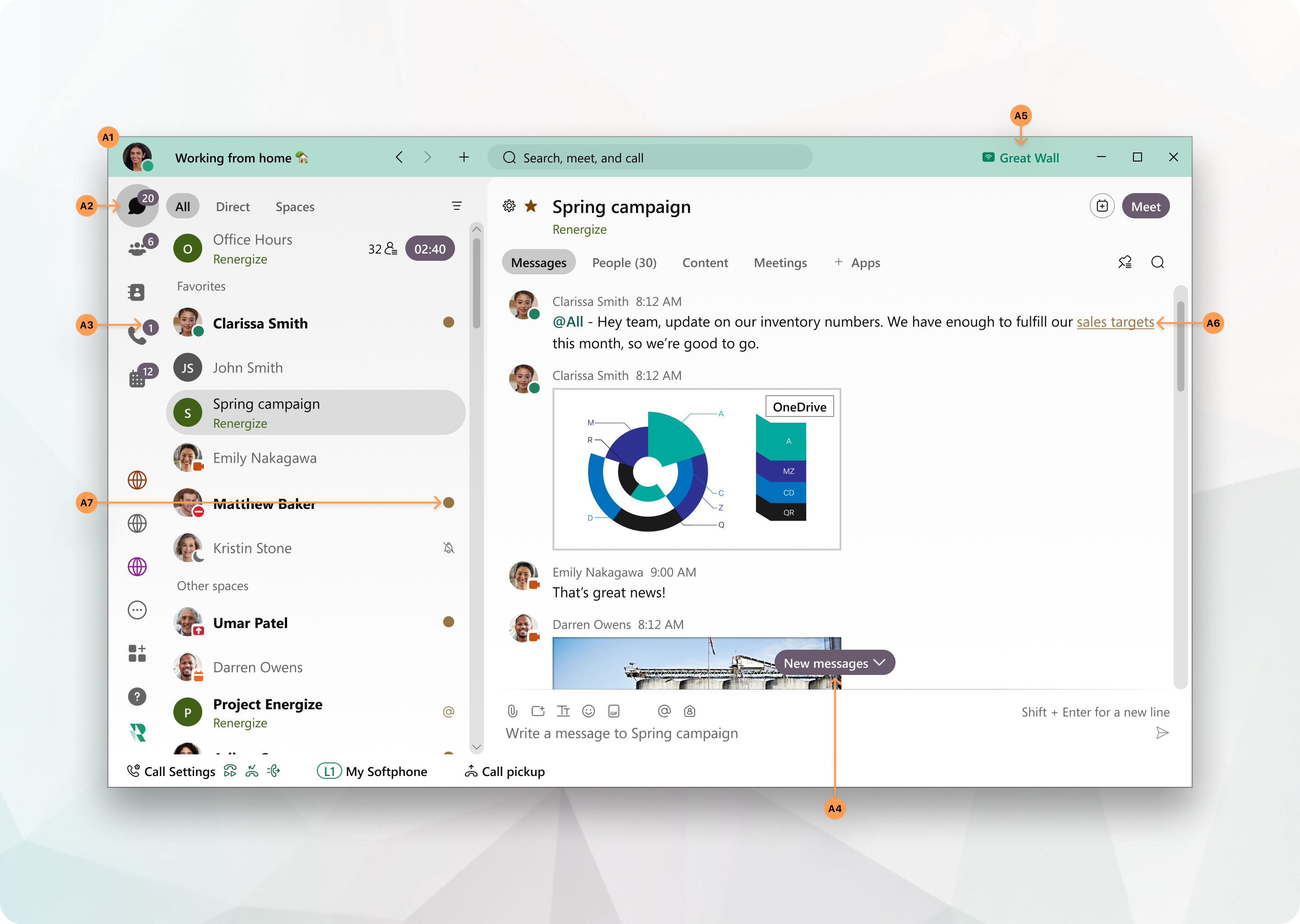
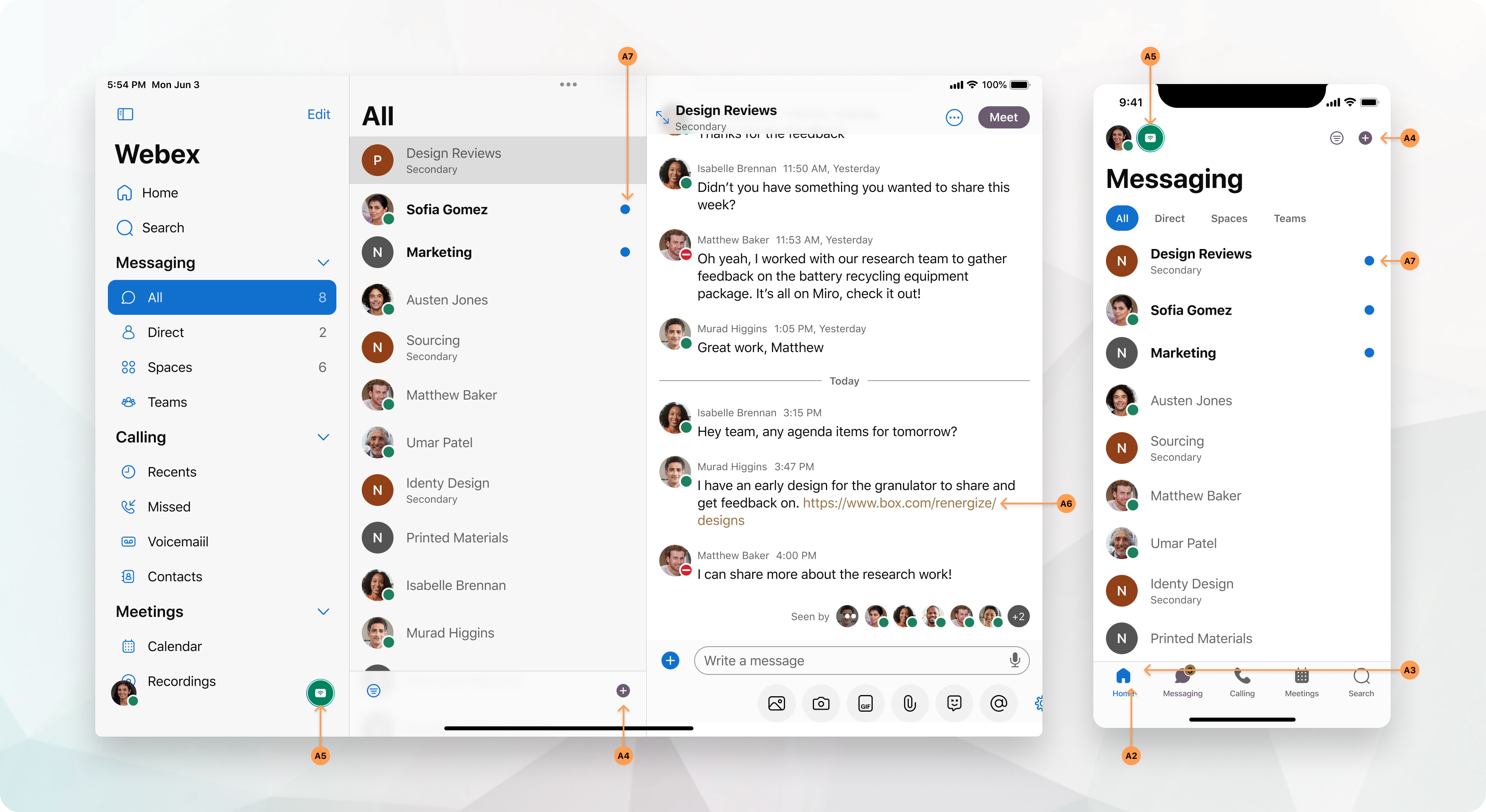
    화면 이미지는 각 색상 설정이 Webex App에 적용되는 방식을 매핑해요. 다양한 플랫폼 (예: 윈도우, iOS, 안드로이드) 에서 토글과 탭을 사용하여 라이트 모드와 다크 모드 간에 이미지를 전환할 수 있어요.

  4. 저장 클릭해요.

고급 브랜딩 색상 설정

다음 표에는 샘플 색상 팔레트의 색상 설정이 요약되어 있어요. Webex App에서 이러한 설정을 보려면 샘플 색상표를 참조하십시오.

이미지 레퍼런스

설정

A1

프라이머리 컬러

A2

버튼들

이 컨트롤은 추가 및 저장 같은 기본 버튼에만 적용돼요.

A3

내비게이션 아이콘 (액티브)

A4

내비게이션 뱃지

A5

디바이스에 연결해요

A6

하이퍼링크

A7

지표들

Desktop Screen capture with Branding applied
데스크탑용 Webex 앱용 샘플 색상 팔레트예요
Tablet and Mobile Screen captures with Branding applied
태블릿 및 모바일 Webex 앱용 샘플 색상 팔레트예요

도움말 및 지원 정보 추가해요

조직에서 도움말 및 지원 정보에 사용하는 링크를 변경할 수 있어요. 링크는 사용자의 Webex 앱, Webex 사이트 및 Cisco Technical Assistance Center (TAC) 케이스 오픈 도구에 적용돼요.
1

컨트롤 허브에 로그인해요.

2

관리 > 조직 설정으로 이동한 다음 도움말 및 지원 정보로 스크롤하세요.

3

조직의 지원팀을 통해 사용자에게 직접 지원을 제공하려면 사용자 지원 리디렉션을 켜세요.

  • 켜면 사용자가 지정한 지원 연락처 및 도움말 사이트 URL로 리디렉션되고 구성한 설명을 볼 수 있어요. 사용자는 지원 사례 관리자, Webex 채팅 도우미 또는 전화를 Cisco TAC 통해 지원 사례를 열 수 없어요. 이 설정은 Control Hub에서 조직 계정 역할 할당에 정의된 대로 Webex 조직 관리자에게는 적용되지 않아요.
  • 꺼지면 사용자들은 케이스를 여세요Cisco TAC.

    지원 연락처 및 도움말 사이트 URL은 계속 구성할 수 있어요. 이는 Webex 앱의 도움말 메뉴 아래에 표시되고 웹엑스 사이트의 지원 아래에 표시돼요.

4

연락처 지원 섹션에서 다음을 변경할 수 있어요.

  1. 지원 URL —조직 사용자들이 지원 사례를 개설하는 URL이에요.

  2. 설명 —운영 시간 또는 긴급 지원 전화번호 등 Webex 조직의 지원에 대해 사용자에게 제공할 세부 정보를 지정하세요.

URL과 설명이 Webex 사이트의 지원 옵션에 표시돼요.
5

도움말 사이트 섹션에 사용자가 셀프 지원 리소스에 액세스할 수 있는 회사 지식 베이스 URL을 입력하세요.

연락처 지원 및/또는 도움말 사이트의 내부 링크를 사용하는 경우, 이러한 리소스를 사용하려면 Webex 앱 사용자가 네트워크 (또는 VPN) 에 있어야 합니다.

6

저장 클릭해요.

이 문서가 도움이 되었습니까?
이 문서가 도움이 되었습니까?