- Start
- /
- Artikel

Hartelijk dank voor uw feedback


Maak schema's aan in Control Hub.
 In dit artikel
 Feedback?
Maak verschillende schema's aan en pas deze toe op automatische beantwoorders en gebruikersoproepinstellingen om oproepen efficiënt door te sturen op basis van openingstijden, feestdagen of beschikbaarheid van de gebruiker .
Beheer de planning van de locaties
U kunt openingstijden of vakantieroosters instellen voor locaties binnen de organisatie en deze toepassen op functies zoals de automatische beantwoorder. De automatische telefoonbeantwoorder werkt op basis van de ingestelde dag en tijd in het openingstijdenrooster.
Je kunt de schema's die op een locatie zijn gemaakt ook toepassen op de belinstellingen van gebruikers binnen die locatie, zoals opeenvolgend overgaan, gelijktijdig overgaan of prioriteitsmeldingen.
Maak een locatieplanning
| 1 | |
| 2 |
Ga naar . |
| 3 |
Selecteer een locatie en klik op het tabblad Bellen. |
| 4 |
Ga naar het gedeelte Instellingen voor belfuncties en selecteer Schema's. |
| 5 |
Klik op Planning toevoegen. |
| 6 |
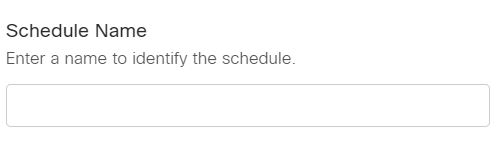
Voer een Schemanaam in en kies het Schematype als Kantooruren of Feestdag. Planningsnamen en gebeurtenisnamen moeten uniek zijn. |
| 7 |
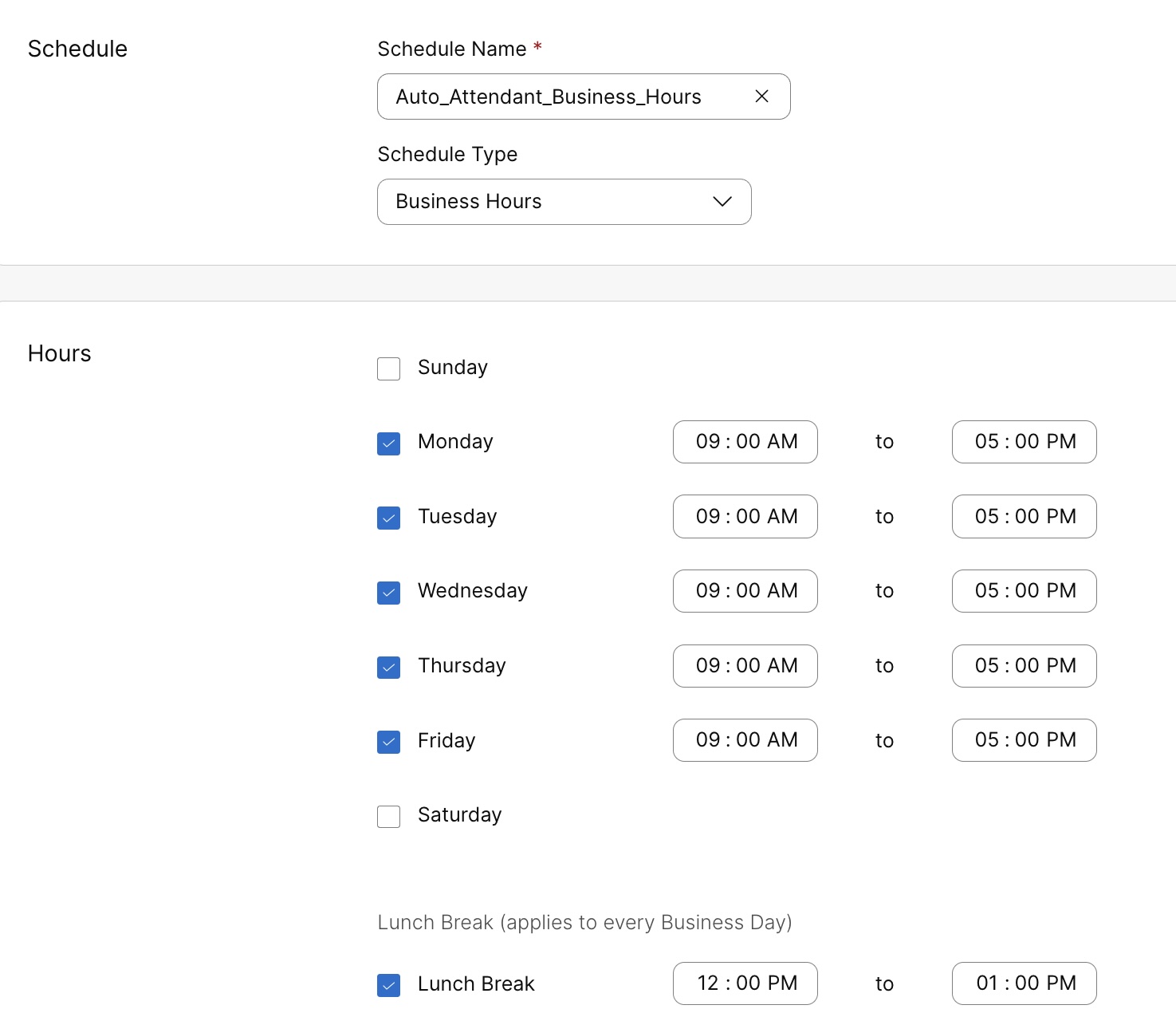
Als u kiest voor Openingstijden, volg dan deze stappen om uw werkschema overdag te bepalen.
Nadat je het rooster met openingstijden hebt gemaakt, kun je de afzonderlijke gebeurtenissen bewerken als je de herhalingsfrequentie wilt aanpassen naar Geen (een eenmalige gebeurtenis die meerdere dagen kan duren), Wekelijks (herhaalt op geselecteerde dagen), Jaarlijks (herhaalt op een specifieke datum of dag elk jaar) of Hele dag (duurt de hele dag).
|
| 8 |
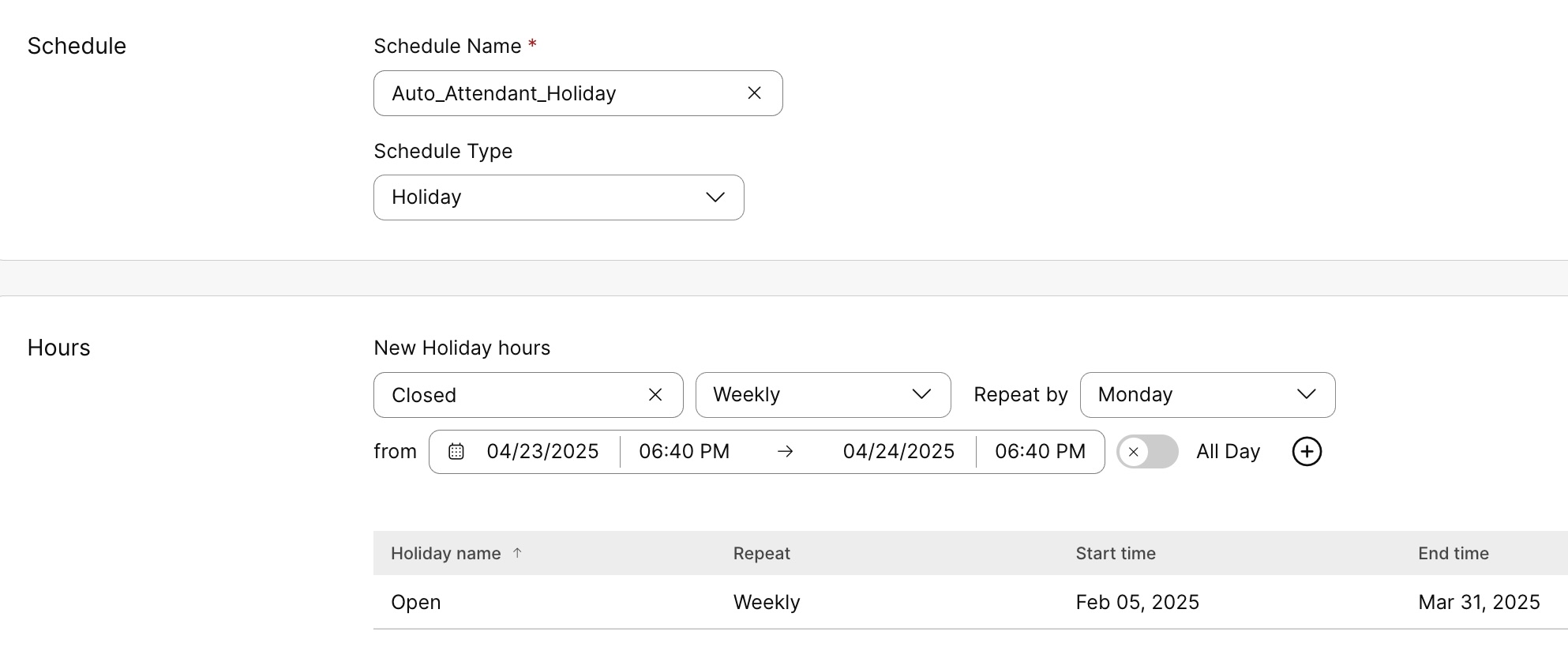
Als u kiest voor Vakantie, kunt u het volgende doen om een schema te maken voor specifieke dagen in het jaar waarop uw organisatie niet geopend is.
|
| 9 |
Klik op Opslaan. |

Een locatieplanning bewerken of verwijderen
Je kunt een locatieplanning op elk moment wijzigen of verwijderen. Je kunt ook alle evenementen in het schema exporteren.
Voordat u begint
Om een locatieplanning te verwijderen, moet u deze eerst verwijderen uit alle functies die er gebruik van maken.
| 1 | |
| 2 |
Ga naar . |
| 3 |
Selecteer een locatie en klik op het tabblad Bellen. |
| 4 |
Ga naar het gedeelte Instellingen voor belfuncties en selecteer Schema's. |
| 5 |
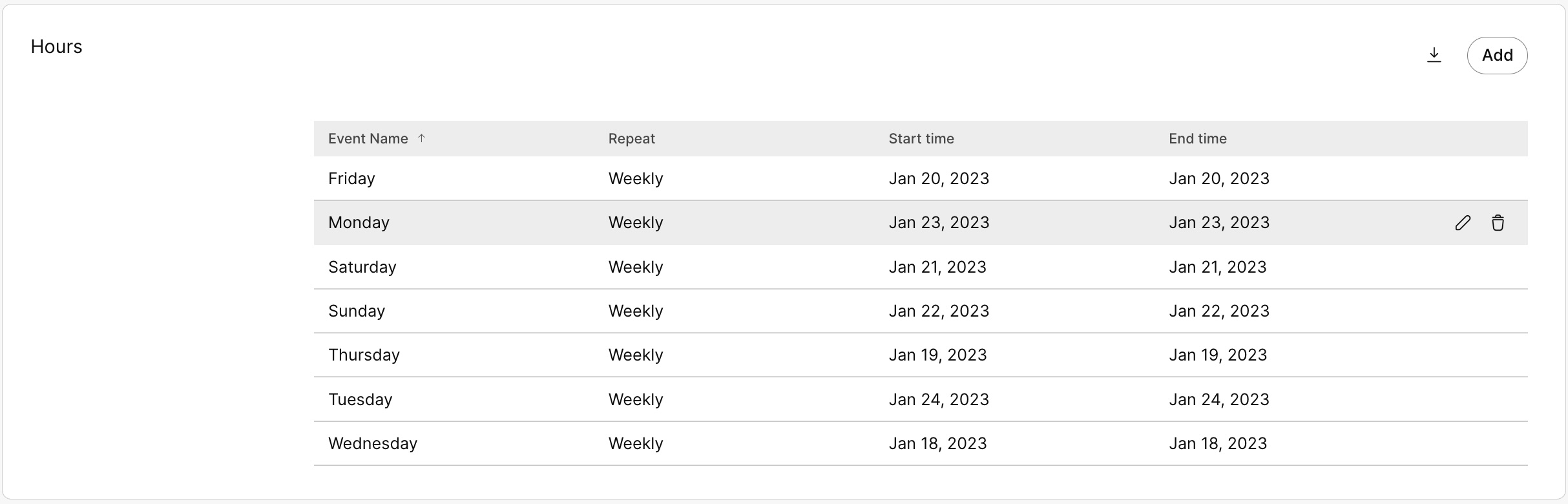
In de lijst met roosters kunt u met de muis over een rooster bewegen en op |
| 6 |
Om de gebeurtenissen van een planning als een
|
 klikken om wijzigingen aan te brengen of op
  om een rooster te verwijderen.
 .
.
Roosters voor meerdere locaties toevoegen of bewerken.
Gebruik van bulk import/export Met het CSV-bestand voor roosters en evenementen kunt u roosters in bulk toevoegen, bewerken of verwijderen voor alle locaties tegelijk.
Voordat u begint
-
Voordat je je uploadt Schedule/Events Zorg ervoor dat u Bulk provisioning Webex Calling elements using CSV leest om de CSV-conventies te begrijpen.
-
Je kunt je huidige gegevens exporteren. Schedule/Events, waarmee u uw bestaande gegevensset kunt toevoegen, verwijderen of wijzigen, of waarmee u een voorbeeldset kunt exporteren. Schedule/Events. Als het bestand is gewijzigd, kan het worden geüpload via de bulkfuncties.
CSV-bestand exporteren naar ZIP-bestandsformaat: Bij het exporteren van gegevens naar een CSV-bestand kan het aantal records 1000 overschrijden. In dergelijke gevallen wordt het ZIP-bestand gedownload, dat de volledige set gegevens in één CSV-bestand bevat. Een aparte map met alle gegevens is opgesplitst in meerdere CSV-bestanden met elk minder dan 1000 records. Deze bestanden worden gegenereerd voor de beheerders om snel updates en uploads te importeren.
-
Het is belangrijk om te weten welke kolommen verplicht en welke optioneel zijn, en welke informatie u moet verstrekken bij het invullen van het CVS-formulier. De specifieke velden voor de Schedule/Events De CSV-bestanden vindt u in de volgende tabel.
-
Het maximale aantal rijen is 1.000 (exclusief de koptekst).
-
Elke rij kan maximaal 10 evenementen bevatten.
-
Er kunnen maximaal 1000 roosters per locatie worden aangemaakt.
-
Per planning kunnen maximaal 150 evenementen worden toegevoegd.
| 1 | |
| 2 |
Ga naar . |
| 3 |
Selecteer een locatie en klik op het tabblad Bellen. |
| 4 |
Ga naar het gedeelte Instellingen voor belfuncties en selecteer Schema's. |
| 5 |
Klik op Bulk beheren. |
| 6 |
In het pop-upvenster ] Schema's beheren kiest u de locatie en klikt u op Sjabloon .csv downloaden. De .CSV -sjabloon is op een planning gericht, met meerdere evenementen die aan een planning zijn gekoppeld.
|
| 7 |
Vul de spreadsheet in. |
| 8 |
Sleep het CSV-bestand hierheen om het te uploaden of klik op Bestand kiezen. |
| 9 |
Klik op Uploaden. |
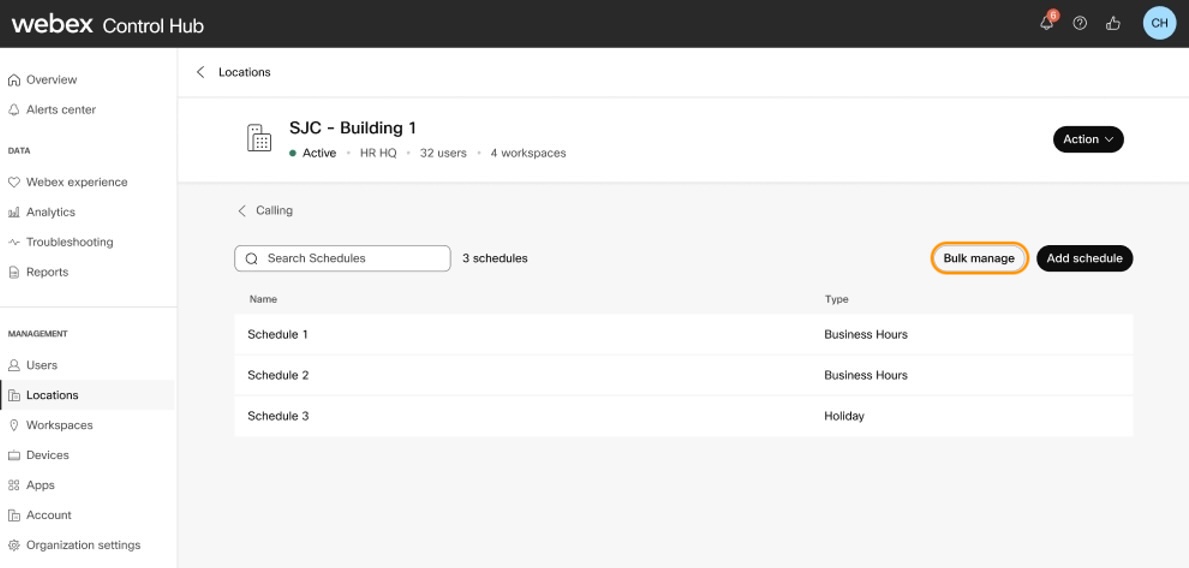
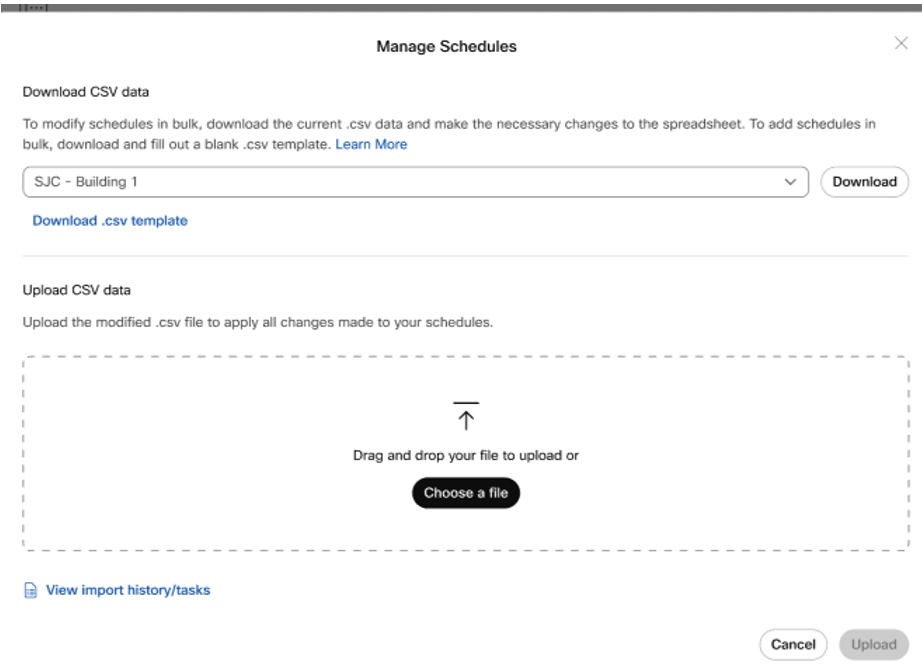
Referentie voor het CSV-bestandsformaat
Gebruik deze tabel om te zien welke velden verplicht of optioneel zijn en wat u moet bepalen bij het批量 toevoegen of bewerken van schema's en evenementen.
| Kolom | Mandatory/Optional | Beschrijving | Ondersteunde waarde (voorbeeld) |
|---|---|---|---|
|
Naam |
Verplicht |
Voer een naam in om de planning de identificeren. |
Location_A |
|
Locatie |
Verplicht |
Voer de locatie van de organisatie in. Om een rooster te dupliceren op meerdere locaties, kopieert u het roosterrecord naar een nieuwe rij en koppelt u het aan de nieuwe locatie. Om parallelle wijzigingen in een schema op meerdere locaties aan te brengen, moet u het volgende doen: search/replace op het geëxporteerde CSV-bestand en vervolgens opnieuw importeren.
Er kunnen maximaal 1000 roosters per locatie worden aangemaakt. |
Locatie A |
|
Plan actie in |
Verplicht |
Voer de waarde in de kolom 'Planactie' in om een actie toe te voegen, te wijzigen of te verwijderen. Om een schema toe te voegen, typt u ADD. Om een schema te wijzigen, voert u de kolom in die u wilt bijwerken met de nieuwe waarde. Om een planning te verwijderen, typt u VERWIJDEREN. |
TOEVOEGEN VERWIJDEREN |
|
Schema type |
Verplicht |
Voer het type rooster in (Time/Holiday) die je wilt toevoegen. Voer TIME in om het rooster met openingstijden toe te voegen en HOLIDAY om het rooster met feestdagen toe te voegen. |
TIJD VAKANTIE |
|
Gebeurtenisactie |
Optioneel |
In één rij kunt u maximaal 10 evenementen voor dezelfde locatie toevoegen. Om meer evenementen toe te voegen, ga verder door een nieuwe rij toe te voegen. Voer ADD in om een evenement toe te voegen. Voer REPLACE in om de eerder toegewezen evenementgegevens te vervangen door de nieuwe. Voer REMOVE in om een evenement te verwijderen. |
TOEVOEGEN VERVANGEN VERWIJDEREN |
|
Naam van evenement |
Optioneel |
Voer de naam van het evenement in. |
Cisco-dag |
|
Startdatum van het evenement |
Optioneel |
Voer de startdatum van het evenement in in het formaat JJJJ-MM-DD. |
2025-06-18 |
|
Einddatum van het evenement |
Optioneel |
Voer de einddatum van het evenement in in het formaat JJJJ-MM-DD. |
2025-06-18 |
|
Starttijd van evenement |
Optioneel |
Voer de starttijd van het evenement in. |
12:00 |
|
Eindtijd van evenement |
Optioneel |
Voer de eindtijd van het evenement in. |
14:00 |
|
type gebeurtenisherhaling |
Optioneel |
Voer de terugkerende gebeurtenis in als None/Weekly/Yearly door day/Yearly op datum. |
Geen |
|
Datum van herhaling van de gebeurtenis per week |
Optioneel |
Kies de herhalingsfrequentie op basis van de gebeurtenis - dag van herhaling per week, dag van jaarlijkse herhaling per dag, week van jaarlijkse herhaling per dag, maand van jaarlijkse herhaling per dag, datum van jaarlijkse herhaling per datum, maand van jaarlijkse herhaling per datum. Per planning kunnen maximaal 150 evenementen worden toegevoegd. |
- |
|
Dag van de jaarlijkse herhaling van de gebeurtenis per dag |
Optioneel |
MAANDAG |
|
|
Week van jaarlijkse herhaling van het evenement per dag |
Optioneel |
EERST |
|
|
Maand van de jaarlijkse herhaling van de gebeurtenis per dag |
Optioneel |
JANUARI |
|
|
Datum van de jaarlijkse herhaling per datum |
Optioneel |
- | |
|
Maand van jaarlijkse herhaling van het evenement per datum |
Optioneel |
- |
Beheer gebruikersschema's
Je kunt een schema voor een gebruiker maken en dit alleen toepassen op de belinstellingen van die gebruiker, zoals opeenvolgend overgaan, gelijktijdig overgaan of prioriteitsmeldingen. Deze belinstellingen voeren de gedefinieerde acties uit op basis van het tijdsbestek in de planning, waardoor gebruikers hun gesprekken gemakkelijker kunnen beheren.
Maak een gebruikersschema aan
| 1 | |
| 2 |
Ga naar . |
| 3 |
Selecteer een gebruiker en klik op het tabblad Gesprekken. |
| 4 |
Ga naar het gedeelte Gespreksafhandeling en selecteer Schema's. |
| 5 |
Klik op Nieuwe planning. |
| 6 |
Voer een Naam van planning in. 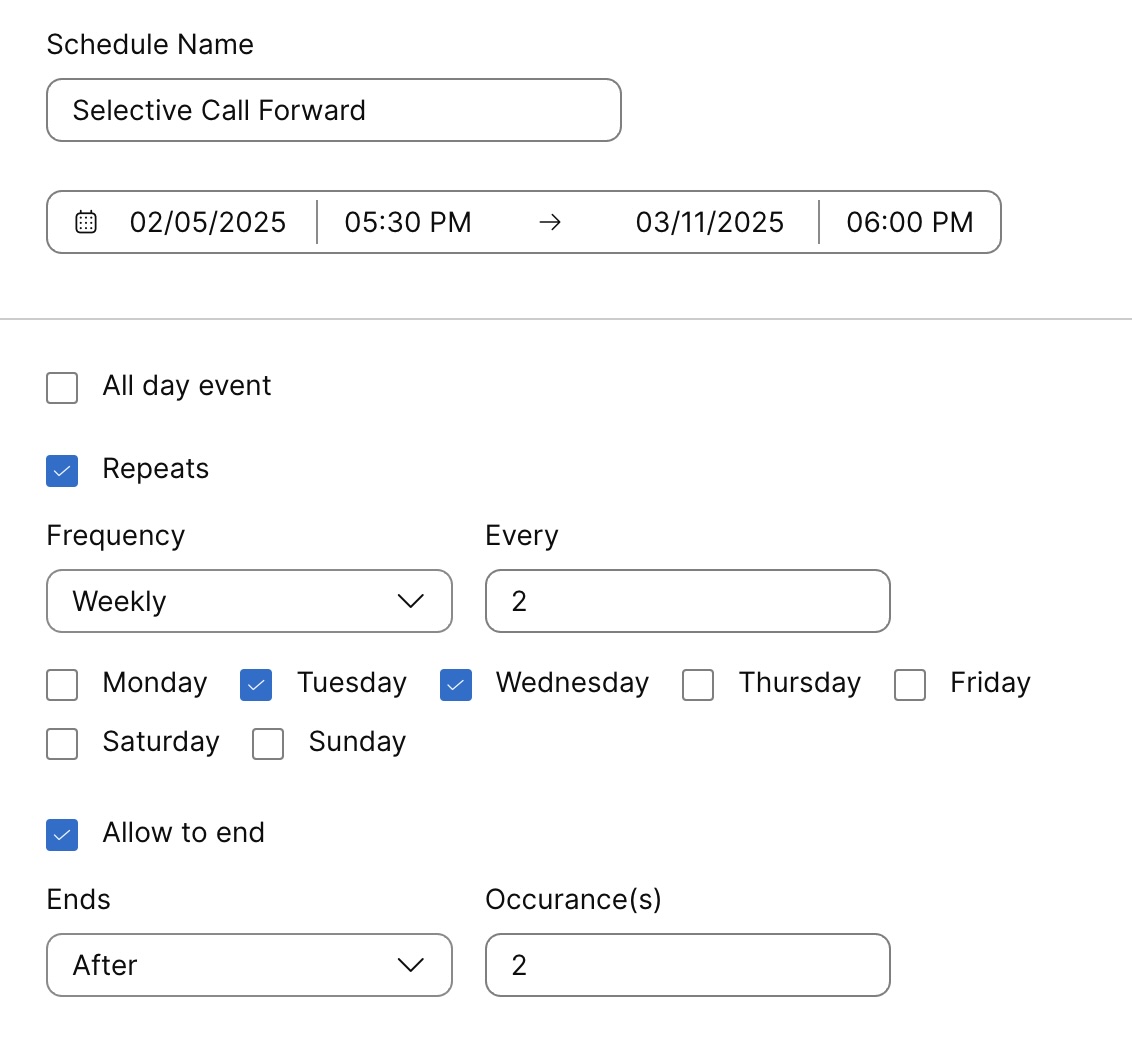 |
| 7 |
Stel de begin- en einddatum en -tijd van het schema in. |
| 8 |
Selecteer Evenement dat de hele dag duurt als het programma de hele dag duurt. |
| 9 |
Selecteer Herhalingen als u wilt dat het schema herhaaldelijk plaatsvindt. Kies een van de volgende frequenties:
Selecteer Toestaan om te beëindigen als u wilt definiëren wanneer het herhalende schema moet stoppen. Wanneer geselecteerd, verschijnt het vervolgkeuzemenu Ends met twee opties:
|
| 10 |
Klik op Opslaan. Gebruikers kunnen in de gebruikershub ook zelf roosters aanmaken. Zie voor meer informatie Schema's maken voor oproepinstellingen. Alle wijzigingen die de gebruiker in deze instellingen aanbrengt, worden zowel in de gebruikershub als in de beheerhub weergegeven. |
Een gebruikersschema bewerken of verwijderen
Voordat u begint
Om een gebruikersschema te verwijderen, moet u het eerst verwijderen uit alle gespreksinstellingen die er gebruik van maken.
| 1 | |
| 2 |
Ga naar . |
| 3 |
Selecteer een gebruiker en klik op het tabblad Gesprekken. |
| 4 |
Ga naar het gedeelte Gespreksafhandeling en selecteer Schema's. De lijst met aangemaakte schema's en evenementen verschijnt.
|
| 5 |
Om meer evenementen aan een planning toe te voegen, vouw je de planning uit en klik je op Evenement toevoegen. |
| 6 |
Om een planning te verwijderen, klikt u op
|
 en kiest u