- Start
- /
- Artikel

Hartelijk dank voor uw feedback


Virtuele operators beheren
 In dit artikel
 Feedback?
Stel een geautomatiseerd antwoordsysteem in om inkomende oproepen te beantwoorden en bied menuopties waarmee bellers zonder tussenkomst van een receptioniste naar de juiste persoon, doorschakelgroep of voicemail kunnen worden doorverbonden.
Een automatische telefoonbeantwoorder is een geautomatiseerd systeem waarmee u klanten kunt bedienen. 24/7 Gesprekken afhandelen. Het systeem beantwoordt de inkomende oproepen en verbindt de bellers door naar een antwoordapparaat, een medewerker of voicemail, zonder tussenkomst van een telefoniste of receptioniste. Met deze functie kunt u zorgen voor een efficiënte afhandeling van gesprekken en dat aan de behoeften van de beller wordt voldaan.
Hieronder vindt u enkele belangrijke kenmerken van een geautomatiseerd telefoonbeantwoordingssysteem:
-
Stel openingstijden in voor uw automatische telefooncentrale.
-
Maak schema's aan voor buiten kantooruren, feestdagen of andere speciale sluitingsperioden waarin uw automatische telefoonbeantwoorder actief is.
-
Bied uw klanten keuzemenu's aan om hen door te verwijzen naar de juiste pagina wanneer ze een specifiek nummer intoetsen.
-
Pas de begroetingen aan de behoeften van uw beller aan.
Een nieuwe automatische attendant maken
| 1 | |
| 2 |
Ga naar . |
| 3 |
Ga naar de Auto Attendant kaart en klik op Nieuwe toevoegen .
|
| 4 |
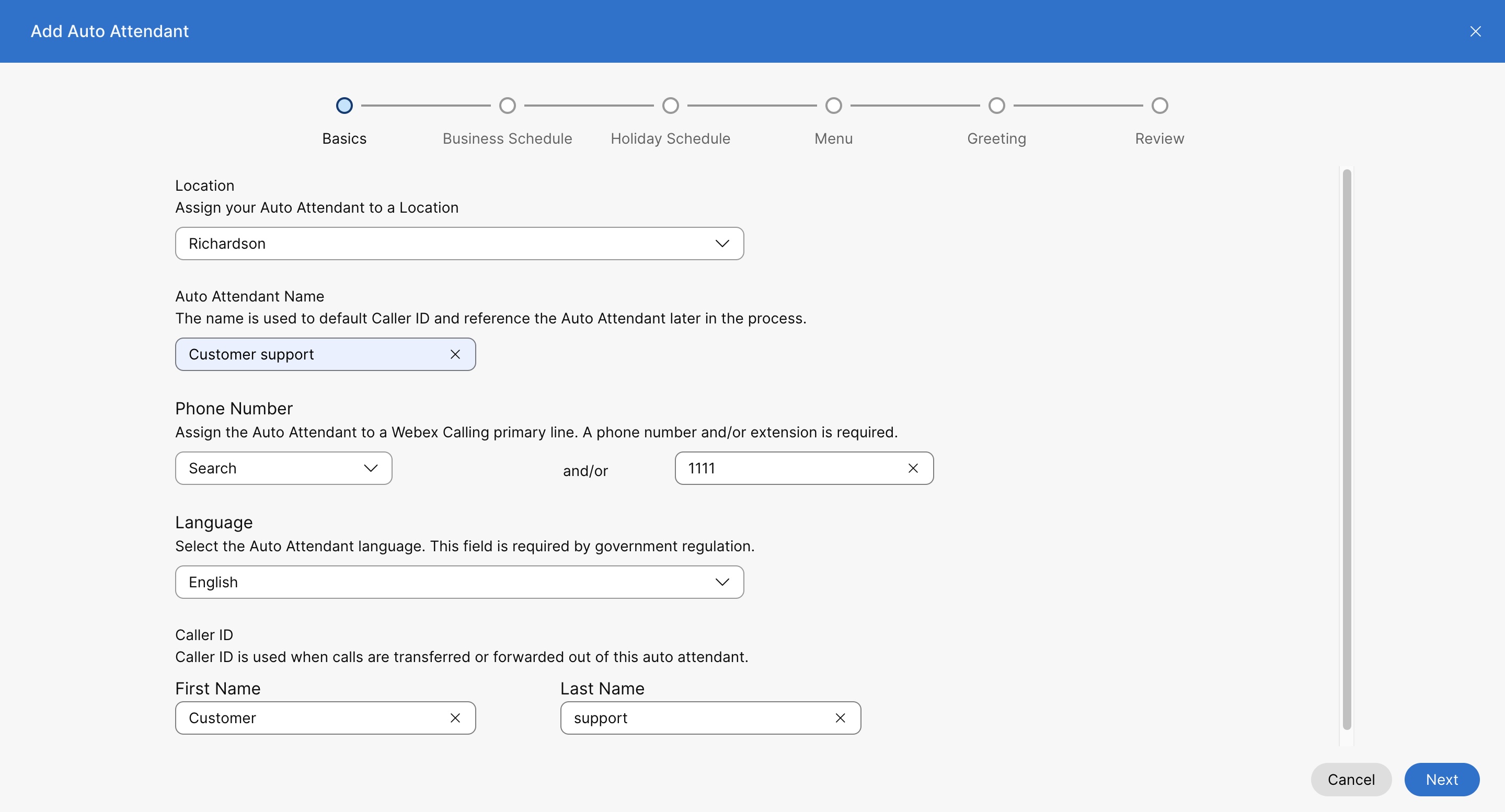
Selecteer een Locatie uit het下拉菜单. Als de automatische telefoonbeantwoorder eenmaal is aangemaakt, kunt u de locatie later niet meer wijzigen. Een locatie is een container met een locatiespecifieke aanroepconfiguratie. Zie Instellingen Cisco Webex Calling uw organisatie configureren voor meer informatie. Wanneer u een attendant configureert, kunt u het aantal automatisch aanwezigen inrichten voor elke locatie of organisatie. |
| 5 |
Naam automatische beantwoorder—Voer een naam in voor de automatische beantwoorder. |
| 6 |
Telefoonnummer en Doorsnede—Wijs een primair telefoonnummer en een doorsnede toe aan de automatische beantwoorder. Als u het veld voor het toestelnummer leeg laat, wijst het systeem automatisch de laatste vier cijfers van het telefoonnummer toe als toestelnummer voor deze automatische beantwoorder. Om dit te wijzigen, zie het gedeelte Automatische antwoordtelefoonnummers bewerken. |
| 7 |
Kies welke Directe lijn nummerweergavenaam wordt weergegeven wanneer iemand een oproep plaatst vanaf dit automatische antwoordsysteem.
Andere directe lijn beller-ID naam ondersteunt Unicode-tekens met een maximale lengte van 128 tekens. Sommige PSTN providers eren de naam van de beller-ID mogelijk niet via Webex Calling . |
| 8 |
In het gedeelte Bellen op naam kunt u een naam invoeren die u wilt gebruiken om dit automatische antwoordsysteem te bellen. Bellen op naam veld ondersteunt ASCII-tekens. |
| 9 |
Taal—Selecteer een taal uit het keuzemenu. De geselecteerde taal wordt gebruikt voor standaard spraakbegroetingen en andere gesproken meldingen op basis van de menu-instellingen. |
| 10 |
Klik op Volgende. |
| 11 |
Stel op de pagina Openingstijden de uren in waarop uw automatische beantwoorder voor openingstijden actief is. Je kunt een bestaand schema uit het keuzemenu selecteren of een nieuw schema aanmaken. Klik op Volgende. In het bestaande keuzemenu voor het rooster worden alle openingstijden weergegeven die u voor de locatie hebt aangemaakt. Om een nieuw schema voor een locatie te maken, zie Een schema maken. |
| 12 |
Stel op de pagina Vakantieschema de dagen in waarop uw automatische beantwoorder tijdens de vakantie actief is. Je kunt een bestaand schema uit het keuzemenu selecteren of een nieuw schema aanmaken. Klik op Volgende. In het bestaande schema-dropdownmenu worden alle vakantieschema's weergegeven die u voor de locatie hebt aangemaakt. Om een nieuw schema voor een locatie te maken, zie Een schema maken. |
| 13 |
Op de pagina Menu, onder zowel het tabblad Openingstijden als het tabblad Na sluitingstijd, stelt u het menu Openingstijden in om de opties voor het kiesmenu toe te wijzen en de configuratie van de menu-time-outom de instellingen te configureren. no/invalid invoergedrag. Klik op Volgende. Openingstijdenmenu
De menuopties voor het bellen leiden uw klanten naar de juiste pagina wanneer ze een specifiek nummer op hun telefoon intoetsen. De volgende functies kunnen aan een toetsenbordnummer worden toegewezen:
Menu-time-out en herhaalconfiguratie U kunt de volgende gedragingen instellen die van kracht worden als er geen invoer of ongeldige invoer van de beller is.
|
| 14 |
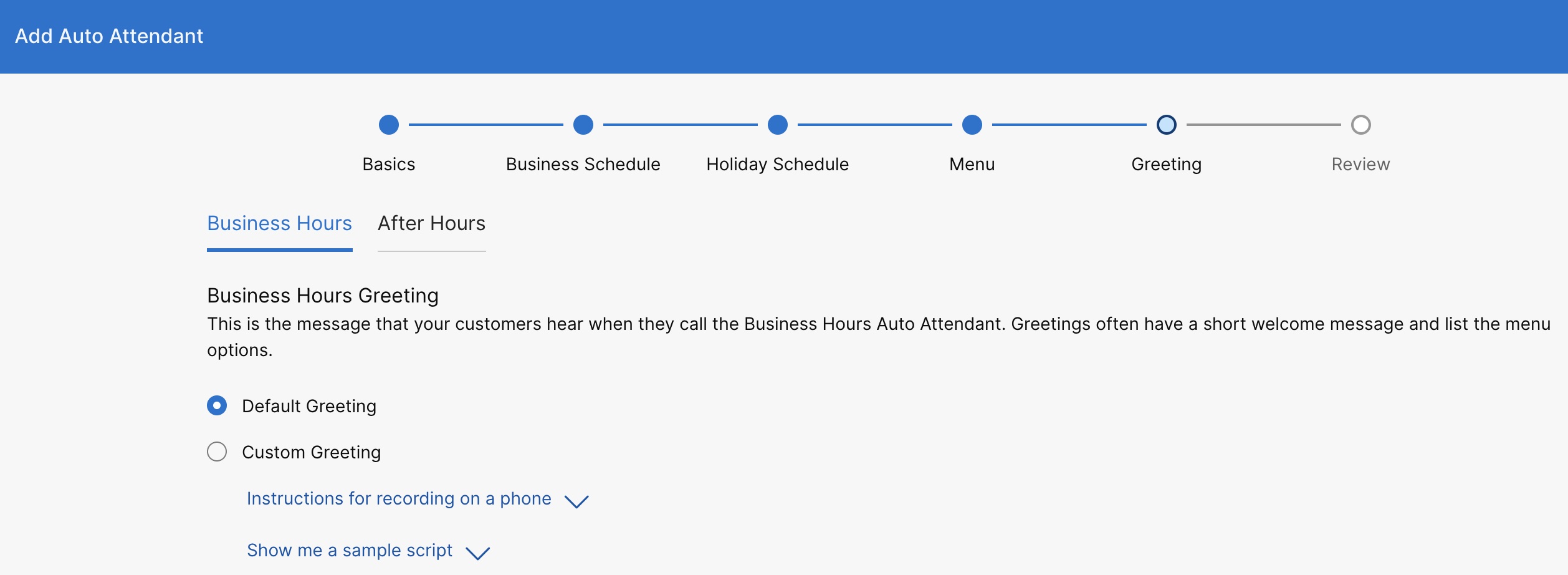
Stel op de pagina Begroeting de begroetingen of aankondigingen in die zowel tijdens kantooruren als daarbuiten worden afgespeeld. Onder zowel het tabblad Openingstijden als het tabblad Buiten openingstijden kunt u ervoor kiezen om de standaardbegroeting af te spelen, een aangepaste begroeting te selecteren door een audio-opname te uploaden of uw eigen begroeting op te nemen. Klik op Volgende.
Meer informatie over opnemen vindt u op uw telefoon en voorbeeld van begroetingsscripts door op Instructies voor opnemen op een telefoon te klikken en Een voorbeeldscript tonen. Om telefonisch op te nemen, moet u eerst uw spraakportaalnummer en toegangscode instellen voor de locatie waaraan dit automatische antwoordsysteem is gekoppeld. Zie voor meer informatie Spraakportalen configureren voor Webex Calling. |
| 15 |
Bekijk op de pagina Controleren onder elk tabblad uw nieuwe instellingen voor automatisch toezicht om te controleren of alles correct is. Klik op Maak om op te slaan. |
Een automatische attendant uitschakelen
Algemene instellingen voor de automatisch aanwezigen bewerken
| 1 | |
| 2 |
Ga naar . |
| 3 |
Ga naar de Auto Attendant kaart en klik op Beheren. |
| 4 |
Selecteer een automatische beantwoorder. |
| 5 |
Ga naar het gedeelte Overzicht en klik op Algemene instellingen. |
| 6 |
Bekijk of bewerk de Taal via het Taal vervolgkeuzemenu. |
| 7 |
Bekijk of bewerk de Tijdzone in de Tijdzone het dialoogvenster. |
| 8 |
Bekijk of bewerk de beller-ID die wordt gebruikt wanneer oproepen worden doorgeschakeld vanuit deze automatische beantwoorder. |
| 9 |
Klik op Opslaan. |
Telefoonnummers van de automatisch aanwezigen bewerken
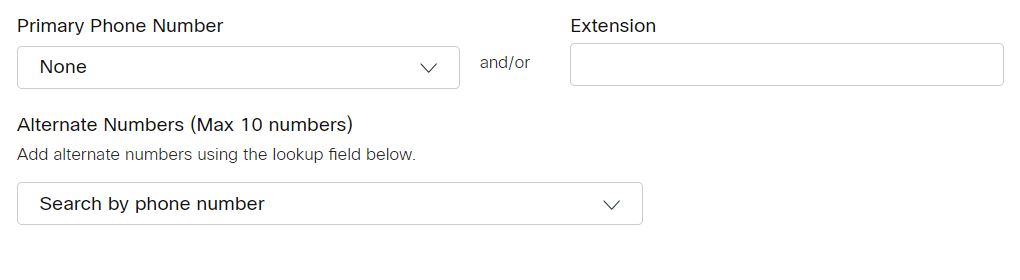
U kunt de telefoonnummers van uw automatische beantwoorder wijzigen en maximaal 10 alternatieve nummers toevoegen.
| 1 | |
| 2 |
Ga naar . |
| 3 |
Ga naar de Auto Attendant kaart en klik op Beheren. |
| 4 |
Selecteer een automatische beantwoorder. |
| 5 |
Ga naar het gedeelte Overzicht en klik op Telefoonnummers. |
| 6 |
Bewerk het primaire telefoonnummer en het toestelnummer. Als u het veld voor het toestelnummer leeg hebt gelaten bij het aanmaken van de automatische beantwoorder, wijst het systeem automatisch de laatste vier cijfers van het telefoonnummer toe als toestelnummer voor deze automatische beantwoorder. |
| 7 |
Zoek en voeg alternatieve nummerstoe. |
| 8 |
Klik op Opslaan.
|
Automatische doorschakeling van oproepen configureren
U kunt alle inkomende oproepen doorschakelen op basis van een reeks criteria die u zelf definieert.
| 1 | |
| 2 |
Ga naar . |
| 3 |
Ga naar de Auto Attendant kaart en klik op Beheren. |
| 4 |
Selecteer een automatische beantwoorder. |
| 5 |
Ga naar het gedeelte Overzicht en klik op Gespreksdoorschakeling. |
| 6 |
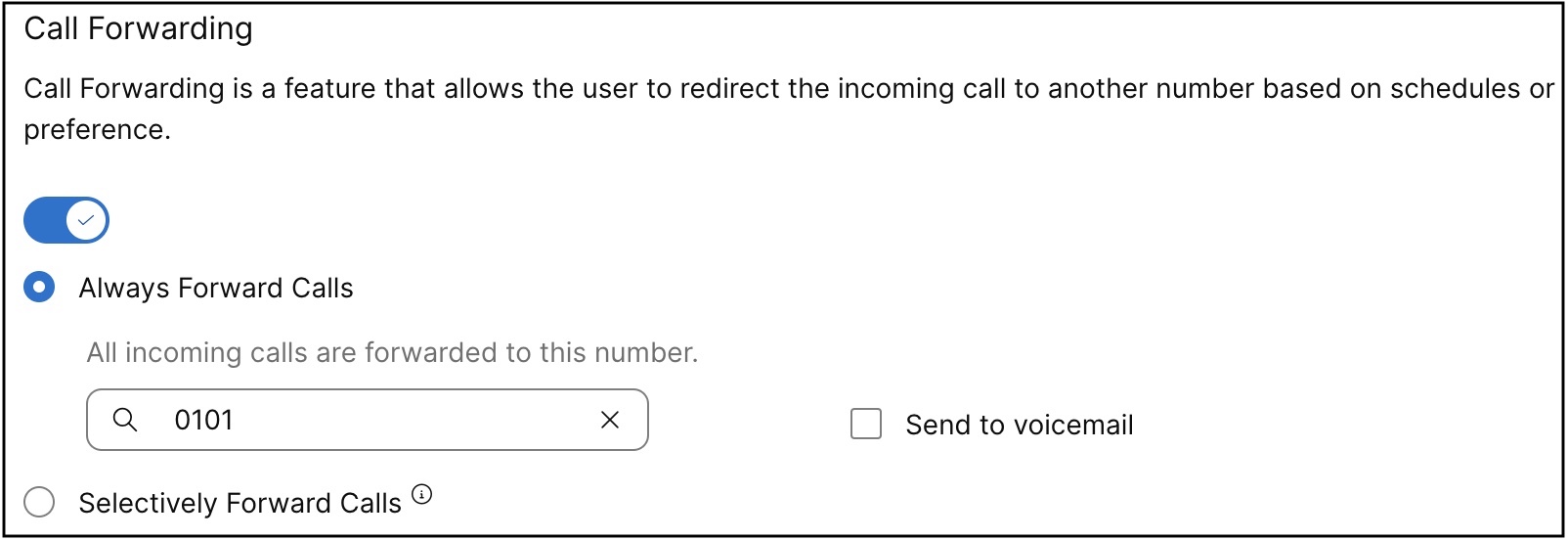
Schakel de schakelaar voor Gespreksdoorschakeling in. |
| 7 |
Kies een van de volgende opties:
Als u 'Gesprekken selectief doorschakelen' kiest, moet er minimaal één actieve regel voor het doorschakelen van gesprekken zijn.
|
| 8 |
Als u kiest voor Altijd oproepen doorschakelen, selecteer dan een nummer en klik op Opslaan. Wanneer je kiest voor Altijd doorsturen of Selectief doorsturen, selecteer dan Doorsturen naar voicemail om alle oproepen door te sturen naar een interne voicemail. De optie Doorsturen naar voicemail is uitgeschakeld wanneer u een extern nummer invoert. Een virtueel lijnnummer kan ook worden toegevoegd als nummer waarnaar de oproepen kunnen worden doorgeschakeld. |
| 9 |
Als u Selectief doorsturen kiest, maakt u een regel door te klikken op Toevoegen wanneer u wilt doorsturen of Toevoegen als u niet wilt doorsturen. Bij het inrichten van de optie Selectief oproepen doorsturen heeft de regel Toevoegen wanneer niet doorsturen voorrang op de regel Toevoegen wanneer wel doorsturen. |
| 10 |
Voer een regelnaam in . |
| 11 |
Voor Wanneer doorsturen of Wanneer niet doorsturen, selecteer een Openingstijden en Vakantieschema uit het dropdownmenu. |
| 12 |
Voor Doorsturen naar, kies een Standaard telefoonnummer of Ander telefoonnummer waarnaar de oproepen moeten worden doorgestuurd. |
| 13 |
Voor Oproepen van, kies ervoor om oproepen door te schakelen van Elk nummer of Geselecteerde nummers. Als u kiest voor Geselecteerde nummers, selecteer dan de volgende opties:
|
| 14 |
Selecteer in het vervolgkeuzegesprek bij Gesprekken naar een nummer of alternatief nummer om een gesprek door te forwarden wanneer dit nummer in uw organisatie is ontvangen. |
| 15 |
Klik op Opslaan. |
-
De regels zijn in de tabel gesorteerd op het teken waarmee de regelnaam is gemaakt. Voorbeeld: 00_rule, 01_rule, enzovoort.
-
De regel "Niet doorsturen" heeft altijd voorrang op de regel "Doorsturen".
-
De regels worden verwerkt in de volgorde waarin ze in de tabel staan.
-
Je kunt meerdere regels aanmaken. Als aan een regel is voldaan, controleert het systeem de volgende regel niet meer. Als u wilt dat een specifieke regel als eerste wordt gecontroleerd, raden we u aan de regelnaam te vervangen door nummers. Bijvoorbeeld: Als je wilt dat de vakantieregel vóór de sluitingsregel van het bedrijf wordt gecontroleerd, geef de regel dan de naam 01-Holiday en 02-Closed.
Voor meer informatie over de basisfunctionaliteit en voorbeelden van het selectief doorschakelen van gesprekken, zie Selectief doorschakelen van gesprekken configureren voor Webex-gesprekken.
De volgende stappen
 .
.
Opties voor het kiezen van de automatische beantwoorder bewerken
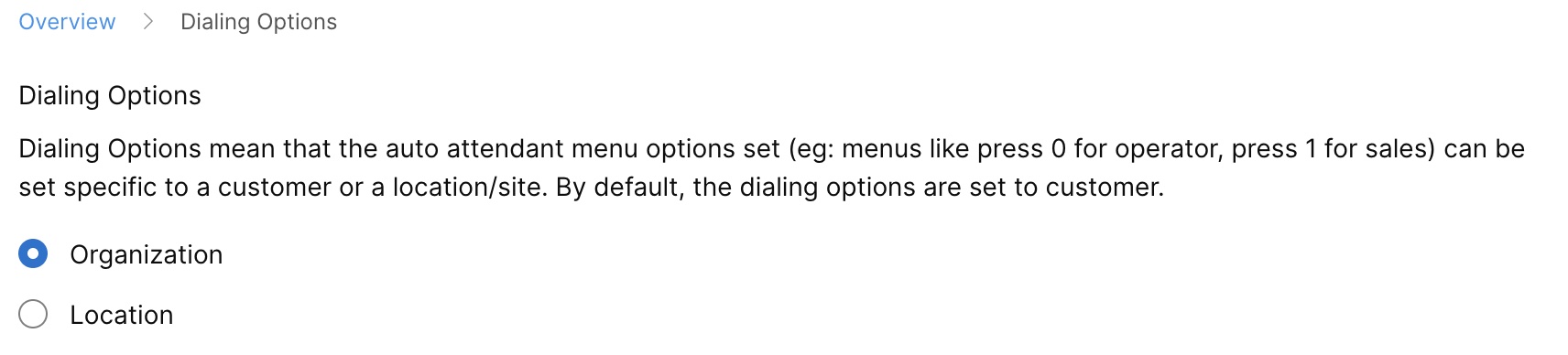
Stel de belopties in op specifiek voor een klant of een locatie/site.
| 1 | |
| 2 |
Ga naar . |
| 3 |
Ga naar de Auto Attendant kaart en klik op Beheren. |
| 4 |
Selecteer een automatische beantwoorder. |
| 5 |
Ga naar het gedeelte Overzicht en klik op Kiesopties. |
| 6 |
Kies een van de volgende opties:
|
| 7 |
Klik op Opslaan.
|
Automatische beantwoorder voor het bewerken van de openingstijden
Wijzig de openingstijden van uw bedrijf.
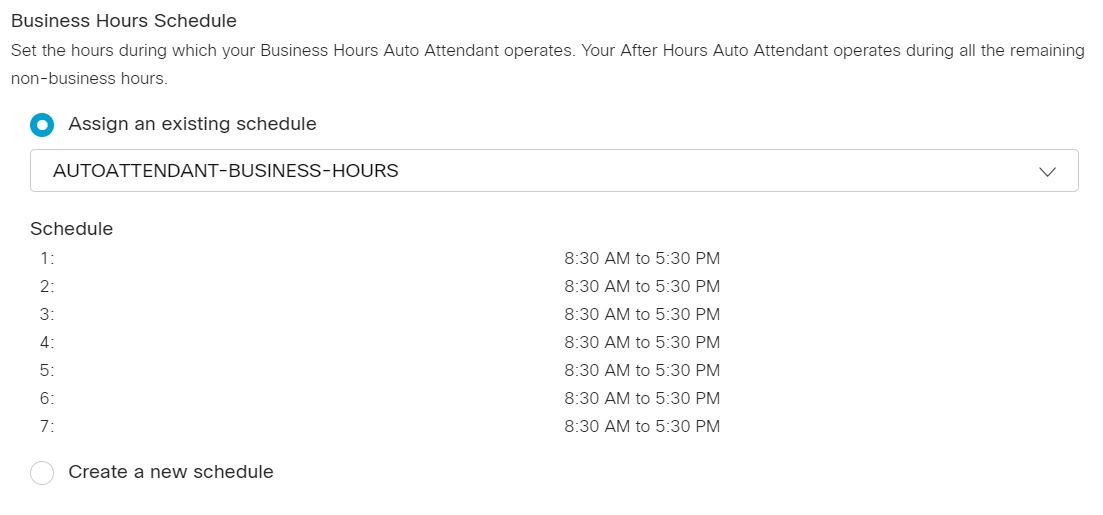
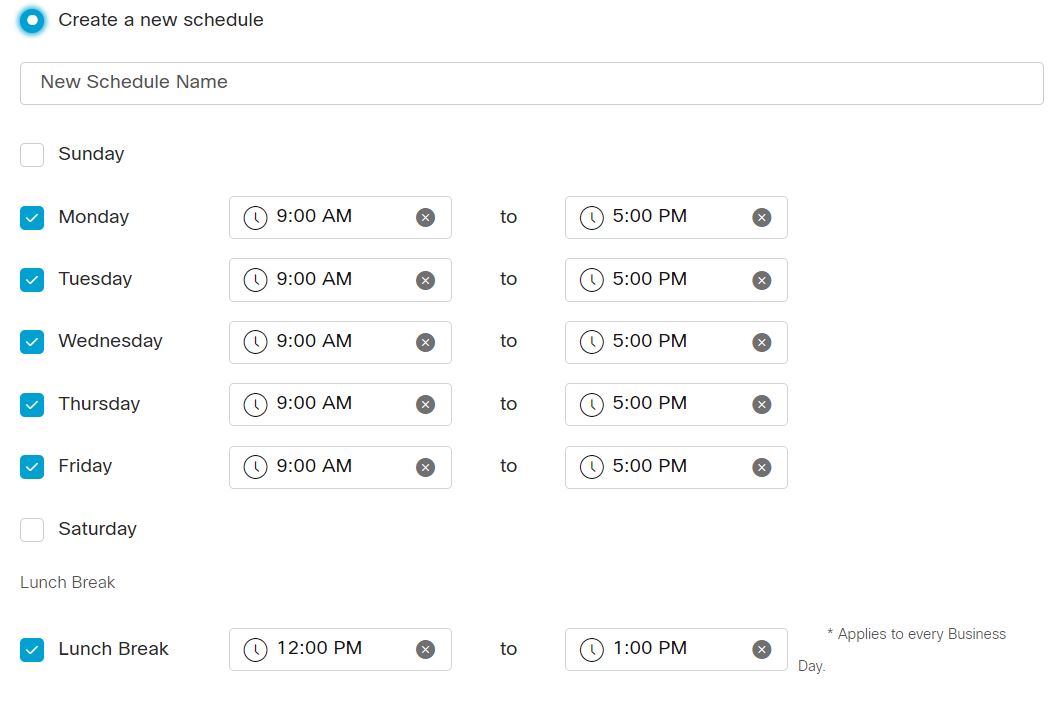
U kunt een eerder gemaakte planning voor bedrijfsuren toewijzen of uw eigen bedrijfsurenplanning maken voor de automatische attendant.
| 1 | |
| 2 |
Ga naar . |
| 3 |
Ga naar de Auto Attendant kaart en klik op Beheren. |
| 4 |
Selecteer een automatisch antwoordsysteem om te bewerken uit de lijst. |
| 5 |
Ga naar het gedeelte Openingstijden geautomatiseerde beantwoorder en klik op Rooster. |
| 6 |
Kies een van de volgende opties:
|
| 7 |
Klik op Opslaan. |
Menuopties voor openingstijden bewerken
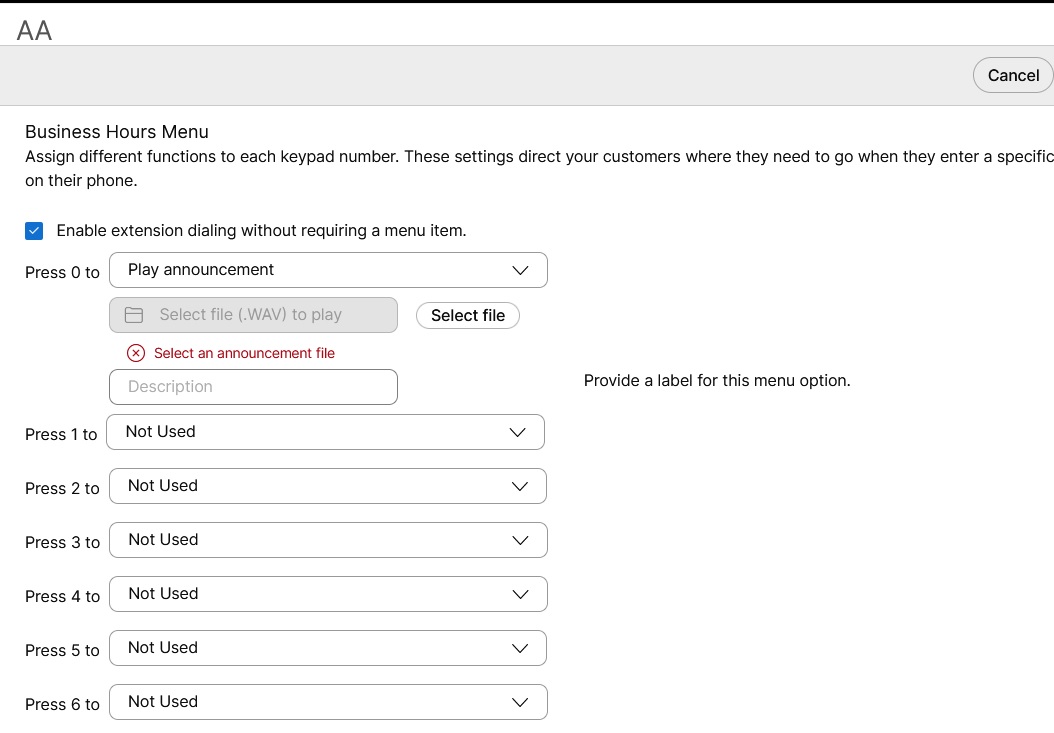
Wijs verschillende functies toe aan ieder nummer op het toetsenblok. Wanneer uw klanten een specifiek nummer invoeren op hun telefoon, zorgen deze instellingen ervoor dat ze naar de juiste plek worden geleid.
| 1 | |
| 2 |
Ga naar . |
| 3 |
Ga naar de Auto Attendant kaart en klik op Beheren. |
| 4 |
Selecteer een automatisch antwoordsysteem om te bewerken uit de lijst. |
| 5 |
Ga naar het gedeelte Openingstijden automatische beantwoorder en klik op Menu. |
| 6 |
Selecteer Schakel toestelnummering in zonder menu-item om bellers op elk moment rechtstreeks een toestelnummer te laten kiezen. De optie Uitbreidingsnummer kiezen voor de automatische beantwoorder is alleen van toepassing op Webex Calling-abonnees. |
| 7 |
Update het menu Openingstijden en de configuratie voor menu-time-out en herhaling. Openingstijdenmenu Wijs verschillende functies toe aan elk cijfer of elke functietoets op het numerieke toetsenblok. Voer voor elke toegewezen functie aanvullende informatie in of zoek en voeg een gebruiker, werkruimte of virtueel lijnnummer en extensies toe om gesprekken door te schakelen.
Menu-time-out en herhaalconfiguratie 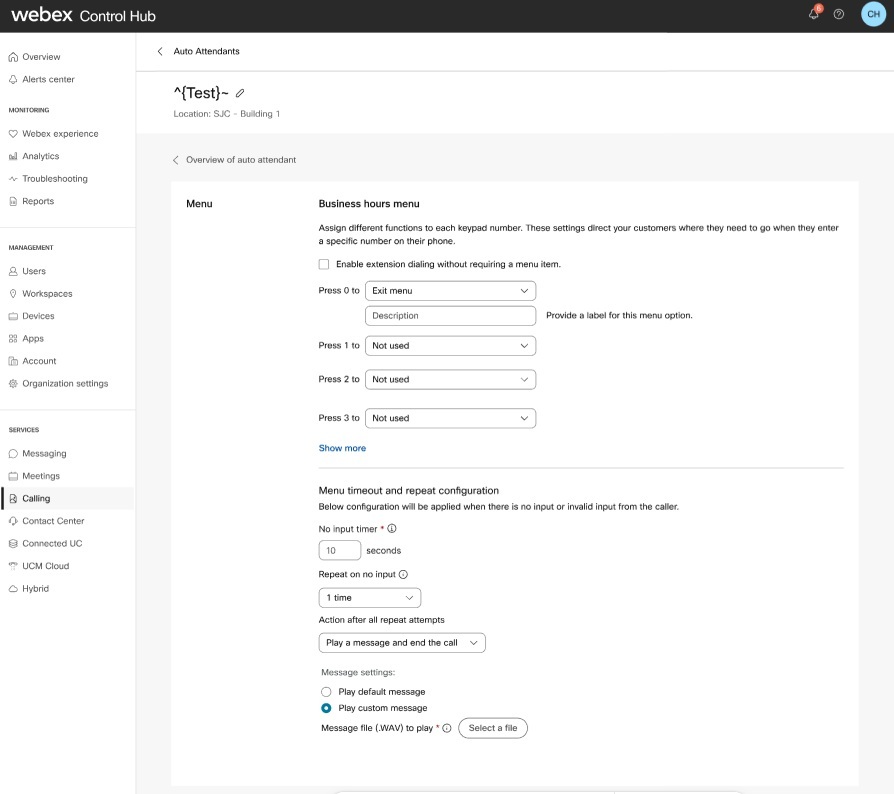 |
| 8 |
Klik op Opslaan. |
Openingstijden aanpassen
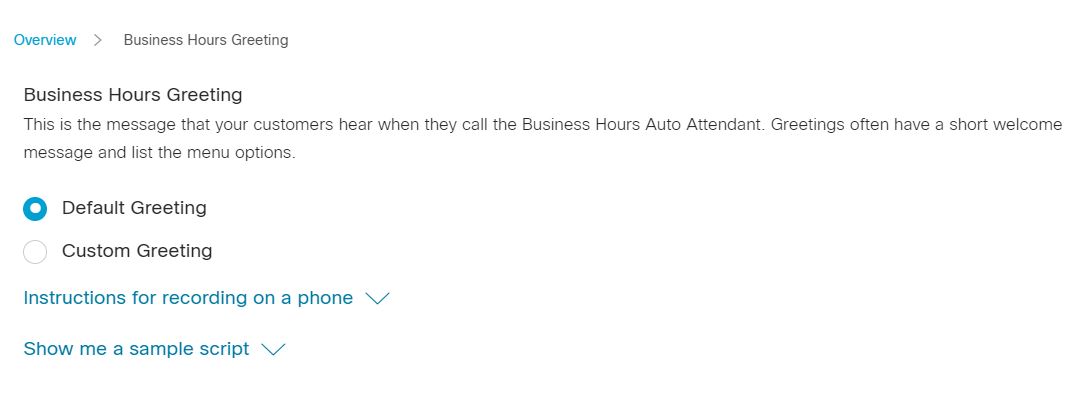
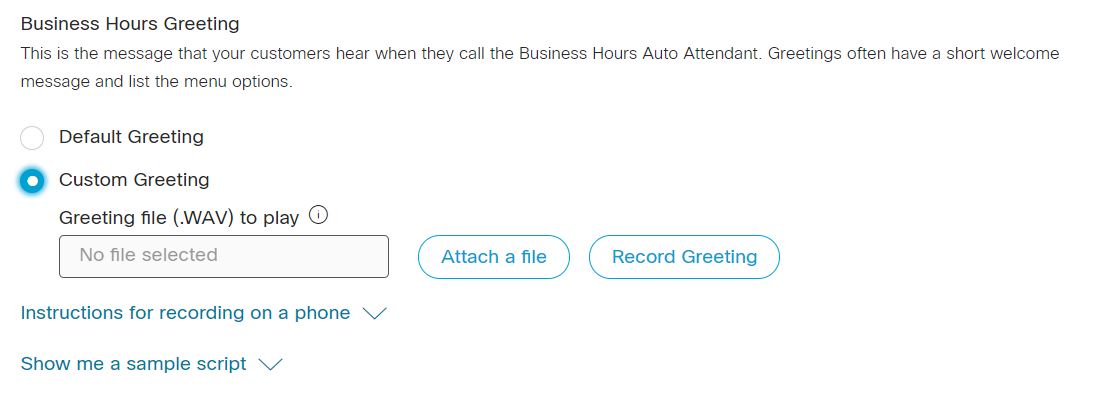
Dit is het bericht dat uw klanten horen wanneer ze hun gesprek tijdens werkdagen bellen. Begroetingen omvatten meestal een korte welkomstboodschap en vermelden de menu-opties.
| 1 | |
| 2 |
Ga naar . |
| 3 |
Ga naar de Auto Attendant kaart en klik op Beheren. |
| 4 |
Selecteer een automatisch antwoordsysteem om te bewerken uit de lijst. |
| 5 |
Ga naar het gedeelte Openingstijden automatische beantwoorder en klik op Begroeting. |
| 6 |
Kies een van de volgende opties:
Het audiobestand (WAV) moet aan de volgende vereisten voldoen:
Meer informatie over opnemen vindt u op uw telefoon en voorbeeld van begroetingsscripts door op Instructies voor opnemen op een telefoon te klikken en Een voorbeeldscript tonen. Om telefonisch op te nemen, moet u eerst uw spraakportaalnummer en toegangscode instellen voor de locatie waaraan dit automatische antwoordsysteem is gekoppeld. Zie voor meer informatie Spraakportalen configureren voor Webex Calling. |
| 7 |
Klik op Opslaan. |
Bewerk de automatische beantwoorder buiten kantooruren
Opties voor het menu buiten openingstijden bewerken
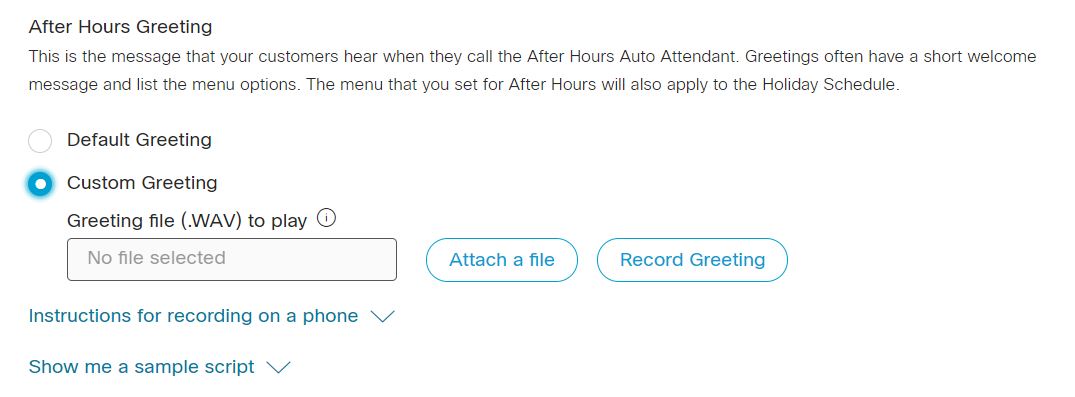
Wijs verschillende functies toe aan ieder nummer op het toetsenblok om ervoor te zorgen dat uw klanten naar de juiste plek worden geleid. Het menu dat u voor na uur in stelt, is ook van toepassing op de feestdagenplanning.
| 1 | |
| 2 |
Ga naar . |
| 3 |
Ga naar de Auto Attendant kaart en klik op Beheren. |
| 4 |
Selecteer een automatisch antwoordsysteem om te bewerken uit de lijst. |
| 5 |
Ga naar het gedeelte Automatische beantwoorder buiten kantooruren en klik op Menu. |
| 6 |
Selecteer Schakel toestelnummering in zonder menu-item om bellers op elk moment rechtstreeks een toestelnummer te laten kiezen. |
| 7 |
Update het menu Openingstijden en de configuratie voor menu-time-out en herhaling. Openingstijdenmenu Wijs verschillende functies toe aan elk cijfer of elke functietoets op het numerieke toetsenblok. Voer voor elke toegewezen functie aanvullende informatie in of zoek en voeg een gebruiker, werkruimte of virtueel lijnnummer en extensies toe om gesprekken door te schakelen.
Menu-time-out en herhaalconfiguratie |
| 8 |
Klik op Opslaan. |
Bewerk de begroeting buiten kantooruren
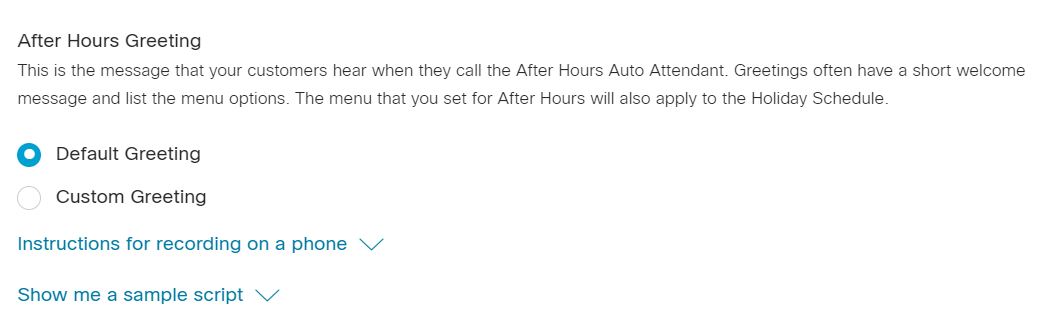
Dit is het bericht dat uw klanten horen wanneer ze na werkdagen bellen. Begroetingen omvatten meestal een korte welkomstboodschap en vermelden de menu-opties. Het menu dat u voor na uur in stelt, is ook van toepassing op de feestdagenplanning.
| 1 | |
| 2 |
Ga naar . |
| 3 |
Ga naar de Auto Attendant kaart en klik op Beheren. |
| 4 |
Selecteer een automatisch antwoordsysteem om te bewerken uit de lijst. |
| 5 |
Ga naar het gedeelte Automatische beantwoorder buiten kantooruren en klik op Begroeting. |
| 6 |
Kies een van de volgende opties:
Het audiobestand (WAV) moet aan de volgende vereisten voldoen:
Meer informatie over opnemen vindt u op uw telefoon en voorbeeld van begroetingsscripts door op Instructies voor opnemen op een telefoon te klikken en Een voorbeeldscript tonen. Om telefonisch op te nemen, moet u eerst uw spraakportaalnummer en toegangscode instellen voor de locatie waaraan dit automatische antwoordsysteem is gekoppeld. Zie voor meer informatie Spraakportalen configureren voor Webex Calling. |
| 7 |
Klik op Opslaan. |
Vakantieroosters voor de automatische beantwoorder bewerken
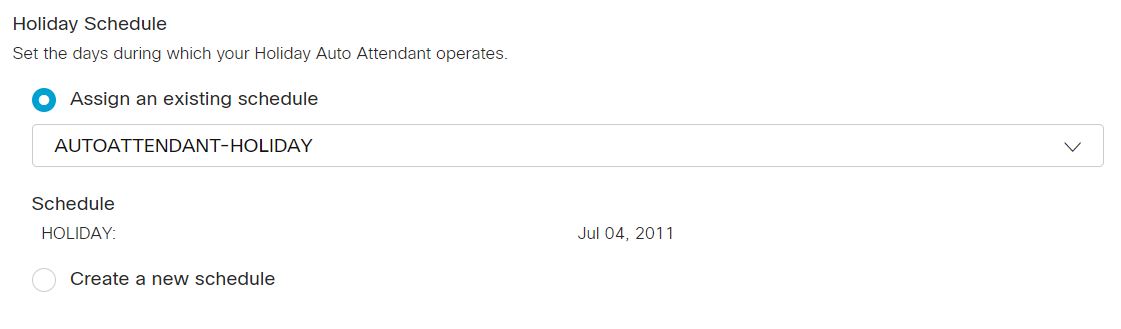
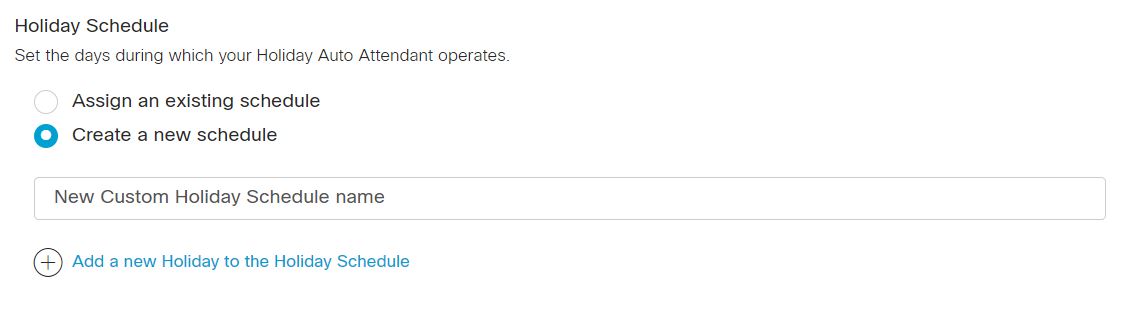
Stel de dagen in waarop uw vakantiedag voor de automatische attendant werkt. U kunt een vakantieplanning toewijzen die u eerder hebt gemaakt, of u kunt uw eigen feestdagenplanning maken voor de automatische aanwezigen.
| 1 | |
| 2 |
Ga naar . |
| 3 |
Ga naar de Auto Attendant kaart en klik op Beheren. |
| 4 |
Selecteer een automatisch antwoordsysteem om te bewerken uit de lijst. |
| 5 |
Ga naar het gedeelte Vakantie-automatische beantwoorder en klik op Planning. |
| 6 |
Kies een van de volgende opties:
|
| 7 |
Klik op Opslaan. |
Automatische beantwoorder in bulk beheren
U kunt attendants in bulk beheren met bulkinvoegingen/updates voor automatische aanwezigen. Beheerders kunnen import/export Automatische antwoordapparaten met een CSV-bestand.
-
CSV-bestand exporteren naar ZIP-bestandsformaat: Bij het exporteren van gegevens naar een CSV-bestand kan het aantal records 1000 overschrijden. In dergelijke gevallen wordt het ZIP-bestand gedownload, dat de volledige set gegevens in één CSV-bestand bevat. Een aparte map met alle gegevens is opgesplitst in meerdere CSV-bestanden met minder dan 1000 records. Deze bestanden worden gegenereerd voor de beheerders om snel updates en uploads te importeren.
-
Exporteer een nieuw CSV-bestand om de meest recente informatie voor de velden vast te leggen en fouten tijdens het importeren van wijzigingen te voorkomen.
Als u veel automatische antwoordapparaten wilt toevoegen, is de optie voor het批量 beheren van automatische antwoordapparaten handig en de CSV-ondersteuning vereenvoudigt de implementatie en migratie.
Voor elke automatische beantwoorder die in de Control Hub wordt aangemaakt, moet een wizard met veel parameters worden ingevuld. De CSV-ondersteuning stroomlijnt dit proces.
De volgende functionaliteiten zijn binnenkort beschikbaar:
-
Volledige instanties van de automatisch aanwezigen verwijderen
-
Regel voor gesprek doorsturen maken/wijzigen/verwijderen
-
Bulk-CSV-bewerkingen als externe API's in de Hydra-portal laten zien
-
Nieuwe planningen maken
Uw CSV-bestand voorbereiden
|
Kolom |
Voeg een automatische beantwoorder toe |
Een automatische beantwoorder bewerken |
Beschrijving |
Ondersteunde waarden |
|---|---|---|---|---|
|
Naam |
Verplicht |
Verplicht |
Voer de naam van het automatische antwoordsysteem in. |
1-30 tekens |
|
Telefoonnummer |
Verplicht als het uitbreidingsveld leeg wordt gelaten. |
Verplicht als het uitbreidingsveld leeg wordt gelaten. |
Voer het telefoon nummer in. U moet een telefoonnummer of een toestel hebben. |
Gebruik E.164-nummers voor CSV-import. Voorbeeld: +12815550100 OPMERKING: Zorg ervoor dat de locatie is geselecteerd op het tabblad Locaties in de Control Hub. |
|
Toestel |
Verplicht indien het telefoonnummer niet is ingevuld. |
Verplicht indien het telefoonnummer niet is ingevuld. |
Voer het toestel in. U moet een telefoonnummer of een toestel hebben. |
Twee tot tien cijfers tellende extensie. Voorbeeld: 00-999999. Doorkiesnummers die overeenkomen met noodnummers in het land van bestemming zijn niet toegestaan. Voorbeeld: Je kunt 911 niet als extra nummer gebruiken in de VS. |
|
Locatie |
Verplicht |
Verplicht |
Voer de locatie in om automatisch aanwezigen toe te voegen. |
Voorbeeld: San Jose. OPMERKING: Zorg ervoor dat de locatie is geselecteerd op het tabblad Locaties in de Control Hub. |
|
Tijdzone |
Optioneel. |
Optioneel. |
Voer de tijdzonesleutel voor de automatische attendant in. Deze tijdzone is van toepassing op de schema's die zijn toegepast op de automatische aanwezigen. |
Voorbeeld: Amerika/Chicago. Tekenlengte: 1-127 |
|
Taalcodes |
Optioneel. |
Optioneel. |
Voer de aankondigingstaal in voor de automatische aanwezigen. |
Voorbeeld: en_us |
|
Directe nummerweergave met naamoptie |
Optioneel. |
Optioneel. |
Selecteer of u de weergavenaam of een aangepaste naam als beller-ID wilt gebruiken. |
Selecteer DISPLAY_NAME of CUSTOM_NAME om te gebruiken als beller-ID. Standaard is DISPLAY_NAME geselecteerd. |
|
AANGEPASTE NAAM |
Optioneel. |
Optioneel. |
Voer een aangepaste naam in voor de nummerweergave. Unicode-tekens worden ondersteund. |
Tekenreeks |
|
Bellen op naam |
Optioneel. |
Optioneel. |
Voer de naam in waarmee u dit automatische antwoordsysteem kunt bellen. ASCII-tekens worden ondersteund. |
Tekenreeks |
|
Bedrijfsplanning |
Verplicht |
Verplicht |
Voer de naam van de bedrijfsplanning in. |
Voorbeeld: 00_Gesloten |
|
Vakantieplanning |
Verplicht |
Verplicht |
Voer de naam van de feestdagenplanning in. |
Voorbeeld: 01_Vakantie |
|
Beltype |
Optioneel. |
Optioneel. |
Voer het type nummerkeuze in. |
ONDERNEMING, GROEP |
|
Menu-uitbreiding voor openingstijden ingeschakeld |
Optioneel. |
Optioneel. |
Voer TRUE in om de menu-uitbreiding voor openingstijden in te schakelen. Voer FALSE in om de menu-extensie voor openingstijden uit te schakelen. |
WAAR, ONWAAR |
|
Menu-uitbreiding voor buiten kantooruren ingeschakeld | Optioneel. | Optioneel. |
Voer TRUE in om de menu-extensie voor buiten kantooruren in te schakelen. Voer FALSE in om de menu-extensie voor buiten kantooruren uit te schakelen. |
WAAR, ONWAAR |
|
Automatische antwoordfunctie inschakelen |
Optioneel. |
Optioneel. |
Voer ENABLED in om de optie in te schakelen. Voer DISABLED in om de optie uit te schakelen. |
INGESCHAKELD, UITGESCHAKELD |
|
Actie alternatieve nummers |
Optioneel. |
Optioneel. |
Voer TOEVOEGEN in om de lijst met alternatieve nummers in deze rij toe te voegen. Voer VERWIJDEREN in om de alternatieve nummers in de rij te verwijderen. Voer REPLACE in als u alle eerder ingevoerde alternatieve nummers wilt verwijderen en vervangen door de alternatieve nummers die u alleen in deze rij toevoegt. |
TOEVOEGEN, VERWIJDEREN, VERVANGEN |
|
Openingstijden Begroetingstype |
Optioneel. |
Optioneel. |
Voer voor de openingstijden de begroeting in als Standaard of Aangepast. Als u 'Aangepast' selecteert, voer dan de naam van de aankondiging van de openingstijden, het mediatype en de niveaugegevens in. |
STANDAARD, AANGEPAST |
|
Aankondiging openingstijden Naam |
Optioneel. |
Optioneel. |
Voer de naam van de aankondiging van de openingstijden in. |
Voorbeeld: Service-outage_loc.wav |
|
Aankondiging openingstijden Mediatype |
Optioneel. |
Optioneel. |
Voer het type medium in voor de aankondiging van de openingstijden. |
WAV |
|
Aankondiging openingstijden |
Optioneel. |
Optioneel. |
Voer het niveau in (organisatie, locatie of auto). attendant/entity) waarop de aangepaste aankondiging is gedefinieerd. |
LOCATIE, ORGANISATIE, ENTITEIT |
|
Begroeting buiten kantooruren |
Optioneel. |
Optioneel. |
Voer voor de begroeting buiten kantooruren de optie 'Standaard' of 'Aangepast' in. Als je 'Aangepast' selecteert, voer dan de naam van de aankondiging buiten kantooruren, het mediatype en de niveaugegevens in. |
STANDAARD, AANGEPAST |
|
Naam van de aankondiging buiten kantooruren |
Optioneel. |
Optioneel. |
Voer de naam van de aankondiging buiten kantooruren in. |
Voorbeeld: Holiday-announcement-org.wav |
|
Aankondiging buiten kantooruren Mediatype |
Optioneel. |
Optioneel. |
Voer het type media in voor aankondigingen buiten kantooruren. |
WAV |
|
Aankondigingen buiten kantooruren niveau |
Optioneel. |
Optioneel. |
Voer het niveau in (organisatie, locatie of auto). attendant/entity) waarop de aangepaste aankondiging is gedefinieerd. |
LOCATIE, ORGANISATIE, ENTITEIT |
|
Openingstijden Bel Behandeling Opnieuw proberen Geen invoer |
Verplicht |
Verplicht |
Geef aan hoeveel herhaalpogingen er tijdens kantooruren moeten worden gedaan wanneer de beller geen invoer geeft. |
EEN_KEER TWEE_KEER DRIE_KEER GEEN_HERHALING |
|
Openingstijden Belbehandeling Geen invoertimer |
Verplicht |
Verplicht |
Voer de timerwaarde in voor de afhandeling van oproepen tijdens kantooruren wanneer er geen beller is. |
Aanvaardbare waarden: 1-60 Standaardwaarde: 10 seconden Example:20 seconden |
|
Openingstijden Bel Behandeling Actie |
Verplicht |
Verplicht |
Voer de actie in die tijdens kantooruren moet worden uitgevoerd wanneer een beller geen invoer geeft en alle herhaalpogingen zijn uitgeput. |
OVERDRAGEN_NAAR_OPERATOR SPEEL_BERICHT_EN_VERBINDING VERBREKEN VERBINDING VERBREKEN OVERDRAGEN MET__PROMPT OVERDRAGEN ZONDER_PROMPT_ OVERDRAGEN NAAR__POSTVAK |
|
Openingstijden Bellen Behandeling Begroetingstype |
Optioneel. |
Optioneel. |
Deze instelling bepaalt het type begroeting dat moet worden gebruikt wanneer de actie voor het afhandelen van oproepen tijdens kantooruren is ingesteld op AFSPELEN_BERICHT_EN_VERBINDING VERBREKEN. Voer het type begroeting voor inkomende oproepen tijdens kantooruren in als Standaard of Aangepast. Als u 'Aangepast' selecteert, voer dan de naam van de aankondiging van de openingstijden, het mediatype en de niveaugegevens in. |
STANDAARD, AANGEPAST |
|
Openingstijden Bel Behandeling Actie Waarde |
Optioneel. |
Optioneel. |
Selecteer het bestand dat u wilt gebruiken wanneer het begroetingstype voor inkomende oproepen tijdens kantooruren is ingesteld op AANGEPAST. |
Voorbeeld: 1745343166934.wav | WAV | LOCATIE |
|
Openingstijden Bel Behandeling Doorverbinden Bel naar |
Optioneel. |
Optioneel. |
Geef de bestemming op waarnaar moet worden doorgeschakeld wanneer de actie voor het afhandelen van oproepen tijdens kantooruren is ingesteld op de optie DOORVERBINDEN. |
Example:-7856758767 |
|
Behandeling buiten kantooruren: nieuwe poging voor geen invoer |
Verplicht |
Verplicht |
Specificeer het aantal herhaalpogingen dat het systeem buiten kantooruren moet ondernemen wanneer de beller geen invoer geeft. |
EEN_KEER TWEE_KEER DRIE_KEER GEEN_HERHALING |
|
Behandeling op afroep buiten kantooruren Geen timer invoeren |
Verplicht |
Verplicht |
Voer de timerwaarde in voor de afhandeling van oproepen buiten kantooruren wanneer er geen beller is. |
Aanvaardbare waarden: 1-60 Standaardwaarde: 10 seconden Voorbeeld: 20 seconden |
|
Afhandeling van oproepen buiten kantooruren Begroetingstype |
Verplicht |
Verplicht |
Deze instelling bepaalt het type begroeting dat moet worden gebruikt wanneer de actie voor het afhandelen van oproepen buiten kantooruren is ingesteld op PLAY_MESSAGE_AND_DISCONNECT. Voer voor de begroeting bij oproepen buiten kantooruren de optie 'Standaard' of 'Aangepast' in. |
STANDAARD, AANGEPAST |
|
Behandelingsactie na het bellen buiten kantooruren |
Verplicht |
Verplicht |
Voer de actie in die buiten kantooruren moet worden uitgevoerd, wanneer een beller geen invoer geeft en alle herhaalpogingen zijn uitgeput. |
OVERDRAGEN_NAAR_OPERATOR SPEEL_BERICHT_EN_VERBINDING VERBREKEN VERBINDING VERBREKEN OVERDRAGEN MET__PROMPT OVERDRAGEN ZONDER_PROMPT_ OVERDRAGEN NAAR__POSTVAK |
|
Behandelingsactiewaarde voor oproepen buiten kantooruren |
Optioneel. |
Optioneel. |
Selecteer het bestand dat moet worden gebruikt wanneer het begroetingstype voor oproepen buiten kantooruren is ingesteld op AANGEPAST. |
Voorbeeld: 1745343166934.wav | WAV | LOCATIE |
|
Buiten kantooruren doorverbinden van de oproep naar de behandeling |
Optioneel. |
Optioneel. |
Geef de bestemming op wanneer de actie voor de afhandeling van oproepen buiten kantooruren is ingesteld op een van de opties DOORVERBINDEN. |
Voorbeeld: 14085550110 |
| Druk op de knop 'Openingstijden' van 0 tot 9 uur. * En # Beschrijving |
Verplicht indien u tijdens kantooruren op 0–9 drukt. * En # De beschrijving is leeg gelaten. |
Verplicht indien u tijdens kantooruren op 0–9 drukt. * En # De beschrijving is leeg gelaten. |
Selecteer het type werkdag. |
Voorbeeld: Beschrijving Tekenlengte: 1-20 |
|
Druk op de knop 'Openingstijden' van 0 tot 9 uur. * En # Actie |
Verplicht indien u tijdens kantooruren op 0–9 drukt. * En # De actie is blanco gelaten. |
Verplicht indien u tijdens kantooruren op 0–9 drukt. * En # De actie is blanco gelaten. |
Selecteer het type werkdag. |
AANKONDIGING_AFSPELEN VERBINDINGSGESPREK_MET_PROMPT VERBINDINGSGESPREK_ZONDER_PROMPT VERBINDINGSGESPREK_NAAR_OPERATOR VERPLAATSEN_NAAR_VOICEMAIL BEL_OP_NAAM BEL_VIA_EXTENSIE _MENU HERHALEN UITGANG_MENU |
|
Druk op 0–9 uur tijdens kantooruren. * En # Waarde |
Verplicht voor enkele acties zoals AFSPELEN_AANKONDIGING, DOORVERBINDEN_MET_AANWIJZING, DOORVERBINDEN_ZONDER_AANWIJZING, DOORVERBINDEN_NAAR_OPERATOR, DOORVERBINDEN_NAAR_VOICEMAIL |
Verplicht voor enkele acties zoals AFSPELEN_AANKONDIGING, DOORVERBINDEN_MET_AANWIJZING, DOORVERBINDEN_ZONDER_AANWIJZING, DOORVERBINDEN_NAAR_OPERATOR, DOORVERBINDEN_NAAR_VOICEMAIL |
Voor het uitvoeren van bepaalde acties is extra waarde nodig. |
Het formaat voor het Play-aankondigingsbestand is Naam van de aankondiging | Type aankondiging | Niveau van de aankondiging Voorbeeld: CycloneAlert.wav | WAV | LOCATIE OPMERKING: Typ alles in HOOFDLETTERS Voor andere ondersteunde acties is een geldig telefoonnummer of toestelnummer vere vereist. |
|
Na sluitingstijd Pers 0–9, * En # Beschrijving |
Verplicht indien buiten kantooruren, toets 0–9 in. * En # De beschrijving is leeg gelaten. |
Verplicht indien buiten kantooruren, toets 0–9 in. * En # De beschrijving is leeg gelaten. |
Selecteer het type na uur. |
Voorbeeld: Beschrijving Tekenlengte: 1-20 |
| Buiten kantooruren: druk op 0-9. * En # Actie |
Verplicht indien buiten kantooruren, toets 0–9 in. * En # De actie is blanco gelaten. |
Verplicht indien buiten kantooruren, toets 0–9 in. * En # De actie is blanco gelaten. |
Selecteer het type na uur. |
AANKONDIGING_AFSPELEN VERBINDINGSGESPREK_MET_PROMPT VERBINDINGSGESPREK_ZONDER_PROMPT VERBINDINGSGESPREK_NAAR_OPERATOR VERPLAATSEN_NAAR_VOICEMAIL BEL_OP_NAAM BEL_VIA_EXTENSIE _MENU HERHALEN UITGANG_MENU |
|
Buiten kantooruren: druk op 0-9. * En # Waarde |
Verplicht voor enkele acties zoals AFSPELEN_AANKONDIGING, DOORVERBINDEN_MET_AANWIJZING, DOORVERBINDEN_ZONDER_AANWIJZING, DOORVERBINDEN_NAAR_OPERATOR, DOORVERBINDEN_NAAR_VOICEMAIL |
Verplicht voor enkele acties zoals AFSPELEN_AANKONDIGING, DOORVERBINDEN_MET_AANWIJZING, DOORVERBINDEN_ZONDER_AANWIJZING, DOORVERBINDEN_NAAR_OPERATOR, DOORVERBINDEN_NAAR_VOICEMAIL |
Extra waarde is nodig om bepaalde acties uit te voeren. |
Het formaat voor het aankondigingsbestand van Play is als volgt: Naam van de aankondiging | Type aankondiging | Niveau van de aankondiging Voorbeeld: CycloneAlert.wav | WAV | LOCATIE OPMERKING: Typ alles in HOOFDLETTERS Voor andere ondersteunde acties is een geldig telefoonnummer of toestelnummer vere vereist. |
|
Alternatief nummer 1, Alternatief nummer 2… Alternatief nummer 10 |
Optioneel. |
Optioneel. |
Voer de alternatieve nummers in die aan de automatische antwoordsystemen moeten worden toegewezen. |
Voorbeeld: 1112223333 Tekenlengte: 1-23 OPMERKING: Typ alles in HOOFDLETTERS Voor andere ondersteunde acties is een geldig telefoonnummer of toestelnummer vere vereist. |
|
Alternatief ringpatroon nummer 1, Alternatief ringpatroon nummer 2... Alternatief ringpatroon nummer 10 |
Optioneel. |
Optioneel. |
Als een afwijkende beltoon is ingeschakeld voor afwisselende nummers, voer dan het gewenste beltoonpatroon in. |
NORMAAL, LANG_LANG, KORT_KORT_LANG, KORT_LANG_KORT |
Automatisch beheer in bulk voor aanwezigen
| 1 | |
| 2 |
Ga naar . |
| 3 |
Ga naar de Auto Attendant kaart. Klik in het bericht 'Automatische beantwoorder in bulk aanmaken' op De bulkeditor openen. |
| 4 |
Het venster Automatische beantwoorder beheren wordt weergegeven. |
| 5 |
Selecteer een locatie in de vervolgkeuzelijst om gegevens voor automatisch aanwezigen op die locatie te downloaden of selecteer alle locaties om gegevens van alle aanwezigen te downloaden. |
| 6 |
Klik op Gegevens downloaden of CSV-sjabloon downloaden om te controleren of uw CSV-bestand de juiste indeling heeft. Zorg ervoor dat u de vereiste gegevens invult. |
| 7 |
Voeg de voor- en achternaam, het telefoonnummer, enzovoort toe of bewerk deze, en upload het bijgewerkte CSV-bestand. |
| 8 |
Klik op Import bekijken history/Tasks om de status van uw CSV-import te bekijken en te zien of er fouten zijn opgetreden. |
Bekijk analyses van de automatische beantwoorder
| 1 | |
| 2 |
Ga naar . |
| 3 |
Ga naar de Auto Attendant kaart en klik op Beheren. |
| 4 |
Klik op de pagina Auto Attendant op . De pagina Analyse wordt weergegeven. |
| 5 |
Klik op het tabblad Automatische beantwoorder om de details van het gesprek met de automatische beantwoorder te bekijken. Zie Analyses voor uw Cloud Collaboration-portfolio voor meer informatie.
|
Rapporten voor automatisch aanwezigen genereren
U kunt een rapport genereren met alle inkomende gesprekken die de service voor automatisch gebruik hebben bereikt.
| 1 | |
| 2 |
Ga naar . |
| 3 |
Klik onder Sjablonenop Aanroepen en klik vervolgens op de volgende rapporten:
Voor meer informatie, zie Rapporten voor uw portfolio voor cloudsamenwerking.
|
Download het opstartpakket voor de automatische telefoonbeantwoorder.
Download de Launch Kit om te zien wat een automatische telefoonbeantwoorder kan doen. Bekijk de voorbeelden van begroetingen en e-mailtemplates om aan de slag te gaan.


