- Hjem
- /
- Artikkel

Takk for tilbakemeldingen.


Cisco Webex Edge Audio Kundekonfigurasjonsveiledning
 I denne artikkelen
 Tilbakemelding?
Bruk denne konfigurasjonsveiledningen til å konfigurere Edge Audio-løsningen. Du trenger tilgang til Webex Site Administration eller Control Hub, Cisco Unified Communications Manager, Expressway-C-konfigurasjon og Expressway-E-konfigurasjon.
Webex EdgeLydoversikt
Edge Audio er en lydløsning der samtaler med opprinnelse i bedriften går gjennom bedriftens nettverk, over internett eller Webex Edge ConnectWebex Edge Connect, og inn i skyen. Tilsvarende anrop som starter fra Webex under en møterute via internett eller Webex Edge ConnectWebex Edge Connect for å utnytte den lokale lydrutingen.
Cisco Unified Border Element(CUBE) med Edge Audio støtter vCube og alle ASR- og ISR- plattformer som kjører CUBE versjon 16.12.2 og nyere.
Vi støtter Edge Audio med bare Expressway-E-distribusjon med Connect. Webex Edge For å rute samtaler via internett, bruk enten et Expressway-C- og Expressway-E-par eller en CUBE. Disse distribusjonene dekkes i Edge Audio Customer Configuration Guide eller Cisco Webex Cisco Webex Edge Audio for CUBE Cube Customer Configuration Guide.
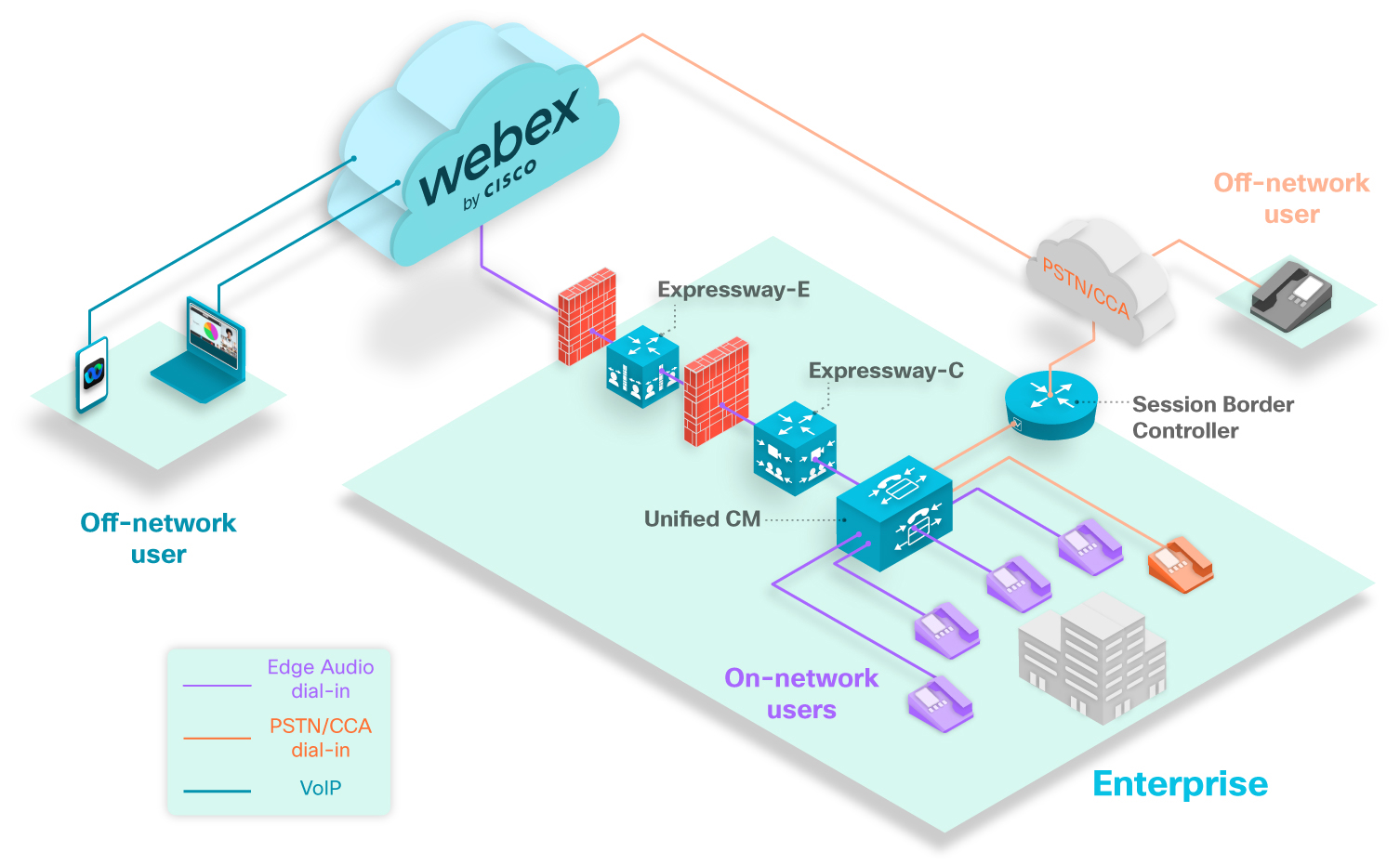
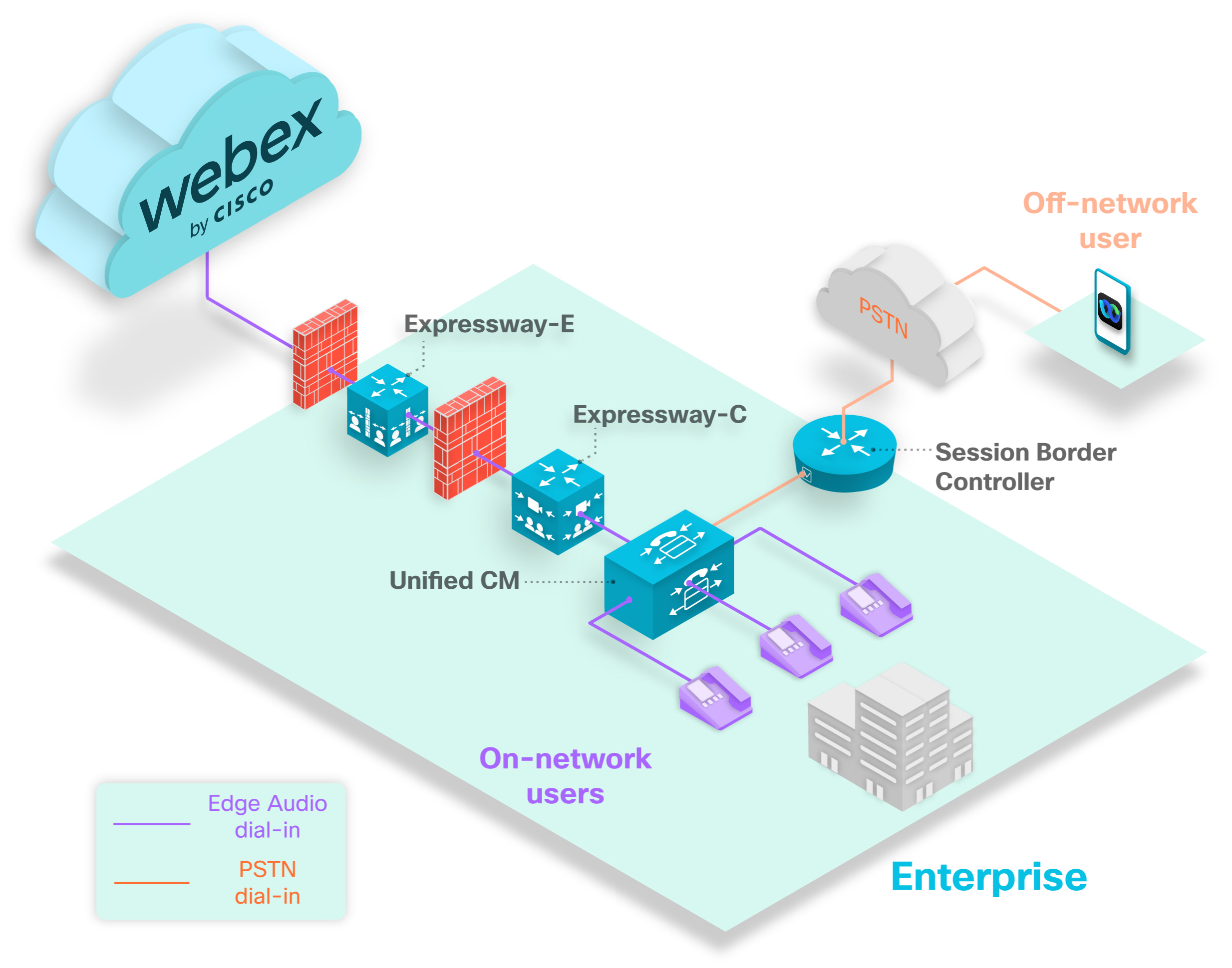
Diagrammet ovenfor viser et typisk innringingsscenario. De lilla telefonene representerer innringingsbrukere som ringer numre som er konfigurert med Edge Audio. Alle brukere på nettverket som ringer numre konfigurert med Edge Audio, har anropsruten sin inn iUnified CM, gjennom Expressways, og inn i Webex-skyen.
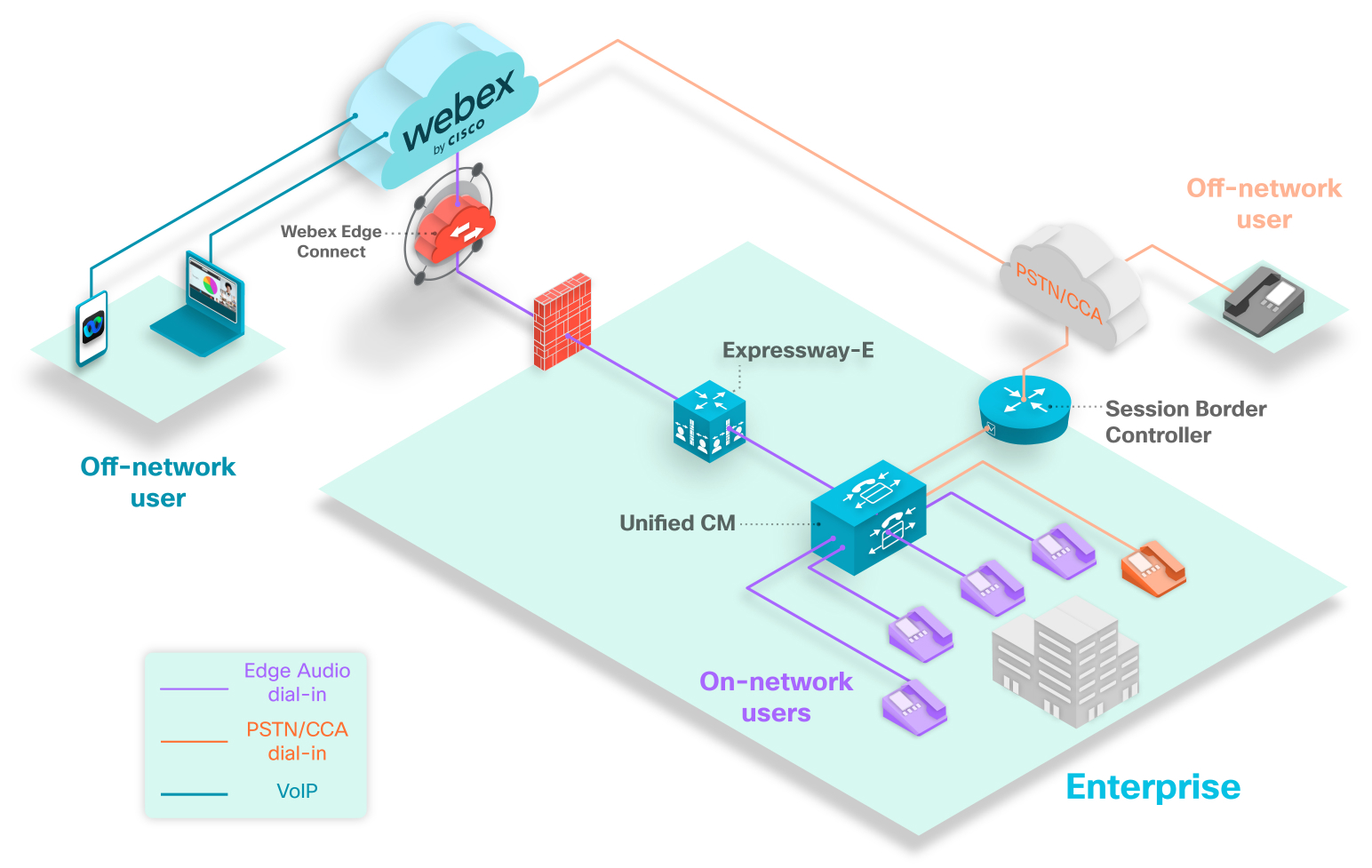
Diagrammet ovenfor viser et typisk innringingsscenario. De lilla telefonene representerer innringingsbrukere som ringer numre som er konfigurert med Edge Audio. Alle brukere på nettverket som ringer numre konfigurert med Edge Audio, vil ha sin anropsrute inn iUnified CM, gjennom Expressway-E, og inn i Webex-skyen.
Den oransje telefonen representerer en bruker i bedriften som ringer til et møte ved hjelp av et nummer som ikke dirigerer over Edge Audio. Siden brukeren ringer et ukonfigurert nummer, ruter anropet gjennom Session Border Controller, over PSTN- eller CCA-SP-partnernettverket og inn i Webex-skyen.
Den grå telefonen representerer en bruker utenfor nettverket. Brukere utenfor nettverket som ringer til Webex-møter, dirigerer ikke over Edge Audio. Samtalene deres går over PSTN- eller CCA-SP-partner nettverket og inn i Webex-skyen.
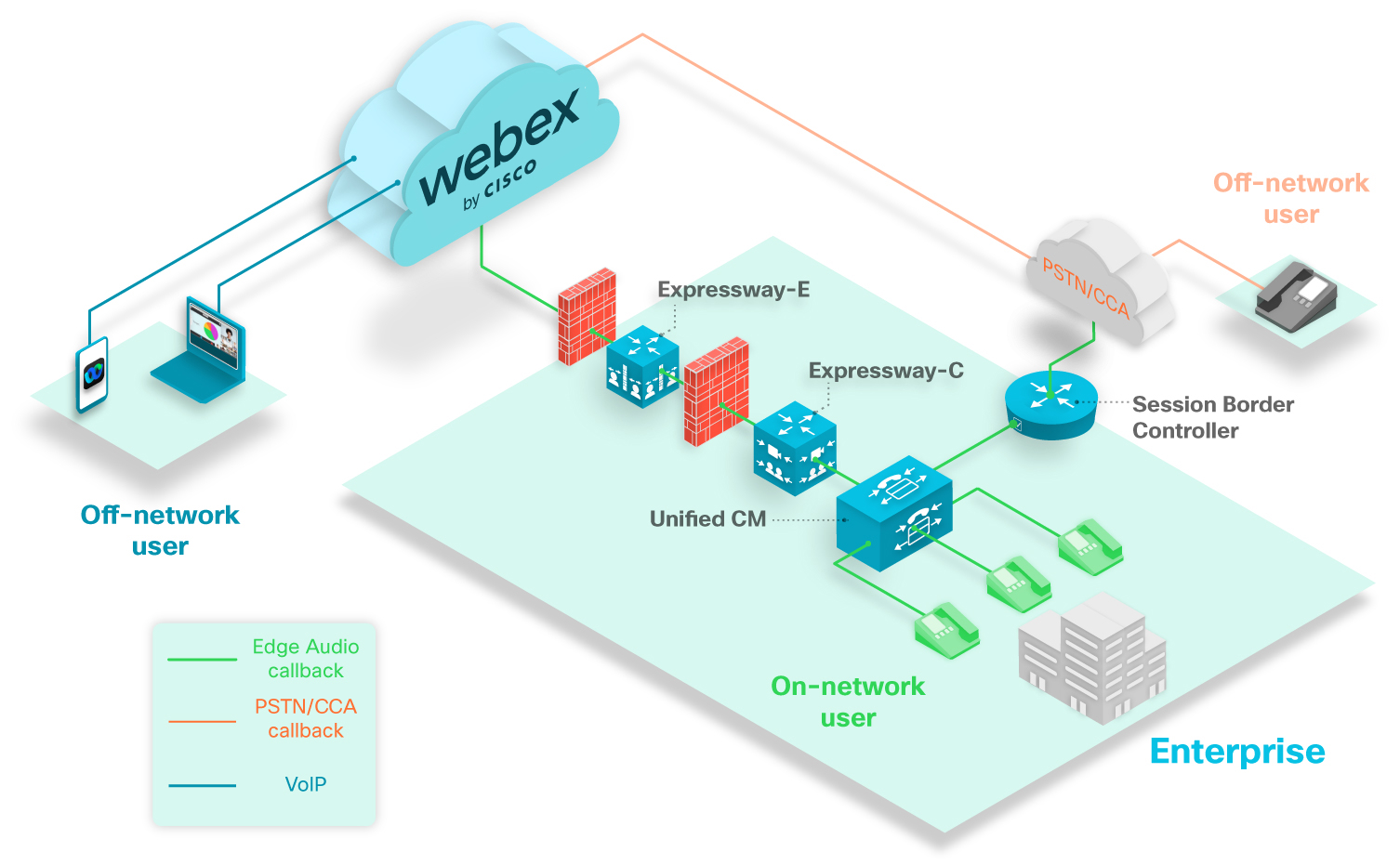
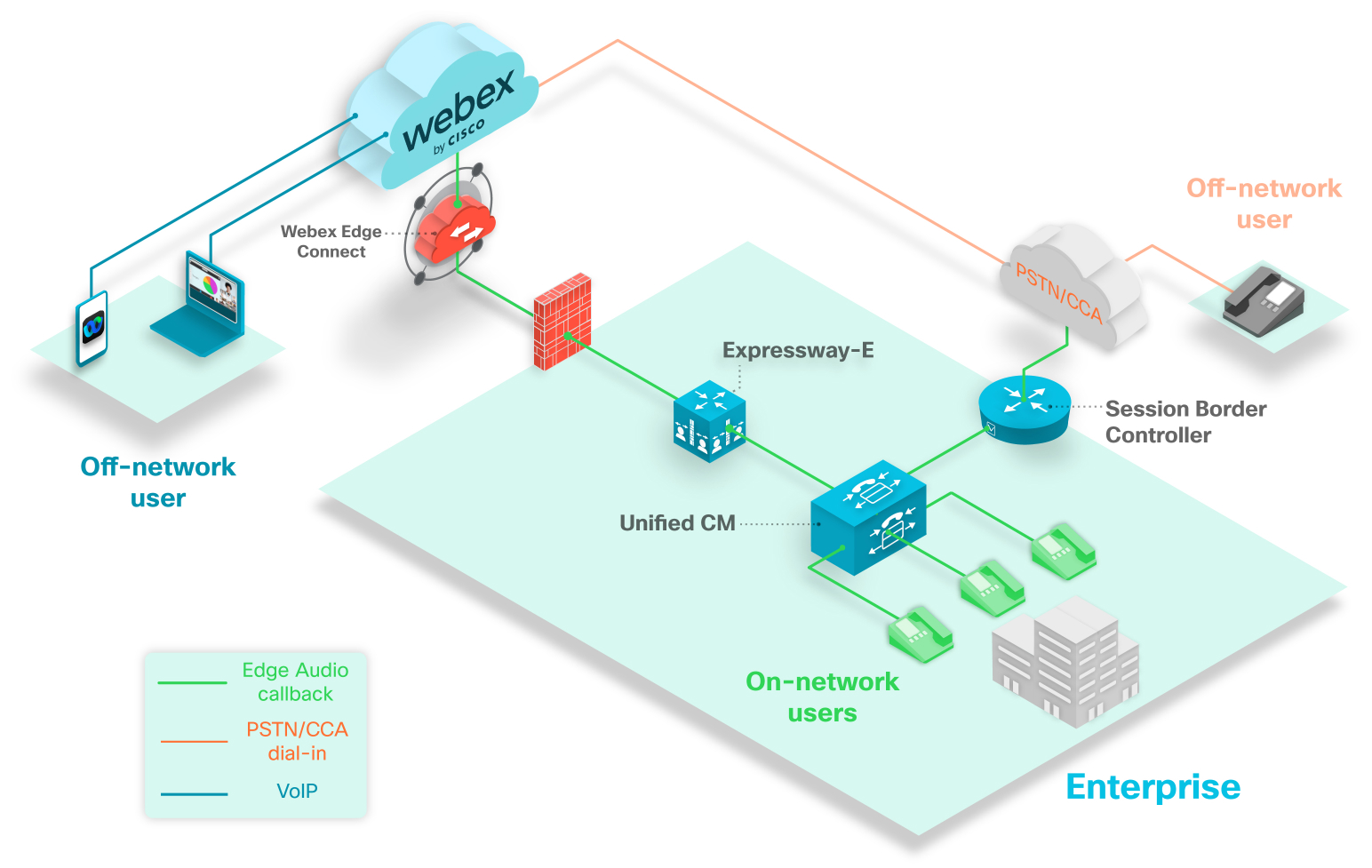
Diagrammet ovenfor viser et typisk tilbakeringingsscenario. De grønne telefonene representerer tilbakeringingsbrukere på nettverket ditt som kan ha samtalerute til dem.
Den grå telefonen representerer en bruker utenfor nettverket. Hvis en bruker utenfor nettverket som kobler lyden til tilbakeringingsalternativet, ruter anropet fra Webex over PSTN- eller CCA-SP-partnernettverket.
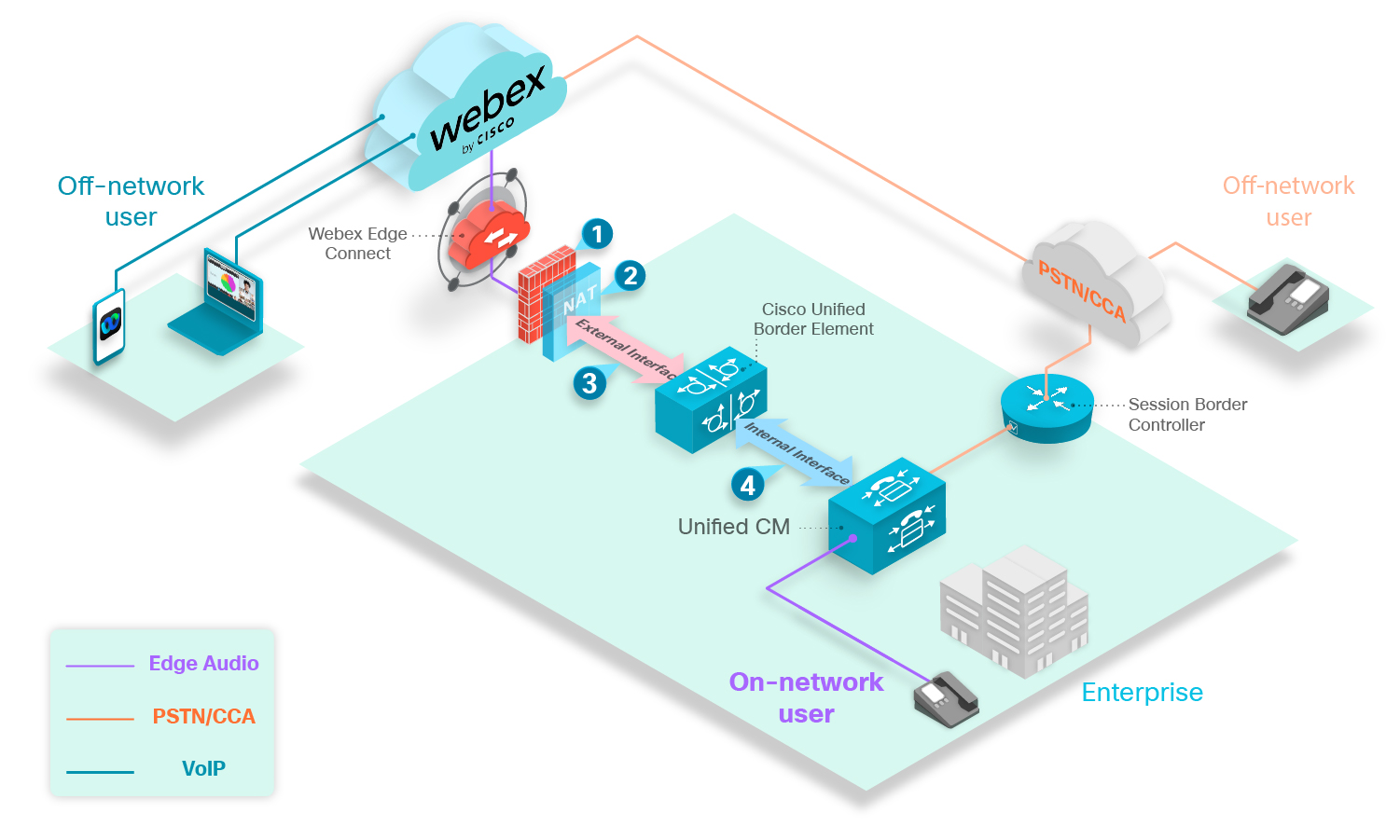
Bildet ovenfor viser en typisk Edge Audio-distribusjon ved hjelp av en CUBE med Webex Edge Connect. Edge Audio anropsrute fraUnified CM, gjennom CUBE og inn i Webex- skyen.
Vi anbefaler at du bruker en dedikert CUBE for Edge Audio.
Vær oppmerksom på følgende punkter for denne distribusjonen:
-
Åpne anbefalte porter.
-
Statisk NAT med en offentlig IP-adresse.
-
Bruk anbefalte Webex-sikre konfigurasjoner.
-
Sikker eller usikker signalering og media, avhengig av bedriften din.
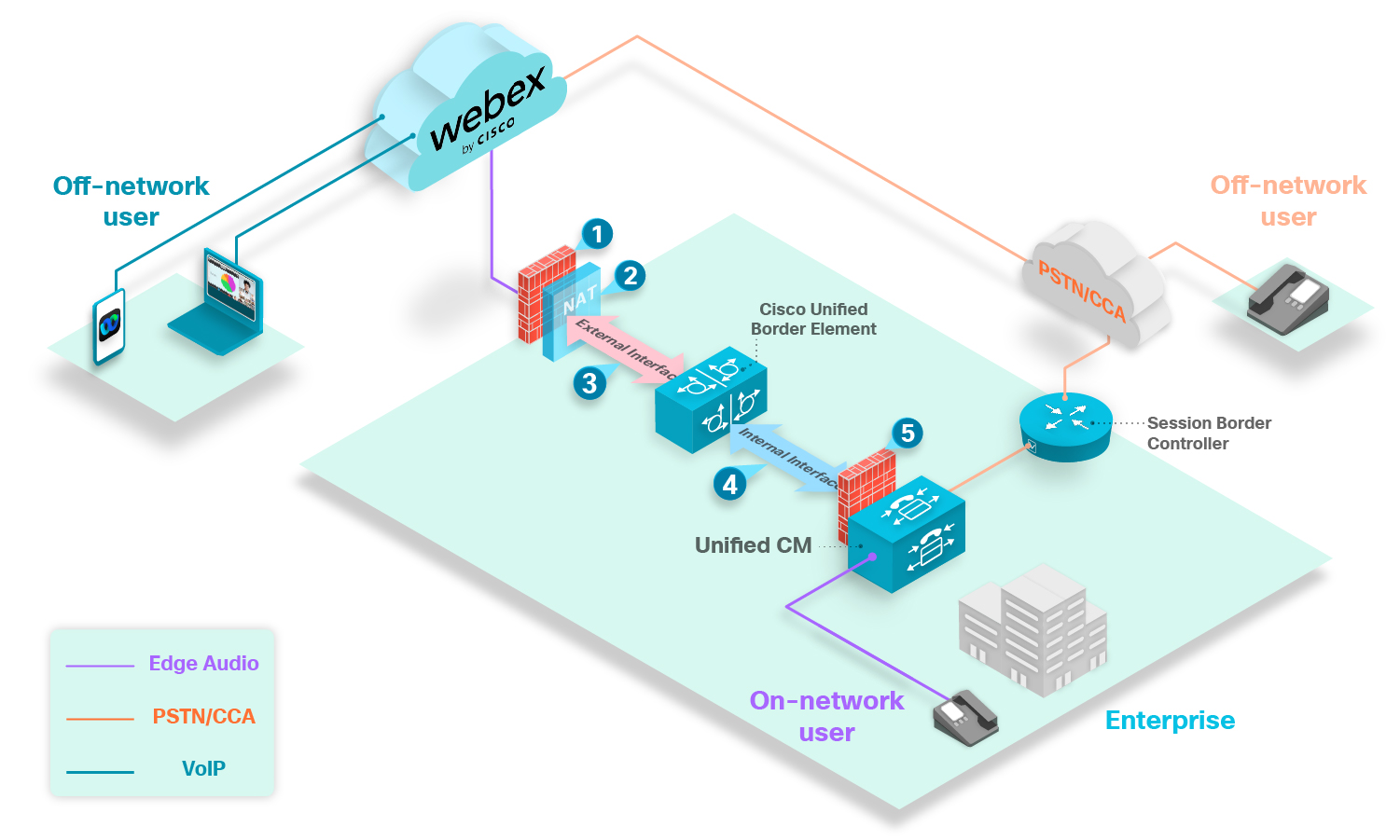
Bildet ovenfor viser hvordan CUBE kobles direkte til internett i denne konfigurasjonen.
CUBE må være inne i en DMZ når du bruker internett til å rute samtaler.
Åpne signalport 5061 på den interne brannmuren for å tillate en sikker forbindelse mellom CUBE ogUnified CM. Du må åpne medieportene basert på CUBEs interne medieportområde.
Vær oppmerksom på følgende punkter for denne distribusjonen:
-
Åpne anbefalte porter.
-
Statisk NAT med en offentlig IP-adresse.
-
Bruk anbefalte Webex-sikre konfigurasjoner.
-
Sikker eller usikker tilkobling, avhengig av bedriften din.
-
Åpne signal- og medieporter basert på CUBEs interne grensesnittmedie portområde.
Denne veiledningen forklarer hvordan du konfigurerer nettverkskomponentene for Edge Audio. Det dekker konfigurering for samtaler som går inn i Webex-skyen fra bedriften din (oppringing) og håndtering av tilbakeringinginger som initieres fra Webex.
For å konfigurere Edge Audio trenger du nødvendig innringingsinformasjon fra nett Cisco Webex sted administrasjon ellerCisco Webex Control Hub, for eksempel, innringingsnumre og Lua Normalization-skriptet. Du bruker denne informasjonen til å konfigurere innringingsnumrene som brukere bruker til å ringe inn til Webex-tjenestene sine.
Edge Audio støtter nettstedkoblingsprosessen beskrevet i denne artikkelen.
Overføringshensyn for Webex-nettsteder med Edge Audio
Hvis du flytter et Webex-område, gjør du alltid følgende:
-
Generer et nytt Lua-skript. Deretter bytter du ut det gamle Lua-skriptet med det nye uansett hvor du bruker det i Edge Audio-konfigurasjonen.
Bruk aldri Lua-skript på nytt hvis du flytter Webex-nettsteder.
-
Lagre alle land, utvidelser og ExpressWayCube DNS SRV-er fra lydinnstillinger før du sletter det gamle nettstedet.
Lua-skriptet med Edge Audio
Edge Audio er en global tjeneste. Hvis du vil dirigere samtaler ved hjelp av Webex-numre til Webex-skyen, må du angi regler for samtaleruting i. Unified CM Du kan også definere egen definerte oppringingsnumre for å rute samtaler for en bestemt landskode og bombetalingstype til Webex over Edge Audio. Egendefinerte oppringingsnumre må være tilgjengelige via PSTN og støttes ikke for CCA -SP-kunder (Cloud Connected Audio Service Provider).
Du trenger også et Lua-normaliseringsskript for å opprette bagasjerommet i Unified CM og for å opprettholde riktig ruting. Du kan få tilgang til Lua-skriptet og alle telefonnumrene (dine egendefinerte numre og eventuelle Webex-eide numre du tillater) fra Webex nettsteds administrasjon eller Control Hub.
Lua-skriptet gjør følgende anropoversettelser:
-
Den oppdaterer vertsdelen av forespørsels-URI-en slik at ExpressWayCube kan rute anrop til Edge Audio.
-
Den legger til parameteren
x-cisco-site-uuid til forespørsels-URI-en somrefererer til Webex-området. -
Den oppdaterer SIP
Toheader brukerdelen som Edge Audio- behandling krever.
Hensyn til egendefinert innringingsnummer
Du kan legge til egendefinerte oppringingsnumre som er tilgjengelige fra bedriften din og også fra et PSTN. Innringere i bedriften din kan bruke nummeret direkte gjennom Edge Audio-banen. For en distribusjon med Expressway-C og Expressway-E går banen inn iUnified CM, gjennom Expressways og inn i Webex Cloud.For en distribusjon med CUBE går banen inn i, gjennom CUBE, via Webex Edge Connect eller internettUnified CM, og inn i Webex Cloud.For en distribusjon med bare Expressway-E går banen inn i, gjennom Expressway-E, gjennom Connect og inn i Webex-skyen. Unified CM Webex Edge
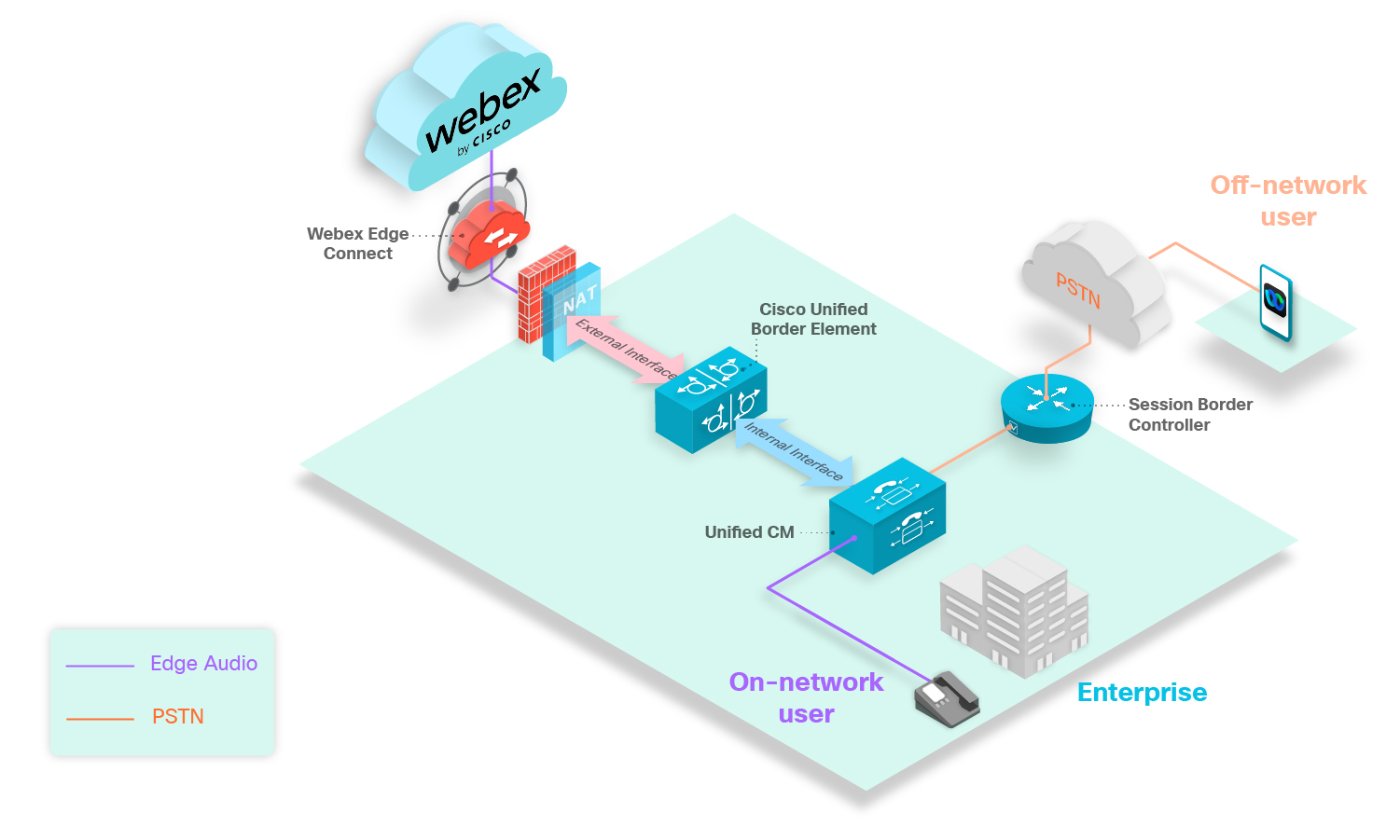
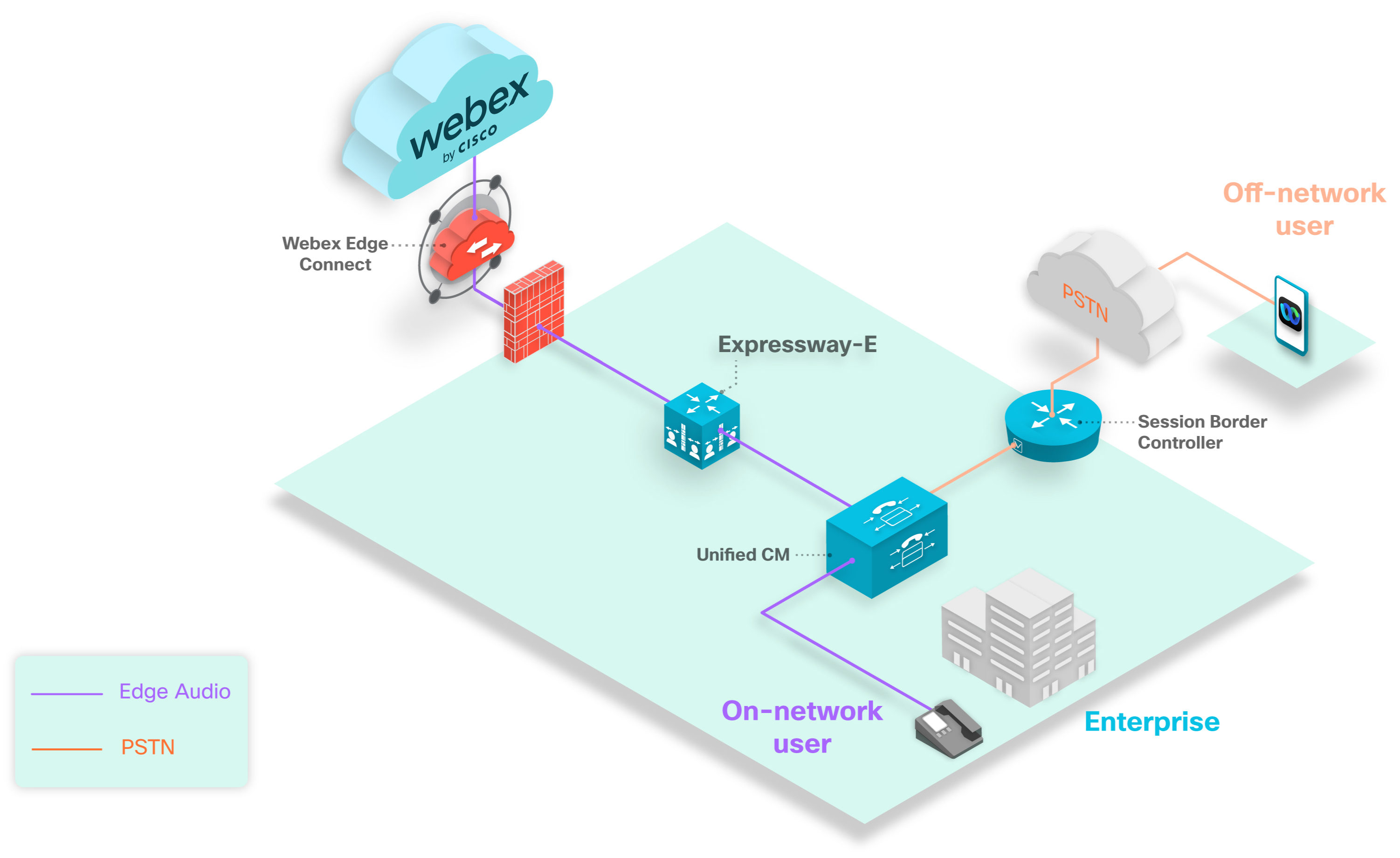
Når du gjør et egendefinert nummer tilgjengelig fra et PSTN, kan en innringer utenfor nettverket bruke nummeret gjennom PSTN til Edge Audio-banen. Ban en går fra Session Border Controller tilUnified CM, gjennom Expressways og inn i Webex Cloud.Banen går fra Session Border Controller tilUnified CM, gjennom CUBE, via Webex Edge Connect eller internett, og inn i Webex Cloud.Banen går fra Session Border Controller til, gjennom Expressway-E Unified CM, gjennom Connect og inn i Webex-skyen. Webex Edge
Hvis det egendefinerte nummeret ditt bare er tilgjengelig i bedriften, kan ikke innringere utenfor nettverket bruke det til å ringe inn til Webex-lyd på noen anropsbane.
Du kan aktivere opptil 100 egendefinerte innringingsnumre for nettstedet ditt. Et egendefinert nummer må være unikt for ett Webex-nettsted. Hvis distribusjonen din har flere Webex-områder, kan du ikke bruke det samme egendefinerte nummeret på mer enn ett Webex-område.
Hvert konfigurert nummer påvirker antall instruksjoner og minnebruken til SIP-normaliseringsskriptet (Lua) påUnified CM. Standardinnstillingene for skriptet er 1000 instruksjoner og en minneterskel på 50 kilobyte. Når du konfigurerer Edge Audio, øker du Lua-instruksjonsterskelen Unified CM til 3000 instruksjoner og minneterskelen til 200 kilobyte.
Konfigurere oppgaveflyt for Edge-lydanrop
|
Trinn |
Beskrivelse |
Seksjon |
|---|---|---|
|
1 |
Få daglige innnumre og Lua-skript for distribusjonen. |
Konfigurer innringingsinnstillinger og eksporter Lua-skriptet fra Webex nettstedadministrasjon eller Konfigurer innringingsinnstillinger og eksporter Lua-skriptet fra Control Hub |
|
2 |
Sett opp dinUnified CM. |
|
|
3 |
Sett opp Expressway-C. |
|
|
4 |
Sett opp Expressway-E |
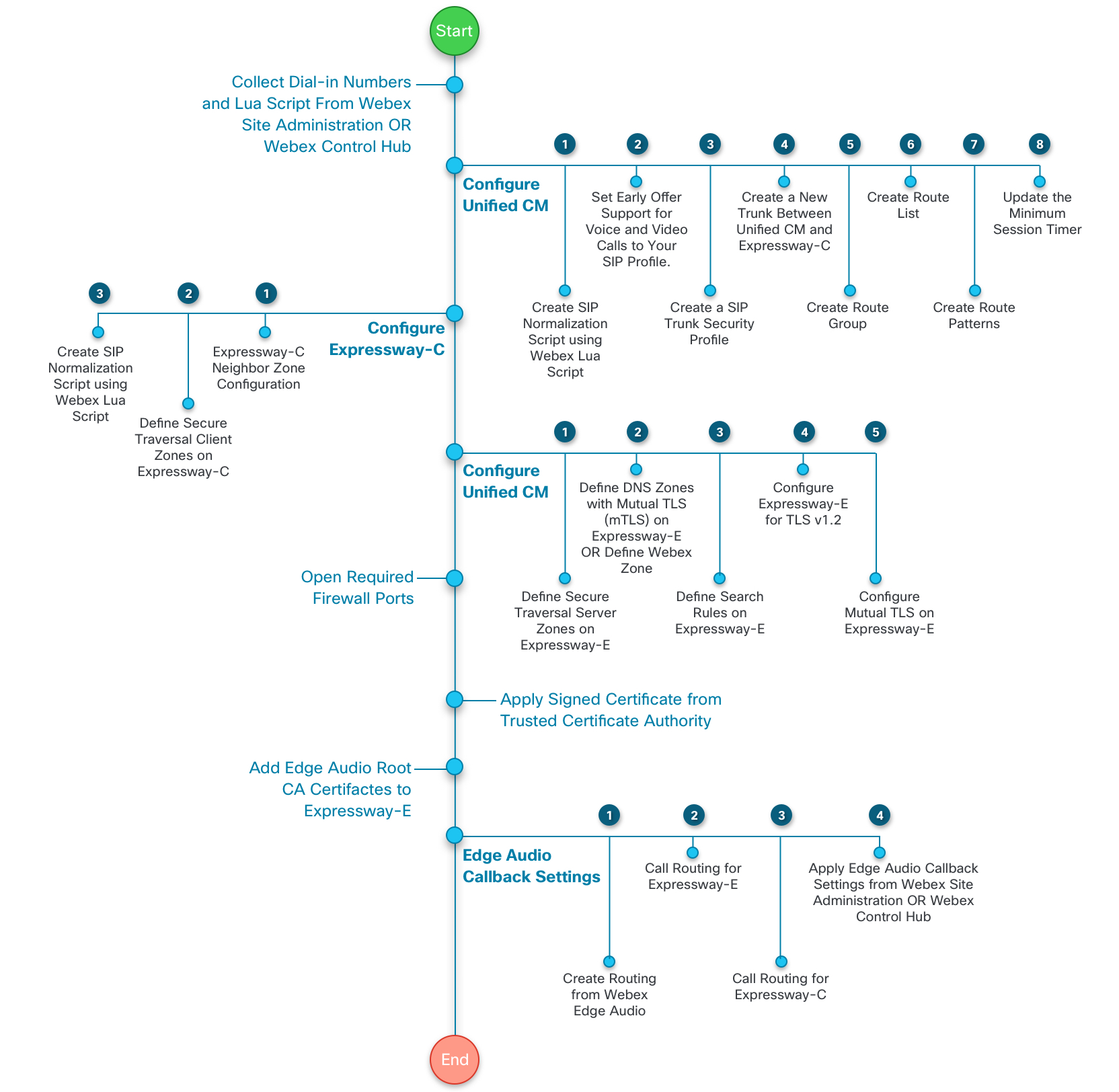
Dette diagrammet gir en mer detaljert oversikt over oppgaveflyten. Disse oppgavene blir forklart senere i denne veiledningen.
|
Trinn |
Beskrivelse |
Seksjon |
|---|---|---|
|
1 |
Få daglige innnumre og Lua-skript for distribusjonen. |
Konfigurer innringingsinnstillinger og eksporter Lua-skriptet fra Webex nettstedadministrasjon eller Konfigurer innringingsinnstillinger og eksporter Lua-skriptet fra Control Hub |
|
2 |
Sett opp dinUnified CM. |
|
|
3 |
Sett opp din dedikerte CUBE. |
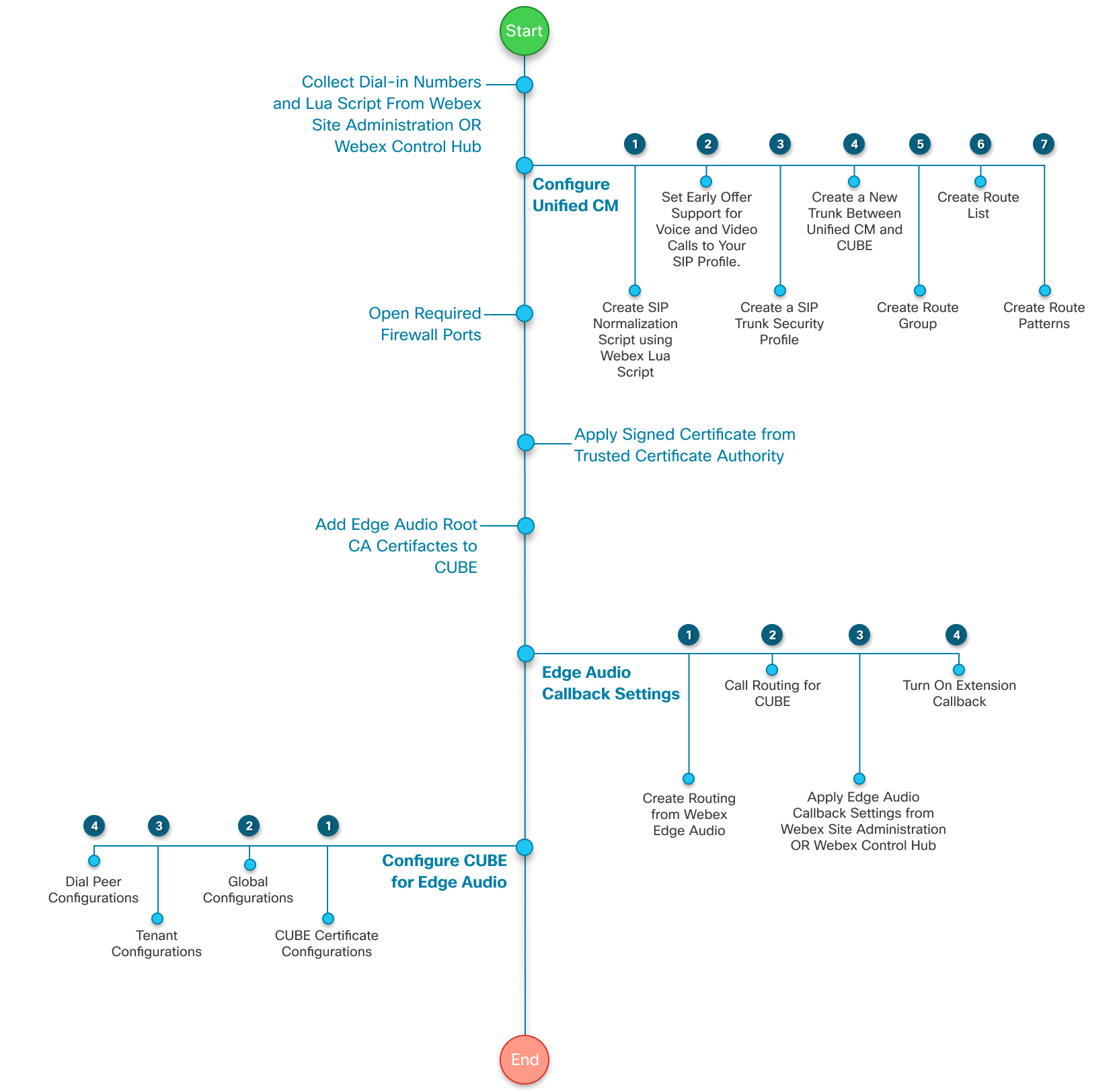
Dette diagrammet gir en mer detaljert oversikt over oppgaveflyten. Disse oppgavene blir forklart senere i denne veiledningen.
|
Trinn |
Beskrivelse |
Seksjon |
|---|---|---|
|
1 |
Få daglige innnumre og Lua-skript for distribusjonen. |
Konfigurer innringingsinnstillinger og eksporter Lua-skriptet fra Webex nettstedadministrasjon eller Konfigurer innringingsinnstillinger og eksporter Lua-skriptet fra Control Hub |
|
2 |
Sett opp dinUnified CM. |
|
|
3 |
Sett opp Expressway-E. |
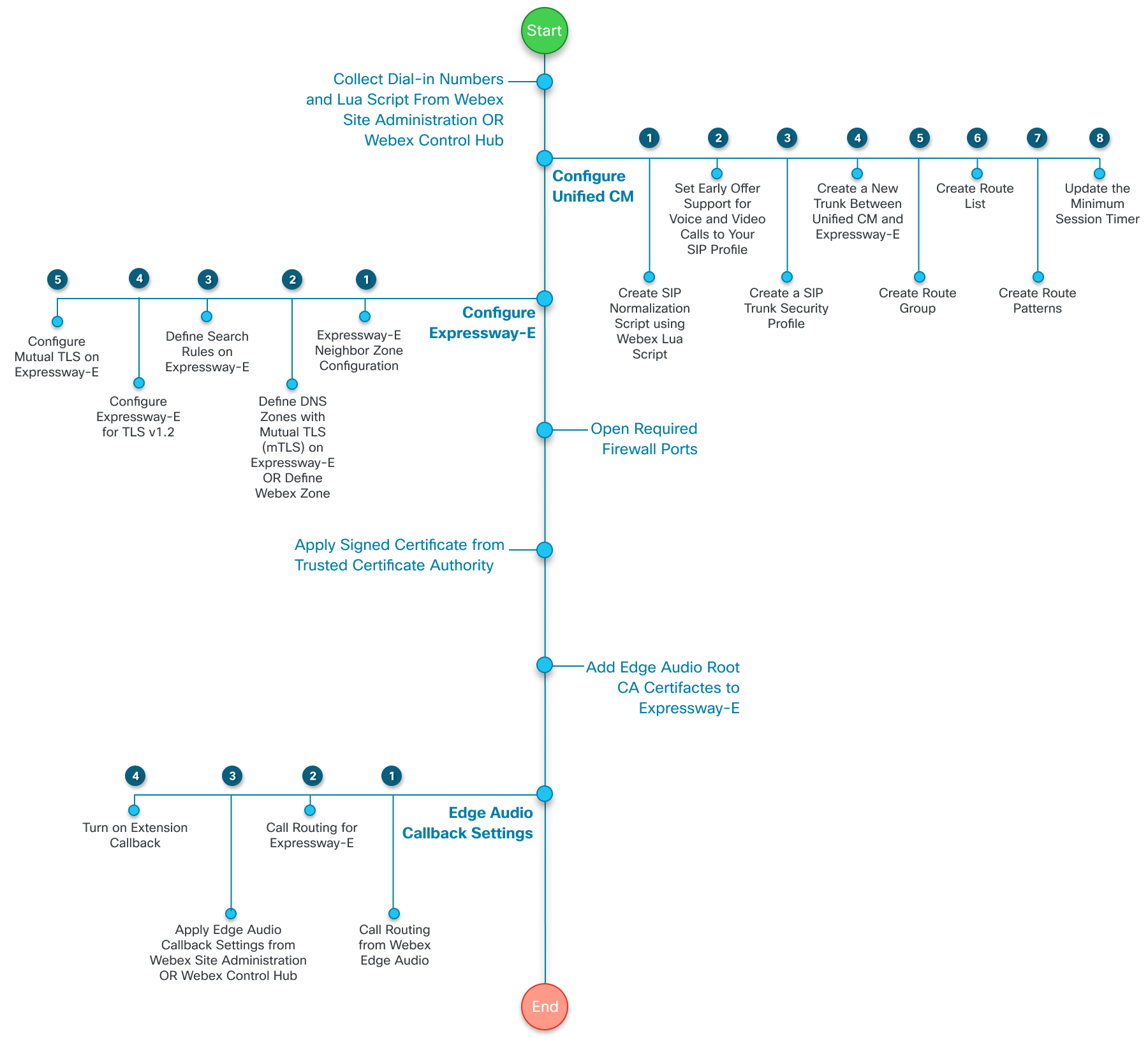
Dette diagrammet gir en mer detaljert oversikt over oppgaveflyten. Disse oppgavene blir forklart senere i denne veiledningen.
Konfigurer innringingsinnstillinger og eksporter Lua-skriptet fra Webex nettstedadministrasjon
Hvis du administrerer Webex-områdene dine i Webex-områdeadministrasjon, eller har fullført prosessen for områdekobling, bruker du disse trinnene. Konfigurer innringingsinnstillingene, samle hele listen over innringingsnumre, og eksporter en kopi av Lua-skriptet.
Hvis du endrer et tillatt Webex-innringingsnummer eller tilpasset innringingsnummer, oppdater Lua-skrip tet i. Unified CM
| 1 |
Logg på Webex nettstedadministrasjon og gå til . |
| 2 |
I delen Tillatte innringingsnumre velger du de globale inn ringingsnumrene som verter og deltakere kan ringe inn til et møte på fra Webex. |
| 3 |
I Edge Audio Custom Global Call-in-nummer-delen legger du til egendefinerte innringingsnumre hvis du har dem. Dette er numre som organisasjonen eier, som innringere kan bruke til å ringe inn fra et bestemt land eller en bestemt region. Du kan legge til opptil 100 egendefinerte tall. Hvert egendefinert nummer må være unikt for et enkelt Webex-nettsted. |
| 4 |
Når du er ferdig med å legge til tall, klikker du For håndsvisning for å se alle tillatte innringingsnumre. Legg merke til alle telefonnumrene i en egen fil. Du trenger disse tallene for rutemønsterkonfigurasjonene du konfigurerer påUnified CM. |
| 5 |
Klikk Generer Lua-skript, og velg deretter Eksporter. Lua-skriptet lagres på datamaskinen i et .lua-format. |
| 6 |
I delen Globale innringingsnumre for områdestandard velger du opptil to innringingsnumre som skal brukes som globale standardinnstillinger for nettstedet ditt. |
| 7 |
I Var sl ing-delen bestemmer du om Webex skal varsle berørte verter når du deaktiverer eller sletter et nummer som vertene bruker som standard. Når dette er merket av, sender Webex e-post til de berørte vertene innen 24 timer for å varsle dem om å oppdatere eksisterende møter og eventuelle standardinnstillinger som bruker det diasaktiverte eller slettede nummeret. |
Hva du skal gjøre videre
Endringer trer i kraft på Webex-siden så snart du lagrer dem. Men, du må bruke det oppdaterte Lua-skriptet på deg Unified CM for å oppdatere samtalerutingen.
Konfigurer innringingsinnstillinger og eksporter Lua-skriptet fra Control Hub
Hvis du administrerer Webex-områdene dine i Control Hub, bruker du disse trinnene. Konfigurer innringingsinnstillingene, samle hele listen over innringingsnumre, og eksporter en kopi av Lua-skriptet.
Hvis du endrer et tillatt Webex-innringingsnummer eller tilpasset innringingsnummer, oppdater Lua-skrip tet i. Unified CM
| 1 |
Fra kundevisningen i https://admin.webex.com går du til T jenester og velger Nett steder under Mø te. |
| 2 |
Velg området du vil konfigurere med Edge Audio, og velg Konfigurer område. |
| 3 |
Velg . |
| 4 |
I delen Tillatte innringingsnumre velger du de globale inn ringingsnumrene som verter og deltakere kan ringe inn til et møte på fra Webex. |
| 5 |
I Edge Audio Custom Global Call-in-nummer-delen legger du til egendefinerte innringingsnumre hvis du har dem. Dette er numre som organisasjonen eier, som innringere kan bruke til å ringe inn fra et bestemt land eller en bestemt region. Du kan legge til opptil 100 egendefinerte tall. Hvert egendefinert nummer må være unikt for et enkelt Webex-nettsted. |
| 6 |
Når du er ferdig med å legge til tall, klikker du For håndsvisning for å se alle tillatte innringingsnumre. Legg merke til alle telefonnumrene i en egen fil. Du trenger disse tallene for rutemønsterkonfigurasjonene du konfigurerer påUnified CM. |
| 7 |
Klikk Generer Lua-skript, og velg deretter Eksporter. Lua-skriptet lagres på datamaskinen i et .lua-format. |
| 8 |
I delen Globale innringingsnumre for områdestandard velger du opptil to innringingsnumre som skal brukes som globale standardinnstillinger for nettstedet ditt. |
| 9 |
I Var sl ing-delen bestemmer du om Webex skal varsle berørte verter når du deaktiverer eller sletter et nummer som vertene bruker som standard. Når dette er merket av, sender Webex e-post til de berørte vertene innen 24 timer for å varsle dem om å oppdatere eksisterende møter og eventuelle standardinnstillinger som bruker det diasaktiverte eller slettede nummeret. |
Hva du skal gjøre videre
Endringer trer i kraft på Webex-siden så snart du lagrer dem. Men, du må bruke det oppdaterte Lua-skriptet på deg Unified CM for å oppdatere samtalerutingen.
Konfigurere oppgaveflyt for Unified CM konfigurasjon
Hvis du vil dirigere anrop fra bedriften til Webex-skyen, konfigurerer du rutingsregler og trunker iUnified CM Administration. Følgende er trinn på høyt nivå for denne konfigurasjonen:
|
Trinn |
Beskrivelse |
Seksjon |
|---|---|---|
|
1 |
Opprett et SIP-normaliseringsskript fra Webex Lua-skriptet. |
|
|
2 |
(Valgfritt) Opprett eller oppdater en SIP-profil for å bruke tidlig tilbud sstøtte. |
(Valgfritt) Angi støtte for tidlig tilbud for tale- og videosamtaler |
|
3 |
Opprett en sikkerhetsprofil for SIP-stammen. |
|
|
4 |
(Valgfritt) Legg til støtte for G.722-kodeken. |
|
|
5 |
Opprett en ny koffert mellom Unified CM og ExpressWay-CCubeExpressway-e |
Opprett en ny bagasjerom mellom Unified CM og ExpressWay-CCubeExpressway-e |
|
6 |
Opprett en rutegruppe. |
|
|
7 |
Opprett en ruteliste. |
|
|
8 |
Lag rutemønstre. |
Opprett SIP-normaliseringsskript fra Webex LUA-skriptet
Bruk Lua-skriptet du eksporterte fra Webex Site Administration eller Control Hub til å opprette et nytt SIP-normaliseringsskript iUnified CM.
Før du begynner
Oppdater til
 overskrift
: -- Update To header with CCAX URL
local oldTo1 = msg:getHeader("To")
local newTo1 = string.gsub(oldTo1, "<sip:(.+)@(.*)>", "<sip:%1@ecccx.<your_region>.webex.com>")
msg:modifyHeader("To", newTo1)| 1 |
I , gå til Enhet > Enh etsinnstill inger> SIP Normalization Script. |
| 2 |
Velg Legg til nytt for å opprette et nytt SIP-normaliserings skript. |
| 3 |
Gi skriptet et navn som tydelig identifiserer det, for eksempel «ditt_site_navn_webex_edge_audio». |
| 4 |
Velg Importer fil, og velg Lua-skriptet du eksporterte tidligere. Etter at Lua-skriptet er importert, oppdateres innholdet basert på Lua-skriptet. |
| 5 |
Sett minneterskel en til
|
| 6 |
Sett Lua instruksjonsterskel til
|
| 7 |
Klikk på Lagre. |
Hva du skal gjøre videre
Bruk dette SIP-normaliseringsskriptet til bagasjerommet mellom din Unified CM og ExpressWay-CCubeExpressWay-e.
(Valgfritt) Angi støtte for tidlig tilbud for tale- og videosamtaler
Vi anbefaler at du bruker tidlig tilbudsstøtte med Edge Audio, men Edge Audio krever det ikke. Edge Audio støtter også forsinkede tilbud.
Hvis Unified CM Administration konfigurasjonen ikke har en SIP-profil, oppretter du en med disse trinnene.
Hvis du har en eksisterende SIP-profil med tidlig tilbudsstøtte, kan du prøve å bruke den på nytt til dette formålet. Kontroller at den samsvarer med innstillingene i trinn 4—6 i denne prosedyren.
| 1 |
Fra , gå til Enhet > Enhetsinnstillinger > SIP-profil, og velg Finn. |
| 2 |
Velg Standard SIP-profil for Cisco VCS. |
| 3 |
Velg Kopier. |
| 4 |
Endre navnet for å identifisere den nye versjonen. Legg for
eksempel |
| 5 |
Fjern merket for Tillat iX-applikasjonsmedier. |
| 6 |
Sett støtte for tidlig tilbud for tale- og videosamtaler til Best Effort (ingen MTP satt inn). |
| 7 |
Lagre SIP-profilen din. |
Opprett en SIP-trunk-sikkerhetsprofil
| 1 |
Fra Cisco , gå til System > Sikkerhet > SIP Trunk Security Profile, og velg Legg til ny. |
| 2 |
Navngi SIP-trunkens sikkerhetsprofil. |
| 3 |
Sett enhetssikkerhetsmodus til kryptert eller ikke-sikker, basert på distribusjonsbehovene dine. |
| 4 |
Angi en portverdi for inn kommende port som ikke er i konflikt med andre oppføringer. Ikke bruk porter 5060 eller 50 61. Bruk en port som ikke er i konflikt, for eksempel port 50 70. |
| 5 |
Lagre profilen din. |
(Valgfritt) Legg til støtte for G.722 Codec
Edge Audio støtter G.722-kodeken. Du trenger ikke å konfigurere G.722-kodeken på din Unified CM for at Edge Audio skal fungere. Men fordi G.722 bruker mindre båndbredde enn andre kodeker, kan konfigurering forbedre kvaliteten på tjenesten for distribusjonen.
Webex støtter G.722, G.711a og G.711μ lydkodeker. Webex støtter imidlertid ikke reforhandling av kodeker midt i samtalen, for eksempel for Music On Hold (MOH).
| 1 |
Fra , gå til System > Bedrift sparametere. |
| 2 |
Velg Akti vert for Annonser G.722 Codec og lagre endringen. |
| 3 |
Gå til og klikk Legg til ny. |
| 4 |
Navngi regionen, og lagre endringen. |
| 5 |
Velg Factory Default losy for Audio Codec Preferences List. |
| 6 |
Velg 64 kbps (G.722, G.711) for maksimal lydbithastighet. |
| 7 |
Lagre endringene dine. |
Hva du skal gjøre videre
Bruk den nye regionen på enhetsutvalget for Edge Audio.
Opprett en ny bagasjerom mellom Unified CM og ExpressWay-CCubeExpressway-e
Opprett en ny bagasjerom som skal brukes til Edge Audio. Ikke endre en eksisterende koffert.
| 1 |
Fra Cisco , gå til Enhet > Tr unk, og velg Legg til ny. |
| 2 |
Velg SIP Trunk under Bagasjeromsty pe, og velg deretter Neste. |
| 3 |
Skriv inn et enhetsnavn. |
| 4 |
Under Destin asjon skriver du inn destin asjonsadressen og destinasjon sporten for Expressw ay-c cubeExpressway-e. Bruk port 5060 for ikke-sikre trunker og port 5061 for sikre trunker. |
| 5 |
Angi SIP-trunk-sikkerhetsprofilen til bagasjerommet du opprettet i oppgaven Opprett en SIP-trunk-sikkerhetsprofil. Du kan bare bruke en sikker TLS-koffert mellom Unified CM og ExpressWayCube. Hvis du vil ha mer informasjon, kan du se Intermitterende anrop til destinasjon mislykkes via TLS- trunken (CsCuS 63305). Hvis det finnes en annen TLS-stamme, må du konfigurere en TCP-stamme med ExpressWayCube her. |
| 6 |
Angi SIP-profilen til SIP-profilen du opprettet i oppgaven Angi støtte for tidlig tilbud for tale- og videosamtaler (Valgfritt). |
| 7 |
For D TMF-signalmetoden velger du RFC 2833. |
| 8 |
For Normaliseringsskript velger du Normaliserings skriptet du opprettet i Opprett SIP-normaliseringsskript fra Webex LUA-skript oppgaven. |
| 9 |
Lagre bagasjerommet. For andre innstillinger, for eksempel Enhetspooler, Medieressursgruppelister, St eder, Anropssøkeområder, Anropsklassifisering, velger du passende konfigurasjoner for programmet. Tilordne konfigurasjonene basert på bedriftens policyer og tjenester. |
Opprette en rutegruppe
| 1 |
Fra Cisco , gå til Anrops ruting > Rut e/jakt > Rut egruppe. |
| 2 |
Velg Legg til nytt. |
| 3 |
Navngi rutegruppen. |
| 4 |
For Tilgjengelige enheter velger du Edge Audio-stammen du opprettet. |
| 5 |
Velg Legg til i rutegruppe. |
| 6 |
Lagre rutegruppen. |
Opprett en ruteliste
| 1 |
Fra Cisco , gå til An ropsruting > Rut e/jakt > Rut eliste. |
| 2 |
Velg Legg til nytt. |
| 3 |
Navngi rutelisten og gi den en beskrivelse. |
| 4 |
For Cisco Unified Communications ManagerGrup pe velger du en passende verdi for konfigurasjonen, og lagrer deretter endringen. |
| 5 |
Velg Legg til rutegrup pe under Medlemsinformasjon for rut eliste, og velg rutegruppen du opprettet. |
| 6 |
Lagre rutelisten. |
Opprett rutemønstre
Du må konfigurere telefonnumrene du lagret tidligere. Dette er tallene som brukerne ringer for å starte og bli med på Webex-møtene sine.
Disse tallene inkluderer alle mulige tall som kobles til Edge Audio. Avhengig av konfigurasjon, land eller region, vil du kanskje ikke opprette rutemønstre for alle tallene.
Hvis du ikke konfigurerer et telefonnummer i et rutemønster, ringer du til nummeret via PSTN- eller CCA-SP-partnernettverket.
| 1 |
Fra Cisco , gå til An ropsruting > Rut e/jakt > Rut emønster, og velg Legg til nytt. |
| 2 |
For Rutemønster angir du et telefonnummer som brukere ringer inn til Webex-møtene sine over. Fjern eventuell rømningskode eller prefiks som brukes til å ringe ut. Telefonnummeret sendes i et fullt kvalifisert E.164-format med eller uten et ledende plusste gn. |
| 3 |
For Gateway/Ruteliste velger du rutelisten du opprettet i forrige oppgave. |
| 4 |
Lagre endringene dine. |
| 5 |
Gjenta disse trinnene for hvert av de gjenværende telefonnumrene du lagret tidligere. |
Unified CMKonfigurasjonen ruter nå anrop etter de valgte numrene til ExpressWay-CCubeExpressway-e.
Oppsett oppgaveflyt for Expressway-C
Etter at du har konfigurert dinUnified CM, konfigurerer du Expressway-C.
|
Trinn |
Beskrivelse |
Seksjon |
|---|---|---|
|
1 |
Opprett en nabosone til din Unified CM på Expressway-C. |
Opprett nabosone til Unified CM for Expressway-cExpressway-e |
|
2 |
Definer en sikker kryssende klientsone til Expressway-E på Expressway-C. |
Definer Secure Traversal Client Zone til Expressway-E på Expressway-C |
|
3 |
Definer søkeregler på Expressway-C. |
Opprett nabosone til Unified CM for Expressway-cExpressway-e
| 1 |
| ||||||||||
| 2 |
Navngi sonen. | ||||||||||
| 3 |
Velg Nab o under Type. | ||||||||||
| 4 |
Under H.323 setter du modus til Av . | ||||||||||
| 5 |
Under SIP angir du disse egenskapene:
| ||||||||||
| 6 |
Skriv inn Unified CM peer- informasjonen under Plas sering. | ||||||||||
| 7 |
Under Avansert angir du disse egenskapene:
| ||||||||||
| 8 |
Klikk på Opprett sone. |
Definer Secure Traversal Client Zone til Expressway-E på Expressway-C
| 1 |
Logg på Expressway-C-konfigurasjonssiden, gå til , og velg deretter Legg til nytt. | ||||||||||
| 2 |
Navngi sonen. | ||||||||||
| 3 |
Velg Traversal client for Type. | ||||||||||
| 4 |
Under Tilkoblingsin formasjon angir du brukernavnet og passordet som brukes til å koble til kryssserveren. | ||||||||||
| 5 |
Under H.323 setter du modus til Av . | ||||||||||
| 6 |
Under SIP angir du disse egenskapene:
| ||||||||||
| 7 |
Under Plassering skriver du inn IP-adressen for Expressway-E. Hvis det er mer enn én IP-adresse, skriv inn dem alle. | ||||||||||
| 8 |
Lagre sonen din. |
Definer søkeregler på Expressway-C
| 1 |
Logg på Expressway-C-konfigurasjonssiden, gå til , og velg Ny. | ||||||||||||||||
| 2 |
Navngi søkeregelen og tildel den en prioritet, om nødvendig. | ||||||||||||||||
| 3 |
Angi disse egenskapene:
| ||||||||||||||||
| 4 |
Klikk på Opprett søkeregel. |
Oppsett oppgaveflyt for Expressway-E
Hvis distribusjonen bruker en Expressway versjon X8.11 eller nyere, følger du disse trinnene:
|
Trinn |
Beskrivelse |
Seksjon |
|---|---|---|
|
1 |
Definer en sikker traversal serversone på Expressway-E. |
|
|
2 |
Definer Webex-sonen på Expressway-E. |
|
|
3 |
Definer søkeregler på Expressway-E. |
|
|
4 |
Sett opp Expressway-E til å bruke TLS v1.2. |
|
|
5 |
Sett opp MTL-er på Expressway-E. |
|
|
6 |
Oppdater minimumsøkttimeren til Expressway-E. |
Hvis distribusjonen bruker en Expressway-versjon tidligere enn X8.11, følger du disse trinnene:
|
Trinn |
Beskrivelse |
Seksjon |
|---|---|---|
|
1 |
Definer en sikker traversal serversone på Expressway-E. |
|
|
2 |
Definer DNS-sonene med Mutual TLS (MTL) på Expressway-E. |
|
|
3 |
Definer søkeregler på Expressway-E. |
|
|
4 |
Sett opp Expressway-E til å bruke TLS v1.2. |
|
|
5 |
Sett opp MTL-er på Expressway-E. |
|
|
6 |
Oppdater minimumsøkttimeren til Expressway-E. |
Definer Secure Traversal Server Zone på Expressway-E
| 1 |
| ||||||
| 2 |
Navngi sonen. | ||||||
| 3 |
Velg Traversal Server under Type og velg Opprett sone. | ||||||
| 4 |
Skriv inn brukernavnet og passordet du konfigurerte i Traversal Client Zone på Expressway-C. | ||||||
| 5 |
Under H.323 setter du modus til Av . | ||||||
| 6 |
Under SIP angir du disse egenskapene:
| ||||||
| 7 |
Lagre sonen. |
Definer Webex-sonen på Expressway-E
Hvis du bruker Expressway versjon X8.11 eller nyere, legger du til Webex-sonen i Expressway-E
| 1 |
|
| 2 |
Velg Webex for Type. |
| 3 |
Klikk på Opprett sone. |
| 4 |
Finn den numeriske sone-IDen for Webex-sonen ved å velge den fra sonelisten. Den numeriske sone-ID-en vises i nettleserens adressefelt, for eksempel, «editzone? id = 3». |
| 5 |
Bruk administrasjons-CLI med numerisk sone-ID til å angi Webex-sonen til å bruke en Force Encrypted mediekrypteringskonfigurasjon. Hvis sone-ID-en for eksempel er 3, bruker du denne kommandoen: |
Definer DNS-soner med gjensidig TLS på Expressway-E
Hvis du bruker en motorveiversjon tidligere enn X8.11, definerer du DNS-sonene som skal bruke Mut ual TLS (MTL).
Hvis du bruker Expressway-E for Webex for Government, må du aktivere MTL-er.
| 1 |
|
| 2 |
Navngi sonen. |
| 3 |
Velg DNS for Type. |
| 4 |
Under H.323 setter du modus til Av . |
| 5 |
Velg På for TLS-bekreftelsesmodus. |
| 6 |
Angi
|
| 7 |
Velg På for tilordning for innkommende TLS-verif isering. |
| 8 |
Sett mediekrypteringsmodus til Auto. |
| 9 |
Sett mediekrypteringsmodus til Force Encry pted. |
| 10 |
Under Avansert angir du Soneprofil til Egendefinert. |
| 11 |
Velg På for SIP-parameterbevaring. Denne innstillingen sikrer at de riktige parametrene som Lua-skriptet setter opp sendes gjennom Expressway-E. |
| 12 |
Lagre endringene dine. |
Definer søkeregler på Expressway-E
| 1 |
| ||||||||||||||||
| 2 |
Navngi søkeregelen og tildel den en prioritet, om nødvendig. | ||||||||||||||||
| 3 |
Angi disse egenskapene:
| ||||||||||||||||
| 4 |
Klikk på Opprett søkeregel. |
Konfigurer Expressway-E for TLS v1.2
Edge Audio fungerer bare med TLS v1.2.
| 1 |
|
| 2 |
For SIP TLS-chiffer skriver du inn denne krypteringen: |
| 3 |
Velg TLS v1.2 for SIP-minimum TLS- versjon. |
| 4 |
Lagre endringene dine. |
Konfigurer gjensidig TLS på Expressway-E
Forsikre deg om at Expressway-E bruker MTL-er.
Hvis du bruker Expressway-E for Webex for Government, må du aktivere MTL-er.
| 1 |
|
| 2 |
Velg På for gjensidig TLS-modus. |
| 3 |
Sett Mut ual TLS-porten til
|
| 4 |
Lagre endringene dine. |
Oppdater minimumsøkttimeren
Vi anbefaler å oppdatere minimumsøkttimeren fordi Webex og Unified CM har forskjellige standardverdier for denne innstillingen. Denne endringen bidrar til å unngå en viss anropsfeil for samtaler som går fra organisasjonen til Webex-skyen.
Tidligere anbefalte vi å endre innstillingenUnified CM, men den tilnærmingen påvirker andre SIP-strømmer som ikke krever lengre periode.
| 1 |
|
| 2 |
Bla til Oppdateringsintervall for økter (sekunder), og sett verdien til 14400. |
| 3 |
Lagre endringen din. |
Konfigurere oppgaveflyt for brannmur- og sertifikatkonfigurasjon
Du må konfigurere brannmurene dine med riktige porter og signerte sertifikater for å aktivere Edge Audio.
|
Trinn |
Beskrivelse |
Seksjon |
|---|---|---|
|
1 |
Åpne de nødvendige brannmurportene. |
|
|
2 |
Bruk de nødvendige signerte sertifikatene. |
|
|
3 |
Legg til Edge Audio Root CA-sertifikater i Expressway-E |
Nødvendige brannmurporter
Etter at du har fullført Unified CM og ExpressWayCube-konfigurasjonene, må du åpne de nødvendige brannmurportene. Se denne artikkelen, https://help.webex.com/article/WBX264, for informasjon om nettverkskrav og hvilke porter som skal åpnes.
Signerte sertifikater fra en pålitelig Certificate Authority
Edge Audio krever at Expressway-E tilbyr signerte sertifikater fra klarerte CA- sertifikatmyndigheter for Mutual TLS-tilkoblinger (MTL). Denne artikkelen viser sertifikatmyndighetene som Cisco stoler på: https://help.webex.com/article/WBX9000008850. Edge Audio anser sertifikater som oppførte myndigheter signerer som gyldige og tillater tilkoblingen.
Hvis du bruker Expressway-E for Webex for Government, må du aktivere MTL-er.
Edge Audio krever at CUBE tilbyr signerte sertifikater fra klarerte CA- sertifikatmyndigheter for Mutual TLS-tilkoblinger (MTL). Bruk følgende lenke for å komme til en liste over sertifikatautoriteter som Cisco stoler på: https://help.webex.com/article/WBX9000008850. Edge Audio anser sertifikater som oppførte myndigheter signerer som gyldige og tillater tilkoblingen.
For Webex for Government-distribusjoner må du aktivere MTL-er.
CUBE-er er allerede konfigurert til å godta Webex-sertifikater. De har en innebygd Certificate Authority (CA) tillitsbutikk med det nødvendige Quavadis Root CA-sertifikatet.
Du må laste opp CUBE-sertifikatet og CA-sertifikatkjeden som du kjøpte fra sertifis eringscentret. Før du laster opp CUBE-sertifikatet, må du konfigurere et tillitspunkt. Hvis du vil ha mer informasjon, kan du se avsnittet om konfigurering av CUBE i Konfigurere og feilsøke Enterprise CA (tredjeparts CA) signerte sertifikater for SIP TLS og SRTP mellom CUCM, IP-telefoner og CUBE på https://www.cisco.com/c/en/us/support/docs/unified-communications/unified-border-element/200614-Configure-and-Troubleshoot-Enterprise-CA.html.
Når Edge Audio sender sertifikatet sitt under MTLS-håndtrykket, validerer CUBE det
mot sertifiseringene i trustpoolen. For å oppdatere trustpool-pakken med
Cisco Root CA, last ned den nyeste «Cisco Trusted Core Root Bundle» fra
http://www.cisco.com/security/pki/ med denne kommandoen:
crypto pki trustpool import clean url <latest_bundle_url>For mer informasjon om oppdatering av trustpool, se kapittelet om PKI-trustpool- administrasjon i Public Key Infrastructure Configuration Guide, Cisco IOS XE-guide.
Legg til Edge Audio Root CA-sertifikater til Expressway-E
Edge Audio krever signerte CA-sertifikater fra IdenTrust og Quovadis. Hvis du allerede har disse CA-sertifikatene lastet opp til Expressway-E-konfigurasjonen, kan du hoppe over denne oppgaven.
Snart vil vi ikke lenger bruke «Hydrant SSL ICA G2" sertifikatet. Oppdater Expressways for å inkludere IdenTrust-sertifikatet i stedet.
Før du begynner
Du trenger PEM-filer av sertifikatene «IdenTrust Commercial Root CA1" og «QuoVadis Root CA2". Du kan få disse CA-sertifikatene fra nettstedene IdenTrust og Quovadis .
| 1 |
Logg på Expressway-E-konfigurasjonssiden og gå til Vedlikehold > Sikker |
| 2 |
Under Last opp velger du Bla gjennom og last opp PEM-filene du opprettet. |
| 3 |
Klikk Legg til CA-sertifikat. |
Konfigurer tilbakeringing
Konfigurere oppgaveflyt for Edge Audio-tilbakeringing
Hvis nettstedet ditt bruker detWebex Calling, kan du bruke ruting på nettet for tilbakeringing i stedet. Hvis du ikke har detWebex Calling, bruk denne metoden. Ikke konfigurer tilbakeringing med begge metodene.
Før du konfigurerer Edge Audio Callback, må du kontrollere at distribusjonen er riktig konfigurert:
-
Bruk følgende DNS SRV innstillinger:
-
DNS-SRV-er for hvert Expressway-E-mål må peke på port 5062.
-
Klargjør A-poster for å løse de fullt kvalifiserte domenenavnene (FQDN) i SRV-postene.
-
-
Noen distribusjoner kan bruke de samme Expressway-E-målene for bedriftssamtaler og for Edge Audio Calling Back . Hvis distribusjonen gjenbruker disse målene, bruker du et dedikert domene for SRV-postene for Edge Audio Expressway-E-målene. Ikke bland forskjellige porter i et enkelt sett med SRV-poster.
-
Unified CMKonfigurasjonen din må dirigere Edge Audio-samtaler riktig for brukere på og utenfor nettverket.
-
Bruk følgende DNS SRV innstillinger:
-
DNS-SRV-er for hvert CUBE-mål må peke på port 5061.
-
Klargjør A-poster for å løse de fullt kvalifiserte domenenavnene (FQDN) i SRV-postene.
-
-
Noen distribusjoner bruker kanskje de samme CUBE-målene for samtaler mellom bedrifter og for Edge Audio Calling Back. Hvis distribusjonen gjenbruker disse målene, bruker du et dedikert domene for SRV-postene for Edge Audio CUBE-målene. Ikke bland forskjellige porter i et enkelt sett med SRV-poster.
-
Unified CMKonfigurasjonen din må dirigere Edge Audio-samtaler riktig for brukere på og utenfor nettverket.
Hvis du ikke konfigurerer nettverket riktig for å håndtere anropene fra Webex, mislykkes Edge Audio over til Webex PSTN- eller CCA-SP-partnernettverket.
Du konfigurerer Edge Audio Callback som følger:
|
Trinn |
Beskrivelse |
Seksjon |
|---|---|---|
|
1 |
Sett opp en søkeregel på Expressway-C. | |
|
2 |
Sett opp en søkeregel på Expressway-E. | |
|
3 |
Konfigurer Edge Audio Calling Back i portalen din, enten Webex område administrasjon eller Control Hub. |
Bruk Edge Audio-tilbakeringingsinnstillinger i Webex nettstedsadministrasjon eller |
|
4 |
(Valgfritt) Aktiver tilbakekalling av utvidelse i portalen. |
(Valgfritt) Konfigurere oppgaveflyt for tilbakekalling av utvidelse |
|
Trinn |
Beskrivelse |
Seksjon |
|---|---|---|
|
1 |
Konfigurer Edge Audio Calling Back i portalen din, enten Webex område administrasjon eller Control Hub. |
Bruk Edge Audio-tilbakeringingsinnstillinger i Webex nettstedsadministrasjon eller |
|
2 |
(Valgfritt) Aktiver tilbakekalling av utvidelse i portalen. |
(Valgfritt) Konfigurere oppgaveflyt for tilbakekalling av utvidelse |
|
Trinn |
Beskrivelse |
Seksjon |
|---|---|---|
|
1 |
Sett opp en søkeregel på Expressway-E. | |
|
2 |
Konfigurer Edge Audio Calling Back i portalen din, enten Webex område administrasjon eller Control Hub. |
Bruk Edge Audio-tilbakeringingsinnstillinger i Webex nettstedsadministrasjon eller |
|
3 |
(Valgfritt) Aktiver tilbakekalling av utvidelse i portalen. |
(Valgfritt) Konfigurere oppgaveflyt for tilbakekalling av utvidelse |
Anropsruting for Expressway-C
For at Edge Audio Callback skal fungere, må distribusjonen tillate E.164-numre å krys se Expressway og rute anrop basert på konfigurasjonen. Dette sikrer riktig samtaleruting for brukere som er på og utenfor nettverket ditt.
| 1 |
Logg på Expressway-C-konfigurasjonssiden, gå til , og velg Ny. | ||||||||||||||||||||||
| 2 |
Navngi regelen og tildel den en prioritet, om nødvendig. | ||||||||||||||||||||||
| 3 |
Angi disse egenskapene:
| ||||||||||||||||||||||
| 4 |
Velg Opprett søkeregel. |
Anropsruting for Expressway-E
For at Edge Audio Callback skal fungere, må distribusjonen tillate E.164-numre å krys se Expressway og rute anrop basert på konfigurasjonen. Dette sikrer riktig samtaleruting for brukere som er på og utenfor nettverket ditt.
| 1 |
| ||||||||||||||||||||||||
| 2 |
Navngi regelen og tildel den en prioritet, om nødvendig. | ||||||||||||||||||||||||
| 3 |
Angi disse egenskapene:
| ||||||||||||||||||||||||
| 4 |
Velg Opprett søkeregel. |
Globalt distribuerte medier for tilbakeringing
Edge Audio bruker globalt distribuerte medier for alle tilbakeringinger. For å oppnå optimal tilkobling velger Webex den nærmeste medienoden til bedriftskanten basert på SRV. Trafikk går deretter fra Webex-skyen til nærmeste bedriftskant for det anropet. Denne rutingen minimerer ventetid og holder mesteparten av trafikken på Webex-ryggraden og utenfor internett.
Bruk Edge Audio-tilbakeringingsinnstillinger i Webex nettstedsadministrasjon
| 1 |
Logg på Nett Cisco Webex stedsadministrasjon, og gå til . |
| 2 |
I seksjonen Edge Audio Tillatte tilbakeringingsnumre velger du landet/regionen du vil bruke tilbakering ingsinnstillingene for, og deretter skriver du inn domenenavnet for Expressway CUBE. DNS SRV DNS SRV For eksempel, hvis DNS SRV posten din er
|
| 3 |
Klikk på Legg til. Når du klikker Legg til, tester Edge Audio automatisk den konfigurerte DNS SRV tilkoblingen og slår opp nærmeste Webex-medienode for den SRV-en. Før du bruker innstillingene, må du kontrollere at den består DNS SRV tilkoblingstesten. Hvis Webex ikke kan bestemme den geografiske plasseringen til en ekstra SRV, velger Webex en standard medienode basert på plasseringen til nettstedet ditt. Webex bruker MaxMind DB for å finne IP-adressen din. Hvis du ser et avvik i plasseringen for IP-adressen din, kan du kontakte MaxMind for å rette opp problemet. |
| 4 |
Hvis du vil vise detaljer om tilkoblingskontrollen, klikker du på statusindikatoren for å vise siden Bekreft SIP-destinasjon. |
| 5 |
Velg Bruk innstillinger når du er ferdig med å legge til alle tilbakering ingsinnstillingene. |
Bruk Edge Audio-tilbakeringingsinnstillinger i Control Hub
| 1 |
Gå til T jenester fra kundevisningen på https://admin.webex.com, og velg Nett steder under Mø te. |
| 2 |
Velg området du vil konfigurere Edge Audio for, og velg Konfigurer område. |
| 3 |
Velg . |
| 4 |
I seksjonen Edge Audio Tillatte tilbakeringingsnumre velger du landet/regionen du vil bruke tilbakering ingsinnstillingene for, og deretter skriver du inn domenenavnet for Expressway CUBE. DNS SRV DNS SRV For eksempel, hvis DNS SRV posten din er
|
| 5 |
Klikk på Legg til. Når du klikker Legg til, tester Edge Audio automatisk den konfigurerte DNS SRV tilkoblingen og slår opp nærmeste Webex-medienode for den SRV-en. Før du bruker innstillingene, må du kontrollere at den består DNS SRV tilkoblingstesten. Hvis Webex ikke kan bestemme den geografiske plasseringen til en ekstra SRV, velger Webex en standard medienode basert på plasseringen til nettstedet ditt. Webex bruker MaxMind DB for å finne IP-adressen din. Hvis du ser et avvik i plasseringen for IP-adressen din, kan du kontakte MaxMind for å rette opp problemet. |
| 6 |
Hvis du vil vise detaljer om tilkoblingskontrollen, klikker du på statusindikatoren for å vise siden Bekreft SIP-destinasjon. |
| 7 |
Velg Bruk innstillinger når du er ferdig med å legge til tilbakering ingsinnstillingene. |
Alternativer for tilbakeringing av Edge Audio
Når du aktiverer Edge Audio-tilbakeringing for ett eller flere land, ruter Webex samtaler over Internett. Hvis det er problemer med DNS-, TCP- eller TLS-tilkoblingsproblemer, eller en samtale mislykkes med en 380 eller 400-699 SIP-feilrespons, prøver Webex som standard samtalen på nytt over et PSTN- eller CCA-SP-partnernettverk.
Se Kontrollalternativer for tilbakeringingruting for Edge Audio for detaljer om hvordan du deaktiverer Edge Audio fra å prøve mislykkede anrop på nytt over et PSTN- eller CCA-SP-partnernettverk.
(Valgfritt) Konfigurere oppgaveflyt for tilbakekalling av utvidelse
Extension Callback for Edge Audio er bare tilgjengelig for WBS33 og nyere nettsteder. Hvis du vil finne ut hvilken versjon du bruker, kan du se Finn Cisco-ver Webex Meetings sjonsnummeret ditt.
Utvidelsestilbakeringing for Edge Audio lar brukere delta i Webex-møter ved hjelp av Call Me-funksjonen og deres interne utvidelse. Dette er bare tilgjengelig forWebex Meetings, og fungerer ikke med Webex Events, Webex Training eller Webex Support.
Du kan gjenbruke søkemønstrene du opprettet for Edge Audio-tilbakeringing med tilbakeringing av utvidelse .
Du konfigurerer Edge Audio Callback som følger:
|
Trinn |
Beskrivelse |
Seksjon |
|---|---|---|
|
1 |
Aktiver tilbakekalling av utvidelser i portalen din, enten Webex område administrasjon eller Control Hub. |
Aktiver tilbakekalling av utvidelse i Webex nettstedadministrasjon eller |
|
2 |
Aktiver intern telekonferanse for tilbakeringing. |
Tillat intern tilbakeringing for Webex-telekonferanse i Webex nettstedsadministrasjon eller Tillat intern tilbakeringing for Webex-telekonferanse i Control Hub |
|
3 |
Angi landene eller regionene som Webex kan rute tilbakeringinger til . |
Angi tillatte land for tilbakeringing i Webex nettstedsadministrasjon eller |
|
4 |
(Valgfritt) Konfigurer Audio Secure-profiler for Expressway-E. |
|
Trinn |
Beskrivelse |
Seksjon |
|---|---|---|
|
1 |
Aktiver tilbakekalling av utvidelser i portalen din, enten Webex område administrasjon eller Control Hub. |
Aktiver tilbakekalling av utvidelse i Webex nettstedadministrasjon eller |
|
2 |
Aktiver intern telekonferanse for tilbakeringing. |
Tillat intern tilbakeringing for Webex-telekonferanse i Webex nettstedsadministrasjon eller Tillat intern tilbakeringing for Webex-telekonferanse i Control Hub |
|
3 |
Angi landene eller regionene som Webex kan rute tilbakeringinger til . |
Angi tillatte land for tilbakeringing i Webex nettstedsadministrasjon eller |
|
4 |
(Valgfritt) Konfigurer Audio Secure Profiles for CUBE. |
|
Trinn |
Beskrivelse |
Seksjon |
|---|---|---|
|
1 |
Aktiver tilbakekalling av utvidelser i portalen din, enten Webex område administrasjon eller Control Hub. |
Aktiver tilbakekalling av utvidelse i Webex nettstedadministrasjon eller |
|
2 |
Aktiver intern telekonferanse for tilbakeringing. |
Tillat intern tilbakeringing for Webex-telekonferanse i Webex nettstedsadministrasjon eller Tillat intern tilbakeringing for Webex-telekonferanse i Control Hub |
|
3 |
Angi landene eller regionene som Webex kan rute tilbakeringinger til . |
Angi tillatte land for tilbakeringing i Webex nettstedsadministrasjon eller |
|
4 |
(Valgfritt) Konfigurer Audio Secure-profiler for Expressway-E. |
Aktiver tilbakekalling av utvidelse i Webex nettstedadministrasjon
Hvis du administrerer Webex-nettstedene dine i Webex-områdeadministrasjon, eller har fullført prosessen for områdekobling, aktiverer du tilbakeringing av utvidelse i Webex områdeadministrasjon.
| 1 |
Logg på Nett Cisco Webex stedsadministrasjon, og gå til . |
| 2 |
I delen Edge Audio Tillatte tilbakeringingsnumre velger du Utvi delse som land/region og skriver deretter inn Expressway CUBE. DNS SRV DNS SRV |
| 3 |
Klikk på Legg til. |
| 4 |
Velg Bruk innstillinger. Når du har aktivert tilbakeringing av utvidelse, tar det 30 minutter før innstillingene gjelder for databasen. |
Aktiver tilbakekalling av utvidelse i Control Hub
Hvis du konfigurerer og administrerer Webex-områdene dine i Control Hub, aktiverer du tilbakeringing av utvi delser i Control Hub.
| 1 |
Fra kundevisningen i https://admin.webex.com går du til T jenester og velger Nett steder under Mø te. |
| 2 |
Velg området du vil konfigurere Edge Audio for, og velg Konfigurer område. |
| 3 |
Velg |
| 4 |
I delen Edge Audio Tillatte tilbakeringingsnumre velger du Utvi delse som land/region og skriver deretter inn Expressway CUBE. DNS SRV DNS SRV |
| 5 |
Klikk på Legg til. |
| 6 |
Velg Bruk innstillinger. Når du har aktivert tilbakeringing av utvidelse, tar det 30 minutter før innstillingene gjelder for databasen. |
Tillat intern tilbakeringing for Webex-telekonferanse i Control Hub
Denne innstillingen er bare tilgjengelig for CCA-SP-, CCA Enterprise- og Edge Audio-kunder, og gjelder bare for. Webex Meetings
Når det er klargjort for området ditt, kan du slå på alternativet for å tillate møtedeltakere å motta anrop på et internt telefonnummer på samme bedriftsområde. Du kan også redigere etiketten som vises i dialogboksen Lydkonferanse når deltakerne blir med på lydkonferansen.
| 1 |
Gå til T jenester fra kundevisningen på https://admin.webex.com, og velg Nett steder under Mø te. |
| 2 |
Velg Webex-området du vil endre innstillingene for, og klikk Konfigurer område. |
| 3 |
Merk av for Aktiver intern telekonferanse under Vanlige innstillinger. |
| 4 |
Skriv inn et beskrivende navn eller uttrykk for å identifisere alternativet for intern tilbak eringing i feltet Intern tilbakeringingsalternativ. |
| 5 |
Klikk på Oppdater. |
Tillat intern tilbakeringing for Webex-telekonferanse i Webex nettstedsadministrasjon
Denne innstillingen er bare tilgjengelig for CCA-SP-, CCA Enterprise- og Edge Audio-kunder, og gjelder bare for. Webex Meetings
Når det er klargjort for området ditt, kan du slå på alternativet for å tillate møtedeltakere å motta anrop på et internt telefonnummer på samme bedriftsområde. Du kan også redigere etiketten som vises i dialogboksen Lydkonferanse når deltakerne blir med på lydkonferansen.
| 1 |
Logg på Webex nettstedadministrasjon og gå til . |
| 2 |
Bla til delen Alternativer for område, og merk av for Aktiver intern tilbakeringingskonferanse. |
| 3 |
Skriv inn et beskrivende navn eller uttrykk for å identifisere alternativet for intern tilbak eringing i feltet Intern tilbakeringingsalternativ. |
| 4 |
Klikk på Oppdater. |
Angi tillatte land for tilbakeringing i Webex nettstedsadministrasjon
Hvis du administrerer Webex-områdene dine i Webex områdeadministrasjon, eller har fullført prosessen for områ dekobling, bruker du disse trinnene for å angi landene eller regionene som Webex kan rute tilbakeringinger til.
| 1 |
Logg på Nett Cisco Webex stedsadministrasjon, og gå til . |
| 2 |
I delen Webex Tillatte tilbakeringingsland bruker du avmerkings boksene for å aktivere eller deaktivere et land eller en region. Du må ha minst ett land eller en region aktivert for tilbakeringing. |
| 3 |
Når du er ferdig med å gjøre endringer, lagrer du endringene. Det kan ta opptil 30 minutter å overføre endringene til klienten. |
Angi tillatte land for tilbakeringing i Control Hub
Hvis du administrerer Webex-områdene dine i Control Hub, bruker du disse trinnene til å angi landene eller områdene som Webex kan rute tilbakeringinger til.
| 1 |
Fra kundevisningen i https://admin.webex.com går du til T jenester og velger Nett steder under Mø te. |
| 2 |
Velg området du vil konfigurere Edge Audio for, og velg Konfigurer område. |
| 3 |
Velg . |
| 4 |
I delen Webex Tillatte tilbakeringingsland bruker du avmerkings boksene for å aktivere eller deaktivere et land eller en region. Du må ha minst ett land eller en region aktivert for tilbakeringing. |
| 5 |
Når du er ferdig med å gjøre endringer, lagrer du endringene. Det kan ta opptil 30 minutter å overføre endringene til klienten. |
(Valgfritt) Audio Secure Profiler for Expressway-E
Vi anbefaler at du konfigurerer tilbakeringingen av utvidelsen for Edge Audio bare for å godta an rop som kommer fra Webex-området ditt. Hvis deltakerne bruker tilbakeringing til å bli med på møter fra uventede Webex-nettsteder, avviser Expressway-E disse samtalene.
Hvis du vil konfigurere en lydsikker profil, laster du ned eller kopierer XML-filen for samtalepolicy (CPL) fra områdeadministrasjon eller kontrollhub. Last deretter opp filen til Expressway-E-klyngene dine.
Webex-nettstedet ditt må være på versjon 40.8.0 eller nyere for å konfigurere en lydsikker profil.
Hvis du har en eksisterende CPL XML-fil med regler for å godta eller avvise anrop, må du slå sammen CPL XML-filen fra områdeadministrasjon eller kontrollhub med den eksisterende filen.
Hvis du ikke slår sammen de to filene, overskrives den opprinnelige CPL XML-filen med den nye CPL XML-filen. Sørg for å slå sammen de to filene nøye.
Når du slår sammen CPL XML-filene, plasserer du regler for avvisning av anrop øverst i listen og regler for godkjenning av anrop nederst i listen.
Hvis du godtar anrop fra flere Webex-nettsteder, slår du <taa:rule>sammen
blokken sammen med nettstedets UUID. Følgende kodeblokk viser for eksempel hvordan CPL XML-filen ser ut med disse tre område-
UUID-ene:
-
x-cisco-site-uuid=9ca12345678e321be0123456e00ab789
-
x-cisco-site-uuid=9ca87654321e123be6543210e00ab987
-
x-cisco-site-uuid=9ca11223344e121be5566777e00ab555
<cpl xmlns=”urn:ietf:params:xml:ns:cpl” xmlns:taa=http://www.tandberg.net/cpl-extensions xmlns:xsi=http://www.w3.org/2001/XMLSchema-instance xsi:schemaLocation=”urn:ietf:params:xml:ns:cpl cpl.xsd”>
<taa:routed>
<taa:rule-switch>
<taa:rule originating-zone=”Webex Zone” destination=”.*;x-cisco-site-uuid=9ca12345678e321be0123456e00ab789;.*”>
<proxy/>
</taa:rule>
<taa:rule originating-zone=”Webex Zone” destination=”.*;x-cisco-site-uuid=9ca87654321e123be6543210e00ab987;.*”>
<proxy/>
</taa:rule>
<taa:rule originating-zone=”Webex Zone” destination=”.*;x-cisco-site-uuid=9ca11223344e121be5566777e00ab555;.*”>
<proxy/>
</taa:rule>
<taa:rule originating-zone=”Webex Zone” destination=”.*;x-cisco-webex-service=audio”>
<reject status =”403” reason=”Unknown Webex Site”/>
</taa:rule>
</taa:rule-switch>
</taa:routed>
</cpl>
Last opp CPL XML-fil til Expressway-E
| 1 |
Eksporter eller kopier CPL XML-filen til Webex-nettstedet ditt:
|
| 2 |
Klikk på Secure Edge i Edge Audio Customer Ed ge-delen. |
| 3 |
Klikk Eksporter eller Kopier i Expressway-E- delen. Hvis du har mer enn ett Webex-nettsted som går gjennom et enkelt
Expressway-E, gjentar du trinn 1-3 for hvert Webex-nettsted. For hvert
ekstra Webex-område kopierer du |
| 4 |
|
| 5 |
For Velg den nye anropspolicy-filen velger du Velg fil og laster opp CPL XML-filen. |
| 6 |
Klikk på Vis anropspolicyfil for å sjekke den opplast ede filen. |
Konfigurere oppgaveflyt for rut Webex Calling ing på nettet for tilbakeringing
Hvis nettstedet ditt bruker detWebex Calling, kan du bruke ruting på nettet for tilbakeringing. Hvis du ikke har detWebex Calling, bruk Edge Audio-tilbakeringingsmetoden. Ikke konfigurer tilbakeringing med begge metodene.
|
Trinn |
Beskrivelse |
Seksjon |
|---|---|---|
|
1 |
Konfigurer tilbak Webex Calling eringing på nettet i portalen din, enten Webex-områdeadministrasjon eller Control Hub. |
Angi rut Webex Calling ing på nettet for tilbakeringing i Webex nettstedsadministrasjon eller Angi Webex Calling ruting på nettet for tilbakeringing i Control Hub |
|
2 |
(Valgfritt) Aktiver tilbakekalling av utvidelse i portalen. |
(Valgfritt) Konfigurere oppgaveflyt for tilbakekalling av utvidelse |
Angi rut Webex Calling ing på nettet for tilbakeringing i Webex nettstedsadministrasjon
Før du begynner
Du kan angi landene eller regionene som Webex kan rute tilbakeringinger til. For oss denne funksjonen må du administrere Webex-nettsteder i Webex nettstedadministrasjon eller ha fullført Nettstedskoblings prosessen. For de konfigurerte internasjonale utvidelsene, når en bruker velger alternativet Ring meg eller tilbak eringing når du blir med i et møte, forsøker du Webex Meetings først å dirigere samtalen direkte tilWebex Calling. Hvis det brukerangitte nummeret ikke er et Webex Calling registrert nummer, faller anropet tilbake og går gjennom PSTN, den normale tilbakeringingsatferden.
| 1 |
Logg på Nett Cisco Webex stedsadministrasjon, og gå til . |
| 2 |
Bruk avmerkingsboksene for å aktivere eller deaktivere land eller region i delen Tillatte tilbakeringingsnumre for Edge Audio. Aktiver minst ett land eller en region for tilbakeringing. |
| 3 |
I rullegardinlisten Land/region velger du landet du vil dirigere samtaler til via nettet. |
| 4 |
Velg Webex CallingOn-net Routing i rullegardinlisten Call Routing.
|
| 5 |
Klikk på Legg til. Basert på dine krav, gjenta trinnet for 'Utvidelse' eller andre land. Vi anbefaler at du bruker Webex Calling ruting på nettet for alle tilgjengelige land i listen over land/regioner. |
| 6 |
Velg Bruk innstillinger når du har lagt til alle tilbakeringingsinnstillingene. Det kan ta opptil 30 minutter å overføre endringene til klienten. |
Angi Webex Calling ruting på nettet for tilbakeringing i Control Hub
Før du begynner
Forutsetninger
-
Webex Callinglisenser og et Webex Calling PSTN-nummer
-
Webex Meetingslisenser
Hvis du administrerer Webex-områdene dine i Control Hub, kan du angi landene eller områdene som Webex kan rute tilbakeringinger til. For de konfigurerte internasjonale utvidelsene, når en bruker velger alternativet Ring meg eller tilbak eringing når du blir med i et møte, forsøker du Webex Meetings først å dirigere samtalen direkte tilWebex Calling. Hvis det brukerangitte nummeret ikke er et Webex Calling registrert nummer, faller anropet tilbake og dirigeres gjennom PSTN, den normale tilbakeringingsatferden.
| 1 |
Fra kundevisningen i https://admin.webex.com går du til T jenester, og velger Nett steder under Mø te. |
| 2 |
Velg området du vil konfigurere ruting på Webex Calling nettet for, og velg Konfigurer område. |
| 3 |
Velg . |
| 4 |
Bruk avmerk Webex Calling ingsboksene for å aktivere eller deaktivere land eller region i delen Ruting på nettet. Aktiver minst ett land eller en region for tilbakeringing. |
| 5 |
I rullegardinlisten Land/region velger du landet du vil dirigere samtaler via nettet. |
| 6 |
Velg Webex CallingOn-net Routing i rullegardinlisten Call Routing.
|
| 7 |
Klikk på Legg til. Basert på dine krav, gjenta trinnet for 'Utvidelse' eller andre land. Vi anbefaler at du bruker Webex Calling ruting på nettet for alle tilgjengelige land i listen over land/regioner. |
| 8 |
Velg Bruk innstillinger når du har lagt til alle tilbakeringingsinnstillingene. Det kan ta opptil 30 minutter å overføre endringene til klienten. |

Hva du skal gjøre videre
Kunden kan motta en tilbakeringing på Webex Calling enheten ved å velge alternativet Ring meg i innstillingene for møtelydtilkobling og angi et Webex Calling PSTN-nummer.
CCA-partnere og Edge Audio
Edge Audio fungerer med alle CCA-partnere. Konfigurasjonene er de samme. Hoved forskjellen er at distribusjonen bruker en CCA-partners nettverk i stedet for Webex PST N-lyd. CCA Call Detail Record (CDR) viser alle kundesamtaler som kobles til et møte ved hjelp av Edge Audio. For mer informasjon om CCA CDR, se designdokumentet.
Etter at en CCA-partner sender inn en Edge Audio-bestilling, bestemmer partneren enten å konfigurere Edge Audio selv eller samarbeide med en kundeadministrator for å få dem til å konfigurere den.
Tilpass språk for interaktiv talesvar (IVR) for oppringing
IVR ber om samtaler som dirigeres over Edge Audio ved hjelp av innringingsnumre fra en CCA- partner som standard til engelsk. Hvis du vil konfigurere et Edge Audio Webex-område med et IVR-system på et annet språk, må du gi kunden et oppdatert LUA-skript som identifiserer innringings numrene for hvert språk.
Hvis du vil oppdatere språket i LUA-skriptet, må du angi Local-taggen. For mer informasjon om lokale-taggen, se denne artikkelen: https://help.webex.com/article/4zjt9m
Når du har oppdatert LUA-skriptet, send det til kunden din. Kunden oppdat erer deretter LUA-skriptet på deresUnified CM.
Angi standard IVR-språk for CCA-innringingsnumre
Du kan oppdatere IVR-ledeteksten for Edge Audio Webex-nettsteder for å spille på et annet språk enn engelsk. Denne oppgaven forklarer hvordan du endrer standard IVR-språk fra engelsk til et annet språk for alle CCA-innringingsnumre.
-
Bruk denne artikkelen som en referanse for hvilke lokalitetsko der du kan legge til.
-
Legg til alle lokale koder før
x-cisco-site-uuid.
Før du begynner
Last ned LUA-skriptet fra Site Administration, Control Hub eller CCA Portal.
| 1 |
Åpne Lua-skriptet i en tekstredigerer. |
| 2 |
Bla til delen Oppdateringsforespørsel URI med Edge Audio URL og site uuid og velg.
|
| 3 |
Lagre Lua-skriptet og send det til kunden din for å laste opp til deresUnified CM. |


