- Strona główna
- /
- Artykuł

Dziękujemy za opinię.

 W tym artykule
 Opinia?
Funkcja monitorowania umożliwia tworzenie monitorowanych linii, rozszerzeń parków połączeń i szybkich wybierania oraz ustawianie ich do wyświetlania na otwartych programowalnych klawiszach linii (PLK) na urządzeniu.
Konfigurowanie monitorowania
Można skonfigurować następujące elementy monitorowania:
-
Monitorowana linia — Monitorowane linie umożliwiają śle dzenie stanu linii innych użytkowników, obszarów roboczych lub linii wirtualnych. Możesz zobaczyć stan monitorowanej linii jako
Dostępna,Wpołączeniu lub Odbieranie połączenia(linia dzwoni). -
Rozszerzenie parkowania połączeń — dodaj rozszerzenie parku telefonicznego, aby zapar kować i pobierać połączenia dla wybranego rozszerzenia parkowania połączeń. Telefon pokazuje status Z
aparkowanyna linii, w której połączenie jest zaparkowane. -
Szybkie wybieranie — Szybkie wybieranie pozwala mieć najważniejsze kontakty łatwo dostępne do wybierania.
Możesz skonfigurować maksymalnie 50 monitorowanych wpisów, w tym monitorowane linie, rozszerzenia parków telefonicznych i numery szybkiego wybierania. Nie należy konfigurować większej liczby monitorowanych linii niż liczba linii dostępnych na urządzeniu użytkownika i dołączonych modułach rozszerzeń kluczy (KEM).
Monitorowane linie wysyłają wiadomości do telefonu, gdy monitorowane linie przechodzą na haczyk i poza haczykiem. Aby zminimalizować wpływ przepustowości między siecią Webex Calling a siecią, zaleca się, aby nie konfigurować większej liczby monitorowanych wpisów linii niż jest to konieczne. Zamiast tego, jeśli potrzebujesz tylko funkcji szybkiego wybier ania bez monitorowania aktywności, możesz użyć szybkiego wybierania jako alternatywy. Takie podejście pomaga ograniczyć liczbę komunikatów monitorujących i zmniejsza z użycie przepustowości, jednocześnie zapewniając szybkie wybieranie.
Zanim zaczniesz
Jeśli monitorowane linie nie są wyświetlane na urządzeniu innym niż podstawowe, upewnij się, że „Lista monitorów ” jest włączona w Ustawieniach urządzenia lub we wszystkich konfiguracjach. Jednak urządzenia PhoneOS domyślnie wyświetlają monitorowane linie na urządzeniach podstawowych i innych niż podstawowe.
| 1 |
Zaloguj się do Control Hub. |
| 2 |
Przejdź do sekcji Zarządzanie, a następnie kliknij pozycję Użytkownicy. Te same kroki konfiguracji mają zastosowanie podczas zarządzania obszarami roboczymi. |
| 3 |
Wybierz użytkownika, którego chcesz zmodyfikować, i kliknij opcję Po łączenie. |
| 4 |
Przejdź do sekcji Uprawnienia między użytkownikami i wybierz Monitorowanie. 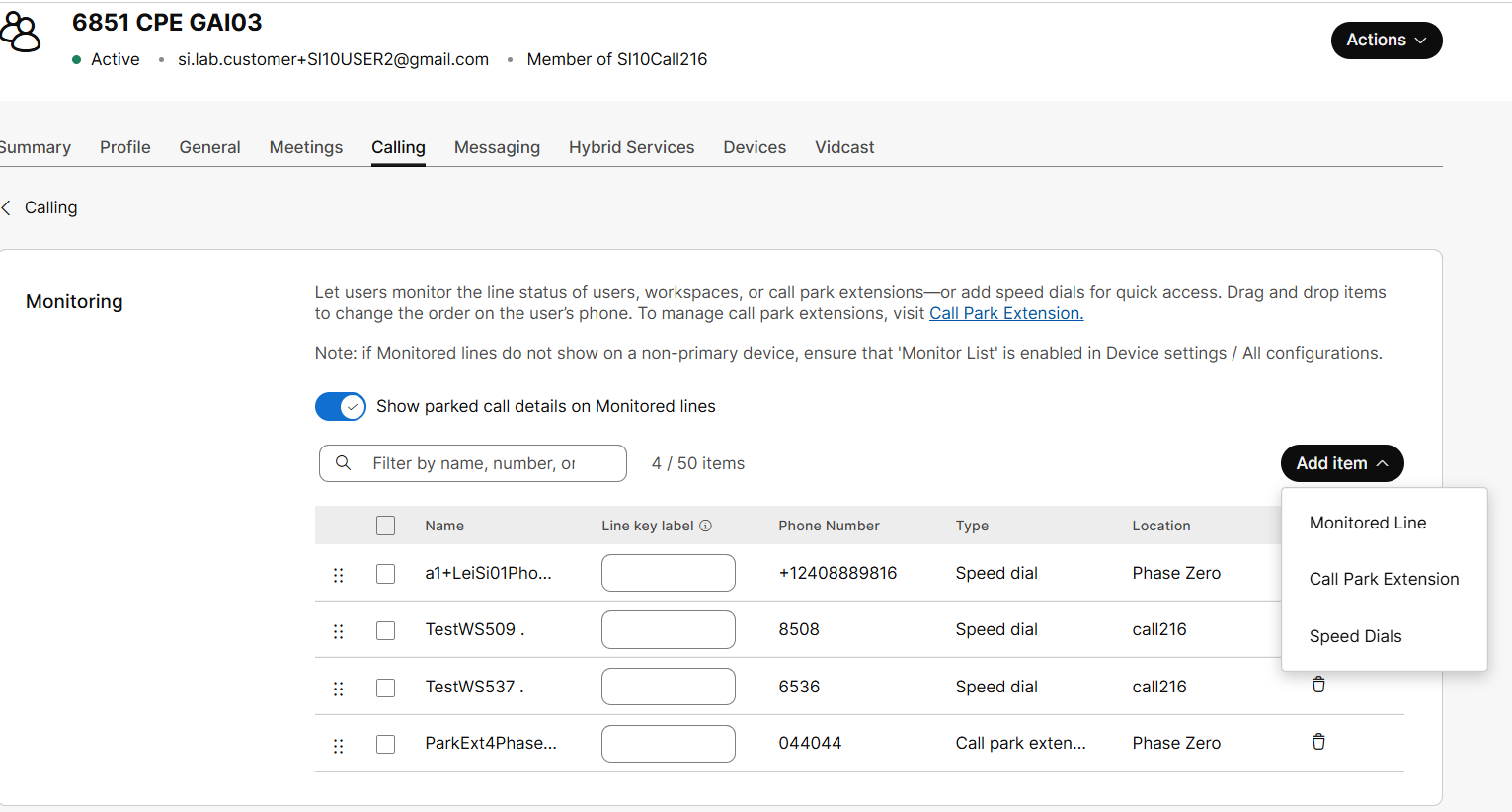
|
| 5 |
Włącz przycisk Pokaż szczegóły połączenia zaparkowanego na monitorowanych lini ach, aby powiadomić użytkowników o zaparkowanych połączeniach. To powiadomienie dotyczy tylko monitorowanych użytkowników, obszarów roboczych i linii wirtualnych, a nie rozszerzeń parków połączeń i szybkich wybierania. |
| 6 |
Aby dodać linię monitorowaną, kliknij . 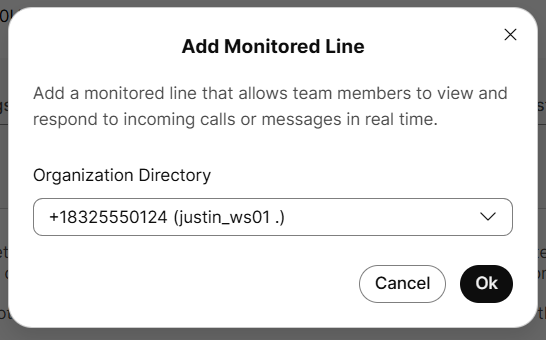
|
| 7 |
Aby dodać rozszerzenie parkowania połączeń, kliknij 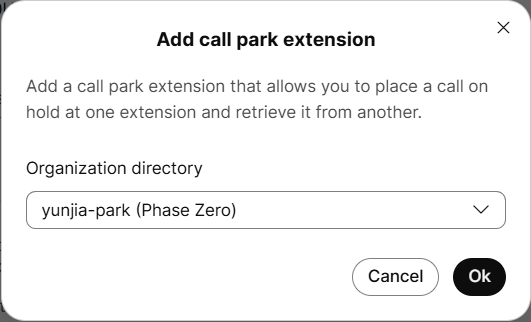
|
| 8 |
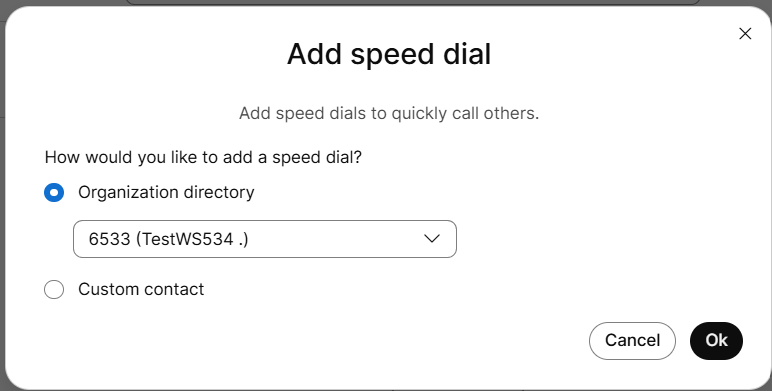
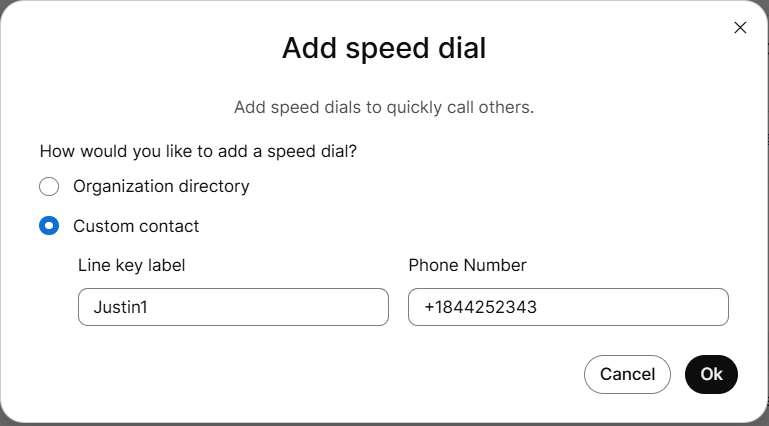
Aby dodać szybkie wybieranie, kliknij Istnieją dwa sposoby dodawania kontaktu szybkiego wybierania:
|
| 9 |
Kliknij OK. |
| 10 |
Kliknij przycisk Zapisz. Nazwa wyświetlana dla monitorowanej linii to nazwa wprowadzona w polach Imię i Naz wisko profilu dla użytkowników i linii wirtualnych. W przypadku obszaru roboczego w monitorowanym wierszu jest wyświetlane pole Nazwa. Można zastąpić nazwę użytkownika, obszaru roboczego lub linii wirtualnej wyświetlanej na klawiszu linii, dodając etykietę K luc z linii. Można dodać etykietę klawisza wiersza dla monitorowanej linii, rozszerzenia parku połączeń i szybkiego wybierania katalogu organizacji. Możesz także ustawić etykietę klawisza liniowego dla szybkiego wybierania za pomocą telefonu, patrz artykuł Używanie szybkich wybierania w telefonie. |
Zmień kolejność listy monitorowania
Zdefiniuj kolejność monitorowanych linii, rozszerzeń parkowania połączeń i szybkich wybierania, które są wyświetlane na otwartych liniach na urządzeniu użytkownika.
| 1 |
Zaloguj się do Control Hub. |
| 2 |
Przejdź do sekcji Zarządzanie, a następnie kliknij pozycję Użytkownicy. Te same kroki konfiguracji mają zastosowanie podczas zarządzania obszarami roboczymi. |
| 3 |
Wybierz użytkownika, którego chcesz zmodyfikować, i kliknij opcję Po łączenie. |
| 4 |
Przejdź do sekcji Uprawnienia między użytkownikami i wybierz Monitorowanie. |
| 5 |
Przeciągnij i upuść elementy, aby zmienić kolejność monitorowanych linii, rozszerzeń parkowania połączeń i szybkich wybierania na liście. |
| 6 |
Kliknij przycisk Zapisz. |
Ukierunkowany odbiór połączeń w monitorowanej grupie
Gdy połączenie zostanie wykonane z dodaną linią monitorowaną, połączenie jest wskazywane na telefonie użytkownika i w aplikacji Webex.
-
W aplikacji Webex w wersji 43.11 i nowszej: Użytkownicy należący do grupy monitorującej otrzymują powiadomienie o połączeniu w aplikacji Webex. Użytkownicy mogą odebrać połączenie z powiadomienia. Użytkownicy mogą również monitorować i od bierać połączenie z okna wielu połączeń. Aby uzyskać więcej informacji, z obacz Odbier anie połączenia telefonicznego innej osoby.
-
W telefonie: Przycisk programowalny klawisz linii (PLK) w telefonie, który ma skonfigurowaną linię monitorowaną, zmieni kolor na czerwony, aby wskazać trwające połączenie. Jeśli nie został odebrany gdzie indziej, wybranie tego PLK odbierze połączenie.
Znane problemy i obejście
|
Znany problem |
Obejście |
|---|---|
|
W przypadku kontaktu organizacyjnego szybkiego wybierania, jeśli numer kontaktowy nie ma rozszerzenia, numer ten działa tylko wtedy, gdy spełnione są następujące warunki:
Ten problem dotyczy urządzeń Cisco MPP i PhoneOS. |
Żadne obejścia kontaktu organizacyjnego szybkiego wybierania nie są możliwe inne niż dodanie rozszerzenia. |
|
W przypadku niestandardowego kontaktu szybkiego wybierania styki E.164 działają tylko wtedy, gdy speł nione są następujące warunki:
Ten problem dotyczy urządzeń Cisco MPP i PhoneOS. |
Aby użyć szybkiego wybierania dla niestandardowego kontaktu, dodaj numer w formacie krajowym, jeśli pochodzi z Twojego kraju, lub w formacie międzynarodowym (np. 011 w USA), jeśli pochodzi z innego kraju. |


