- Strona główna
- /
- Artykuł

Dziękujemy za opinię.


 W tym artykule
 Opinia?
Skorzystaj z informacji zawartych w poniższych artykułach, aby pomóc w instalacji urządzeń Cisco ATA 191 i 192.
Twój nowy Cisco ATA 191 i 192
Analogowy adapter telefoniczny (ATA) umożliwia podłączenie urządzenia analogowego, takiego jak telefon analogowy lub faks, do sieci. Podłączone urządzenie może wtedy działać jak telefony IP w sieci.
Twój nowy analogowy adapter telefoniczny (ATA) ma dwa interfejsy:
-
Dwa porty RJ11 dla urządzeń analogowych
-
Port RJ45 dla sieci Ethernet
Diody emitujące światło (diody LED) na ATA zapewniają status.
Wykonasz następujące zadania:
-
Zainstaluj ATA z komponentami w pudełku.
-
Aktywuj urządzenie analogowe.
Urządzenia muszą mieć minimalne oprogramowanie układowe 11-1-0MPP0414-004.
-
Jeśli chcesz zresetować urządzenie, poproś administratora, aby użył w tym celu Control Hub. Nie używaj przycisku RESET znajdującego się z tyłu urządzenia ATA, chyba że powie Ci to administrator.
Urządzenia powiązane z Twoim ATA
Użyj urządzenia ATA, aby podłączyć następujące typy urządzeń do sieci:
-
Telefony analogowe
-
Telefony analogowe nie mają klawiszy programowych.
-
Informacje wyświetlane przez telefony analogowe zależą od posiadanego modelu.
-
Używasz przycisku lampy błyskowej telefonu do przytrzymania, wznawiania, transferu i konferencji.
-
-
Urządzenia głosowe telefonii analogowej
-
ATA obsługuje analogowe urządzenia głosowe, takie jak adaptery stronicowania napowietrznego i automaty sekretarki, które emulują zwykły telefon.
-
-
Systemy stronicowania napowietrznego
-
Systemy stronicowania napowietrznego zapewniają alarmy i ogłoszenia o adresach publicznych w budynkach.
-
-
Faksy
-
Korzystaj z faksu bezpośrednio z ATA. Nie podłączaj rozszerzenia do faksu i nie używaj faksu z rozdzielaczem.
-
Aby ograniczyć awarie faksu, użyj trybu zagranicznego, jeśli jest dostępny; jeśli nie, ustaw prędkość transmisji faksu na niską.
-
Urządzenia danych, takie jak maszyny faksymilowe i modemy, mogą nie działać optymalnie. Aby uzyskać najlepszą wydajność faksu i modemu, nadal korzystaj z dedykowanej linii PSTN.
-
Sprzęt Cisco ATA 191 i ATA 192
ATA 191 i ATA 192 to kompaktowe, łatwe w instalacji urządzenia.
Urządzenie zapewnia następujące złącza:
-
Złącze zasilania 5V DC.
-
Dwa porty RJ-11 FXS (Foreign Exchange Station) — Twój ATA ma dwa porty RJ-11, które współpracują z dowolnym standardowym analogowym urządzeniem telefonicznym. Każdy port obsługuje połączenia głosowe lub sesje faksowe, a oba porty mogą być używane jednocześnie.
-
Jeden port sieciowy WAN — port danych RJ-45 10/100BASE-T do podłączenia urządzenia obsługującego Ethernet do sieci.
ATA 192 zawiera dodatkowy port LAN Ethernet — port danych RJ-45 10/100BASE-T do połączenia z urządzeniem w sieci, takim jak komputer, za pomocą kabla Ethernet.
Port sieciowy ATA wykonuje automatyzację dla dupleksu i prędkości. Obsługuje prędkości 10/100 Mb/s i full-duplex.
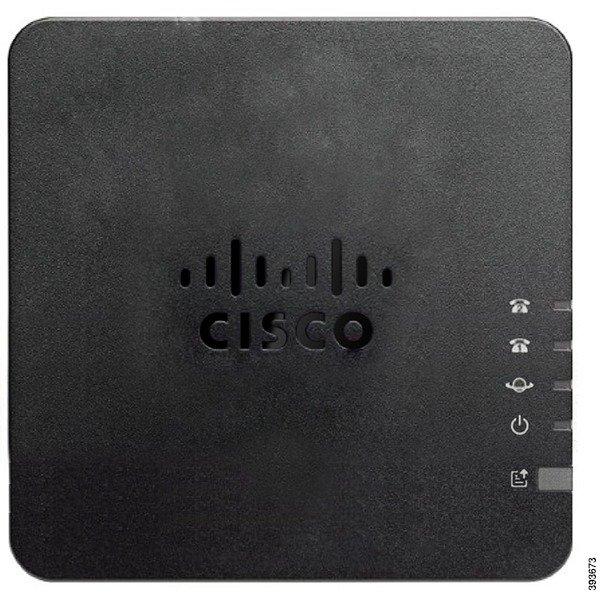
Górny panel ATA 191 i ATA 192
Poniższy rysunek pokazuje różne diody LED i przyciski znajdujące się na górze ATA.
|
Przedmiot |
Opis |
|---|---|
|
Dioda LED zasilania
|
Stały zielony: System uruchomił się pomyślnie i jest gotowy do użycia. Wolno miga na zielono: System uruchamia się. Szybko miga na zielono trzy razy, a następnie powtarza się: System nie uruchomił się. Szybko migające na zielono: Z achowanie diody LED występuje w następujących sytuacjach:
Wyłączone: zasilanie jest wyłączone. |
|
Sieciowa dioda LED
|
Miga na zielono: trwa transmisja lub odbiór danych przez port WAN. Wyłączone: Brak linku. |
|
Telefon 1 LED Telefon 2 LED
|
Stały zielony: na haku. Wolno migające na zielono: wyłączony haczyk. Szybko miga na zielono trzy razy, a następnie powtarza się: Urządzenie analogowe nie zostało zarejestrowane. Szybkie miganie na zielono: przywrócenie ustawień fabrycznych zostało pomyślnie przeprowadzone. Wył.: Port nie jest skonfigurowany. |
|
Przycisk narzędzia do raportowania problemów (PRT)
|
Naciśnij ten przycisk, aby utworzyć raport problemu za pomocą narzędzia Zgłaszanie problemów. Ten przycisk nie jest przyciskiem zasilania. Po naciśnięciu tego przycisku generowany jest raport problemu i przesyłany na serwer dla administratora systemu. |
|
Narzędzie do raportowania problemów (PRT) LED
|
Migający bursztyn: PRT przygotowuje dane do raportu problemu. Szybko migające bursztynowe: PRT wysyła dziennik raportu problemu do serwera HTTP. Solid Bursztyn: Aktywacja trybu FIPS nie powiodła się. Naciśnij przycisk PRT, aby wyłączyć diodę PRT. Jednolity zielony przez pięć sekund, a następnie wyłączony: Raport PRT został wysłany pomyślnie. Szybkie miganie na zielono: przywrócenie ustawień fabrycznych zostało pomyślnie przeprowadzone. Migające na czerwono: raport PRT nie powiódł się. Naciśnij raz przycisk PRT, aby anulować flashowanie, a następnie naciśnij ponownie, aby uruchomić nowy PRT. |


Przycisk narzędzia Zgłaszanie problemów
Przycisk Narzędzia do raportowania problemów (PRT) znajduje się na górnym panelu ATA. Naciśnij przycisk PRT, a plik dziennika zostanie przygotowany i przesłany na serwer w celu rozwiązywania problemów z siecią.
Możesz poinstruować użytkowników telefonów analogowych, aby nacisnęli przycisk PRT na urządzeniu ATA, aby rozpocząć proces pliku dziennika PRT.
Aby przesłać plik dziennika PRT z ATA, należy wykonać jedną z poniższych czynności:
-
Skonfiguruj serwer HTTP, aby przesłał plik dziennika PRT z ATA.
-
Skonfiguruj adres URL przesyłania obsługi klienta, aby najlepiej odpowiadał Twoim potrzebom, i zastosuj go do ATA.
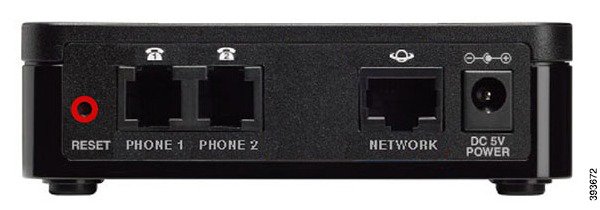
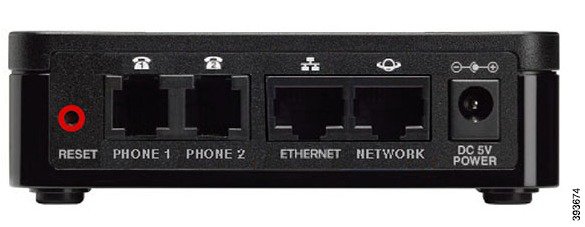
Panel tylny ATA 191 i ATA 192
Poniższe rysunki przedstawiają różne porty i przyciski znajdujące się z tyłu urządzenia ATA.
|
Przedmiot |
Opis |
|---|---|
|
RESET |
Aby ponownie uruchomić ATA, użyj spinacza do papieru lub podobnego obiektu, aby krótko nacisnąć ten przycisk. Aby przywrócić ustawienia domyślne fabryczne, naciśnij i przytrzymaj przez około 10 sekund. Zachowanie diody LED podczas przywrócenia ustawień fabrycznych:
|
|
PHONE 1 |
Użyj kabla telefonicznego RJ-11, aby podłączyć telefon analogowy lub faks. |
|
PHONE 2 |
Użyj kabla telefonicznego RJ-11, aby podłączyć drugi telefon analogowy lub faks. |
|
ETHERNET (tylko ATA 192) |
Użyj kabla Ethernet, aby podłączyć urządzenie ATA do urządzenia w sieci, takiego jak komputer. |
|
NETWORK |
Użyj kabla Ethernet, aby połączyć się z siecią. |
|
DC 5V POWER |
Użyj dostarczonego zasilacza, aby podłączyć do źródła zasilania. |
Przepływ pracy wdrażania
Aby pomyślnie wdrożyć Ciaso ATA, wykonaj następujące zadania w kolejności.
Włącz port WAN w telefonie Cisco ATA 192
Cisco ATA 192 ma połączony port sieci szerokopasmowej (WAN) i sieci lokalnej (LAN), ale dostęp do sieci WAN jest domyślnie wyłączony. Włączasz dostęp do sieci WAN przed zainstalowaniem ATA.
Zanim zaczniesz
Potrzebujesz domyślnego hasła i loginu do bramy ATA oraz działającego połączenia internetowego z przeglądarką.
| 1 |
Podłącz kabel sieciowy do sieci i do portu ETHERNET w ATA. |
| 2 |
Wprowadź adres IP 192.168.15.1 w pasku adresu przeglądarki internetowej. |
| 3 |
Zaloguj się do bramki domyślnej. |
| 4 |
Przejdź . |
| 5 |
Włącz ustawienie Zarządzanie zdalne. |
Zainstaluj nowe ATA 191 i 192
Zanim zaczniesz
Przed rozpoczęciem instalacji upewnij się, że masz następujący sprzęt:
-
Kabel Ethernet do połączenia z siecią.
-
Telefon analogowy lub faks do połączenia z siecią ATA.
-
Kabel telefoniczny do podłączenia telefonu.
-
Zasilacz awaryjny (UPS) zapewniający zasilanie zapasowe.
| 1 |
Podłącz kabel sieciowy do sieci i do portu NETWORK na urządzeniu ATA.
 |
| 2 |
Podłącz kabel telefoniczny do portu PHONE 1 w urządzeniu ATA i do urządzenia analogowego (telefonu lub faksu).
 Jeśli podłączasz faks, podłącz go bezpośrednio do ATA. Nie podłączaj rozszerzenia do faksu i nie używaj rozdzielacza. |
| 3 |
(Opcjonalnie) Jeśli masz drugie urządzenie analogowe, podłącz kabel telefoniczny do portu PHONE 2 w ATA i do drugiego urządzenia analogowego. |
| 4 |
Podłącz kabel zasilający ATA do portu DC 5V POWER w ATA i podłącz kabel zasilający do źródła zasilania.
 |
Zresetuj ustawienia fabryczne Cisco ATA 191 i 192
Zresetuj ATA, aby przywrócić urządzenie do ustawień konfiguracji fabrycznej.
Zanim zaczniesz
Uzyskaj mały spinacz do papieru.
| 1 |
Znajdź przycisk Resetuj z tyłu urządzenia ATA. |
| 2 |
Użyj spinacza do papieru, aby nacisnąć i przytrzymać przycisk resetowania przez 10 sekund. Diody LED ATA wyłączają się i włączają. Urządzenie uruchamia się ponownie i rozpoczyna proces przywracania ustawień fabrycznych. Proces jest zakończony, gdy diody LED przestają migać. |
Zmień logowanie narzędzia konfiguracji karty telefonicznej
Zmień swoje dane logowania, aby upewnić się, że urządzenie pozostaje bezpieczne.
Zanim zaczniesz
Przed zmianą danych logowania upewnij się, że masz następujące wyposażenie:
-
Przeglądarka internetowa z działającym połączeniem internetowym
-
Dane logowania do narzędzia konfiguracyjnego ATA
| 1 |
Na telefonie analogowym naciśnij klawis z****, aby uzyskać dostęp do IVR. |
| 2 |
Naciśnij 110#, aby usłyszeć adres IP ATA. |
| 3 |
Wprowadź adres IP ATA w pasku adresu przeglądarki internetowej. |
| 4 |
Zaloguj się do narzędzia konfiguracyjnego ATA. |
| 5 |
Wybierz polec . |
| 6 |
|
| 7 |
Wprowadź nowe hasło w polu Nowe hasło. |
| 8 |
Potwierdź swoje hasło, wprowadzając je w polu Potwierdź nowe hasło. |
| 9 |
Kliknij Prześlij. |
Aktualizacja oprogramowania układowego
Skorzystaj ze strony , aby zaktualizować oprogramowanie sprzętowe w systemie ATA. Aktualizacja nie jest konieczna, chyba że występują problemy z ATA lub jeśli nowe oprogramowanie układowe ma funkcję, której chcesz użyć.
Aktualizacja oprogramowania układowego może zająć kilka minut. Do czasu zakończenia procesu NIE wyłączaj zasilania, naciśnij przycisk resetowania sprzętu lub kliknij przycisk Wstecz w bieżącej przeglądarce.
Zanim zaczniesz
Przed uaktualnieniem oprogramowania układowego pobierz plik aktualizacji oprogramowania układowego dla ATA.
| 1 |
Kliknij przycisk Przeglądaj i wybierz lokalizację pliku uaktualnienia, który został pobrany. |
| 2 |
Kliknij przycisk U aktual nij, aby zaktualizować oprogramowanie układowe. |
Zapewnij swoje ATA 191 i 192 dla Webex Calling
Twój ATA może mieć skonfigurowane starsze pliki konfiguracyjne. Aby rozwiązać ten problem, należy skonfigurować serwer Provisioning tak, aby wskazywał adres serwera i pobierał nowe pliki.
Po wykonaniu tego zadania, urządzenie ATA działa tylko dla Webex Calling i zostaniesz zablokowany w narzędziu konfiguracyjnym ATA.
Zanim zaczniesz
Przed skonfigurowaniem urządzenia Cisco ATA 191 lub 192 upewnij się, że masz następujące wyposażenie:
-
Przeglądarka internetowa z działającym połączeniem internetowym
-
Dane logowania do narzędzia konfiguracyjnego ATA
Przed podjęciem próby konfiguracji ATA należy zakończyć początkową instalację kabla i wykonać przywrócenie ustawień fabrycznych.
Przed udostępnieniem urządzenia musisz również zaktualizować ATA do najnowszej wersji oprogramowania układowego.
| 1 |
Na telefonie analogowym naciśnij klawis z****, aby uzyskać dostęp do IVR. |
| 2 |
Naciśnij 110#, aby usłyszeć adres IP ATA. |
| 3 |
Wprowadź adres IP ATA w pasku adresu przeglądarki internetowej. |
| 4 |
Zaloguj się do narzędzia konfiguracyjnego ATA. |
| 5 |
Przejdź do opcji |
| 6 |
W polu Reguła profilu wprowadź adres serwera udostępniania.
|
| 7 |
Wybierz Prześlij. Urządzenie ATA uruchamia się ponownie i rozpoczyna synchronizację z serwerem Provisioning. |
Zainstaluj nowe ATA 191 i 192
Zanim zaczniesz
Przed rozpoczęciem instalacji upewnij się, że masz następujący sprzęt:
-
Kabel Ethernet do połączenia z siecią.
-
Telefon analogowy lub faks do połączenia z siecią ATA.
-
Kabel telefoniczny do podłączenia telefonu.
-
Zasilacz awaryjny (UPS) zapewniający zasilanie zapasowe.
| 1 |
Podłącz kabel sieciowy do sieci i do portu NETWORK na urządzeniu ATA.
|
| 2 |
Podłącz kabel telefoniczny do portu PHONE 1 w urządzeniu ATA i do urządzenia analogowego (telefonu lub faksu).
Jeśli podłączasz faks, podłącz go bezpośrednio do ATA. Nie podłączaj rozszerzenia do faksu i nie używaj rozdzielacza. |
| 3 |
(Opcjonalnie) Jeśli masz drugie urządzenie analogowe, podłącz kabel telefoniczny do portu PHONE 2 w ATA i do drugiego urządzenia analogowego. |
| 4 |
Podłącz kabel zasilający ATA do portu DC 5V POWER w ATA i podłącz kabel zasilający do źródła zasilania.
|
Automatyczne wbudowanie lub ręczna konfiguracja urządzenia ATA
Urządzenia Cisco 191/192 ATA używają EDOS do automatycznego wdrażania, jeśli są dostarcz one z adresem MAC w centrum sterowania. Automatyczne wdrażanie kończy się po pierwszym uruchomieniu fabrycznym lub po każdym przywróceniu ustawień fabrycznych.
W pewnych okolicznościach należy ręcznie skonfigurować Cisco ATA 191/192, aby połączyć się z platformąWebex Calling.
Zanim zaczniesz
-
Może być konieczne przywrócenie ustawień fabrycznych ATA, aby rozpocząć proces ręcznego wdrażania.
-
Po zakończeniu ręcznej konfiguracji Cisco ATA 191/192 wszelkie wcześniejsze ustawienia konfiguracji urządzenia zostaną nadpisane, w tym hasło administratora, a urządzenie może być używane tylko w sieci PBX Broadsoft Broadcloud.
-
Przywróć urządzenie do domyślnej konfiguracji fabrycznej przed użyciem go w dowolnej sieci innej niż Broadsoft Broadcloud PBX.
-
Upewnij się, że urządzenia mają minimalne oprogramowanie układowe 11-1-0MPP0414-004.
Domyślne instrukcje fabryczne
Naciśnij i przytrzymaj przycisk resetowania z tyłu ATA przez 10 sekund. Po zwolnieniu diody LED ATA wyłączają się. Jeśli masz urządzenie 191, możesz pominąć kroki 1-4.
Po włączeniu zarządzania zdalnego zost aniesz poproszony o zmianę hasła administratora. Aby zmienić hasło administratora, przejdź do menu . Wprowadź stare hasło („admin”), a następnie wprowadź nowe hasło.
| 1 |
Z fabrycznej domyślnej linii bazowej urządzenia Cisco 192 ATA podłącz kabel Ethernet do gniazda Ethernet urządzenia. |
| 2 |
Wprowadź ten adres IP w przeglądarce 192.168.15.1, aby zostać wyświetlony monit o zalogowanie się. |
| 3 |
Zaloguj się do urządzenia, używając domyślnej nazwy użytkownika (uwzględniającej wielkość liter) („admin”) i hasła („admin”), a następnie kliknij Zaloguj się. |
| 4 |
Przejdź do zakład ki Administr acja. W Remote Accesssekcji kliknij przycisk radiowy Włącz one obok opcji Zarządzanie zdal ne. |
| 5 |
Podłącz kabel Ethernet do gniaz da sieci owego urządzenia. |
| 6 |
Podłącz telefon analogowy do urządzenia i naciśnij ****. IVR ogłasza, że jesteś w menu konfiguracji telefonów. |
| 7 |
Naciśnij 110#. Menu IVR zaczyna ogłaszać adres IP telefonu. |
| 8 |
Wprowadź adres IP do przeglądarki i zaloguj się za pomocą nazwy użytkownika („admin”). |
| 9 |
Przejdź do sekcji Głos, a następnie kliknij Przy dzielanie. |
| 10 |
W polu Reguła profilu wprowadź adres serwera udostępniania.
|
| 11 |
Kliknij Prześlij. Urządzenie żąda plików z serwera udostępniania i uruchamia się ponownie. Po zakończeniu procesu rozruchu urządzenie jest udostępniane do użytku w sieci BroadSoft BroadCloud PBX. Jeśli proces przypisywania stacji został prawidłowo zakończony przed ponownym uruchomieniem, urządzenie uruchamia się w stanie przypisanego/użytecznym specyficznym dla stacji. Jeśli nie, urządzenie uruchamia się w domyślnym stanie nieprzypisanym/bezużytecznym i pozostaje w tym stanie do czasu zakończenia procesu przypisywania stacji. |
Obsługiwane funkcje połączeń ATA 191 i 192
W zależności od konfiguracji systemu, ATA obsługuje niektóre lub wszystkie następujące funkcje połączeń:
-
Transfer (uczestniczony lub nadzorowany) — W przypadku tego typu transferu rozmawiasz ze stroną przyjmującą przed zakończeniem przelewu.
-
Przeniesienie (bez nadzoru lub bez nadzoru) — W przypadku tego typu transferu dokonujesz transferu i rozłączysz, zanim strona otrzymująca odpowie.
-
Konferencja.
-
Przytrzymaj i wznowiaj.
-
Identyfikator dzwoniącego.
-
Czekam na telefon.
-
Odbiór połączeń.
-
Szybkie wybieranie.
-
Muzyka w wstrzymaniu.
-
Linie współdzielone.
-
Poczta głosowa — ta funkcja nie ma wskaźnika wizualnego, ale dźwięk oczekiwania na wiadomość po wyłączeniu oznacza, że masz wiadomości głosowe. Niektóre telefony analogowe z dużym ekranem LCD mogą wyświetlać ikonę poczty głosowej.
-
Zadzwoń do przodu.
-
Ponowne wybieranie.


