- Página inicial
- /
- Artigo

Obrigado pelos seus comentários.


 Neste artigo
 Comentários?
OBTP para dispositivos registrados na nuvem
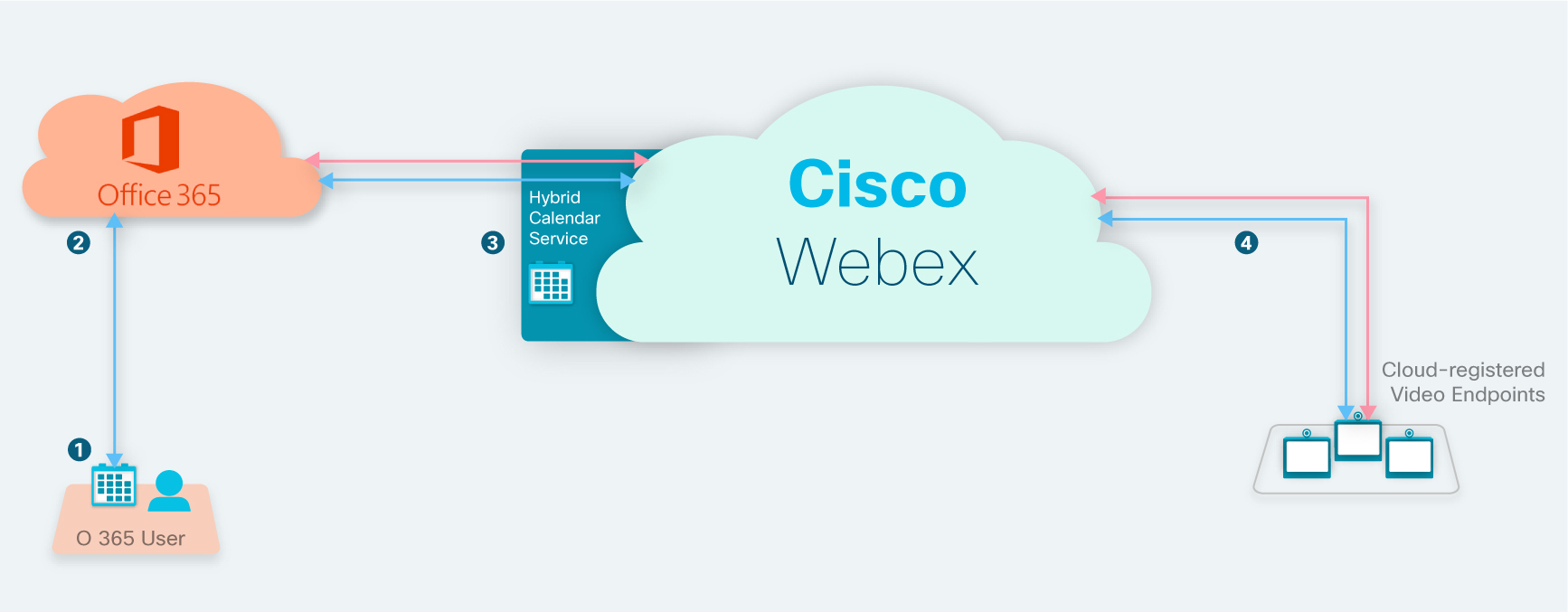
Como o OBTP funciona com dispositivos registrados na nuvem
-
Um usuário agenda uma reunião usando uma palavra-chave ou endereço de vídeo e convida um endpoint de vídeo registrado na nuvem pelo calendário de recursos da sala.
-
Se o endpoint estiver disponível nesse momento, normalmente o Office 365 aceita automaticamente o convite em seu nome.
-
A API do Microsoft Graph publica uma notificação alertando o Hybrid Calendar Service de que uma reunião foi agendada.
Para Cisco Webex reuniões, o serviço de calendário híbrido recupera os detalhes da participação Cisco Webex na nuvem e atualiza o convite da reunião.
-
Pouco antes do horário da reunião, os dispositivos registrados na nuvem recebem informações OBTP da nuvem.
Fluxo de tarefas de implantação do OBTP para dispositivos registrados na nuvem
Antes de começar
Se você ainda não configurou o serviço de calendário híbrido, consulte o guia de implantação do serviço de calendário híbrido Webex. Se o serviço estiver em execução, siga estas instruções para adicionar OBTP para dispositivos e placas de sala registrados na nuvem.
| 1 |
Adicione o calendário híbrido aos espaços de trabalho com as séries Board, Desk e Room Ative o serviço de calendário do dispositivo e configure o endereço de e-mail da caixa de correio da sala. |
| 2 |
Associe salas pessoais Webex ao aplicativo Webex Se o seu site Webex for gerenciado emCisco Webex Control Hub, ou se os usuários do seu site Webex tiverem sido vinculados, você poderá ignorar essa tarefa. |
| 3 |
Teste o OBTP com as séries Board, Desk e Room Agende uma reunião a partir do calendário e adicione um dispositivo registrado na nuvem. |
Adicione o calendário híbrido aos espaços de trabalho com as séries Board, Desk e Room
Antes de começar
Essa tarefa pressupõe que você já tenha criado locais para os dispositivos de mesa, mesa e sala. Se você precisar criar o espaço de trabalho, consulte Adicionar dispositivos e serviços compartilhados a um espaço de trabalho.
| 1 |
Faça login na visualização do cliente em https://admin.webex.com/login. |
| 2 |
No painel de navegação à esquerda, em Gerenciamento, clique em Espaços de trabalho e selecione o espaço de trabalho a ser modificado. |
| 3 |
Vá para Agendamento e selecione Calendário para que os usuários possam usar o One Button to Push (OBTP) em seus dispositivos. |
| 4 |
Selecione o provedor de calendário. |
| 5 |
Digite o endereço de e-mail da caixa de correio da sala. (Para obter ajuda para localizar esse endereço de e-mail, consulte "Criar e gerenciar caixas de correio de sala" no site da Microsoft Docs.) Esse é o endereço de e-mail que será usado para agendar reuniões. |
| 6 |
Clique em Salvar. |
Associe salas pessoais Webex ao aplicativo Webex
Para fornecer o botão de entrada aos dispositivos ao agendar reuniões da Webex Personal Room, os usuários devem ter sua sala pessoal associada à sua conta do aplicativo Webex. Isso pode acontecer de uma das seguintes formas:
-
Os usuários em seu site Webex foram vinculados ao aplicativo Webex. (Para etapas de vinculação de sites, consulte Vincular sites Webex ao Control Hub.)
-
Os usuários alteram seu próprio site Webex preferido nas configurações ou preferências do aplicativo Webex, consulte Alterar seu site de reunião padrão
-
Para uma abordagem abrangente, use o processo de importação em massa de CSV do Control Hub para definir o WebexSite preferido dos usuários nas etapas a seguir.
| 1 |
Faça login na visualização do cliente em https://admin.webex.com. |
| 2 |
No painel de navegação à esquerda, em Gerenciamento, clique em Usuários. |
| 3 |
Clique em Gerenciar usuários. |
| 4 |
Consulte este artigo para obter o procedimento detalhado de importação/exportação de CSV. |
| 5 |
Use um editor de CSV para alterar o |
| 6 |
Importe o arquivo CSV. |
Teste o OBTP com as séries Board, Desk e Room
Use essas etapas para configurar uma reunião de teste e verificar o OBTP em um dispositivo registrado.
| 1 |
No Outlook, Outlook Web Access ou https://mail.office365.com, crie uma nova reunião e, em seguida, adicione |
| 2 |
Acesse o Assistente de agendamento, clique em Adicionar sala e escolha o dispositivo que você deseja adicionar. |
| 3 |
Preencha outras informações da reunião conforme necessário e envie o convite. |
| 4 |
Quando a reunião estiver agendada para começar, verifique se o botão Entrar aparece no dispositivo. |
OBTP para dispositivos registrados no local
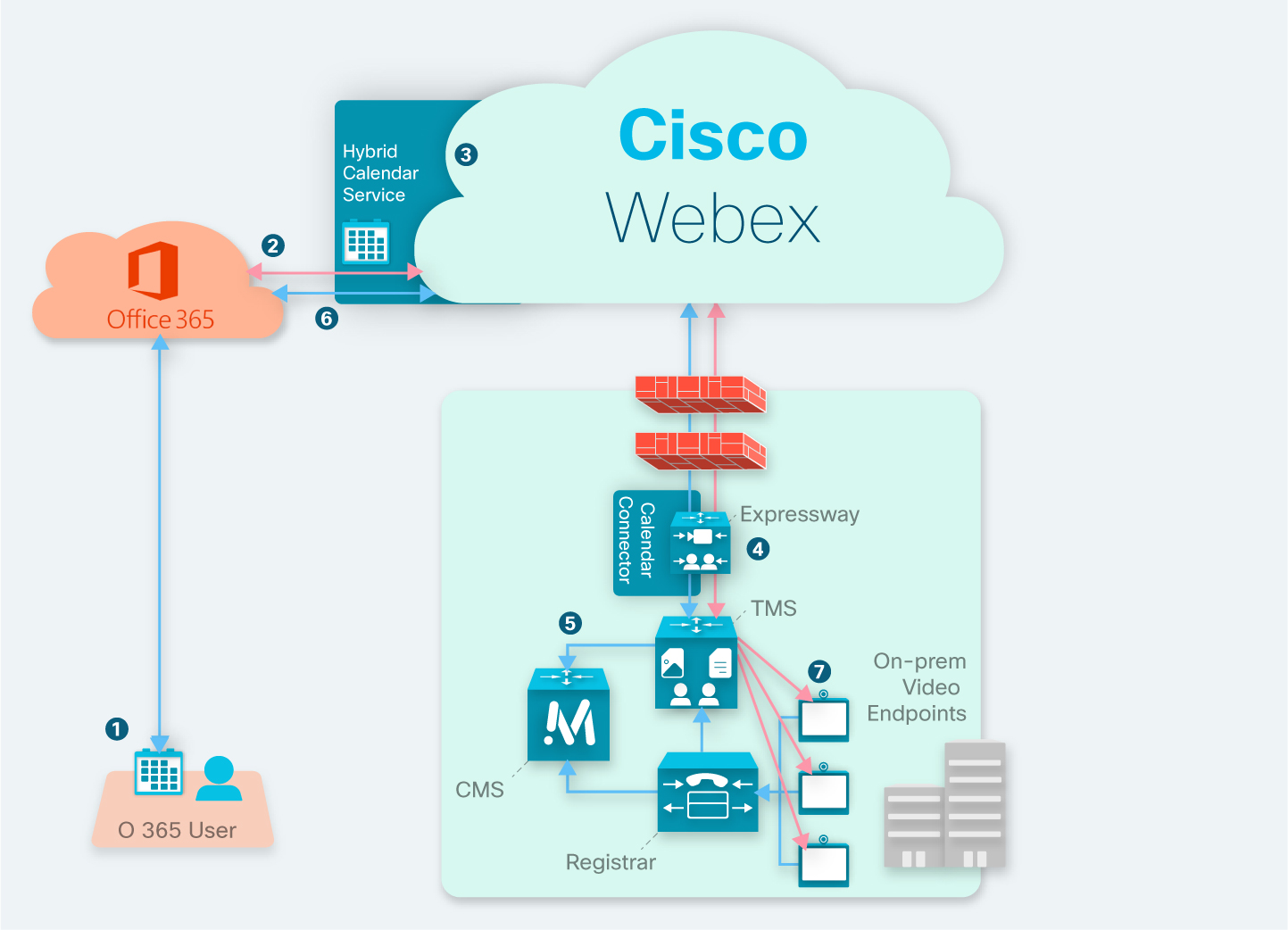
Como o OBTP funciona com dispositivos registrados no local
-
O organizador cria uma reunião no Office 365 e depois adiciona
@meetno campo Local. O organizador convida usuários e dispositivos de vídeo do diretório do Office 365. -
O Office 365 envia uma notificação para o calendário híbrido.
-
O calendário híbrido solicita e recebe a chave de criptografia e a usa para criptografar as informações da reunião.
-
O calendário híbrido valida a criação e os destinatários da reunião, e o conector do calendário envia detalhes para o TMS.
-
O TMS cria a reunião na ponte de conferência local e envia os detalhes da união de volta ao conector do calendário.
-
O conector atualiza o convite de reunião com os detalhes de ingresso fornecidos pelo TMS, e os detalhes de ingresso atualizados aparecem quando os convidados visualizam a reunião no Office 365.
-
Pouco antes do horário da reunião, os dispositivos de vídeo que foram convidados para a reunião recebem as informações de detalhes do Webex Join do TMS.
 | O Cisco TMSXE não faz parte dessa integração. O conector de calendário desempenha a função de coordenação entre o Cisco TMS e o sistema de calendário. |
Requisitos para integração TMS
Essa integração requer os seguintes componentes:
-
O calendário híbrido baseado em nuvem com o Office 365, implantado e configurado
-
Expressway (para servir como o host do conector entre seu TMS e o calendário híbrido), instalado e em execução
-
Faça o download gratuitamente em software.cisco.com.
-
Recomendamos a versão mais recente do Expressway para fins de hospedagem de conectores. Consulte Suporte de host de conectores Expressway para serviços híbridos para obter informações sobre o suporte à versão do Expressway.
-
Atualmente, oferecemos suporte a um único nó do Expressway ou a dois nós operando como clusters de nó único, dedicados a hospedar essa integração. Recomendamos dois anfitriões. Se o anfitrião ativo ficar inativo, após alguns minutos, novas solicitações de reunião serão enviadas para o outro organizador.
Os hosts não devem estar executando nenhum outro conector de serviço híbrido. Além disso, os hosts de integração do TMS devem ser os únicos hosts de conectores de calendário em sua organização do aplicativo Webex.
-
Recomendamos no máximo 10.000 usuários de agendamento para essa integração.
-
-
TelePresence Management Suite (TMS) 15.9 ou posterior, instalado e em execução, com a seguinte configuração em vigor:
-
Um certificado de servidor válido assinado pela CA deve ser instalado. Essa integração não oferece suporte a certificados autoassinados.
-
Cada endpoint a ser reservado já deve ter sido adicionado ao TMS e licenciado para uso geral do TMS.
-
O TMS deve ter a mesma chave de opção necessária para reservar endpoints com o TMSXE, que é uma das seguintes:
Para cada host de conector Expressway que você implanta, o TMS deve ter uma ou mais chaves de opção, dependendo do tamanho da implantação. A integração usa as mesmas chaves de opção necessárias para reservar endpoints com o TMSXE, que são as seguintes:
-
Pequenas implantações — uma chave de opção do TelePresence Management Suite Extension for Microsoft Exchange (TMSXE) para cada 25 terminais de telepresença integrados ao TMS (número de peça L-TMS-MSEX-25).
-
Implantações maiores — uma chave de opção do Pacote de Integração de Aplicativos (número de peça L-TMS-APPINT).
Por exemplo, se você implantar dois hosts de conectores com 50 endpoints de telepresença, precisará de quatro chaves de opção L-TMS-MSEX-25 ou duas chaves de opção L-TMS-APPINT para a integração no TMS.
Se ambos os tipos de chave de opção estiverem presentes, o TMS usará somente a chave do Pacote de Integração de Aplicativos.
Se você já tiver as chaves de opção do TMSXE ou do Application Integration Package:
-
Se você não estiver usando a tecla de opção no momento, poderá usá-la com a integração do calendário híbrido.
-
Se você estiver usando a chave de opção com o TMSXE, entre em contato com seu parceiro ou equipe de vendas para solicitar uma segunda chave de opção (ou conjunto de chaves) para a integração do calendário híbrido. Se você planeja migrar do TMSXE em um curto período de tempo, pode solicitar um teste de 90 dias e reutilizar suas chaves de opção originais quando a migração para o calendário híbrido for concluída.
-
-
Os recursos da ponte de conferência local devem ser configurados (recomendado o Meeting Server).
Os recursos locais da ponte de conferência, se usados para essa integração, devem ser configurados (recomendado o Meeting Server).
-
Os fusos horários dos usuários no TMS devem corresponder aos fusos horários no sistema de calendário. Para obter instruções sobre como definir o fuso horário no TMS, consulte “Administração do usuário” no Guia do Cisco TelePresence Management Suite administrador aplicável.
-
-
Um único nó Expressway (para servir como host conector entre seu TMS e o calendário híbrido), instalado e em execução
-
Faça o download gratuitamente em software.cisco.com.
-
Recomendamos a versão mais recente do Expressway para fins de hospedagem de conectores. Consulte Suporte de host de conectores do Expressway para serviços Cisco Webex híbridos para obter informações sobre o suporte à versão do Expressway.
-
Atualmente, oferecemos suporte a apenas um único nó do Expressway dedicado a hospedar essa integração. O nó não deve estar executando nenhum outro conector de serviço híbrido. Além disso, esse nó deve ser o único host do conector de calendário em sua organização do Webex APP.
-
Recomendamos no máximo 10.000 usuários de agendamento para essa integração.
-
Fluxo de tarefas de implantação para a integração TMS
Para adicionar a integração do TMS ao seu calendário híbrido com a implantação do Office 365, execute as seguintes tarefas.
Antes de começar
Se você ainda não configurou o calendário híbrido, consulte o guia de implantação do calendário híbrido em vez deste artigo. Se você já tiver o serviço em execução, siga estas instruções para adicionar o botão de associação para dispositivos registrados no local.
| 1 | |
| 2 | |
| 3 |
Configurar a ação da palavra-chave @meet Permite que os usuários agendem com a integração TMS. |
| 4 |
Configurar caixas de correio de sala do Office 365 no TMS Mapeia os sistemas de dispositivos de vídeo no TMS para os endereços de e-mail das caixas de correio de sala do Office 365, para que o Calendário Híbrido possa reconhecer quando os usuários convidam os dispositivos para reuniões e coordenar o botão de entrada com o TMS. |
| 5 |
Registre o host do conector Expressway-C na nuvem Webex Conecta seu Expressway à nuvem Webex. Isso cria um recurso em https://admin.webex.com e baixa o software do conector para o Expressway. |
| 6 |
Vincule o conector do calendário ao TMS Configura os detalhes que o conector de calendário precisa para se comunicar com o TMS e adiciona detalhes de telefonia da ponte de conferência local aos convites, se aplicável. |
| 7 |
Adicionar um servidor de reunião ao TMS Permite a integração para agendar |
| 8 |
Teste a integração entre o Office 365 e o TMS Verifica a integração com o TMS. |
Preencha os pré-requisitos para a integração do TMS
| 1 |
Se você ainda não tiver feito isso, configure o calendário híbrido baseado em nuvem com o Office 365. Consulte https://www.cisco.com/go/hybrid-services-calendar para obter instruções. |
| 2 |
Verifique se você atendeu a todos os requisitos para integração com o TMS. |
| 3 |
Forneça a seguinte porta de acesso para o Expressway, que servirá como seu host do Calendar Connector para a integração do TMS:
|
Configurar a ação da palavra-chave @meet
Para fornecer a funcionalidade de integração TMS aos usuários, configure @meetno Control Hub usando uma conta de administrador da organização.
Execute essas etapas para que a integração agende uma reunião hospedada com recursos de ponte de conferência no local quando os usuários usam essa palavra-chave.
Por padrão, a palavra-chave @meet cria um espaço no Webex e adiciona detalhes de junção para ele.
Com a integração do TMS, quando um agendador convida uma sala para a reunião, o TMS reserva a sala e envia o OBTP para os dispositivos associados. O OBTP funciona independentemente de como você configura a palavra-chave @meet e também funciona para @webex.
| 1 |
Faça login na visualização do cliente em https://admin.webex.com/login. |
| 2 |
No painel de navegação à esquerda, em Serviços, clique em Híbrido. |
| 3 |
No cartão de calendário híbrido do Exchange, clique em Editar configurações. |
| 4 |
Na seção Palavras-chave, para @meet, escolha Cisco TelePresence Management Suite. |
| 5 |
Clique em Salvar. |
Configurar caixas de correio de sala do Office 365 no TMS
Use este procedimento para adicionar os endereços de caixa de correio de sala do Office 365 de dispositivos de vídeo, um de cada vez, no TMS. Como alternativa, você pode usar o Upload em massa para configurar vários endereços. Para obter instruções, consulte “Mapeamento de e-mails em massa para endpoints” no Guia do Cisco TelePresence Management Suite administrador aplicável.
Antes de começar
-
Cada sistema de vídeo que os usuários desejam adicionar às reuniões deve ter uma caixa de correio de sala no Office 365 para que o TMS forneça o botão de ingresso. Para obter ajuda na criação de caixas de correio de sala, consulte Criação e gerenciamento de caixas de correio de recursos no Office 365.
-
Reúna as credenciais de uma conta de domínio da organização com privilégios de administrador para o TMS.
| 1 |
Se você ainda não tiver feito isso, crie as caixas de correio da sala no Office 365. |
| 2 |
Em um navegador da Web, entre no TMS. |
| 3 |
Vá para . |
| 4 |
Localize e clique no sistema de vídeo para configurar com o endereço da caixa de correio da sala. |
| 5 |
Na guia Resumo, clique em Editar configurações e insira o endereço da caixa de correio da sala no campo Endereço de e-mail. 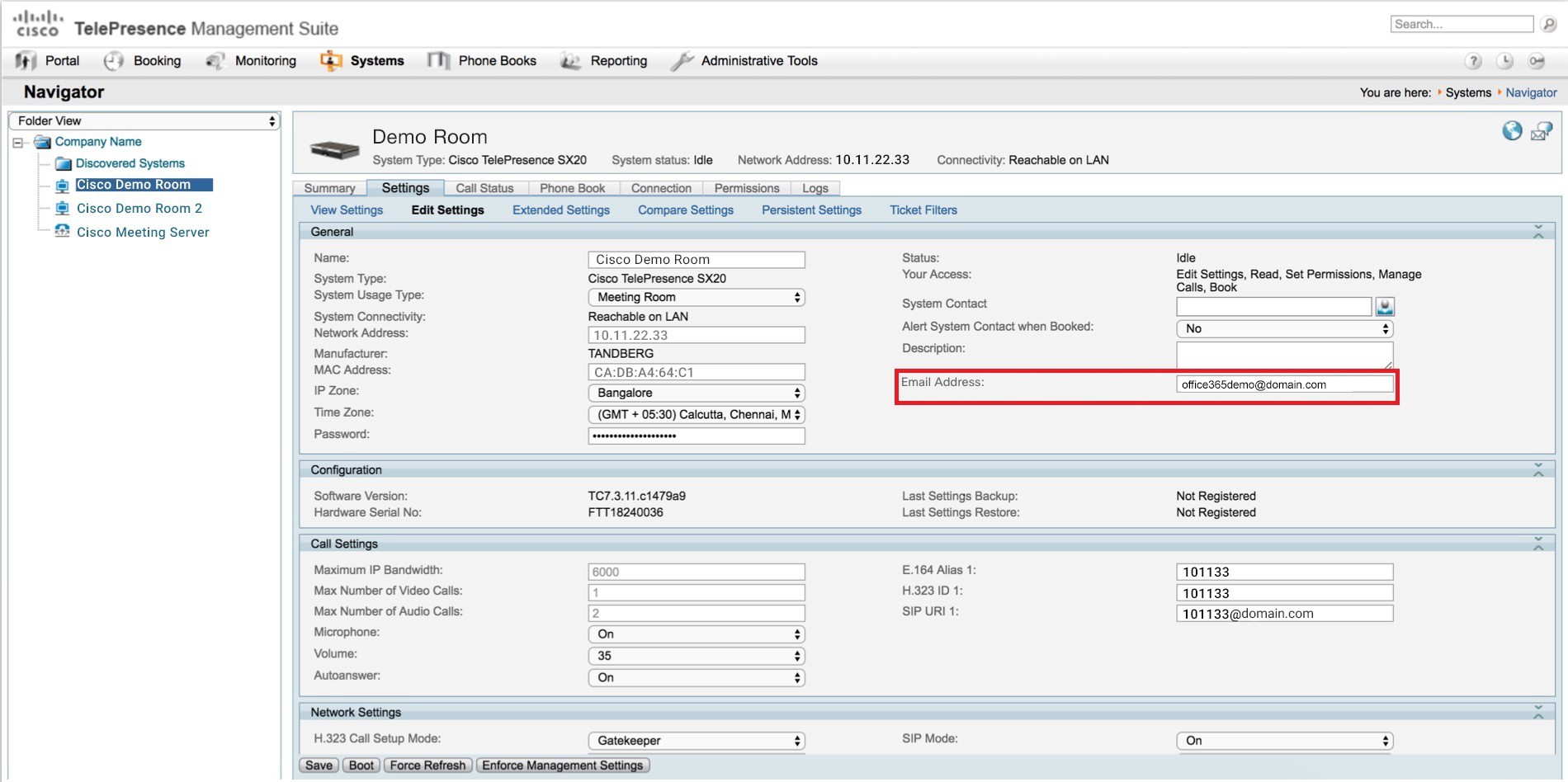
|
| 6 |
Clique em Salvar. |
| 7 |
Repita as etapas 4 a 6 para cada dispositivo de vídeo. |
Registre o host do conector Expressway-C na nuvem Webex
Use esse procedimento para registrar um único nó do Expressway-C na nuvem e baixar o software do conector no Expressway-C. (Atualmente, oferecemos suporte a apenas um único nó do Expressway para essa integração.)
Use esse procedimento para registrar um nó Expressway-C na nuvem e baixar o software do conector no Expressway-C. (Atualmente, oferecemos suporte a um único nó do Expressway ou a dois nós do Expressway operando como clusters separados de um único nó para essa integração.)
A integração TMS usa o calendário híbrido para o processo de Microsoft Exchange configuração, mas, em última análise, você vinculará o conector de calendário ao TMS. Depois de se conectar ao TMS, você não deve vincular nenhum conector em sua organização do aplicativo Webex a. Microsoft Exchange
Antes de começar
-
Verifique se o Expressway-C está sendo executado em uma versão compatível com serviços híbridos. Consulte a documentação das versões suportadas do Expressway for Cisco Webex Hybrid Services Connectors (https://help.webex.com/article/ruyceab) para obter mais informações sobre quais versões são compatíveis com registros novos e existentes na nuvem.
-
Saia de todas as conexões abertas com a interface Expressway-C que estejam abertas em outras guias do navegador.
-
Se seu ambiente local usa proxy para o tráfego de saída, primeiro você deve inserir os detalhes do servidor proxy em antes de concluir esse procedimento. Isso é necessário para o registro bem-sucedido.
| 1 |
Faça login na visualização do cliente em https://admin.webex.com/login. | ||||
| 2 |
No painel de navegação à esquerda, em Serviços, clique em Híbrido. A nuvem Webex rejeita qualquer tentativa de registro na interface web do Expressway. Você deve primeiro registrar seu Expressway por meio do Control Hub, porque o Control Hub precisa entregar um token ao Expressway para estabelecer confiança entre as instalações e a nuvem e concluir o registro seguro. | ||||
| 3 |
Clique em Configurar no calendário híbrido do Microsoft Exchange cartão e, em seguida, clique em Avançar.
| ||||
| 4 |
Na visualização do cliente em https://admin.webex.com, no painel de navegação à esquerda, em Serviços, clique em Híbrido e escolha um:
A nuvem Webex rejeita qualquer tentativa de registro na interface web do Expressway. Você deve primeiro registrar seu Expressway por meio do Control Hub, porque o Control Hub precisa entregar um token ao Expressway para estabelecer confiança entre as instalações e a nuvem e concluir o registro seguro.
| ||||
| 5 |
Escolha Registrar um novo Expressway com seu nome de domínio totalmente qualificado (FQDN), insira seu endereço IP Expressway-C ou nome de domínio totalmente qualificado (FQDN) para que o Webex crie um registro desse Expressway-C e estabeleça confiança e clique em Avançar. Você também pode inserir um nome de exibição para identificar o recurso no Control Hub.
| ||||
| 6 |
Clique em Avançar e, para novos registros, clique no link para abrir seu Expressway-C. Em seguida, você pode entrar para carregar a janela Gerenciamento de conectores. | ||||
| 7 |
Decida como você deseja atualizar a lista de confiança do Expressway-C: Uma caixa de seleção na página de boas-vindas determina se você anexará manualmente os certificados CA necessários à lista confiável do Expressway-C ou se permitirá que a Webex adicione esses certificados para você. Escolha uma das seguintes opções:
| ||||
| 8 |
Clique em Registrar. Depois de ser redirecionado para o Control Hub, leia o texto na tela para confirmar se o Webex identificou o Expressway-C correto. | ||||
| 9 |
Depois de verificar as informações, clique em Permitir para registrar o Expressway-C para serviços híbridos.
Se o registro falhar e seu ambiente local fizer o proxy do tráfego de saída, consulte a seção Antes de começar deste procedimento. Se o processo de registro expirar ou falhar (por exemplo, você deve corrigir erros de certificado ou inserir detalhes do proxy), você poderá reiniciar o registro no Control Hub. |

O que fazer a seguir
Autoridades de certificação para serviços híbridos
A tabela lista as autoridades de certificação nas quais seu ambiente local ou existente deve confiar ao usar os Serviços Híbridos.
Se você optou por fazer com que o Webex gerencie os certificados necessários, não precisará anexar manualmente os certificados CA à lista de confiança do Expressway-C.
| Os emissores usados para assinar os certificados de host Webex podem mudar no futuro, e a tabela abaixo pode ser imprecisa. Se você estiver gerenciando manualmente os certificados CA, deverá anexar os certificados CA das autoridades emissoras que assinaram os certificados atualmente válidos para os hosts listados abaixo (e remover os certificados CA expirados/revogados). |
|
Hosts de nuvem assinados por esta CA |
Emissão da CA |
Deve ter a confiança de |
Para este propósito |
|---|---|---|---|
|
CDN |
O=Baltimore, OU=CyberTrust, CN=Baltimore CyberTrust Root
|
Via expressa-C |
Para garantir que o Expressway baixe conectores de um host confiável |
|
Serviço de identidade comum |
O=VeriSign, Inc., OU=Class 3 Public Primary Certification Authority
|
Windows Server 2003 ou Windows Server 2008 hospedando o conector de diretório Cisco Via expressa-C |
Para sincronizar usuários do seu Active Directory com o Webex e autenticar usuários de serviços híbridos |
|
Aplicativo Webex |
O=The Go Daddy Group, Inc., OU=Go Daddy Class 2 Certification Authority
|
Via expressa-C |
|
Vincule o conector do calendário ao TMS
Antes de começar
| 1 |
| ||
| 2 |
Selecione Tipo como TMS em Tipo de serviços de conferência. | ||
| 3 |
Digite o nome de usuário e a senha da conta de administrador do TMS que você deseja que o conector de calendário use para se conectar ao TMS.
| ||
| 4 |
Em Detalhes do servidor TMS, insira o nome de domínio totalmente qualificado (FQDN) e o domínio nos respectivos campos.
| ||
| 5 |
Em Detalhes do convite por telefonia, insira as informações apropriadas para identificador de ligação, número de ligação, identificador de ligação gratuita, número gratuito e Números de chamada globais (URL). | ||
| 6 |
Clique em Salvar.
O TMS está listado em Configuração dos Serviços de Conferência da Cisco.
| ||
| 7 |
Clique em TMS e clique em Testar conexão. O conector do calendário testa a conexão com o ambiente TMS. Se o teste retornar uma mensagem de erro, corrija os erros na configuração e tente fazer o teste novamente.
| ||
| 8 |
Depois de confirmar a conexão, vá para e clique em Calendar Connector Service. | ||
| 9 |
Selecione Ativado na lista suspensa Ativo e clique em Salvar. O conector do calendário é iniciado e o status muda para Em execução.
|
Adicionar um servidor de reunião ao TMS
Quando você configura @meetpara usar a ação do TelePresence Management Suite, o TMS usa qualquer ponte configurada em .
|
Para permitir que os usuários agendem reuniões em um servidor de reuniões usando a integração do calendário híbrido com o TMS, adicione o servidor usando as etapas na seção do servidor de reuniões do Guia do Cisco TelePresence Management Suite administrador aplicável. |
Teste a integração entre o Office 365 e o TMS
Use essas etapas para agendar uma reunião de teste e verificar a integração.
| 1 |
Teste o agendamento de reuniões com @meet:
| ||
| 2 |
Em um navegador da web, entre no TMS e vá para . 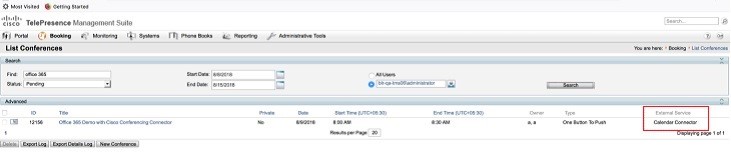
A reunião de teste e outras reuniões agendadas com @meet estão listadas no TMS com 'Conector de calendário' na coluna Serviço externo.
|
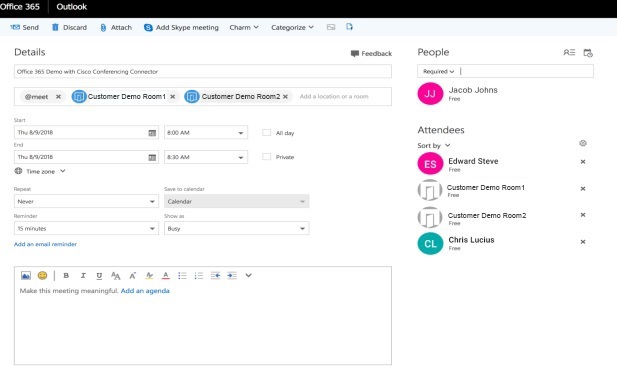
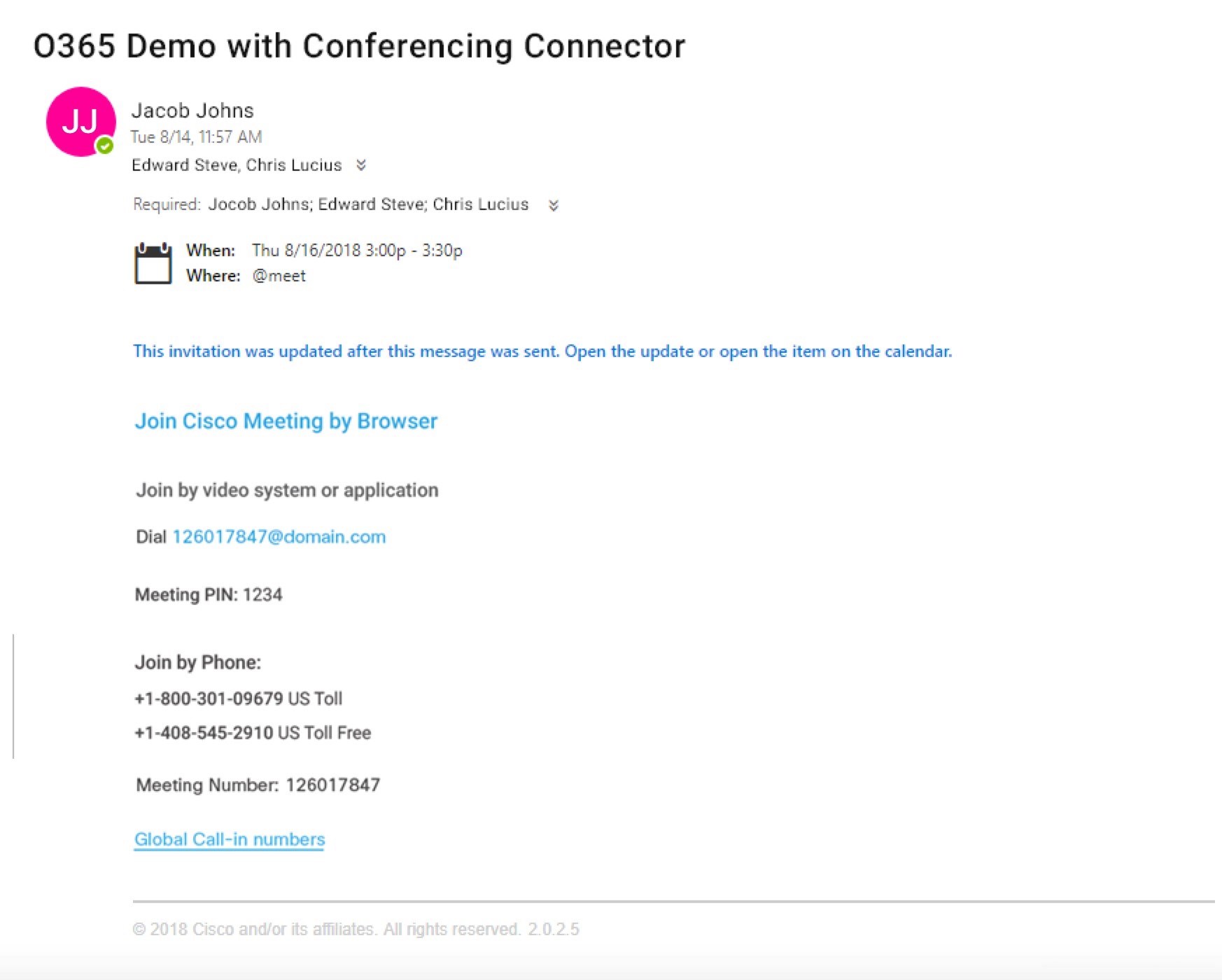
Solucionar problemas de integração do TMS
Use essas dicas para verificar o status dos vários componentes da integração do TMS com o calendário híbrido.
| 1 |
Faça login na visualização do cliente em https://admin.webex.com/login. |
| 2 |
No painel de navegação à esquerda, em Serviços, clique em Híbrido. |
| 3 |
Verifique o número de usuários que estão habilitados para o calendário híbrido. 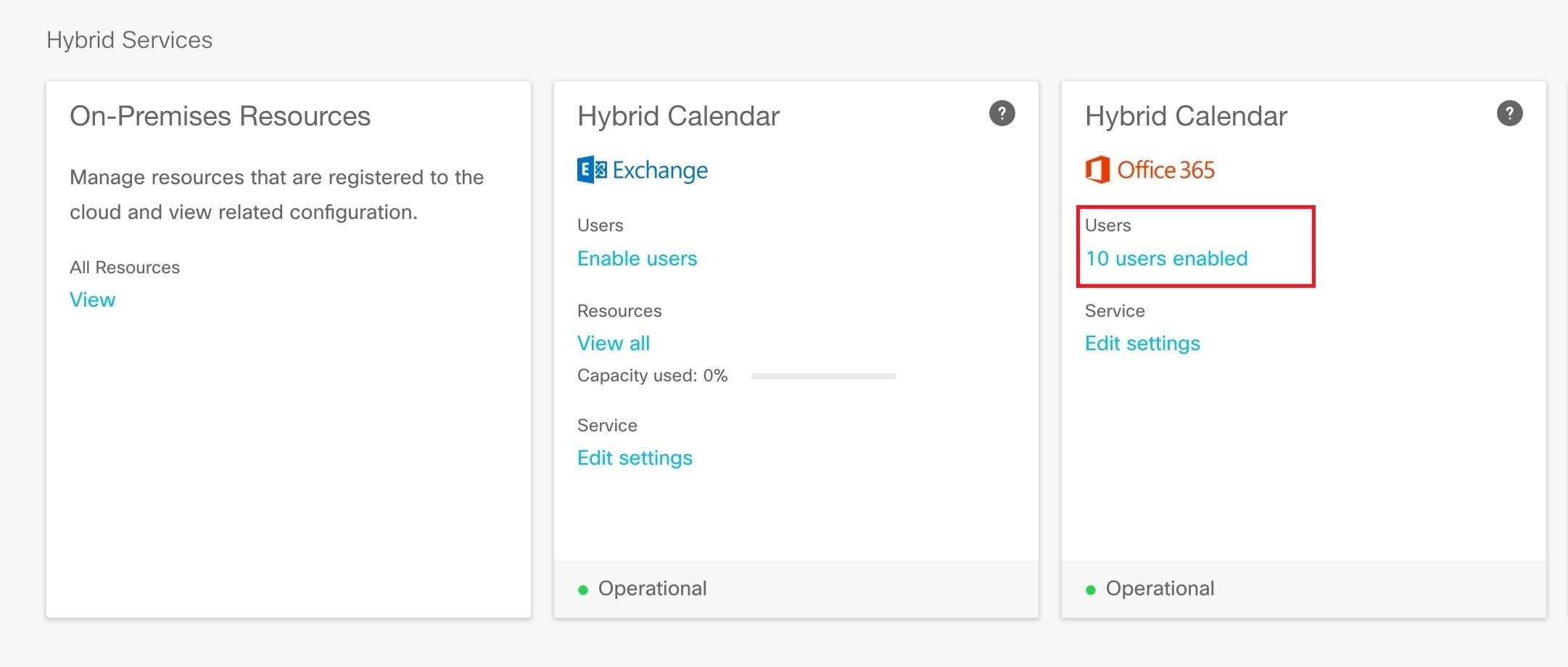
|
| 4 |
Verifique o status dos conectores no Control Hub. 
|
| 5 |
Compare o status acima com o status dos conectores no host do conector Expressway. No Expressway, vá para . 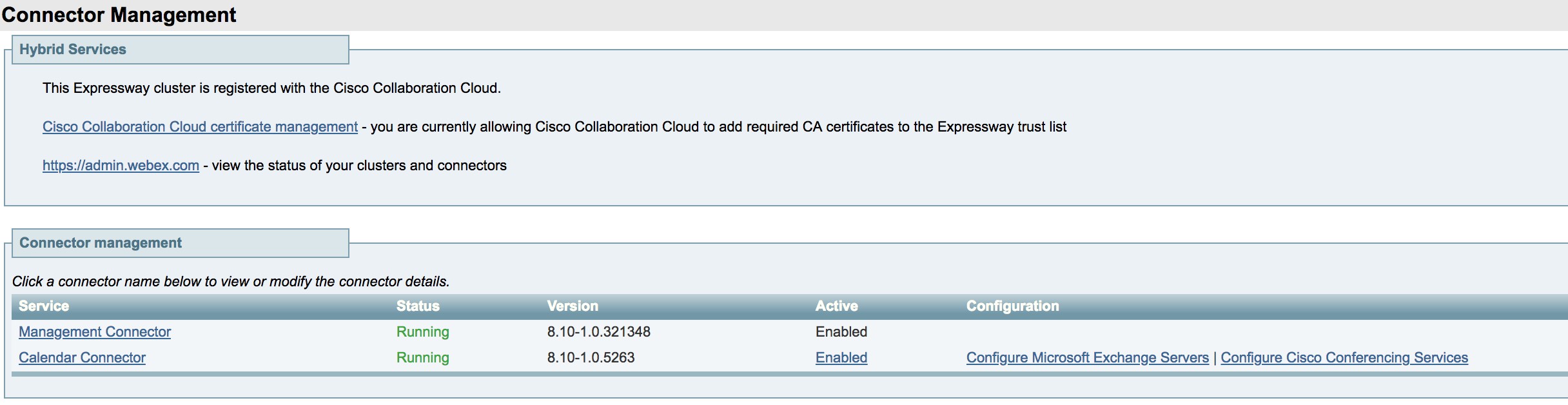
|
Comportamento notável da integração do TMS com o Office 365
Esta seção lista as limitações e o comportamento notável da integração do TMS com o Office 365.
Para problemas atualmente abertos, consulte a lista de problemas de “Integração do TMS com o Office 365" na seção Office 365 (serviço baseado em nuvem) dos Problemas conhecidos com o calendário híbrido.
-
A edição de uma série de reuniões durante uma instância ativa da série resulta no seguinte comportamento:
-
O TMS atualiza todas as instâncias, exceto a instância em andamento.
-
A instância ativa atualmente se torna uma exceção no TMS.
Esse é o comportamento esperado, mas difere do comportamento do Office 365, que também atualiza a instância ativa.
-
-
Uma reunião agendada para mais de 5 meses no futuro pode não ser processada imediatamente pelo calendário híbrido baseado em nuvem para. Microsoft Office 365 O serviço processa reuniões que ocorrerão de 5 a 6 meses no futuro diariamente usando uma janela deslizante; portanto, quando a data agendada da reunião cair dentro da janela, ela será processada e a reunião será agendada no TMS.
Essa é uma limitação do calendário híbrido baseado em nuvem Microsoft Office 365 para todos os tipos de reuniões.


