- Página inicial
- /
- Artigo

Obrigado pelos seus comentários.


 Neste artigo
 Comentários?
Use este guia de configuração para configurar sua solução Edge Audio. Você precisará acessar a administração do site Webex ou a configuração do Control Hub, Cisco Unified Communications Manager e CUBE.
Visão geral do áudio Webex Edge
O Edge Audio é uma solução de áudio em que as chamadas originadas dentro da empresa passam pela rede da sua empresa, pela Internet ou pelo Webex Edge ConnectWebEx Edge Connect e para a nuvem. Da mesma forma, as chamadas iniciadas pelo Webex durante uma reunião são roteadas pela Internet, pela Internet ou pelo Connect Edge Webex Edge Connect para aproveitar seu roteamento de áudio local.
Cisco Unified Border Element(CUBE) com Edge Audio oferece suporte ao vCube e a todas as plataformas ASR e ISR que executam o CUBE versão 16.12.2 e posterior.
Oferecemos suporte ao Edge Audio somente com a implantação do Expressway-E com o Connect. Webex Edge Para rotear chamadas pela Internet, use um par Expressway-C e Expressway-E ou um CUBE. Essas implantações são abordadas no Guia de Configuração do Cliente do Cisco Webex Edge Audio ou no Guia de Configuração do Cliente do Cisco Webex Edge Audio for CUBE.
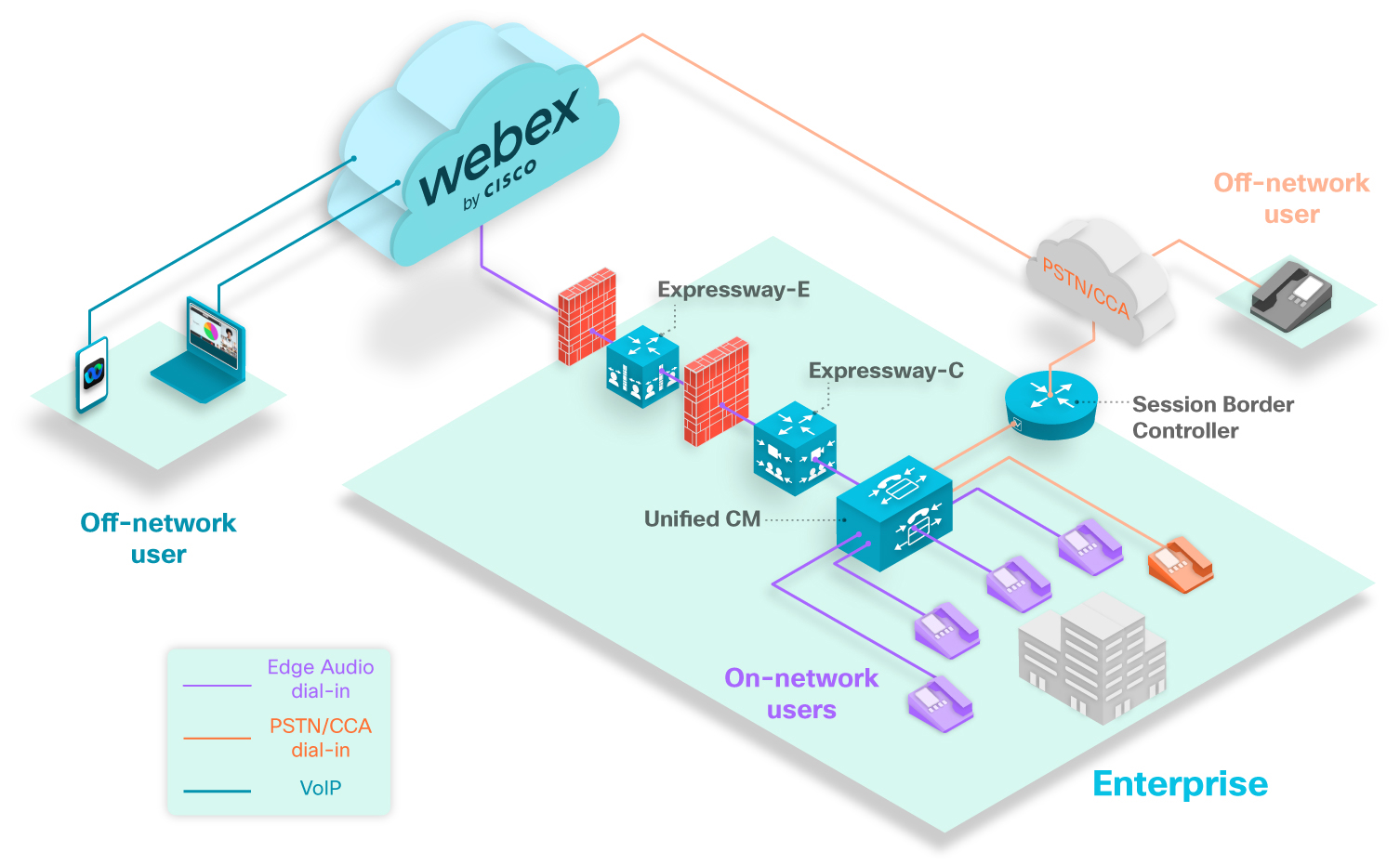
O diagrama acima mostra um cenário típico de discagem. Os telefones roxos representam usuários de discagem que estão ligando para números configurados com o Edge Audio. Todos os usuários da rede que discam números configurados com o Edge Audio têm sua rota de chamada paraUnified CM, através das vias expressas e para a nuvem Webex.
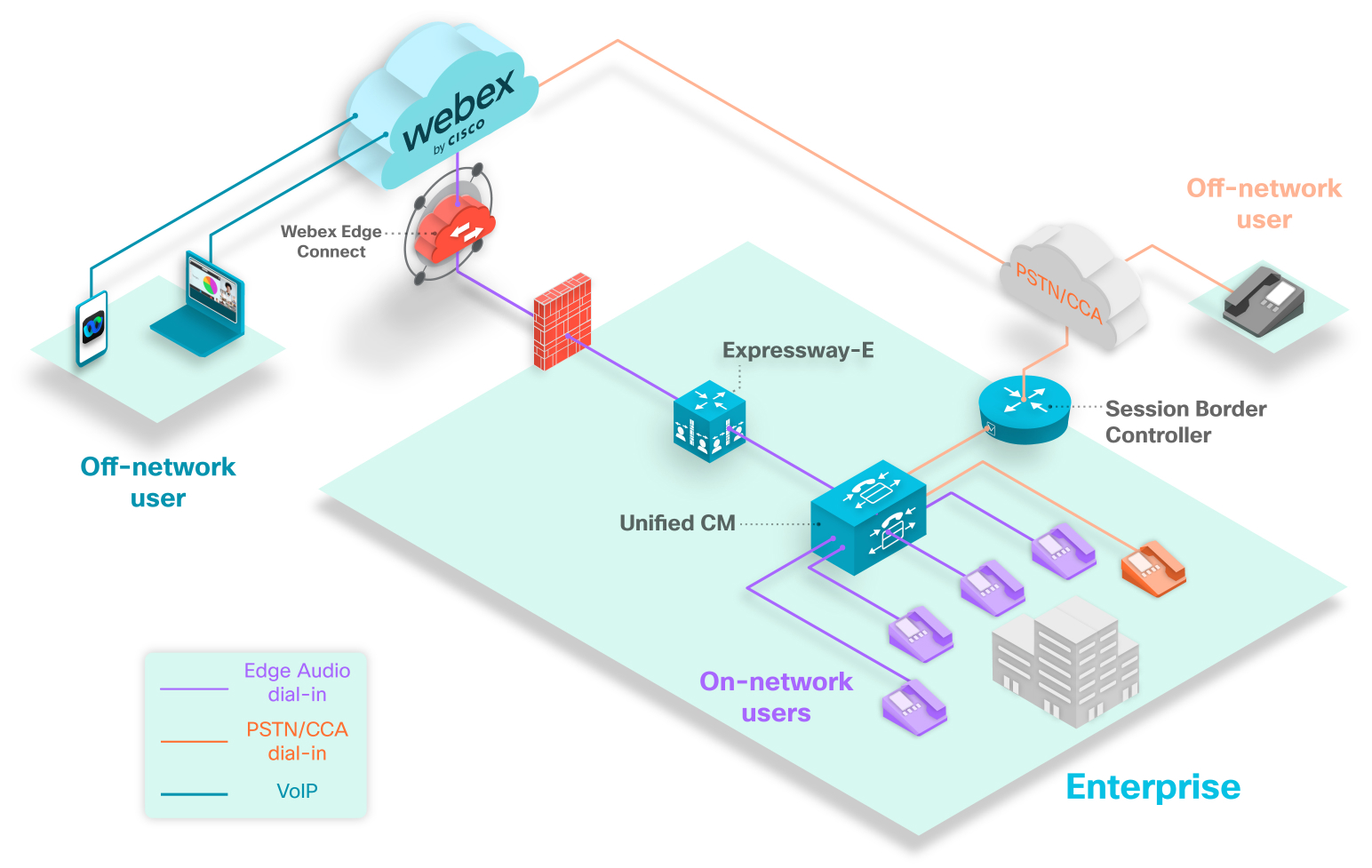
O diagrama acima mostra um cenário típico de discagem. Os telefones roxos representam usuários de discagem que estão ligando para números configurados com o Edge Audio. Todos os usuários da rede que discarem números configurados com o Edge Audio terão sua rota de chamada para oUnified CM, por meio do Expressway-E e para a nuvem Webex.
O telefone laranja representa um usuário em sua empresa que liga para uma reunião usando um número que não é roteado pelo Edge Audio. Como o usuário disca um número não configurado, a chamada é roteada pelo Session Border Controller, pela rede de parceiros PSTN ou CCA-SP e para a nuvem Webex.
O telefone cinza representa um usuário fora da rede. Usuários fora da rede que ligam para reuniões Webex não roteiam pelo Edge Audio. Suas chamadas são roteadas pela rede de parceiros PSTN ou CCA-SP e para a nuvem Webex.
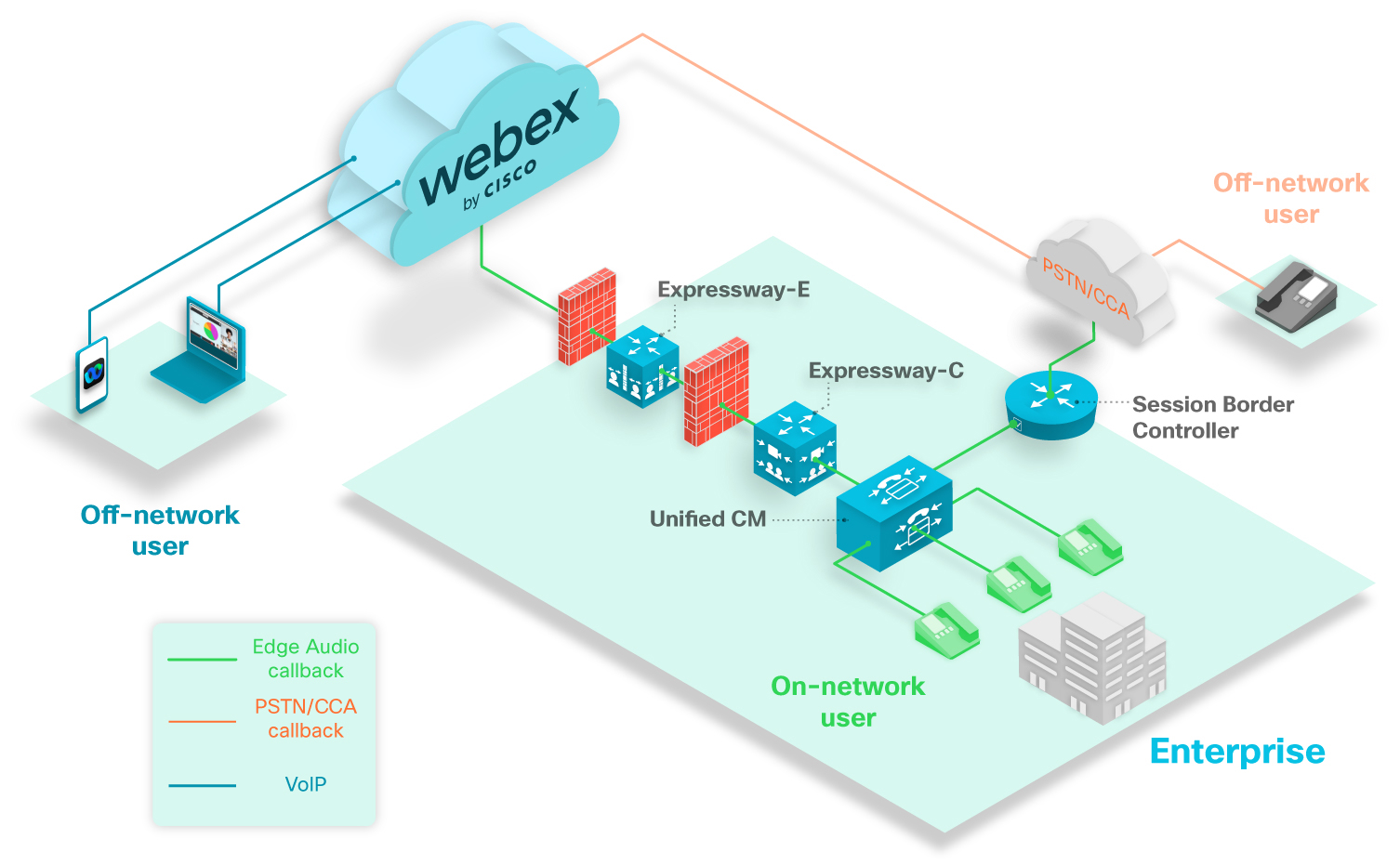
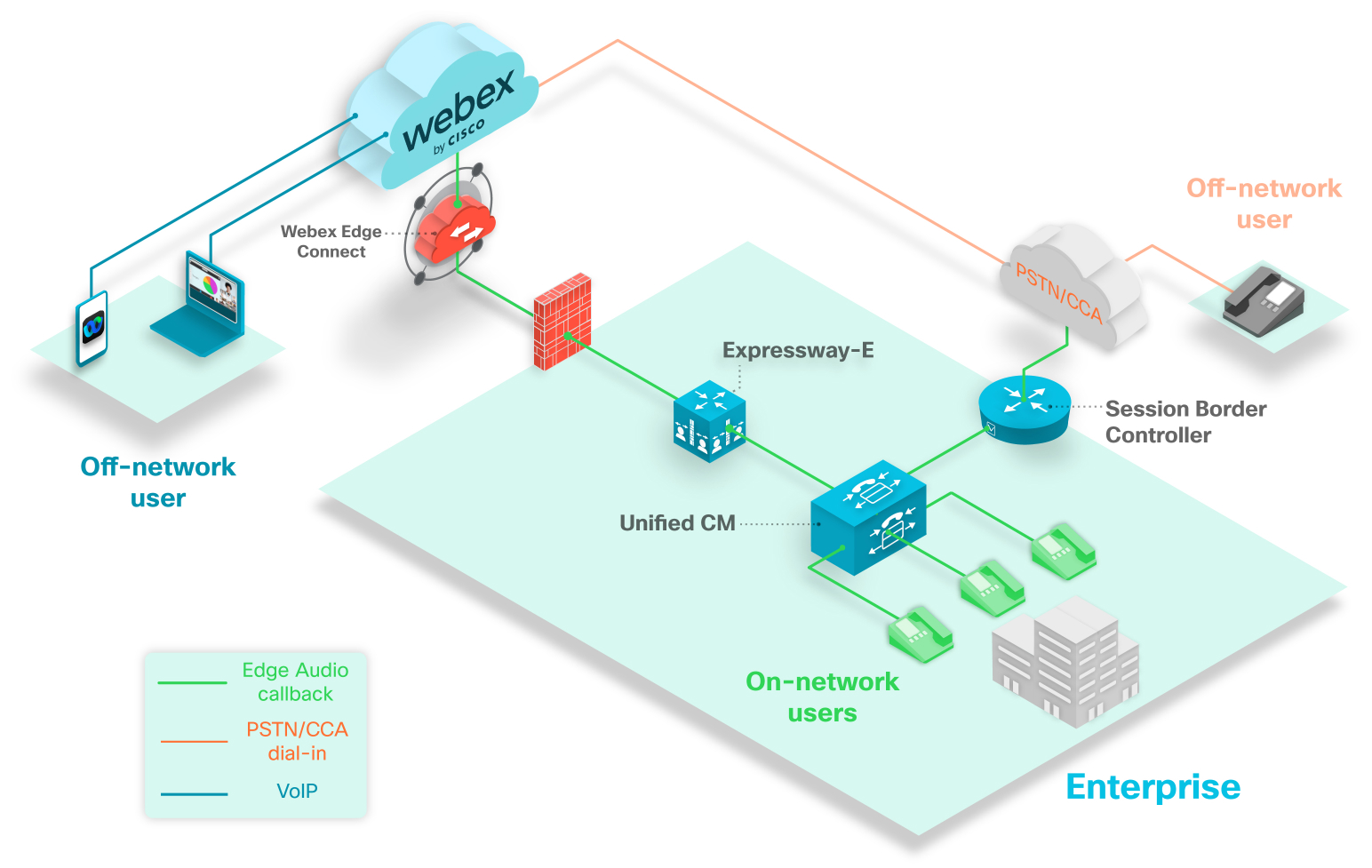
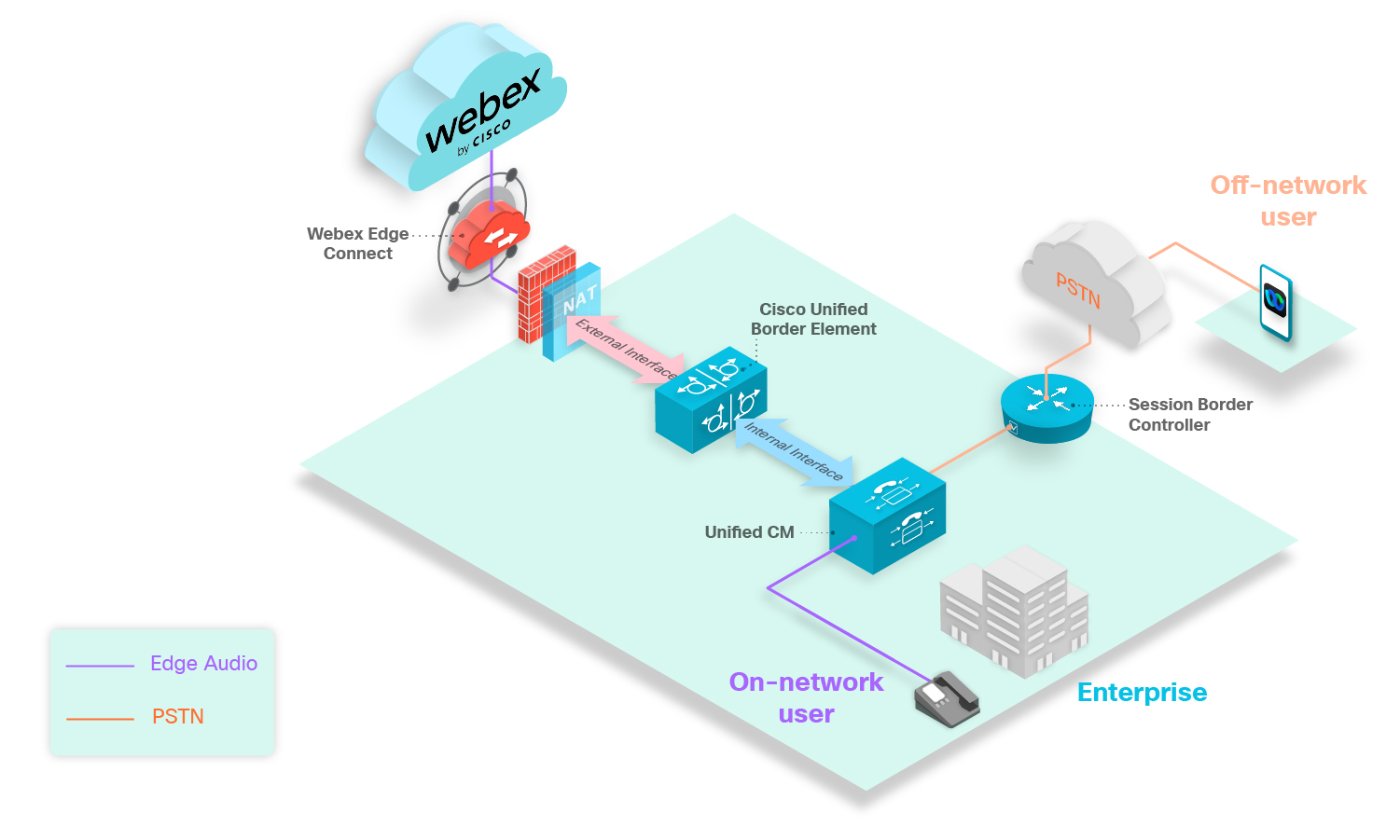
O diagrama acima mostra um cenário típico de retorno de chamada. Os telefones verdes representam usuários de retorno de chamada em sua rede que podem ter chamadas roteadas para eles.
O telefone cinza representa um usuário fora da rede. Se um usuário fora da rede conectar seu áudio com a opção de retorno de chamada, a chamada será roteada do Webex pela rede parceira PSTN ou CCA-SP.
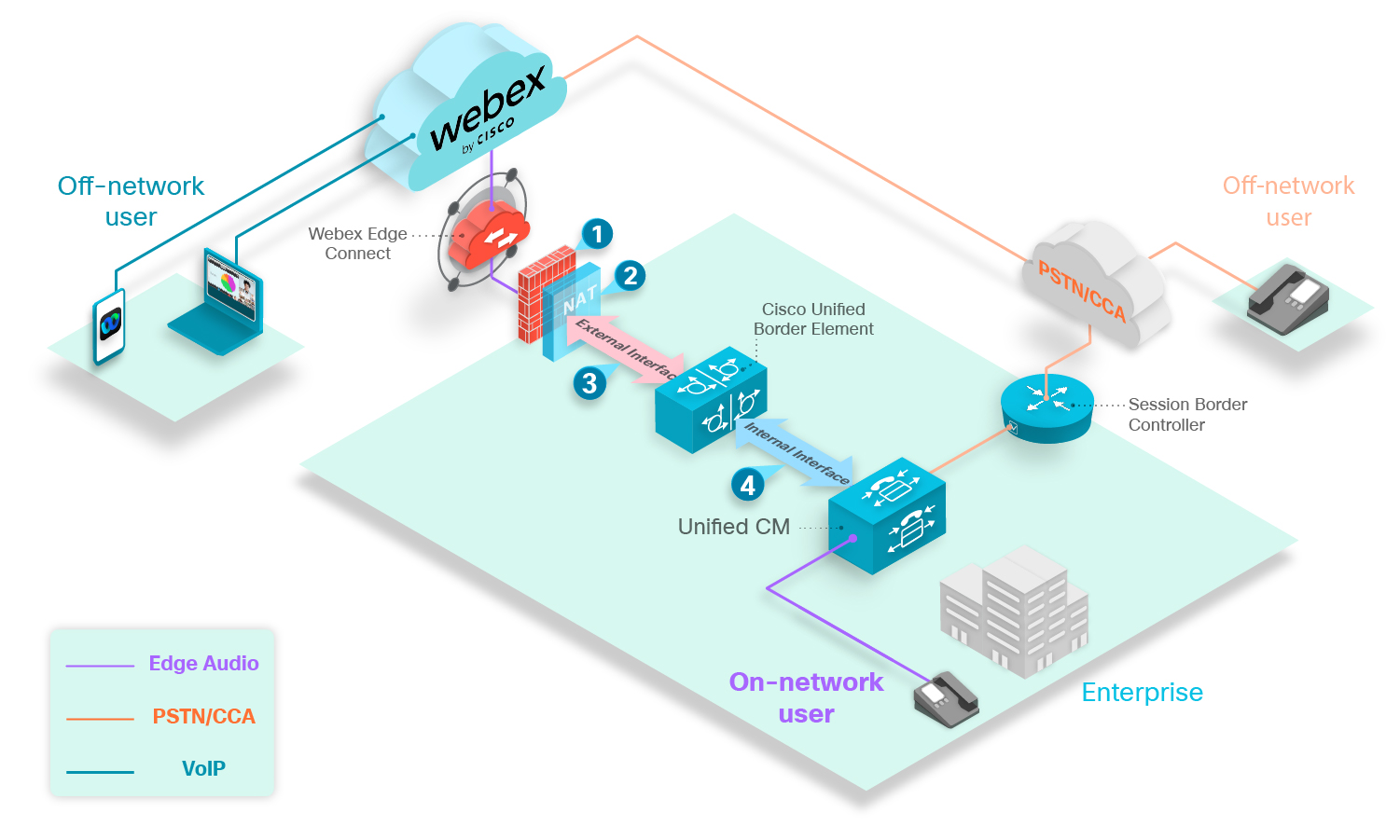
A imagem acima mostra uma implantação típica do Edge Audio usando um CUBE com Webex Edge Connect. As chamadas do Edge Audio são roteadas doUnified CM, através do CUBE e para a nuvem Webex .
Recomendamos que você use um CUBE dedicado para o Edge Audio.
Para essa implantação, observe os seguintes pontos:
-
Abra as portas recomendadas.
-
NAT estático com um endereço IP público.
-
Aplique as configurações seguras Webex recomendadas.
-
Sinalização e mídia seguras ou não seguras, dependendo da sua empresa.
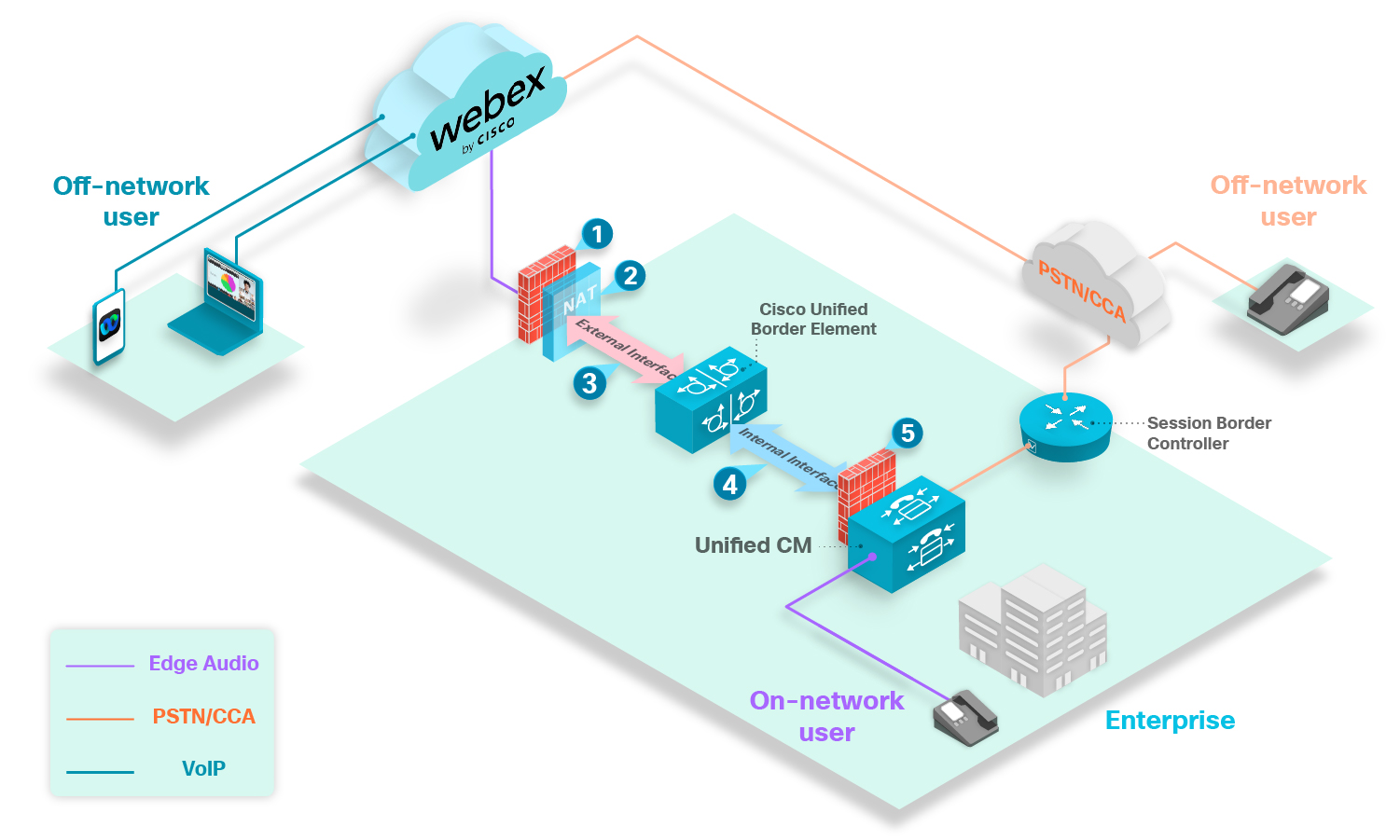
A imagem acima mostra como o CUBE se conecta diretamente à Internet nessa configuração.
O CUBE deve estar dentro de uma DMZ quando você usa a Internet para rotear chamadas.
Abra a porta de sinalização 5061 no firewall interno para permitir uma conexão segura entre seu CUBE e. Unified CM Você deve abrir as portas de mídia com base no intervalo de portas de mídia internas do CUBE.
Para essa implantação, observe os seguintes pontos:
-
Abra as portas recomendadas.
-
NAT estático com um endereço IP público.
-
Aplique as configurações seguras Webex recomendadas.
-
Conexão segura ou insegura, dependendo da sua empresa.
-
Abra portas de sinalização e mídia com base no intervalo de portas de mídia da interface interna do CUBE.
Este guia explica como configurar os componentes de rede para o Edge Audio. Ele abrange a configuração de chamadas que vão para a nuvem Webex de sua empresa (dial-in) e o tratamento de chamadas de retorno de chamada iniciadas pelo Webex.
Para configurar o Edge Audio, você precisa das informações de discagem necessárias da Administração do Cisco Webex Site ouCisco Webex Control Hub, como, números de discagem e o script Lua Normalization. Você usa essas informações para configurar os números de discagem que os usuários usam para discar para seus serviços Webex.
O Edge Audio suporta o processo de vinculação de sites descrito neste artigo.
Considerações de migração para sites Webex com áudio Edge
Se você mover um site Webex, sempre faça o seguinte:
-
Gere um novo script Lua. Em seguida, substitua o script Lua antigo pelo novo onde quer que você o use na configuração do Edge Audio.
Nunca reutilize scripts Lua se você mover sites Webex.
-
Salve todos os países, extensões e SRVs DNS do ExpresswayCube nas configurações de áudio antes de excluir o site antigo.
O script Lua com áudio Edge
O Edge Audio é um serviço global. Para rotear chamadas usando números Webex para a nuvem Webex, você deve especificar as regras de roteamento de chamadas em. Unified CM Você também pode definir números de discagem personalizados para rotear chamadas para um determinado país, código de discagem e tipo de ligação para o Webex over Edge Audio. Os números de discagem personalizados devem estar acessíveis por meio do PSTN e não são compatíveis com clientes do Cloud Connected Audio Service Provider (CCA-SP).
Você também precisa de um script de normalização Lua para criar o tronco Unified CM e manter o roteamento adequado. Você pode acessar o script Lua e todos os números de telefone (seus números personalizados e quaisquer números de propriedade da Webex que você permitir) na Administração do Site Webex ou no Control Hub.
O script Lua faz as seguintes traduções de chamadas:
-
Ele atualiza a parte do host do URI da solicitação para que o ExpresswayCube possa rotear chamadas para o Edge Audio.
-
Ele anexa o
x-cisco-site-uuidparâmetro ao URI de solicitação que faz referência ao site Webex. -
Ele atualiza a parte do usuário do
Tocabeçalho SIP que o processamento do Edge Audio exige.
Considerações sobre números de discagem personalizados
Você pode adicionar números de discagem personalizados que podem ser acessados de sua empresa e também de um PSTN. Os chamadores de sua empresa podem usar o número diretamente pelo caminho do Edge Audio. Para uma implantação com Expressway-C e Expressway-E, o caminho passa paraUnified CM, através do Expressways e para a nuvem Webex. Para uma implantação com CUBE, o caminho passa para, através do CUBEUnified CM, através do Webex Edge Connect ou da Internet e para a nuvem Webex. Para uma implantação com apenas Expressway-E, através do Expressway-E, através do Connect e para o Nuvem Webex. Unified CM Webex Edge
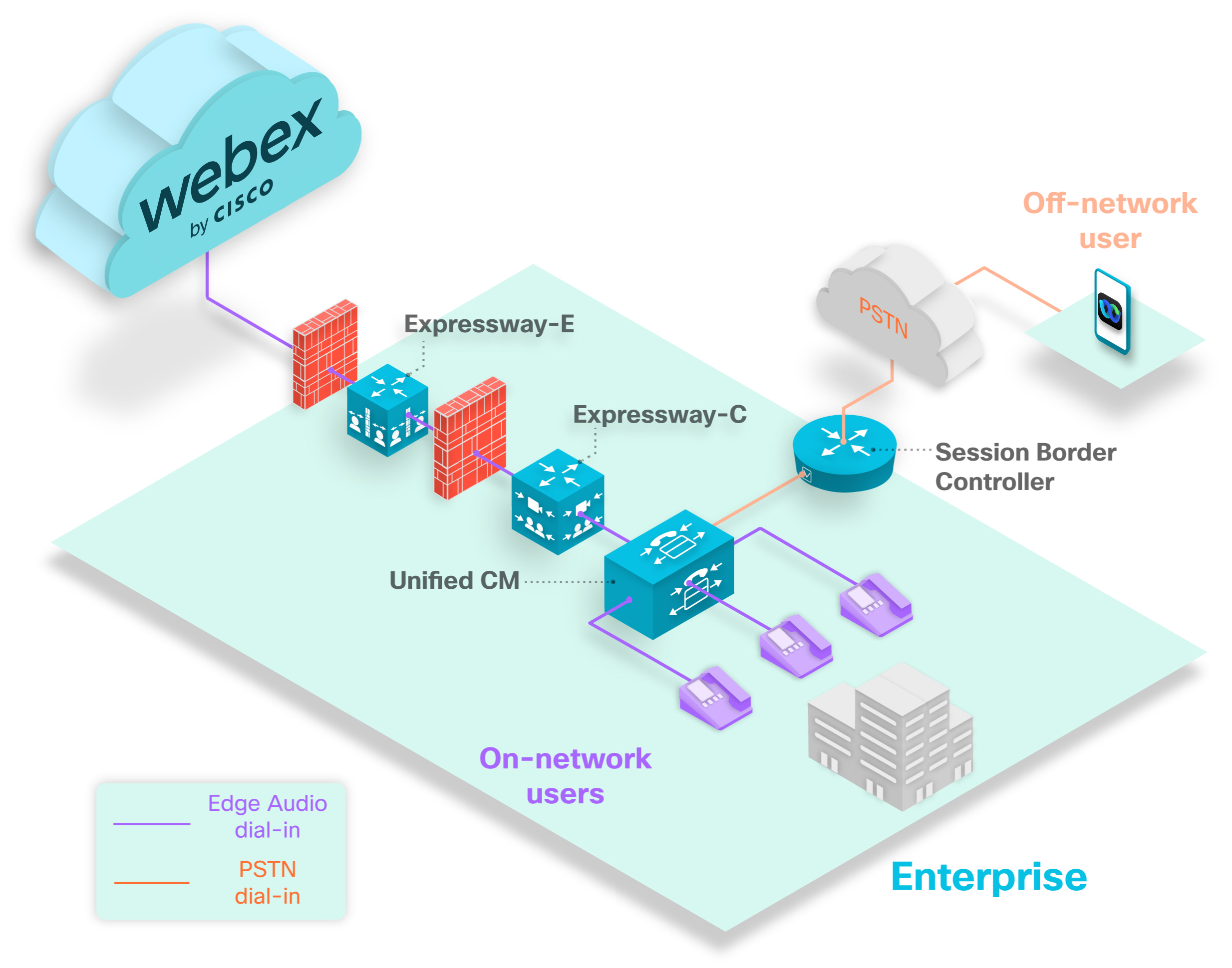
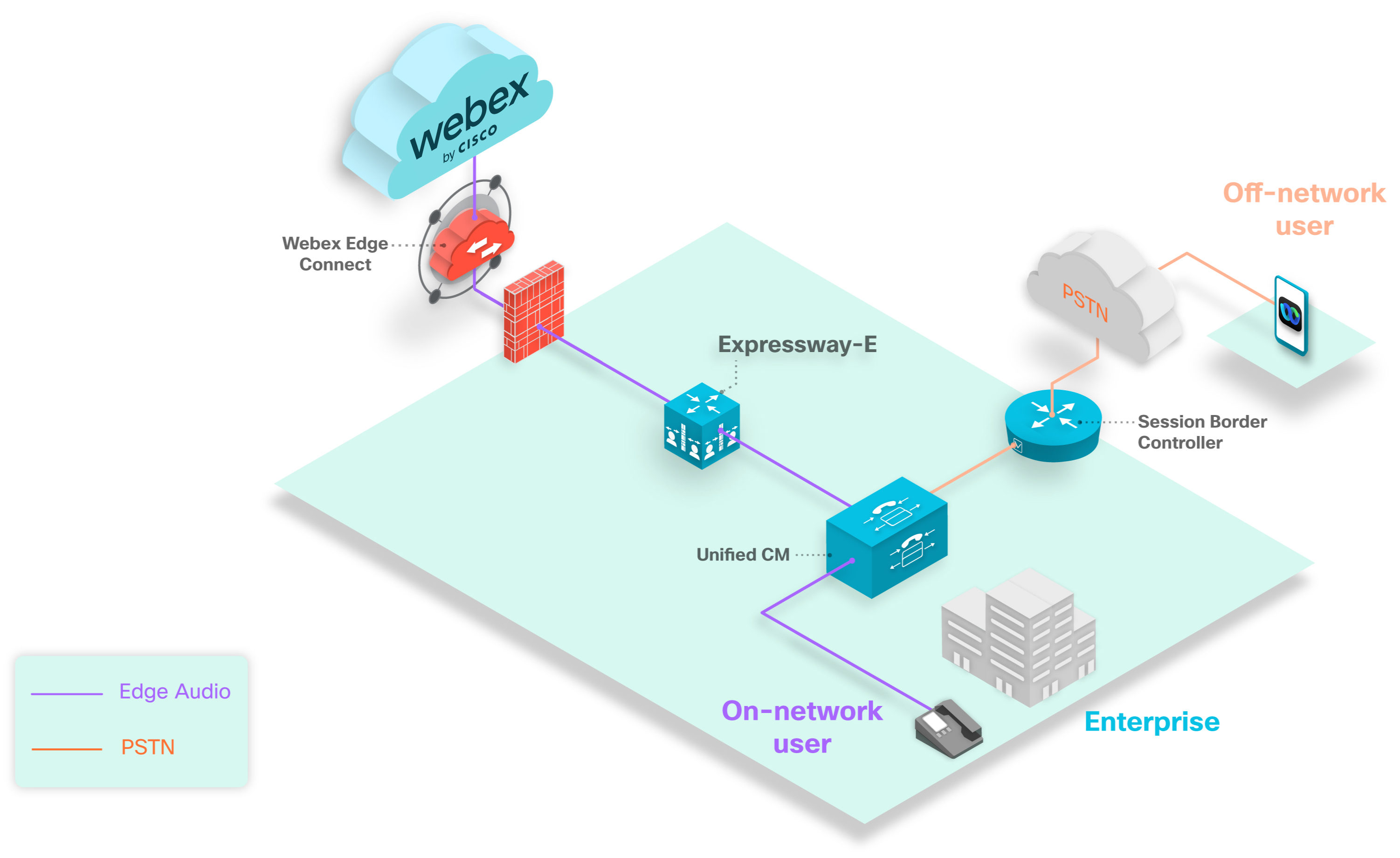
Quando você torna um número personalizado acessível a partir de uma PSTN, um chamador fora da rede pode usar o número por meio da PSTN até o caminho do Edge Audio. O caminho passa do controlador de borda de sessão paraUnified CM, através do Expressways e para a nuvem Webex. O caminho passa do controlador de borda de sessão para, através do CUBEUnified CM, através do Webex Edge Connect ou da Internet e para a nuvem Webex. O caminho passa do controlador de borda de sessão para, através do Expressway-E Unified CM, através do Connect e para a nuvem Webex. Webex Edge
Se o seu número personalizado estiver disponível apenas em sua empresa, os chamadores fora da rede não poderão usá-lo para ligar para o áudio Webex em qualquer caminho de chamada.
Você pode ativar até 100 números de discagem personalizados para o seu site. Um número personalizado deve ser exclusivo para um site Webex. Se sua implantação tiver vários sites Webex, você não poderá usar o mesmo número personalizado em mais de um site Webex.
Cada número configurado afeta o número de instruções e o uso de memória do script de normalização SIP (Lua) ativado. Unified CM Os padrões para o script são 1000 instruções e um limite de memória de 50 kilobytes. Ao configurar o Edge Audio, aumente o Limite de Instrução Lua Unified CM para 3000 instruções e o Limite de Memória para 200 kilobytes.
Fluxo de tarefas de configuração para o Edge Audio Call-in
|
Etapa |
Descrição |
Seção |
|---|---|---|
|
1 |
Obtenha os números diários e o script Lua para a implantação. |
Defina as configurações de dial-in e exporte o script Lua da Administração do Site Webex ou Definir configurações de dial-in e exportar o script Lua do Control Hub |
|
2 |
Configure seuUnified CM. |
Fluxo de tarefas de Unified CM configuração para configuração |
|
3 |
Configure seu Expressway-C. |
|
|
4 |
Configure seu Expressway-E |
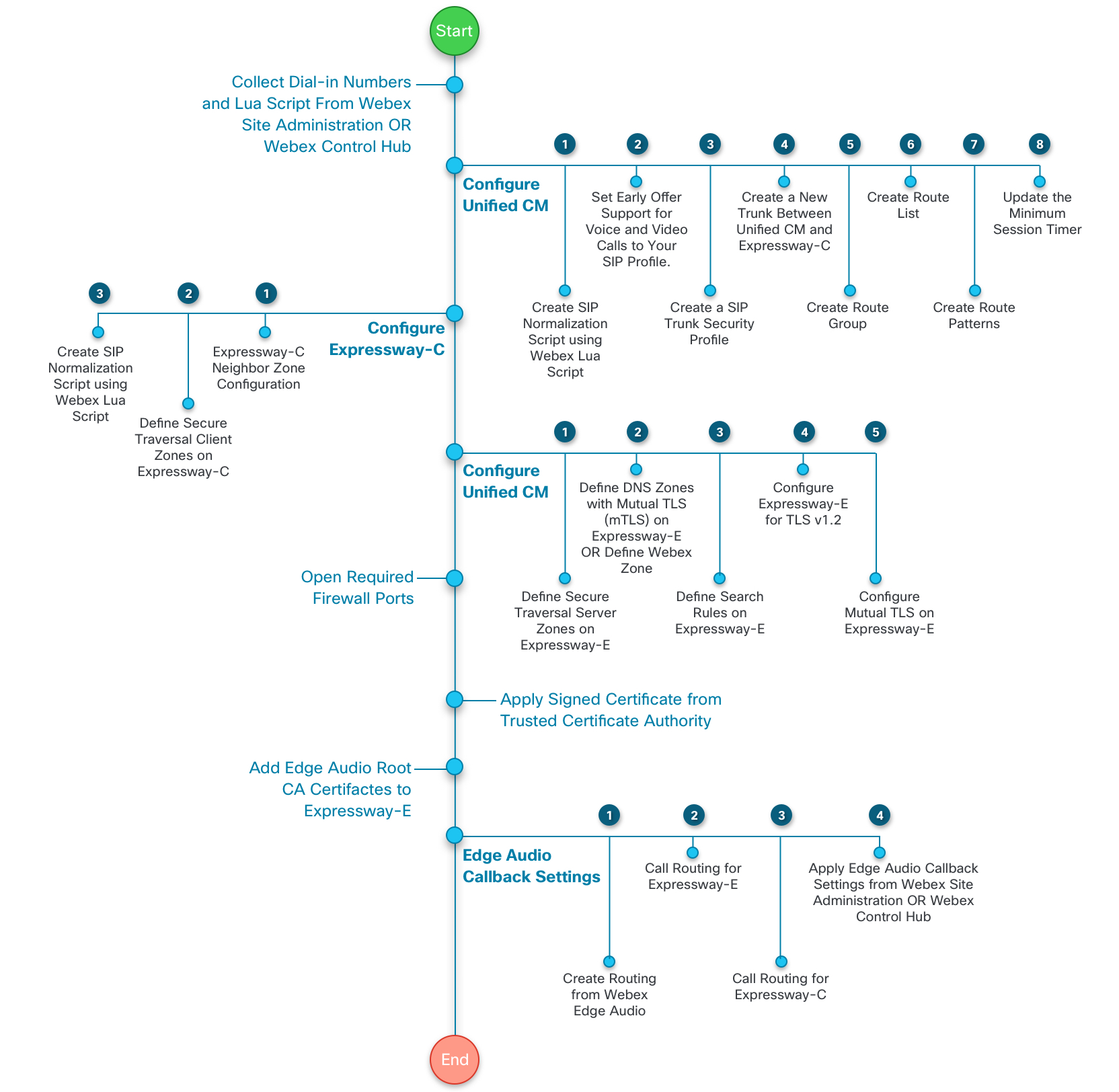
Esse diagrama fornece uma visão mais detalhada do fluxo de tarefas. Essas tarefas serão explicadas posteriormente neste guia.
|
Etapa |
Descrição |
Seção |
|---|---|---|
|
1 |
Obtenha os números diários e o script Lua para a implantação. |
Defina as configurações de dial-in e exporte o script Lua da Administração do Site Webex ou Definir configurações de dial-in e exportar o script Lua do Control Hub |
|
2 |
Configure seuUnified CM. |
Fluxo de tarefas de Unified CM configuração para configuração |
|
3 |
Configure seu CUBE dedicado. |
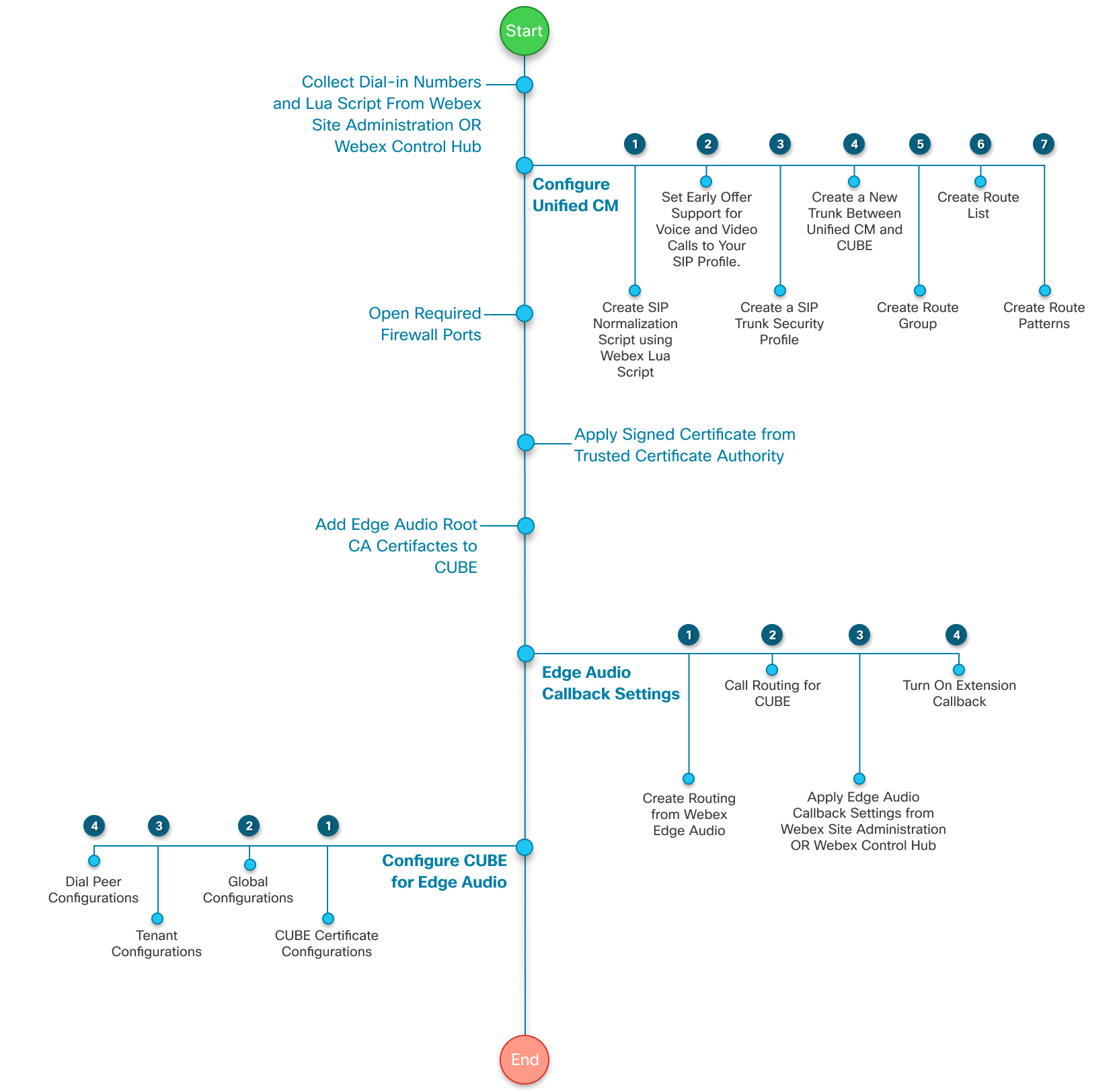
Esse diagrama fornece uma visão mais detalhada do fluxo de tarefas. Essas tarefas serão explicadas posteriormente neste guia.
|
Etapa |
Descrição |
Seção |
|---|---|---|
|
1 |
Obtenha os números diários e o script Lua para a implantação. |
Defina as configurações de dial-in e exporte o script Lua da Administração do Site Webex ou Definir configurações de dial-in e exportar o script Lua do Control Hub |
|
2 |
Configure seuUnified CM. |
Fluxo de tarefas de Unified CM configuração para configuração |
|
3 |
Configure seu Expressway-E. |
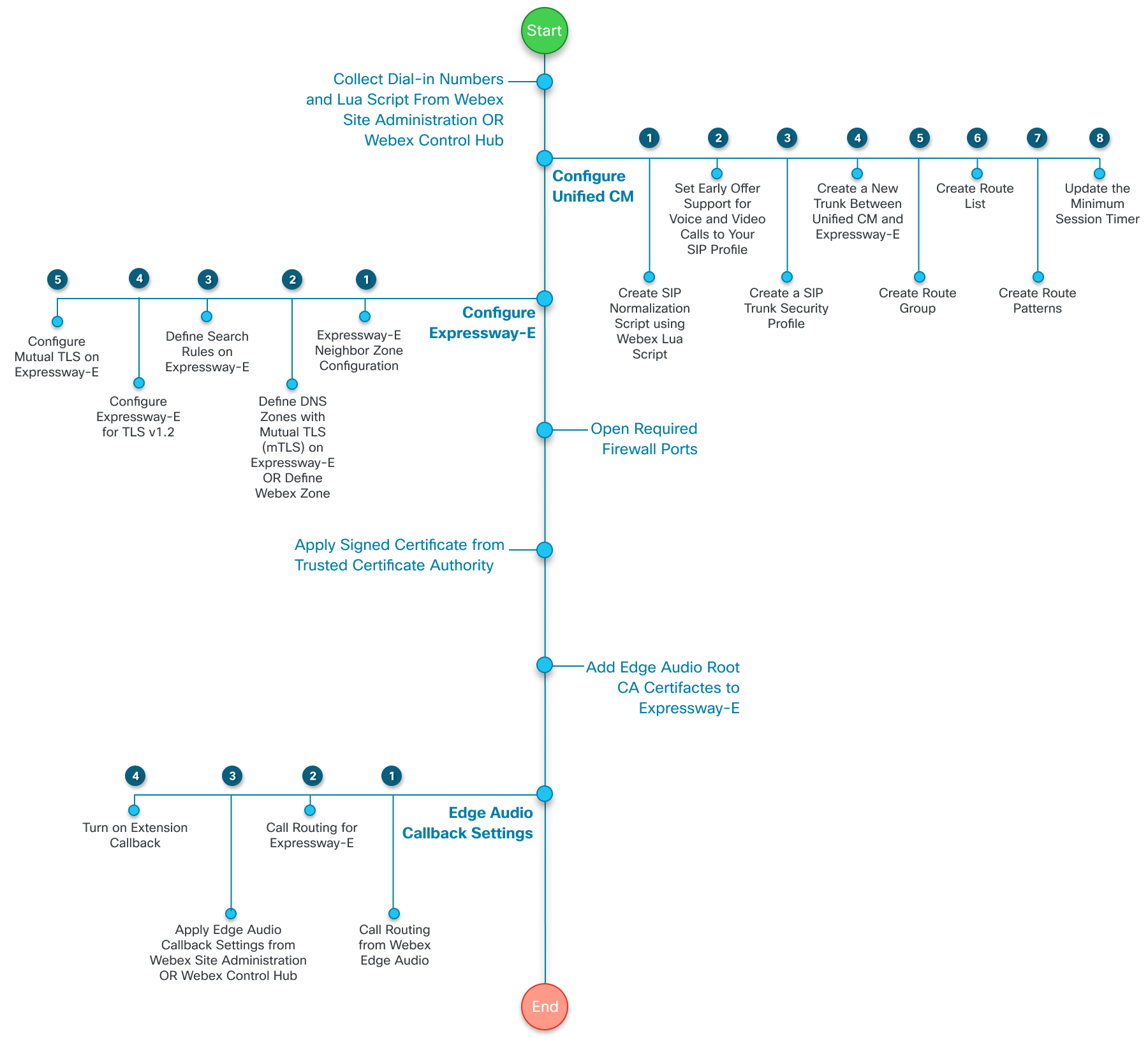
Esse diagrama fornece uma visão mais detalhada do fluxo de tarefas. Essas tarefas serão explicadas posteriormente neste guia.
Defina as configurações de discagem e exporte o script Lua da Administração do Site Webex
Se você gerencia seus sites Webex na Administração do Site Webex ou concluiu o processo de vinculação de sites, use estas etapas. Defina as configurações de discagem, colete a lista completa de números de discagem e exporte uma cópia do script Lua.
Se você alterar qualquer número de chamada Webex permitido ou número de chamada personalizado, atualize o script Lua em. Unified CM
| 1 |
Entre na Administração do site Webex e vá para . |
| 2 |
Na seção Números de chamada permitidos, escolha os números de chamada globais fornecidos pela Webex nos quais os anfitriões e participantes podem ligar para uma reunião. |
| 3 |
Na seção Números de chamada globais personalizados do Edge Audio, adicione números de discagem personalizados, se você os tiver. Esses são números que sua organização possui, que os chamadores podem usar para ligar de um país ou região específicos. Você pode adicionar até 100 números personalizados. Cada número personalizado deve ser exclusivo para um único site Webex. |
| 4 |
Quando terminar de adicionar números, clique em Visualizar para ver todos os números de chamada permitidos. Anote todos os números de telefone em um arquivo separado. Você precisa desses números para as configurações do padrão de rota que você configurou. Unified CM |
| 5 |
Clique em Gerar script Lua e selecione Exportar. O script Lua é salvo em seu computador no formato.lua. |
| 6 |
Na seção Números de chamada globais padrão do site, escolha até dois números de discagem para usar como padrões globais para seu site. |
| 7 |
Na seção Notificações, decida se deseja que o Webex notifique os hosts afetados quando você desabilita ou exclui um número que os hosts usam como padrão. Quando marcado, o Webex envia um e-mail aos anfitriões afetados em 24 horas para notificá-los para atualizar as reuniões existentes e quaisquer preferências padrão que usem o número desativado ou excluído. |
O que fazer a seguir
As alterações entram em vigor no lado do Webex assim que você as salva. Porém, você deve aplicar o script Lua atualizado ao seu Unified CM para atualizar o roteamento de chamadas.
Definir configurações de dial-in e exportar o script Lua do Control Hub
Se você gerencia seus sites Webex no Control Hub, use estas etapas. Defina as configurações de discagem, colete a lista completa de números de discagem e exporte uma cópia do script Lua.
Se você alterar qualquer número de chamada Webex permitido ou número de chamada personalizado, atualize o script Lua em. Unified CM
| 1 |
Na visualização do cliente em https://admin.webex.com, acesse Serviços e, em Reunião, selecione Sites. |
| 2 |
Selecione o site a ser configurado com o Edge Audio e escolha Configurar site. |
| 3 |
Selecione . |
| 4 |
Na seção Números de chamada permitidos, escolha os números de chamada globais fornecidos pela Webex nos quais os anfitriões e participantes podem ligar para uma reunião. |
| 5 |
Na seção Números de chamada globais personalizados do Edge Audio, adicione números de discagem personalizados, se você os tiver. Esses são números que sua organização possui, que os chamadores podem usar para ligar de um país ou região específicos. Você pode adicionar até 100 números personalizados. Cada número personalizado deve ser exclusivo para um único site Webex. |
| 6 |
Quando terminar de adicionar números, clique em Visualizar para ver todos os números de chamada permitidos. Anote todos os números de telefone em um arquivo separado. Você precisa desses números para as configurações do padrão de rota que você configurou. Unified CM |
| 7 |
Clique em Gerar script Lua e selecione Exportar. O script Lua é salvo em seu computador no formato.lua. |
| 8 |
Na seção Números de chamada globais padrão do site, escolha até dois números de discagem para usar como padrões globais para seu site. |
| 9 |
Na seção Notificações, decida se deseja que o Webex notifique os hosts afetados quando você desabilita ou exclui um número que os hosts usam como padrão. Quando marcado, o Webex envia um e-mail aos anfitriões afetados em 24 horas para notificá-los para atualizar as reuniões existentes e quaisquer preferências padrão que usem o número desativado ou excluído. |
O que fazer a seguir
As alterações entram em vigor no lado do Webex assim que você as salva. Porém, você deve aplicar o script Lua atualizado ao seu Unified CM para atualizar o roteamento de chamadas.
Fluxo de tarefas de configuração para a configuração Unified CM
Para rotear chamadas da sua empresa para a nuvem Webex, você configura as regras de roteamento e os troncos. Unified CM Administration A seguir estão as etapas de alto nível para essa configuração:
|
Etapa |
Descrição |
Seção |
|---|---|---|
|
1 |
Crie um script de normalização SIP a partir do script Webex Lua. |
Crie um script de normalização SIP a partir do script Webex LUA |
|
2 |
(Opcional) Crie ou atualize um perfil SIP para usar o suporte de oferta antecipada. |
(Opcional) Definir oferta antecipada de suporte para chamadas de voz e vídeo |
|
3 |
Crie um perfil de segurança para seu tronco SIP. |
|
|
4 |
(Opcional) Adicione suporte para o codec G.722. |
|
|
5 |
Crie um novo tronco entre Unified CM e seu Expressway-CCubeExpressway-E |
Crie um novo tronco entre Unified CM e Expressway-CCubeExpressway-E |
|
6 |
Crie um grupo de rotas. |
|
|
7 |
Crie uma lista de rotas. |
|
|
8 |
Crie padrões de rota. |
Crie um script de normalização SIP a partir do script Webex LUA
Use o script Lua que você exportou da Administração do Site Webex ou do Control Hub para criar um novo script de normalização SIP em. Unified CM
Antes de começar
Update To
                header
seção: -- Update To header with CCAX URL
local oldTo1 = msg:getHeader("To")
local newTo1 = string.gsub(oldTo1, "<sip:(.+)@(.*)>", "<sip:%1@ecccx.<your_region>.webex.com>")
msg:modifyHeader("To", newTo1)| 1 |
Em , vá para Dispositivo > Configurações do dispositivo > Script de normalização SIP. |
| 2 |
Selecione Adicionar novo para criar um novo script de normalização SIP. |
| 3 |
Dê ao script um nome que o identifique claramente, como “your_site_name_webex_edge_audio”. |
| 4 |
Selecione Importar arquivo e selecione o script Lua que você exportou anteriormente. Após a importação do script Lua, o conteúdo é atualizado com base no script Lua. |
| 5 |
Defina o limite de memória como
|
| 6 |
Defina o limite de instrução Lua como
|
| 7 |
Clique em Salvar. |
O que fazer a seguir
Aplique esse script de normalização SIP ao tronco entre você Unified CM e seu Expressway-CCubeExpressway-E.
(Opcional) Definir oferta antecipada de suporte para chamadas de voz e vídeo
Recomendamos que você use o suporte de oferta antecipada com o Edge Audio, mas o Edge Audio não exige isso. O Edge Audio também suporta ofertas atrasadas.
Se sua Unified CM Administration configuração não tiver um perfil SIP, crie um com estas etapas.
Se você tiver um perfil SIP existente com suporte de oferta antecipada, tente reutilizá-lo para essa finalidade. Certifique-se de que ele corresponda às configurações nas etapas 4—6 deste procedimento.
| 1 |
Em, vá para Dispositivo > Configurações do dispositivo > Perfil SIP e selecione Localizar. |
| 2 |
Selecione Perfil SIP padrão para Cisco VCS. |
| 3 |
Selecione Copiar. |
| 4 |
Altere o nome para identificar a nova versão. Por
exemplo, adicione |
| 5 |
Desmarque a caixa de seleção Permitir mídia do aplicativo iX. |
| 6 |
Defina o suporte da oferta antecipada para chamadas de voz e vídeo como Best Effort (sem MTP inserido). |
| 7 |
Salve seu perfil SIP. |
Crie um perfil de segurança de tronco SIP
| 1 |
Cisco Em, vá para Sistema > Segurança > Perfil de segurança do tronco SIP e selecione Adicionar novo. |
| 2 |
Nomeie o perfil de segurança do tronco SIP. |
| 3 |
Defina o modo de segurança do dispositivo como criptografado ou não seguro, com base nas suas necessidades de implantação. |
| 4 |
Insira um valor de porta para a porta de entrada que não entre em conflito com outras entradas. Não use as portas 5060 ou 5061. Use qualquer porta não conflitante, como a porta 5070. |
| 5 |
Salve seu perfil. |
(Opcional) Adicionar suporte para o codec G.722
O Edge Audio suporta o codec G.722. Você não precisa configurar o codec G.722 no seu Unified CM para que o Edge Audio funcione. Mas, como o G.722 usa menos largura de banda do que outros codecs, configurá-lo pode melhorar a qualidade do serviço para sua implantação.
O Webex oferece suporte aos codecs de áudio G.722, G.711a e G.711μ. No entanto, o Webex não suporta a renegociação de codecs no meio da chamada, como o Music On Hold (MOH).
| 1 |
Em, vá para Sistema > Parâmetros Empresariais. |
| 2 |
Escolha Ativado para anunciar o codec G.722 e salve sua alteração. |
| 3 |
Vá para e clique em Adicionar novo. |
| 4 |
Dê um nome à região e salve a alteração. |
| 5 |
Selecione Factory Default lossy para a Lista de preferências de codecs de áudio. |
| 6 |
Selecione 64 kbps (G.722, G.711) para a taxa máxima de bits de áudio. |
| 7 |
Salve suas alterações. |
O que fazer a seguir
Aplique a nova região ao pool de dispositivos do Edge Audio.
Crie um novo tronco entre Unified CM e Expressway-CCubeExpressway-E
Crie um novo tronco para usar no Edge Audio. Não modifique um tronco existente.
| 1 |
Cisco Em, vá para Dispositivo > Tronco e selecione Adicionar novo. |
| 2 |
Em Tipo de tronco, selecione Tronco SIP e escolha Avançar. |
| 3 |
Insira um nome de dispositivo. |
| 4 |
Em Destino, insira o endereço de destino e a porta de destino para seu Expressway-CCubeExpressway-E. Use a porta 5060 para troncos não seguros e a porta 5061 para troncos seguros. |
| 5 |
Defina o Perfil de Segurança do Tronco SIP como o tronco que você criou na tarefa Criar um Perfil de Segurança do Tronco SIP. Você só pode usar um tronco TLS seguro entre Unified CM e o ExpresswayCube. Para obter mais informações, consulte Falhas de chamadas intermitentes para o destino via tronco TLS (CSCus63305). Se existir outro tronco TLS, você deverá configurar um tronco TCP com o ExpresswayCube aqui. |
| 6 |
Defina o perfil SIP como o perfil SIP que você criou na tarefa (opcional) Definir suporte de oferta antecipada para chamadas de voz e vídeo. |
| 7 |
Para o Método de Sinalização DTMF, selecione RFC 2833. |
| 8 |
Para Script de normalização, selecione o script de normalização que você criou na tarefa Criar script de normalização SIP a partir da tarefa Webex LUA Script. |
| 9 |
Salve o porta-malas. Para outras configurações, como grupos de dispositivos, listas de grupos de recursos de mídia, locais, espaços de pesquisa de chamadas, classificação de chamadas, escolha as configurações apropriadas para sua implantação. Atribua as configurações com base nas políticas e serviços da sua empresa. |
Criar um grupo de rotas
| 1 |
Cisco Em, vá para Roteamento de chamadas > Rota/Busca > Grupo de rotas. |
| 2 |
Selecione Adicionar novo. |
| 3 |
Nomeie o grupo de rotas. |
| 4 |
Em Dispositivos disponíveis, selecione o tronco do Edge Audio que você criou. |
| 5 |
Selecione Adicionar ao grupo de rotas. |
| 6 |
Salve o grupo de rotas. |
Criar uma lista de rotas
| 1 |
Cisco Em, vá para Roteamento de chamadas > Rota/Busca > Lista de rotas. |
| 2 |
Selecione Adicionar novo. |
| 3 |
Dê um nome à lista de rotas e forneça uma descrição. |
| 4 |
Em Cisco Unified Communications ManagerGrupo, selecione um valor apropriado para sua configuração e salve a alteração. |
| 5 |
Em Informações do membro da lista de rotas, selecione Adicionar grupo de rotas e escolha o grupo de rotas que você criou. |
| 6 |
Salve a lista de rotas. |
Crie padrões de rota
Você deve configurar os números de telefone que você salvou anteriormente. Esses são os números que os usuários ligam para iniciar e entrar em suas reuniões Webex.
Esses números incluem todos os números possíveis que se conectam ao Edge Audio. Dependendo da sua configuração, país ou região, talvez você não queira criar padrões de rota para todos os números.
Se você não configurar um número de telefone em um padrão de rota, as chamadas para esse número serão roteadas pela rede de parceiros PSTN ou CCA-SP.
| 1 |
Cisco Em, vá para Roteamento de chamadas > Rota/Busca > Padrão de rota e selecione Adicionar novo. |
| 2 |
Em Route Pattern, insira um número de telefone pelo qual os usuários ligam para suas reuniões Webex. Remova qualquer código de escape ou prefixo usado para discar. O número de telefone é enviado em um formato E.164 totalmente qualificado, com ou sem um sinal de adição inicial. |
| 3 |
Em Gateway/Route List, selecione a lista de rotas que você criou na tarefa anterior. |
| 4 |
Salve suas alterações. |
| 5 |
Repita essas etapas para cada um dos números de telefone restantes que você salvou anteriormente. |
A Unified CM configuração agora encaminha as chamadas para os números selecionados para seu Expressway-CCubeExpressway-E.
Fluxo de tarefas de configuração para CUBE for Edge Audio
A configuração do CUBE for Edge Audio requer o seguinte:
-
Familiaridade com configurações baseadas em Cisco IOS CLI
-
Familiaridade com as configurações do CUBE
-
As licenças CUBE adequadas
A seguir estão as etapas de alto nível para configurar seu CUBE for Edge Audio:
|
Etapa |
Descrição |
Seção |
|---|---|---|
|
1 |
Faça as configurações globais necessárias em seu CUBE. |
|
|
2 |
Crie um inquilino para usar com o Edge Audio. |
|
|
3 |
Crie um perfil de áudio seguro. Se você não usar o retorno de chamada de extensão, poderá criar pares de discagem. |
Configurações globais do CUBE para Edge Audio
A configuração do CUBE para rotear chamadas do Edge Audio para o destino exige as seguintes alterações:
|
Etapa |
Descrição |
Seção |
|---|---|---|
|
1 |
Configure o Voice Service VoIP com uma lista de endereços confiável. |
|
|
2 |
Configure o SIP-UA para aceitar somente o TLS v1.2. |
|
|
3 |
Configure uma classe de voz com os codecs permitidos. |
|
|
4 |
Crie os perfis SIP necessários para a classe de voz. |
|
|
5 |
Defina a correspondência de padrões para o URI da classe de voz. |
|
|
6 |
Configure o SRTP-Crypto para a classe de voz. |
|
|
7 |
Defina o tamanho máximo do segmento TCP. |
Configurar um serviço de voz VoIP
Para proteger seu CUBE, ative o recurso de lista confiável de endereços IP no Modo VoIP do serviço de voz. Liste todos os intervalos de endereços IP do Webex para aceitar apenas chamadas do Webex. Essa lista deve conter todos os endereços Unified CM IP para permitir chamadas doUnified CM.
Você deve configurar os intervalos de portas de mídia do Edge Audio em endereços IP públicos para as interfaces externas apontando para a nuvem Webex.
Você deve configurar os intervalos de portas de mídia específicos da empresa em endereços IP privados para a interface interna. Unified CM
Recomendamos atualizar o temporizador mínimo da sessão (Min-se) porque o Webex e o Webex Unified CM têm valores padrão diferentes para essa configuração. Essa alteração ajuda a evitar um certo erro de chamada para chamadas que vão da sua organização para a nuvem Webex. Anteriormente, recomendamos alterar a configuração Min-SEUnified CM, mas essa abordagem afeta outros fluxos SIP que não exigem um período mais longo.
| 1 |
Abra uma linha de comando e entre no seu CUBE. |
| 2 |
Configure a lista de intervalos de endereços IP usados pelos serviços de Cisco Webex reunião. Este é um exemplo de lista. Mas verifique este link para verificar se não há outros endereços IP a serem adicionados. Certifique-se de ler os comentários neste bloco de código e adicionar as informações apropriadas. Comentado (!) os comandos precisam ser personalizados antes de você descomentá-los. Qualquer coisa entre cursores, < >, precisa de informações específicas da empresa. |
Configurar o SIP-UA
O Edge Audio requer conexões TLS v1.2 com um certificado CA assinado. Você deve configurar o SIP-UA para aceitar somente TLS v1.2 e configurar seu CUBE para enviar certificados com uma conexão TLS.
Ative o recurso Tratamento de chamadas para limitar as chamadas em seu CUBE com base na capacidade da CPU.
| 1 |
Abra uma linha de comando e entre no seu CUBE. |
| 2 |
Digite os seguintes comandos: |
Configurar o codec de classe de voz
O Edge Audio suporta os codecs G.722, G.711 u-law e G.711 a-law. Você deve configurar um codec de classe de voz para usar um desses codecs. Aplique a classe de voz ao perfil de áudio seguro ou aos pares de discagem do Edge Audio.
| 1 |
Abra uma linha de comando e entre no seu CUBE. |
| 2 |
Configure o codec da classe de voz. Como exemplo: |
Configurar perfis SIP de classe de voz
Com o TLS, o CUBE usa URIs SIPS, mas Unified CM não suporta URIs SIPS. Então, você aplica um perfil SIP que converte todos os URIs SIPS em URIs SIP.
Você precisa de dois perfis SIP para o Edge Audio, um para a nuvem Webex e outro para o seu. Unified CM
| 1 |
Abra uma linha de comando e entre no seu CUBE. |
| 2 |
Aplique o seguinte perfil SIP do seu CUBE na nuvem Webex. |
| 3 |
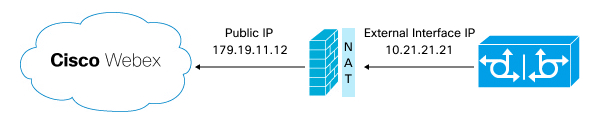
(Opcional) Se seu CUBE estiver atrás de um NAT estático, adicione essas regras no mesmo perfil sip 2340. Este exemplo pressupõe que o endereço IP da interface externa CUBE (IP público) seja 10.21.21.21 e o IP NAT estático seja 179.10.11.12.
|
| 4 |
Aplique o seguinte perfil SIP ao seuUnified CM. Quando uma chamada vem da nuvem Webex para sua empresa, a mensagem RequestURI do SIP INVITE tem o DNS SRV registro do cliente. Você deve substituir esse SRV pelo SRV. Unified CM |
Configurar um URI de classe de voz
Antes de começar
Update To
                header
na seção do script Lua, conforme mostrado em negrito
abaixo: -- Update To header with CCAX URL
local oldTo1 = msg:getHeader("To")
local newTo1 = string.gsub(oldTo1, "<sip:(.+)@(.*)>", "<sip:%1@ecccx.<your_region>.webex.com>")
msg:modifyHeader("To", newTo1)| 1 |
Abra uma linha de comando e entre no seu CUBE. |
| 2 |
Insira as seguintes configurações de URI de classe de voz para identificar chamadas do Webex para sua empresa. |
| 3 |
Insira as seguintes configurações de URI de classe de voz para identificar chamadas de sua empresa para o Webex. Use o endereço de host do URI que você coletou da Administração do Site ou do Control Hub. Neste exemplo, substitua < your_region > por AMER, EMEA ou APJC, conforme apropriado. |
Configurar o pacote criptográfico SRTP de classe de voz
| 1 |
Abra uma linha de comando e entre no seu CUBE. |
| 2 |
Insira as seguintes configurações criptográficas. |
Defina o tamanho máximo do segmento TCP
Por padrão, o ServerHello do CUBE tem 1380 bytes. Como o Webex do lado remoto espera um tamanho de segmento menor, ele não envia um ACK. Quando o CUBE tenta novamente com um tamanho menor (1360), ele normalmente recebe o ACK após o término do temporizador de handshake de 3 segundos, fazendo com que a chamada falhe. Definir o valor mss como 1360 garante que o CUBE restrinja o segmento na primeira tentativa e receba um ACK oportuno do Webex.
| 1 |
Abra uma linha de comando e entre no seu CUBE. |
| 2 |
Insira a configuração a seguir. |
Criar um inquilino
O roteamento de chamadas do Edge Audio é baseado em URIs. O URI da rota de chamada deve estar habilitado para corresponder aos pares de discagem com base em URIs.
O áudio do Edge não oferece suporte a atualizações de identificação de chamadas, então você deve adicionar no
update-callerid.
Você não precisa de interfuncionamento de carga útil para pacotes RTP-NTE DTMF, então configure.
asymmetrics payload full
| 1 |
Abra uma linha de comando e entre no seu CUBE. |
| 2 |
Insira as seguintes configurações de inquilino. |
Dial Peers para áudio Edge
Você deve configurar dois pares de discagem para lidar com chamadas de áudio Edge. Um dial peer, a interface externa, representa o tronco SIP entre seu CUBE e a nuvem Webex. O outro dial peer, a interface interna, representa o tronco SIP entre seu CUBE e o. Unified CM
Os números de chamada escalonados pelo CUBE variam de acordo com o Unified CM modo corporativo — modo misto, modo seguro ou modo não seguro. Você deve aplicar a configuração correta com base na implantação da sua empresa.
Se você quiser configurar seu CUBE para aceitar apenas o retorno de chamada de extensão para o Edge Audio de chamadas provenientes do seu site Webex, use os perfis seguros de áudio (opcionais) para CUBE.
Configurar um Dial Peer no Modo de Mistura
| 1 |
Abra uma linha de comando e entre no seu CUBE. |
| 2 |
Configure o SRTP estrito dentro do peer de discagem externo e o fallback de SRTP dentro do peer de discagem interno. |
Configurar um Secure Dial Peer
| 1 |
Abra uma linha de comando e entre no seu CUBE. |
| 2 |
Configure o SRTP pass-thru no dial peer externo e no dial peer interno. |
Configurar um Dial Peer não seguro
| 1 |
Abra uma linha de comando e entre no seu CUBE. |
| 2 |
Configure o SRTP estrito no dial peer externo. Não configure nenhum SRTP para o dial peer interno. |
Fluxo de tarefas de configuração para configuração de firewall e certificado
Você deve configurar seus firewalls com as portas e certificados assinados adequados para habilitar o Edge Audio.
|
Etapa |
Descrição |
Seção |
|---|---|---|
|
1 |
Abra as portas de firewall necessárias. |
|
|
2 |
Aplique os certificados assinados necessários. |
Certificados assinados por um confiável Certificate Authority |
|
3 |
Adicione os certificados CA raiz do Edge Audio ao Expressway-E |
Adicionar certificados CA raiz do Edge Audio ao Expressway-E |
Portas de firewall necessárias
Depois de concluir as configurações do ExpresswayCube Unified CM e do ExpresswayCube, você deve abrir as portas de firewall necessárias. Consulte este artigo, https://collaborationhelp.cisco.com/article/WBX264, para obter informações sobre os requisitos de rede e quais portas abrir.
Certificados assinados por um confiável Certificate Authority
O Edge Audio exige que seu Expressway-E ofereça certificados assinados por autoridades de certificação confiáveis da CA para conexões TLS mútuas (mTLS). Este artigo lista as autoridades de certificação nas quais a Cisco confia: https://collaborationhelp.cisco.com/article/WBX9000008850. O Edge Audio considera os certificados que as autoridades listadas assinam como válidos e permite a conexão.
Se você usar o Expressway-E for Webex for Government, deverá habilitar o mTLS.
O Edge Audio exige que seu CUBE ofereça certificados assinados por autoridades de certificação CA confiáveis para conexões TLS mútuas (mTLS). Use o link a seguir para obter uma lista de autoridades de certificação nas quais a Cisco confia: https://collaborationhelp.cisco.com/article/WBX9000008850. O Edge Audio considera os certificados que as autoridades listadas assinam como válidos e permite a conexão.
Para implantações do Webex for Government, você deve habilitar o mTLS.
Os CUBes já estão configurados para aceitar certificados Webex. Eles têm um repositório fiduciário embutido Certificate Authority (CA) com o certificado Quavadis Root CA necessário.
Você deve fazer o upload do certificado CUBE e da cadeia de certificados CA que você comprou da CA. Antes de fazer o upload do certificado CUBE, você deve configurar um ponto confiável. Para obter detalhes, consulte a seção sobre como configurar o CUBE em Configurar e solucionar problemas de certificados assinados pela CA corporativa (CA de terceiros) para SIP TLS e SRTP entre CUCM, telefones IP e CUBE em https://www.cisco.com/c/en/us/support/docs/unified-communications/unified-border-element/200614-Configure-and-Troubleshoot-Enterprise-CA.html.
Quando o Edge Audio envia seu certificado durante o handshake mTLS, o CUBE o valida em
relação aos certificados no pool de confiança. Para atualizar o pacote trustpool com o
Cisco Root CA, baixe o “Cisco Trusted Core Root Bundle” mais recente com este comando:
http://www.cisco.com/security/pki/
crypto pki trustpool import clean url <latest_bundle_url>Para obter mais informações sobre a atualização do pool de confiança, consulte o capítulo sobre gerenciamento de grupos de confiança de PKI no Guia de Configuração de Infraestrutura de Chaves Públicas, guia XE. Cisco IOS
Configurar retorno de chamada
Configurar fluxo de tarefas para o retorno de chamada do Edge Audio
Se o seu site usaWebex Calling, você pode usar o roteamento na rede para retorno de chamada. Se você não tiverWebex Calling, use esse método. Não configure o retorno de chamada pelos dois métodos.
Antes de configurar o Edge Audio Callback, certifique-se de que sua implantação esteja configurada corretamente:
-
Aplique as seguintes DNS SRV configurações:
-
Os SRVs de DNS para cada destino do Expressway-E devem apontar para a porta 5062.
-
Provisione registros A para resolver os nomes de domínio totalmente qualificados (FQDNs) nos registros SRV.
-
-
Algumas implantações podem usar os mesmos alvos do Expressway-E para chamadas entre empresas e para o Edge Audio Callback. Se sua implantação reutilizar esses destinos, use um domínio dedicado para os registros SRV dos destinos do Edge Audio Expressway-E. Não misture portas diferentes em um único conjunto de registros SRV.
-
Sua Unified CM configuração deve rotear adequadamente as chamadas do Edge Audio para usuários dentro e fora da sua rede.
-
Aplique as seguintes DNS SRV configurações:
-
Os SRVs de DNS para cada destino CUBE devem apontar para a porta 5061.
-
Provisione registros A para resolver os nomes de domínio totalmente qualificados (FQDNs) nos registros SRV.
-
-
Algumas implantações podem usar os mesmos alvos do CUBE para chamadas entre empresas e para o Edge Audio Callback. Se sua implantação reutilizar esses alvos, use um domínio dedicado para os registros SRV dos alvos do Edge Audio CUBE. Não misture portas diferentes em um único conjunto de registros SRV.
-
Sua Unified CM configuração deve rotear adequadamente as chamadas do Edge Audio para usuários dentro e fora da sua rede.
Se você não configurar sua rede adequadamente para lidar com as chamadas do Webex, o Edge Audio falhará na rede de parceiros Webex PSTN ou CCA-SP.
Você configura o Edge Audio Callback da seguinte forma:
|
Etapa |
Descrição |
Seção |
|---|---|---|
|
1 |
Configure uma regra de pesquisa em seu Expressway-C. | |
|
2 |
Configure uma regra de pesquisa em seu Expressway-E. | |
|
3 |
Configure o Edge Audio Callback em seu portal, seja Webex Site Administration ou Control Hub. |
Aplique as configurações de retorno de chamada do Edge Audio na Administração do Site Webex ou Aplique as configurações de retorno de chamada do Edge Audio no Control Hub |
|
4 |
(Opcional) Habilite o Extension Callback em seu portal. |
(Opcional) Configurar fluxo de tarefas para retorno de chamada de extensão |
|
Etapa |
Descrição |
Seção |
|---|---|---|
|
1 |
Configure o Edge Audio Callback em seu portal, seja Webex Site Administration ou Control Hub. |
Aplique as configurações de retorno de chamada do Edge Audio na Administração do Site Webex ou Aplique as configurações de retorno de chamada do Edge Audio no Control Hub |
|
2 |
(Opcional) Habilite o Extension Callback em seu portal. |
(Opcional) Configurar fluxo de tarefas para retorno de chamada de extensão |
|
Etapa |
Descrição |
Seção |
|---|---|---|
|
1 |
Configure uma regra de pesquisa em seu Expressway-E. | |
|
2 |
Configure o Edge Audio Callback em seu portal, seja Webex Site Administration ou Control Hub. |
Aplique as configurações de retorno de chamada do Edge Audio na Administração do Site Webex ou Aplique as configurações de retorno de chamada do Edge Audio no Control Hub |
|
3 |
(Opcional) Habilite o Extension Callback em seu portal. |
(Opcional) Configurar fluxo de tarefas para retorno de chamada de extensão |
Mídia distribuída globalmente para retorno de chamada
O Edge Audio usa mídia distribuída globalmente para todos os retornos de chamada. Para obter a conectividade ideal, o Webex seleciona o nó de mídia mais próximo da borda da sua empresa com base no SRV. Em seguida, o tráfego passa da nuvem Webex para a borda corporativa mais próxima para essa chamada. Esse roteamento minimiza a latência e mantém a maior parte do tráfego no backbone Webex e fora da Internet.
Aplique as configurações de retorno de chamada do Edge Audio na Administração do Site Webex
| 1 |
Entre na Administração Cisco Webex do site e vá para . |
| 2 |
Na seção Números de retorno de chamada permitidos do Edge Audio, selecione o país/região ao qual aplicar as configurações de retorno de chamada e, em seguida, insira o nome de domínio do Expressway CUBE. DNS SRV DNS SRV Por exemplo, se seu DNS SRV registro for
|
| 3 |
Clique em Adicionar. Quando você clica em Adicionar, o Edge Audio testa automaticamente a DNS SRV conectividade configurada e procura o nó de mídia Webex mais próximo para esse SRV. Antes de aplicar as configurações, certifique-se de que ele DNS SRV passe no teste de conectividade. Se o Webex não puder determinar a localização geográfica de um SRV adicionado, o Webex seleciona um nó de mídia padrão com base na localização do seu site. O Webex usa o banco de dados MaxMind para localizar seu endereço IP. Se você observar uma discrepância na localização do seu endereço IP, entre em contato com a MaxMind para corrigir o problema. |
| 4 |
Para mostrar os detalhes da verificação de conectividade, clique no indicador de status para exibir a página Verificar destino SIP. |
| 5 |
Escolha Aplicar configurações quando terminar de adicionar todas as configurações de retorno de chamada. |
Aplique as configurações de retorno de chamada do Edge Audio no Control Hub
| 1 |
Na visualização do cliente em https://admin.webex.com, acesse Serviços e, em Reunião, selecione Sites. |
| 2 |
Selecione o site para o qual configurar o Edge Audio e escolha Configurar site. |
| 3 |
Selecione . |
| 4 |
Na seção Números de retorno de chamada permitidos do Edge Audio, selecione o país/região ao qual aplicar as configurações de retorno de chamada e, em seguida, insira o nome de domínio do Expressway CUBE. DNS SRV DNS SRV Por exemplo, se seu DNS SRV registro for
|
| 5 |
Clique em Adicionar. Quando você clica em Adicionar, o Edge Audio testa automaticamente a DNS SRV conectividade configurada e procura o nó de mídia Webex mais próximo para esse SRV. Antes de aplicar as configurações, certifique-se de que ele DNS SRV passe no teste de conectividade. Se o Webex não puder determinar a localização geográfica de um SRV adicionado, o Webex seleciona um nó de mídia padrão com base na localização do seu site. O Webex usa o banco de dados MaxMind para localizar seu endereço IP. Se você observar uma discrepância na localização do seu endereço IP, entre em contato com a MaxMind para corrigir o problema. |
| 6 |
Para mostrar os detalhes da verificação de conectividade, clique no indicador de status para exibir a página Verificar destino SIP. |
| 7 |
Escolha Aplicar configurações quando terminar de adicionar as configurações de retorno de chamada. |
Opções de roteamento de retorno de chamada de áudio do Edge
Quando você ativa o retorno de chamada do Edge Audio para um ou mais países, o Webex encaminha as chamadas pela Internet . Se houver problemas de conectividade de DNS, TCP ou TLS, ou se uma chamada falhar com uma resposta de erro SIP 380 ou 400-699, o Webex, por padrão, tentará novamente a chamada em uma rede parceira PSTN ou CCA-SP.
Consulte Controlar as opções de roteamento de retorno de chamada para o Edge Audio para obter detalhes sobre como desativar o Edge Audio de repetir chamadas falhadas em uma rede parceira PSTN ou CCA-SP.
(Opcional) Configurar fluxo de tarefas para retorno de chamada de extensão
O Extension Callback for Edge Audio só está disponível para sites WBS33 e posteriores. Para descobrir qual versão você está usando, consulte Encontre seu número de Webex Meetings versão da Cisco.
O retorno de chamada de extensão para o Edge Audio permite que os usuários participem de reuniões Webex usando o recurso Ligue para mim e sua extensão interna. Isso só está disponível e não funciona com Webex EventsWebex Meetings, Webex Training ou Webex Support.
Você pode reutilizar os padrões de pesquisa que criou para o retorno de chamada do Edge Audio com o retorno de chamada da extensão .
Você configura o Edge Audio Callback da seguinte forma:
|
Etapa |
Descrição |
Seção |
|---|---|---|
|
1 |
Habilite o Extension Callback em seu portal, seja Webex Site Administration ou Control Hub. |
Habilitar o retorno de chamada de extensão na administração do site Webex ou |
|
2 |
Ative a teleconferência interna de retorno de chamada. |
Permitir retorno de chamada interno para teleconferência Webex na administração do site Webex ou Permitir retorno de chamada interno para teleconferência Webex no Control Hub |
|
3 |
Especifique os países ou regiões para os quais o Webex pode rotear retornos de chamada. |
Definir países permitidos para retorno de chamada na administração do site Webex ou Definir países permitidos para retorno de chamada no Control Hub |
|
4 |
(Opcional) Configure perfis seguros de áudio para seu Expressway-E. |
|
Etapa |
Descrição |
Seção |
|---|---|---|
|
1 |
Habilite o Extension Callback em seu portal, seja Webex Site Administration ou Control Hub. |
Habilitar o retorno de chamada de extensão na administração do site Webex ou |
|
2 |
Ative a teleconferência interna de retorno de chamada. |
Permitir retorno de chamada interno para teleconferência Webex na administração do site Webex ou Permitir retorno de chamada interno para teleconferência Webex no Control Hub |
|
3 |
Especifique os países ou regiões para os quais o Webex pode rotear retornos de chamada. |
Definir países permitidos para retorno de chamada na administração do site Webex ou Definir países permitidos para retorno de chamada no Control Hub |
|
4 |
(Opcional) Configure perfis seguros de áudio para seu CUBE. |
|
Etapa |
Descrição |
Seção |
|---|---|---|
|
1 |
Habilite o Extension Callback em seu portal, seja Webex Site Administration ou Control Hub. |
Habilitar o retorno de chamada de extensão na administração do site Webex ou |
|
2 |
Ative a teleconferência interna de retorno de chamada. |
Permitir retorno de chamada interno para teleconferência Webex na administração do site Webex ou Permitir retorno de chamada interno para teleconferência Webex no Control Hub |
|
3 |
Especifique os países ou regiões para os quais o Webex pode rotear retornos de chamada. |
Definir países permitidos para retorno de chamada na administração do site Webex ou Definir países permitidos para retorno de chamada no Control Hub |
|
4 |
(Opcional) Configure perfis seguros de áudio para seu Expressway-E. |
Habilitar o retorno de chamada de extensão na administração do site Webex
Se você gerencia seus sites Webex na Administração do Site Webex ou concluiu o processo de vinculação de sites, habilite o retorno de chamada da extensão na Administração do Site Webex.
| 1 |
Entre na Administração Cisco Webex do site e vá para . |
| 2 |
Na seção Números de retorno de chamada permitidos do Edge Audio, selecione Extensão como País/Região e, em seguida, insira o Expressway CUBE. DNS SRV DNS SRV |
| 3 |
Clique em Adicionar. |
| 4 |
Escolha Aplicar configurações. Depois de ativar o retorno de chamada da extensão, são necessários 30 minutos para que as configurações sejam aplicadas ao banco de dados. |
Habilitar o retorno de chamada de extensão no Control Hub
Se você configurar e gerenciar seus sites Webex no Control Hub, ative o retorno de chamada da extensão no Control Hub.
| 1 |
Na visualização do cliente em https://admin.webex.com, acesse Serviços e, em Reunião, selecione Sites. |
| 2 |
Selecione o site para o qual configurar o Edge Audio e escolha Configurar site. |
| 3 |
Selecione |
| 4 |
Na seção Números de retorno de chamada permitidos do Edge Audio, selecione Extensão como País/Região e, em seguida, insira o Expressway CUBE. DNS SRV DNS SRV |
| 5 |
Clique em Adicionar. |
| 6 |
Escolha Aplicar configurações. Depois de ativar o retorno de chamada da extensão, são necessários 30 minutos para que as configurações sejam aplicadas ao banco de dados. |
Permitir retorno de chamada interno para teleconferência Webex no Control Hub
Essa configuração está disponível somente para clientes CCA-SP, CCA Enterprise e Edge Audio e se aplica somente a. Webex Meetings
Quando provisionado para seu site, você pode ativar a opção de permitir que os participantes da reunião recebam chamadas em um número de telefone interno no mesmo site corporativo. Você também pode editar o rótulo que aparece na caixa de diálogo Conferência de áudio quando os participantes entram na conferência de áudio.
| 1 |
Na visualização do cliente em https://admin.webex.com, acesse Serviços e, em Reunião, selecione Sites. |
| 2 |
Escolha o site Webex para alterar as configurações e clique em Configurar site. |
| 3 |
Em Configurações comuns, marque a caixa de seleção Habilitar teleconferência interna de retorno de chamada. |
| 4 |
No campo Etiqueta da opção de retorno de chamada interna, insira um nome ou frase descritiva para identificar a opção de retorno de chamada interna. |
| 5 |
Clique em Atualizar. |
Permitir retorno de chamada interno para teleconferência Webex na administração do site Webex
Essa configuração está disponível somente para clientes CCA-SP, CCA Enterprise e Edge Audio e se aplica somente a. Webex Meetings
Quando provisionado para seu site, você pode ativar a opção de permitir que os participantes da reunião recebam chamadas em um número de telefone interno no mesmo site corporativo. Você também pode editar o rótulo que aparece na caixa de diálogo Conferência de áudio quando os participantes entram na conferência de áudio.
| 1 |
|
| 2 |
Role até a seção Opções do Site e marque a caixa de seleção Habilitar teleconferência de retorno de chamada interna. |
| 3 |
No campo Etiqueta da opção de retorno de chamada interna, insira um nome ou frase descritiva para identificar a opção de retorno de chamada interna. |
| 4 |
Clique em Atualizar. |
Definir países permitidos para retorno de chamada na administração do site Webex
Se você gerencia seus sites Webex na Administração do Site Webex ou concluiu o processo de vinculação de sites, use essas etapas para especificar os países ou regiões para os quais o Webex pode rotear retornos de chamada.
| 1 |
Entre na Administração Cisco Webex do site e vá para . |
| 2 |
Na seção Países de retorno de chamada permitidos do Webex, use as caixas de seleção para ativar ou desativar um país ou uma região. Você deve ter pelo menos um país ou região habilitado para retorno de chamada. |
| 3 |
Quando terminar de fazer as alterações, salve-as. Suas alterações podem levar até 30 minutos para serem propagadas para o cliente. |
Definir países permitidos para retorno de chamada no Control Hub
Se você gerencia seus sites Webex no Control Hub, use essas etapas para especificar os países ou regiões para os quais o Webex pode rotear retornos de chamada.
| 1 |
Na visualização do cliente em https://admin.webex.com, acesse Serviços e, em Reunião, selecione Sites. |
| 2 |
Selecione o site para o qual você deseja configurar o Edge Audio e escolha Configurar site. |
| 3 |
Selecione . |
| 4 |
Na seção Países de retorno de chamada permitidos do Webex, use as caixas de seleção para ativar ou desativar um país ou uma região. Você deve ter pelo menos um país ou região habilitado para retorno de chamada. |
| 5 |
Quando terminar de fazer as alterações, salve-as. Suas alterações podem levar até 30 minutos para serem propagadas para o cliente. |
(Opcional) Perfis seguros de áudio para CUBE
Recomendamos que você configure o retorno de chamada da extensão para o Edge Audio para aceitar apenas chamadas provenientes do seu site Webex. Se os participantes usarem o retorno de chamada para participar de reuniões de sites Webex inesperados, o CUBE rejeitará essas chamadas.
Seu site Webex deve estar na versão 40.8.0 ou superior para configurar um perfil seguro de áudio.
Para configurar um perfil seguro de áudio, faça estas configurações em seu CUBE:
-
URI de classe de voz para perfil seguro de áudio
-
Resposta de rejeição para perfil seguro de áudio
-
Dial Peer para chamadas recebidas
-
Dial Peer para rejeitar chamadas
Crie um URI de classe de voz para o perfil seguro de áudio
Você precisa de um novo voice class uripadrão para seu site Webex
com o Edge Audio. Você usa o URI para criar os pares de discagem para retorno de chamada.
| 1 |
Copie o padrão do site Webex que você deseja permitir retornos de chamada externos com o Edge Audio:
|
| 2 |
Na seção Edge Audio Customer Edge, clique em Secure Edge. |
| 3 |
Na seção CUBE, clique em Copiar. |
| 4 |
Abra uma linha de comando e entre no seu CUBE. |
| 5 |
Digite o seguinte Este exemplo usa o Se você tiver mais de um site Webex, repita essas etapas para criar um
novo |
Adicionar resposta de rejeição para o perfil seguro de áudio
Quando um participante usa o retorno de chamada de um site Webex de outra organização, você deseja que
ele receba uma resposta de rejeição apropriada. Adicione um novo voice class
sip-profiles, voice translation-rule, e
voice translation-profilepara usar com seus pares de discagem.
| 1 |
Abra uma linha de comando e entre no seu CUBE. |
| 2 |
Insira a resposta de rejeição apropriada para sua implantação. Aqui está um exemplo de resposta de rejeição: |
Crie um Dial Peer para chamadas recebidas com o Audio Secure Profile
Crie um novo dial peer e anexe seu novo voice class uri. Esse
dial peer permite que as chamadas sejam atendidas quando os participantes usam o retorno de chamada com o Edge Audio
do site Webex com seu UUID.
| 1 |
Abra uma linha de comando e entre no seu CUBE. |
| 2 |
Adicione um dial peer para as chamadas recebidas que seja apropriado para sua implantação. Aqui está um exemplo de dial peer de entrada: |
Crie um Dial Peer para rejeitar chamadas com o Audio Secure Profile
Crie um dial peer para rejeitar chamadas quando os participantes usarem o retorno de chamada com o Edge Audio de um site Webex incorreto. O dial peer retorna um erro 403 para retornos de chamada de um site Webex que não corresponde ao seu UUID.
| 1 |
Abra uma linha de comando e entre no seu CUBE. |
| 2 |
Adicione um dial peer para rejeitar chamadas que seja apropriado para sua implantação. Aqui está um exemplo de dial peer: Se você tiver um correspondente de discagem existente para rejeitar chamadas, remova-o desse
|
Exemplo de configuração de dial-peer no modo de mixagem com perfil seguro de áudio
Este exemplo mostra um dial peer no modo de mixagem com um perfil seguro de áudio. Ele tem o fallback SRTP configurado nos vários pares de discagem. Você usa esse tipo de configuração quando sua empresa tem uma implantação mista segura e insegura.
dial-peer voice 23401 voip
description Internal mix mode Webex edge audio entry or exit dial-peer
session protocol sipv2
! This should be the enterprise CUCM / SME SRV / IP address
session target dns:test-ccm.sample.com
session transport tcp tls
destination uri INEdgeAudio
incoming uri request OUTEdgeAudio
voice-class codec 3 offer-all
voice-class sip srtp negotiate cisco
voice-class sip profiles 2341
voice-class sip tenant 234
voice-class sip srtp-crypto 234
!This should be CUBE internal interface name. In this sample GigabitEthernet2/0/1 is the internal interface
voice-class sip bind control source-interface GigabitEthernet2/0/1
voice-class sip bind media source-interface GigabitEthernet2/0/1
voice-class sip requri-passing
dtmf-relay rtp-nte
srtp fallback
!
dial-peer voice 2001 voip
 description External Webex edge audio entry or exit dial-peer to match SiteUUID
 session protocol sipv2
 session target dns:ecccx.<your_region>.webex.com
 session transport tcp tls
 destination uri OUTEdgeAudio
 incoming uri request INEdgeAudioSiteName
 voice-class codec 3 offer-all
 voice-class sip url sips
 voice-class sip early-offer forced
 voice-class sip profiles 2000
 voice-class sip tenant 234
 voice-class sip bind control source-interface GigabitEthernet1/0/0
 voice-class sip bind media source-interface GigabitEthernet1/0/0
 voice-class sip requri-passing
 voice-class sip audio forced
 dtmf-relay rtp-nte
 srtp
!
dial-peer voice 2000 voip
description External Webex edge audio entry dial-peer to reject no/wrong sit
call-block translation-profile incoming call_block
call-block disconnect-cause incoming call-reject
session protocol sipv2
session transport tcp tls
incoming uri request INEdgeAudio
voice-class codec 3 offer-all
voice-class sip url sips
voice-class sip profiles 2001
voice-class sip bind control source-interface GigaBitEthernet1/0/0
voice-class sip bind media source-interface GigaBitEthernet1/0/0
srtp
!Exemplo de configuração segura de discagem peer com perfil seguro de áudio
Este exemplo mostra um dial peer seguro com um perfil de áudio seguro. Ele tem o SRTP pass-thru configurado nos vários pares de discagem.
dial-peer voice 23401 voip
description Internal mix mode Webex edge audio entry or exit dial-peer
session protocol sipv2
! This should be the enterprise CUCM / SME SRV / IP address
session target dns:test-ccm.sample.com
session transport tcp tls
destination uri INEdgeAudio
incoming uri request OUTEdgeAudio
voice-class codec 3 offer-all
voice-class sip profiles 2341
voice-class sip tenant 234
voice-class sip srtp-crypto 234
!This should be CUBE internal interface name. In this sample GigabitEthernet2/0/1 is the internal interface
voice-class sip bind control source-interface GigabitEthernet2/0/1
voice-class sip bind media source-interface GigabitEthernet2/0/1
voice-class sip requri-passing
dtmf-relay rtp-nte
srtp pass-thru
!
dial-peer voice 2001 voip
description External Webex edge audio entry or exit dial-peer to match SiteUUID
session protocol sipv2
session target dns:ecccx.<your_region>.webex.com
session transport tcp tls
destination uri OUTEdgeAudio
incoming uri request INEdgeAudioSiteName
voice-class codec 3 offer-all
voice-class sip url sips
voice-class sip early-offer forced
voice-class sip profiles 2000
voice-class sip tenant 234
voice-class sip srtp-crypto 234
voice-class sip bind control source-interface GigabitEthernet1/0/0
voice-class sip bind media source-interface GigabitEthernet1/0/0
voice-class sip requri-passing
voice-class sip audio forced
dtmf-relay rtp-nte
srtp pass-thru
!
dial-peer voice 2000 voip
 description External Webex edge audio entry dial-peer to reject no/wrong sit
 call-block translation-profile incoming call_block
 call-block disconnect-cause incoming call-reject
 session protocol sipv2
 session transport tcp tls
 incoming uri request INEdgeAudio
 voice-class codec 3 offer-all
 voice-class sip url sips
 voice-class sip profiles 2001
 voice-class sip bind control source-interface GigaBitEthernet1/0/0
 voice-class sip bind media source-interface GigaBitEthernet1/0/0
 srtp
!Exemplo de configuração de dial peer não segura com perfil seguro de áudio
Este exemplo mostra um dial peer inseguro com um perfil de áudio seguro. Você não configura nenhuma CLI SRTP no dial peer interno.
dial-peer voice 23401 voip
description Internal mix mode Webex edge audio entry or exit dial-peer
session protocol sipv2
! This should be the enterprise CUCM / SME SRV / IP address
session target dns:test-ccm.sample.com
session transport tcp
destination uri INEdgeAudio
incoming uri request OUTEdgeAudio
voice-class codec 3 offer-all
voice-class sip profiles 2341
voice-class sip tenant 234
!This should be CUBE internal interface name. In this sample GigabitEthernet2/0/1 is the internal interface
voice-class sip bind control source-interface GigabitEthernet2/0/1
voice-class sip bind media source-interface GigabitEthernet2/0/1
voice-class sip requri-passing
dtmf-relay rtp-nte
!
dial-peer voice 2001 voip
 description External Webex edge audio entry or exit dial-peer to match SiteUUID
 session protocol sipv2
 session target dns:ecccx.<your_region>.webex.com
 session transport tcp tls
 destination uri OUTEdgeAudio
 incoming uri request INEdgeAudioSiteName
 voice-class codec 3 offer-all
 voice-class sip url sips
 voice-class sip early-offer forced
 voice-class sip profiles 2340
 voice-class sip tenant 234
voice-class sip srtp-crypto 234
 voice-class sip bind control source-interface GigabitEthernet1/0/0
 voice-class sip bind media source-interface GigabitEthernet1/0/0
 voice-class sip requri-passing
 voice-class sip audio forced
 dtmf-relay rtp-nte
 srtp
!
dial-peer voice 2000 voip
 description External Webex edge audio entry dial-peer to reject no/wrong sit
 call-block translation-profile incoming call_block
 call-block disconnect-cause incoming call-reject
 session protocol sipv2
 session transport tcp tls
 incoming uri request INEdgeAudio
 voice-class codec 3 offer-all
 voice-class sip url sips
 voice-class sip profiles 2001
 voice-class sip bind control source-interface GigaBitEthernet1/0/0
 voice-class sip bind media source-interface GigaBitEthernet1/0/0
 srtp
!
Configurar fluxo de tarefas para roteamento Webex Calling na rede para retorno de chamada
Se o seu site usaWebex Calling, você pode usar o roteamento na rede para retorno de chamada. Se você não tiverWebex Calling, use o método de retorno de chamada do Edge Audio. Não configure o retorno de chamada pelos dois métodos.
|
Etapa |
Descrição |
Seção |
|---|---|---|
|
1 |
Configure o retorno Webex Calling de chamada de roteamento na rede em seu portal, seja Webex Site Administration ou Control Hub. |
Defina o roteamento Webex Calling na rede para retorno de chamada na Administração do Site Webex ou Defina o roteamento Webex Calling na rede para retorno de chamada no Control Hub |
|
2 |
(Opcional) Habilite o Extension Callback em seu portal. |
(Opcional) Configurar fluxo de tarefas para retorno de chamada de extensão |
Defina o roteamento Webex Calling na rede para retorno de chamada na Administração do Site Webex
Antes de começar
Você pode especificar os países ou regiões para os quais o Webex pode rotear retornos de chamada. Para usar esse recurso, você deve gerenciar sites Webex na Administração do Site Webex ou ter concluído o processo de vinculação de sites. Para as extensões internacionais configuradas, quando um usuário seleciona a opção Ligar para mim ou retornar chamada ao entrar em uma reunião, Webex Meetings primeiro tenta encaminhar a chamada diretamente para. Webex Calling Se o número digitado pelo usuário não for um número Webex Calling registrado, a chamada voltará e será roteada pela PSTN, o comportamento normal de retorno de chamada.
| 1 |
Entre na Administração Cisco Webex do site e vá para . |
| 2 |
Na seção Números de retorno de chamada permitidos do Edge Audio, use as caixas de seleção para ativar ou desativar o país ou a região. Habilite pelo menos um país ou região para retorno de chamada. |
| 3 |
Na lista suspensa País/Região, selecione o país para o qual encaminhar as chamadas pela rede. |
| 4 |
Na lista suspensa Roteamento de chamadas, selecione Webex Calling Roteamento na rede.
|
| 5 |
Clique em Adicionar. Com base em seus requisitos, repita a etapa para “Extensão” ou para outros países. Recomendamos usar o roteamento Webex Calling na rede para todos os países disponíveis na lista de países/regiões. |
| 6 |
Escolha Aplicar configurações quando tiver adicionado todas as configurações de retorno de chamada. Suas alterações podem levar até 30 minutos para serem propagadas para o cliente. |
Defina o roteamento Webex Calling na rede para retorno de chamada no Control Hub
Antes de começar
Pré-requisitos
-
Webex Callinglicenças e um número Webex Calling PSTN
-
Webex Meetingslicenças
Se você gerencia seus sites Webex no Control Hub, você pode especificar os países ou regiões para os quais o Webex pode rotear retornos de chamada. Para as extensões internacionais configuradas, quando um usuário seleciona a opção Ligar para mim ou retornar chamada ao entrar em uma reunião, Webex Meetings primeiro tenta encaminhar a chamada diretamente para. Webex Calling Se o número digitado pelo usuário não for um número Webex Calling registrado, a chamada voltará e será roteada pela PSTN, o comportamento normal de retorno de chamada.
| 1 |
Na visualização do cliente em https://admin.webex.com, acesse Serviços e, em Reunião, selecione Sites. |
| 2 |
Selecione o site para o qual configurar o roteamento Webex Calling na rede e escolha Configurar site. |
| 3 |
Selecione . |
| 4 |
Na seção Webex Calling de roteamento na rede, use as caixas de seleção para ativar ou desativar o país ou a região. Habilite pelo menos um país ou região para um retorno de chamada. |
| 5 |
Na lista suspensa País/Região, selecione o país para rotear chamadas pela rede. |
| 6 |
Na lista suspensa Roteamento de chamadas, selecione Webex Calling Roteamento na rede.
|
| 7 |
Clique em Adicionar. Com base em seus requisitos, repita a etapa para “Extensão” ou para outros países. Recomendamos usar o roteamento Webex Calling na rede para todos os países disponíveis na lista de países/regiões. |
| 8 |
Escolha Aplicar configurações quando tiver adicionado todas as configurações de retorno de chamada. Suas alterações podem levar até 30 minutos para serem propagadas para o cliente. |

O que fazer a seguir
O cliente pode receber um retorno de chamada no Webex Calling dispositivo escolhendo a opção Ligar para mim nas configurações de conexão de áudio da reunião e digitando um número Webex Calling PSTN.
Parceiros CCA e Edge Audio
O Edge Audio funciona com qualquer parceiro CCA. As configurações são as mesmas. A principal diferença é que a implantação usa a rede de um parceiro CCA em vez do áudio Webex PSTN. O CCA Call Detail Record (CDR) mostra todas as chamadas de clientes conectadas a uma reunião usando o Edge Audio. Para obter mais informações sobre o CDR do CCA, consulte o documento de design.
Depois que um parceiro CCA envia um pedido do Edge Audio, o parceiro decide configurar o Edge Audio sozinho ou trabalhar com um administrador do cliente para que ele o configure.
Personalize o idioma de solicitação de resposta de voz interativa (IVR) discada
O IVR solicita chamadas roteadas pelo Edge Audio usando números de discagem de um parceiro CCA padrão para inglês. Para configurar um site Edge Audio Webex com um sistema IVR em outro idioma, forneça ao cliente um script LUA atualizado que identifique os números de discagem para cada idioma.
Para atualizar o idioma no script LUA, você deve definir a tag Locale. Para obter mais informações sobre a tag locale, consulte este artigo: https://help.webex.com/article/4zjt9m
Depois de atualizar o script LUA, envie-o para seu cliente. Em seguida, o cliente atualiza o script LUA em seuUnified CM.
Definir o idioma IVR padrão para números de discagem CCA
Você pode atualizar o prompt IVR para que os sites Edge Audio Webex sejam reproduzidos em um idioma diferente do inglês. Essa tarefa explica como alterar o idioma padrão do IVR de inglês para outro idioma para todos os números de discagem CCA.
-
Use este artigo como referência para quais tags de localidade você pode adicionar.
-
Adicione todas as tags de localidade antes
x-cisco-site-uuid.
Antes de começar
Faça o download do script LUA da Administração do Site, do Control Hub ou do Portal CCA.
| 1 |
Abra o Lua Script em um editor de texto. |
| 2 |
Role até a seção Atualizar URI de solicitação com URL de áudio do Edge e uuid do site e escolha.
|
| 3 |
Salve o script Lua e envie-o para que seu cliente faça o upload para eleUnified CM. |


