
Mulțumim pentru feedback.
Personalizați șabloanele de e-mail
 Feedback?
Site-urile Webex includ șabloane de e-mail personalizabile în format HTML și text simplu. Pagina Șablon de e-mail indică dacă este disponibilă o versiune în format HTML a unui șablon.
Asigurați-vă că modificați șabloanele pentru fiecare limbă acceptată de site. Când schim bați un șablon, utilizați aceeași limbă ca șablonul. De exemplu, atunci când editați un șablon în limba franceză, utilizați limba franceză.
Versiunile HTML nu sunt disponibile pentru șabloanele de e-mail personalizate bazate pe text.
Nu puteți edita șabloane de e-mail pentru site-uri Webex noi. Pentru asistență cu activarea șabloanelor de e-mail, contactați Asistența Webex.
Serviciul Webex Hybrid Calendar utilizează o metodă diferită pentru personalizarea șabloanelor de e-mail. Pentru mai multe informații, consultați Particul arizarea șabloanelor de e-mail pentru serviciul de calendar hibrid.
Pentru informații despre activarea opțiunii șabloane de e-mail, contactați managerul de cont Webex.
Înainte de a începe
| 1 |
După ce vă conectați la site-ul dvs. Webex, selectați linkul pentru limba implicită. |
| 2 |
În pagina P referințe, din lista Lim bă, selectați limba șablonului de editat. |
| 3 |
Selectați Salvare. |
| 4 |
|
| 5 |
Din lista derulantă Șabloane de e-mail existente pentru, selectați serviciul pentru care doriți să personalizați șabloanele. Apoi selectați șablonul pe care doriți să îl modificați. |
| 6 |
Modificați textul și eliminați sau rearanjați variabilele, după cum este necesar. Variabilele apar cu un semn procent (%) înainte și după numele lor. Puteți muta variabile într-un șablon, dar nu le modificați numele. Fiecare șablon de e-mail conține propriul set de variabile. Copierea și lipirea variabilelor de la un șablon la altul nu este acceptată. |
| 7 |
După personalizarea unui șablon de e-mail HTML, selectați Previzualizare HTML pentru a vă asigura că șablonul arată așa cum era de așteptat. Apoi selectați Actualizare. |
| 8 |
Repetați această procedură pentru a efectua aceleași modificări pentru șablon în fiecare limbă acceptată. |
Site-urile Webex includ șabloane de e-mail personalizabile în format HTML și text simplu. Pagina Șablon de e-mail indică dacă este disponibilă o versiune în format HTML a unui șablon.
Asigurați-vă că modificați șabloanele pentru fiecare limbă acceptată de site. Când schim bați un șablon, utilizați aceeași limbă ca șablonul. De exemplu, atunci când editați un șablon în limba franceză, utilizați limba franceză.
Versiunile HTML nu sunt disponibile pentru șabloanele de e-mail personalizate bazate pe text.
Nu puteți edita șabloane de e-mail pentru site-uri Webex noi. Pentru asistență cu activarea șabloanelor de e-mail, contactați Asistența Webex.
Serviciul Webex Hybrid Calendar utilizează o metodă diferită pentru personalizarea șabloanelor de e-mail. Pentru mai multe informații, consultați Particul arizarea șabloanelor de e-mail pentru serviciul de calendar hibrid.
Pentru informații despre activarea opțiunii șabloane de e-mail, contactați managerul de cont Webex.
| 1 |
Din vizualizarea clientului din https://admin.webex.com, accesați și apoi selectați un site Webex. |
| 2 |
În fila Sit e-uri, selectați un site Webex, apoi faceți clic pe Setări. |
| 3 |
Din meniu, selectați . |
| 4 |
Din Ș abloane de e-mail existente pentru listele derulante, selectați serviciul și limba, apoi alegeți șablonul de modificat. |
| 5 |
Modificați textul și eliminați sau rearanjați variabilele, după cum este necesar. Variabilele apar cu un semn procent (%) înainte și după numele lor. Puteți muta variabile într-un șablon, dar nu le modificați numele. Fiecare șablon de e-mail conține propriul set de variabile. Webex nu acceptă copierea și lipirea variabilelor de la un șablon la altul. |
| 6 |
După personalizarea unui șablon de e-mail HTML, selectați Previzualizare HTML pentru a vă asigura că șablonul arată așa cum era de așteptat. Apoi faceți clic pe Actualizare. |
| 7 |
Repetați această procedură pentru a efectua aceleași modificări pentru șablon în fiecare limbă acceptată. |
Faceți mai ușoară aderarea la întâlnirile Webex pentru utilizatorii Skype for Business. Puteți utiliza variabila %Lyncuri% pentru a adăuga o legătură Skype for Business la următoarele șabloane Instrumente de productivitate:
-
MC MeetingInfo pentru participanți (Instrumente de productivitate)
-
Invitație la o întâlnire în progress_PR (Instrumente de productivitate)
Este posibil ca linkul să nu funcționeze pentru utilizatorii de Mac, deoarece sistemul de operare Mac nu recunoaște URI-urile SIP. Utilizatorii de Mac pot copia și lipi URI-ul în Skype pentru a apela în schimb.
Puteți personaliza codul HTML pentru a obține aspectul dorit pentru șablonul de e-mail. Vă recomandăm să aveți o înțelegere de bază a codului HTML.
| 1 |
În Administrare site sau Hub de control, bifați caseta de selectare de lângă șablonul HTML pe care doriți să îl editați. |
| 2 |
Adăugați variabila %lyncuri%. |
| 1 |
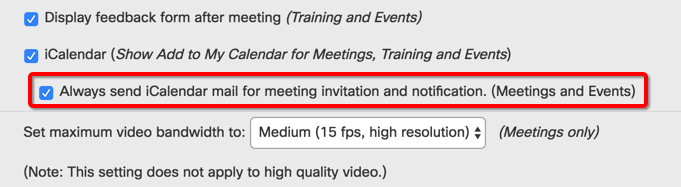
Conectați-vă la Site Administration sau Control Hub și navigați la Opțiuni site. Administrarea site-ului și derulați la secțiunea Opțiuni site. Hub de control
|
| 2 |
Debifați caseta de selectare Trimiteți întotdeauna poștă iCalendar pentru invitație și notificare la întâlnire.
|
| 3 |
Selectați Actualizare. |
Aceste instrucțiuni sunt pentru editarea șabloanelor de e-mail implicite iCalendar.
| 1 |
În Administrare site sau Hub de control, bifați caseta de selectare de lângă șablonul HTML pe care doriți să îl editați. Puteți utiliza HTML pentru a edita șabloane numai dacă au Da în coloana Cu HTML. |
| 2 |
Pentru a adăuga o imagine antet, căutați codul HTML din șablon pentru:
|
| 3 |
Adăugați următorul cod îno linie nouă după elementul pe care l-ați căutat: |
| 4 |
Edit |
| 5 |
Pentru a adăuga o imagine de subsol, căutați codul HTML din șablon pentru:
|
| 6 |
Adăugați următorul cod într-o linie nouă după elementul pe care l-ați căutat: |
| 7 |
Edit |
| 8 |
Faceți clic pe Sal vare. |
| 1 |
În Administrare site sau Hub de control, bifați caseta de selectare de lângă șablonul HTML pe care doriți să îl editați. Puteți utiliza HTML numai pentru a edita șabloane care au Da în coloana cu HTML. |
| 2 |
Căutați codul HTML din șablon pentru acest comentariu de cod: |
| 3 |
Înlocuiți următorul cod de buton „Alăturați-vă” cu codul linkului „Alăturați-vă” afișat la pasul 3. |
| 4 |
Selectați Salvare. |
Puteți restaura șabloanele personalizate de e-mail la starea lor inițială.
| 1 |
În Administrare site sau Hub de control, bifați caseta de selectare de lângă șablonul pe care doriți să îl restaurați. |
| 2 |
Selectați Reveniți la implicit în partea de jos a paginii. Apare un mesaj care vă solicită să confirmați că doriți să readuceți șablonul la starea implicită.
|
| 3 |
Selec tați OK. |


