- Pagină de pornire
- /
- Articol

Mulțumim pentru feedback.


 În acest articol
 Feedback?
Începeți cu rețeaua DECT
Administratorii pot construi și gestiona setările de rețea Cisco DECT în cadrulCisco Webex Control Hub. Seria Cisco IP DECT cuprinde următoarele dispozitive Cisco:
-
Stație de bază multi-celulară Cisco IP DECT DBS 210 (până la 254 de baze)
-
Telefoane Cisco DECT (6823 și 6825)
Pentru Webex Calling /Wholesale, se aplică aceste oferte:
-
DBS 210 acceptă implementări Single, Dual și Multi Cell cu repetoare.
Crearea unei rețele DECT construiește un container virtual pentru a popula diferitele elemente care alcătuiesc o rețea DECT. Construirea rețelelor DECT permite unui administrator să implementeze o nouă rețea DECT și să gestioneze rețelele existente. Puteţi migra o reţea existentă cu o singură celulă sau cu mai multe celule la noua soluţie de reţea DECT.
Construirea rețelelor DECT vă permite să implementați atât rețele DECT cu o singură celulă, cât și cu mai multe celule, care pot coexista în aceeași locație a clientului.
Când creați o rețea DECT, puteți personaliza rețeaua în funcție de cerințele dvs. de implementare (exemplu: întreprindere, mediu de depozit, vânzare cu amănuntul):
-
Atribuiți utilizatori și locuri unei rețele cu mai multe celule.
-
Configurați mai multe linii pe receptor.
-
Configurați bazele autosuficiente.
-
Grupați stațiile de bază DECT în rețeaua DECT
Cei trei pași principali pentru crearea unei rețele DECT sunt:
| 1 |
Creați rețeaua DECT în sine (containerul care deține toate bazele și telefoanele). |
| 2 |
Adăugați stații de bază. |
| 3 |
Atribuiți utilizatori la telefoane. |
Creați o nouă rețea DECT
Înainte de a începe
-
Configurați rețelele DECT în fila Rețea DECT din Hub-ul de control. Aici puteți adăuga stații de bază și puteți atribui telefoane utilizatorilor.
-
Nu puteți amesteca și potrivi 110 și 210 baze într-o rețea DECT.
-
Un telefon poate avea până la două linii, iar o rețea DECT acceptă un total de 1000 de linii totale pe toate telefoanele.
-
Construirea unei rețele DECT este ca și cum ai construi un container care să dețină toate bazele și telefoanele. Puteți crea o rețea DECT și apoi să atribuiți utilizatori sau linii mai târziu.
| 1 |
Conectați-vă la Control Hub. |
| 2 |
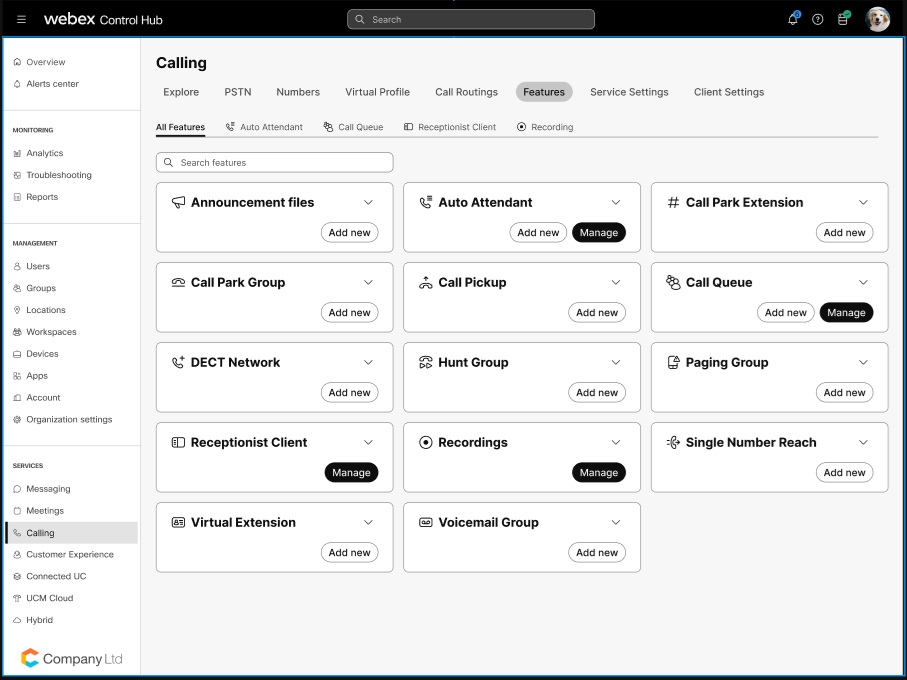
Accesați . |
| 3 |
Faceți clic pe Adăugare nouă pentru a crea o rețea DECT. Dacă aveți o rețea existentă cu o singură celulă sau cu mai multe celule, puteți converti cu ușurință într-o nouă rețea DECT utilizând expertul de migrare. |
| 4 |
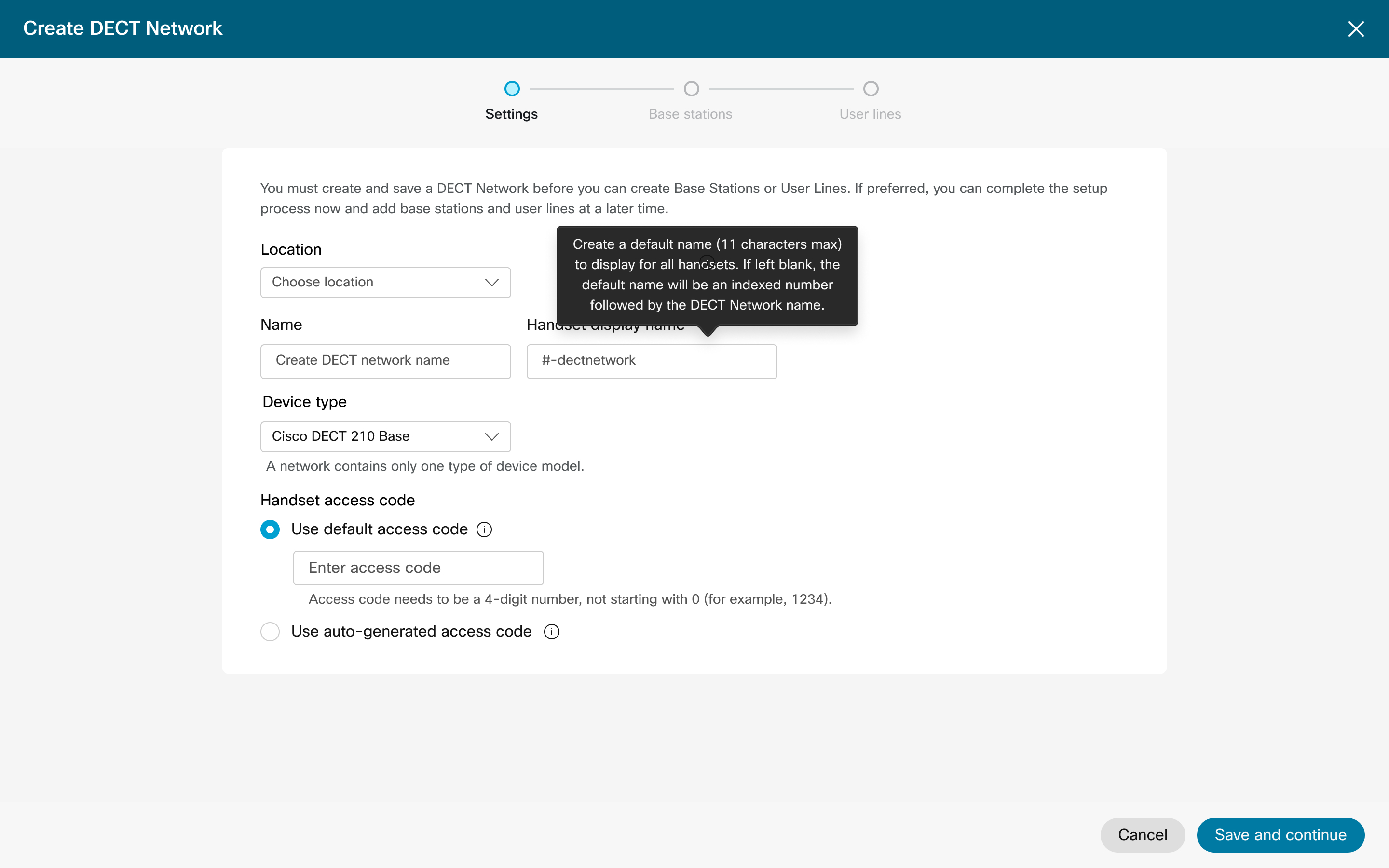
Sub Setări, alegeți Loc ația din meniul derulant. |
| 5 |
Introduceți un nume de rețea DECT care poate conține până la 20 de caractere alfanumerice. |
| 6 |
Introduceți numele de ecran implicit inactiv al receptorului. |
| 7 |
Alegeți tipul dispozitivului din meniul derulant. Această opțiune definește tipul de bază pe care îl utilizați pentru această rețea DECT. Nu puteți amesteca și potrivi stațiile de bază 110 și 210. |
| 8 |
Selectați configurația codului PIN:
Utilizați coduri de acces pentru a conecta telefoanele la rețeaua DECT pentru prima dată sau pentru a reconecta un receptor deconectat. |
| 9 |
Faceți clic pe Urmă torul pentru a trece la fila stații de bază. Dacă faceți clic pe X din partea de sus a casetei pentru a închide, rețeaua DECT nu este creată și setările nu sunt reținute. Faceți clic pe Urmă torul pentru a crea rețeaua DECT și a vă păstra setările. Pașii rămași sunt opționali și puteți finaliza ulterior utilizând procesele de gestionare a rețelei DECT. |
| 10 |
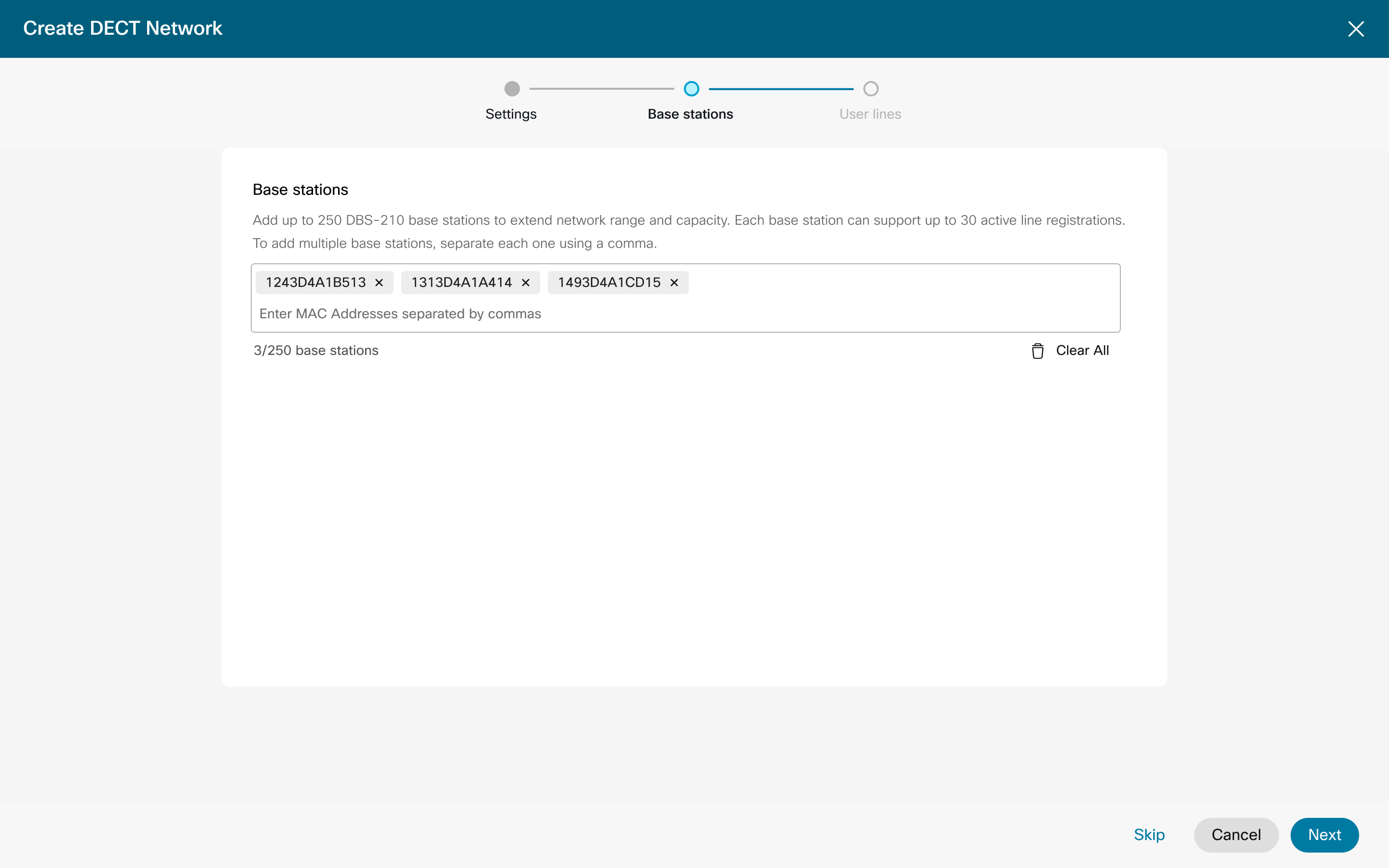
Introduceți adresele MAC de până la 5 la un moment dat ale stațiilor de bază pe care doriți să le înregistrați. Introduceți o virgulă pentru a separa fiecare adresă MAC.
Dacă faceți clic pe X din partea de sus a casetei din ecranul de setări, rețeaua DECT nu este creată și setările nu sunt reținute. Fă când clic pe Urmă torul, pentru a crea rețeaua DECT și a păstra setările. Pașii rămași de adăugare a stației de bază și adăugarea utilizatorului sunt opționali și puteți finaliza ulterior utilizând procesele de gestionare a rețelei DECT. |
| 11 |
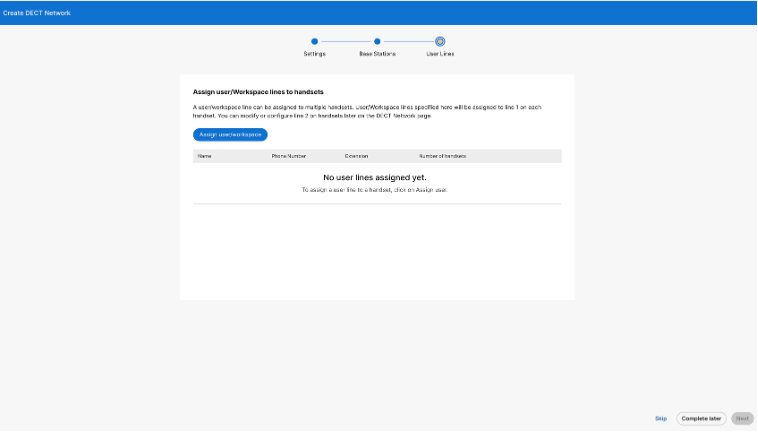
Faceți clic pe Urmă torul pentru a trece la fila Utilizatori. Aici definiți
ce utilizatori trebuie să fie atribuiți telefoanelor și câți. Alocați mai multe linii acestor telefoane utilizând procesul Handset gestion at. Pasul rămas de adăugare utilizator este opțional în acest moment și puteți finaliza pașii mai târziu utilizând procesul de gestionare a rețelei DECT. |
| 12 |
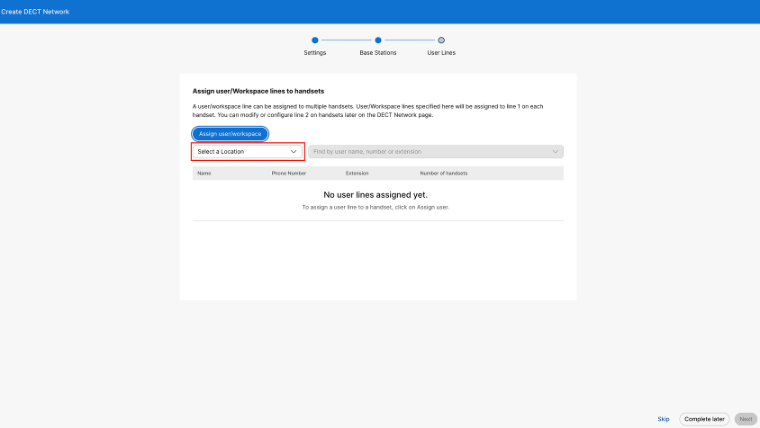
Selectați Alocare utilizatori/spațiu de lucru, apoi căutați utilizatori în caseta de căutare corespunzătoare și selectați utilizatorul de atribu it. |
| 13 |
Din meniul derulant Număr de Hansets, selectați de câte ori acest ID de utilizator poate fi legat de telefoane.
|
| 14 |
Faceți clic pe Urmă torul când ați terminat. |
| 15 |
Faceți clic pe Termin at. 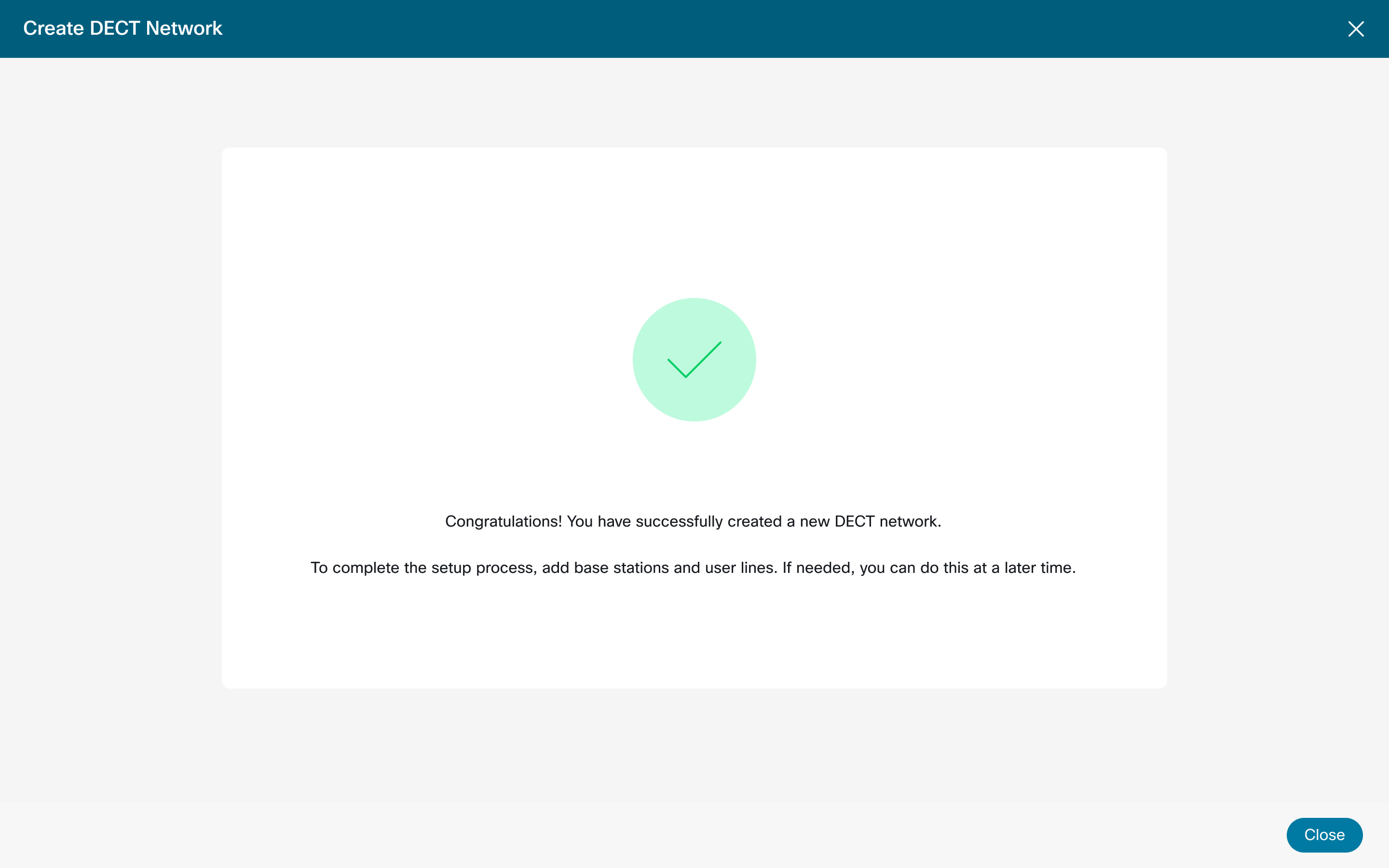
Pentru organizațiile mari, administratorul trebuie să selecteze o locație înainte de a atribui un utilizator sau un spațiu de lucru.
|
Gestionați codul de acces al receptorului
| 1 |
Conectați-vă la Control Hub. |
| 2 |
Accesați . |
| 3 |
Localizați și selectați rețeaua DECT pe care doriți să o modificați. Puteți adăuga repetoare la o REȚEA DECT existentă și se vor conecta automat la bazele DECT existente. Există o limită a numărului de repetoare care pot fi utilizate în funcție de tipul de bază Cisco. |
| 4 |
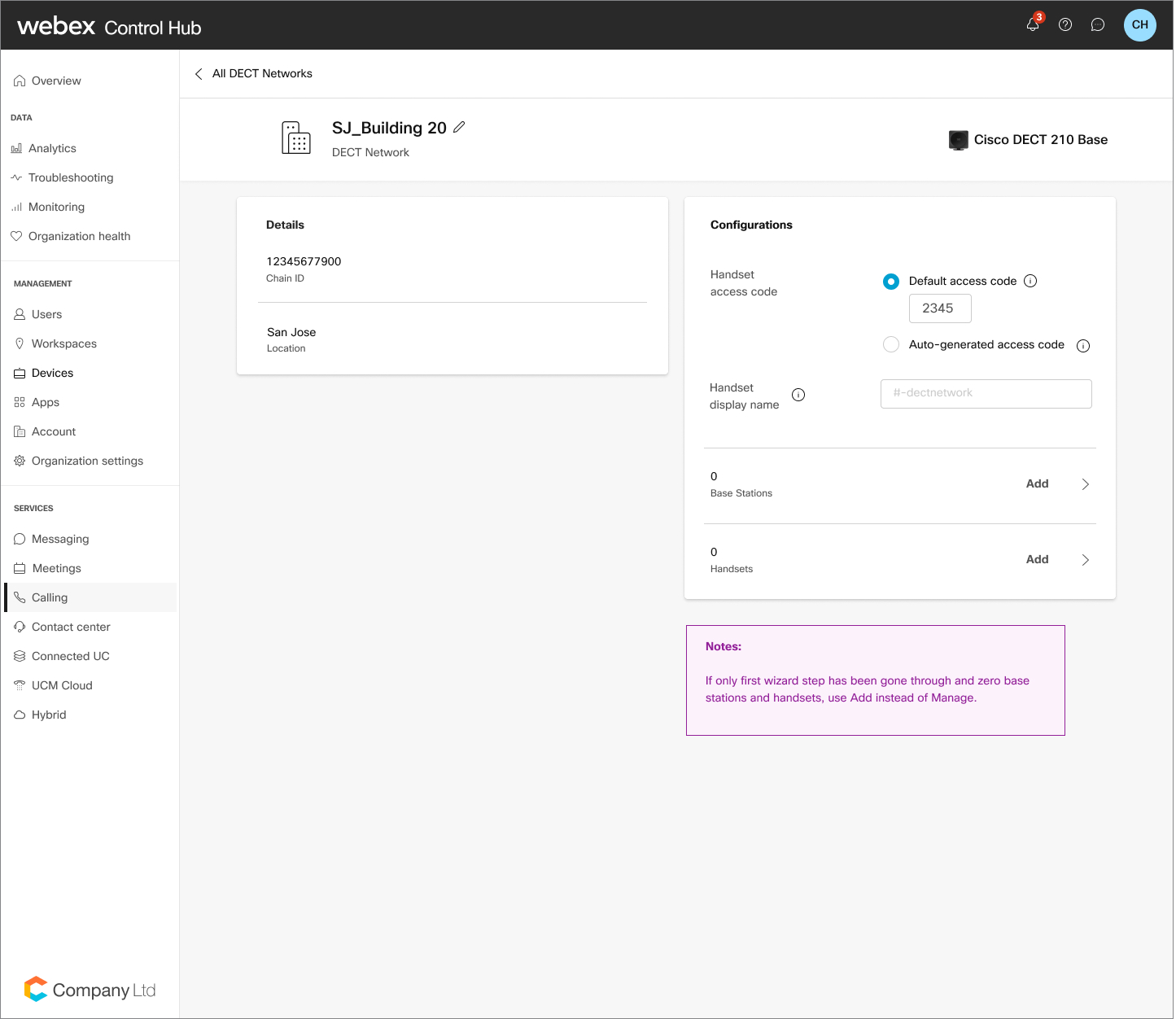
În setările de rețea DECT, faceți clic pe Codul de acces al receptorului, apoi modificați codul de acces implicit. De asemenea, puteți comuta la codul generat automat pentru un PIN unic pentru fiecare linie. |
| 5 |
Faceți clic pe Sal vare. |
Gestionarea numelui receptorului inactiv
| 1 |
Conectați-vă la Control Hub. |
| 2 |
Accesați . |
| 3 |
Selectați rețeaua DECT pe care doriți să o modificați. |
| 4 |
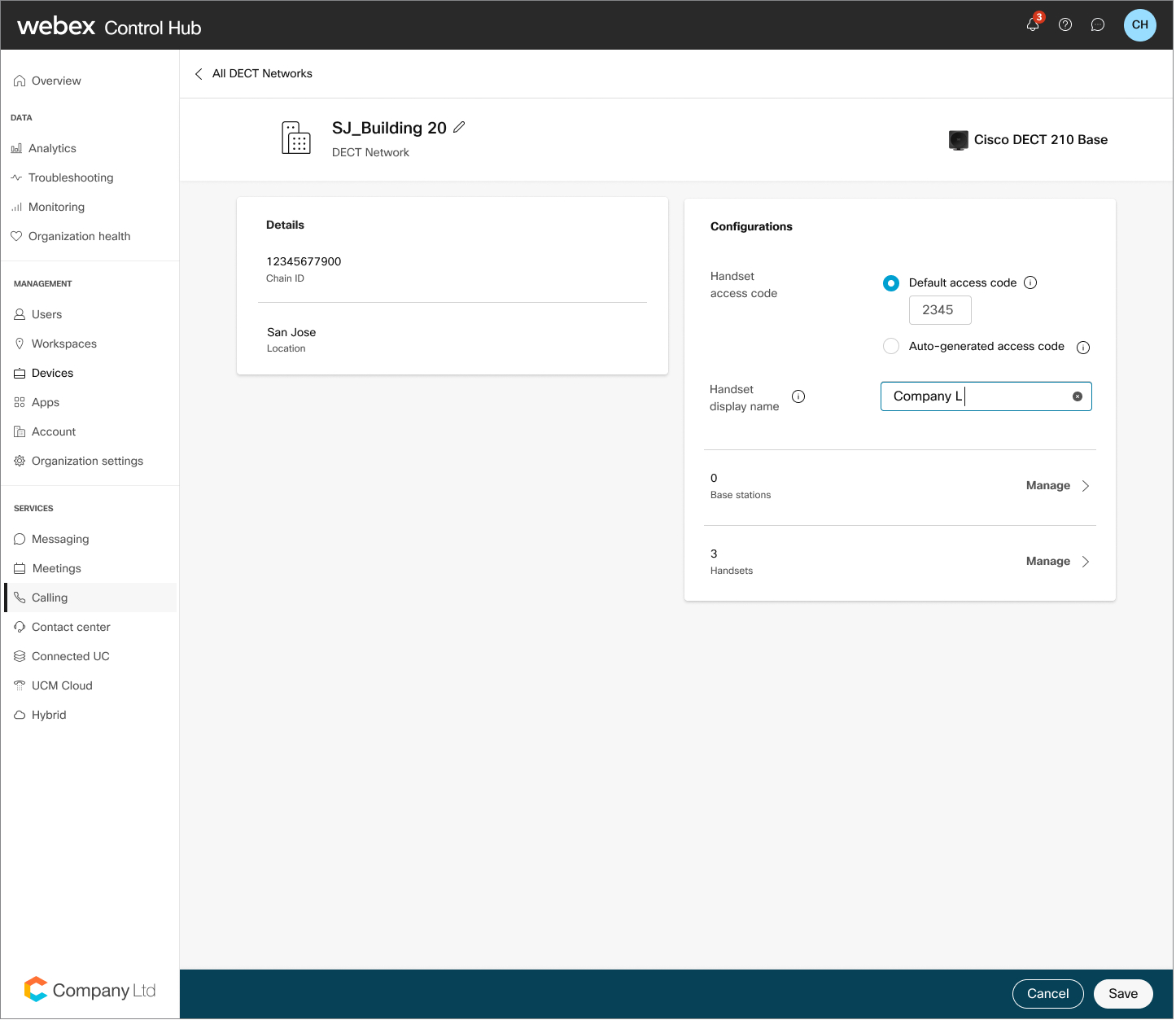
În setările de reţea DECT, faceţi clic pe Numele afişat al receptorului. |
| 5 |
Introduceți numele dorit. Faceți clic pe Sal vare. |
Gestionarea stațiilor de bază
| 1 |
Conectați-vă la Control Hub. |
| 2 |
Accesați . |
| 3 |
Localizați și selectați rețeaua DECT pe care doriți să o modificați. |
| 4 |
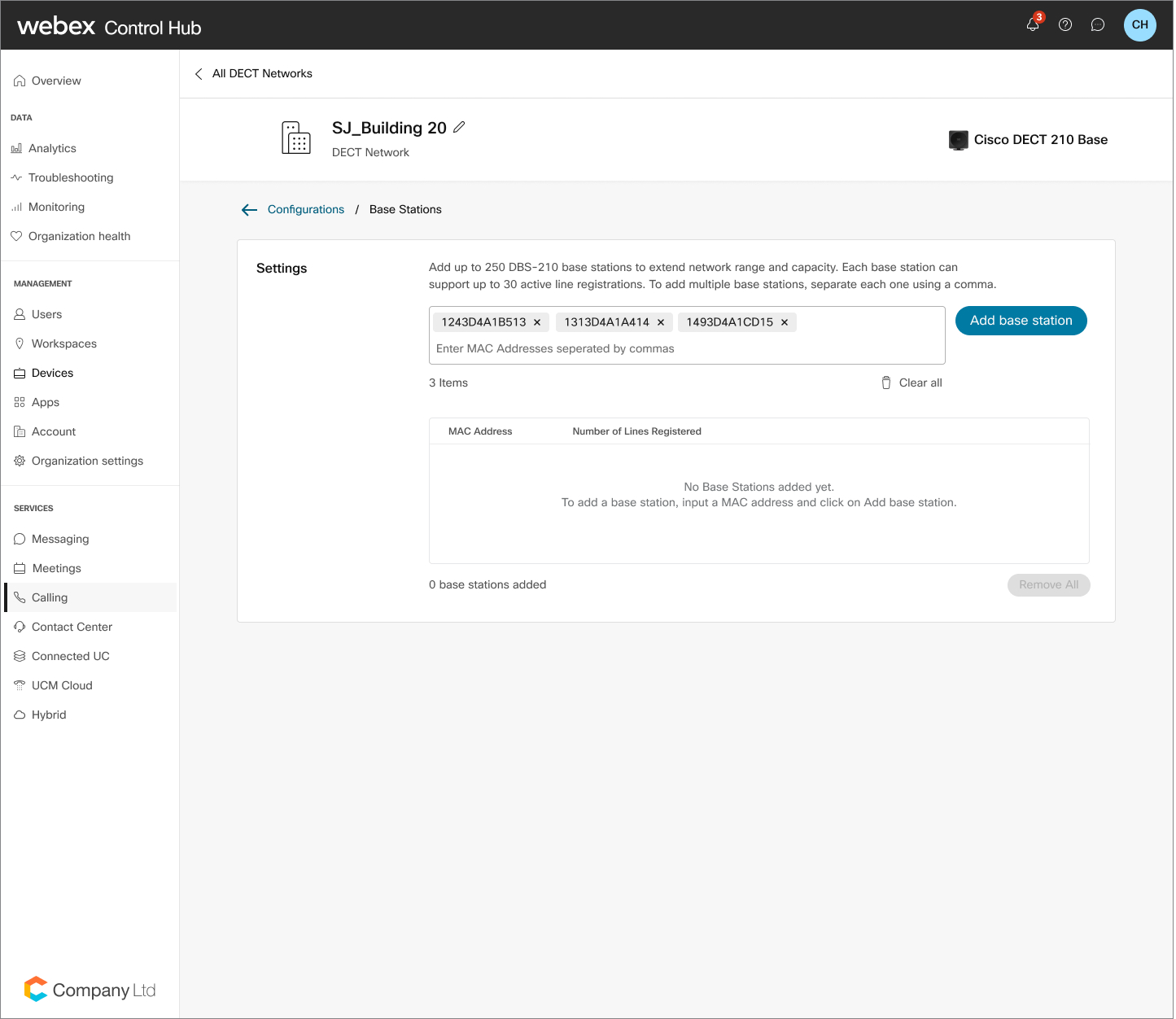
În stațiile de bază, faceți clic pe Gestionare. |
| 5 |
Introduceți adresele MAC ale stațiilor de bază pe care doriți să le adăugați. Nu uitați să introduceți o virgulă pentru a separa fiecare adresă MAC. |
| 6 |
Faceţi clic pe Adăugare staţii de bază. |
| 7 |
Faceți clic pe Sal vare. Pentru a elimina o stație de bază, localizați stația de bază în tabel. Faceți clic pe pictograma Coș de gunoi și confirmați ștergerea selectând Șter gere. |
Gestionarea telefoanelor
| 1 |
Conectați-vă la Control Hub. |
| 2 |
Accesați . |
| 3 |
Localizați și selectați rețeaua DECT pe care doriți să o modificați. |
| 4 |
Din Telef oane, faceți clic pe Ges tionare. |
| 5 |
Selectați Adăugați telefoane. |
| 6 |
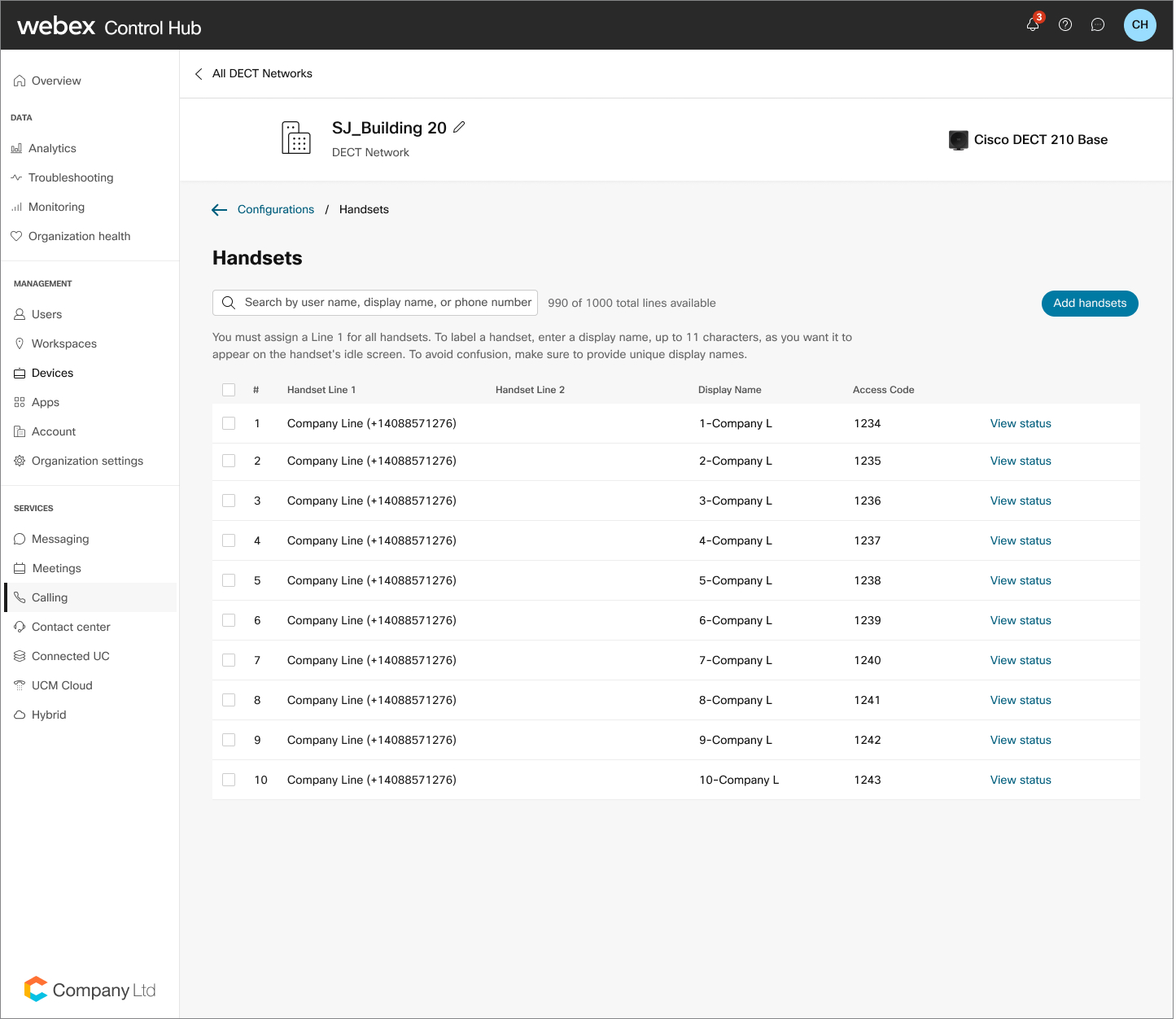
Din tabel, faceți clic pe pictograma Plus și căutați utilizatori în caseta de căutare corespunzătoare și selectați utilizatorul de atribuit. |
| 7 |
Faceți clic pe Sal vare. Pentru a elimina un utilizator, localizaţi utilizatorul în tabel. Faceți clic pe pictograma Coș de gunoi și confirmați ștergerea selectând Ștergere. Ștergerea primului receptor furnizat face ca toate celelalte telefoane să treacă la o stare neînregistrată. De asemenea, puteți adăuga un al doilea receptor la fiecare linie. După finalizare, aveți posibilitatea de a comuta între cele două telefoane. 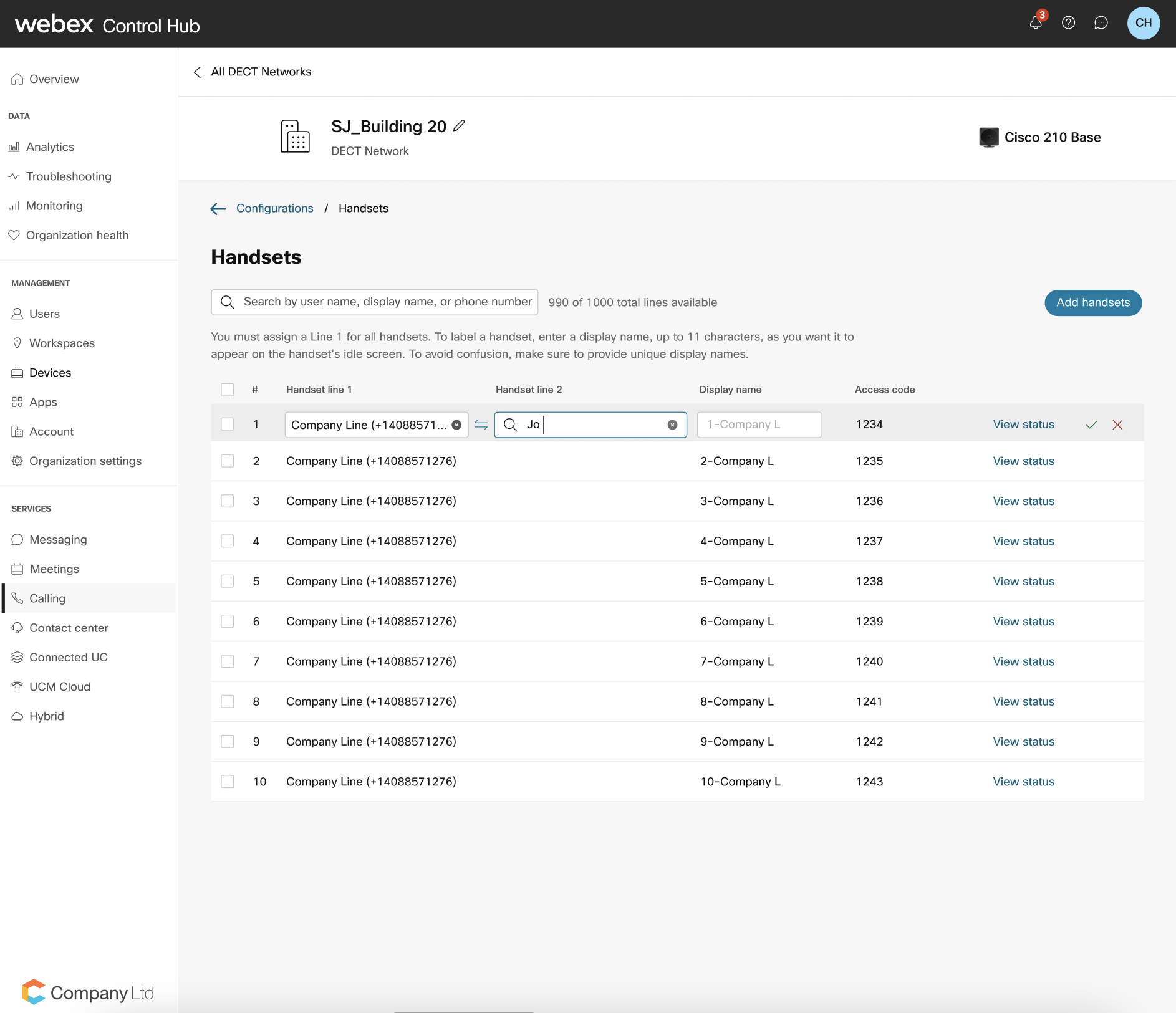
Pentru organizațiile mari, administratorul trebuie să selecteze o locație înainte de a adăuga un telefon la o linie telefonică. Faceți clic pe
|
 pictogramă și puteți vedea o fereastră pop-up cu filtr
ul de locație. Administratorul poate selecta apoi
locația dorită și selecta utilizatorul sau spațiul de lucru.
pictogramă și puteți vedea o fereastră pop-up cu filtr
ul de locație. Administratorul poate selecta apoi
locația dorită și selecta utilizatorul sau spațiul de lucru.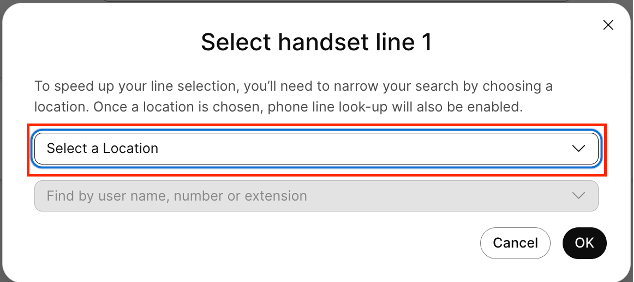
Gestionarea nivelului jurnalului rețelei DECT
În Control Hub, puteți gestiona comportamentul de înregistrare al rețelei DECT pentru a vă ajuta la diagnosticarea sistemului. Puteți comuta între nivelul de jurnal standard pentru operațiunile zilnice normale și nivelul jurnalului de depan are pentru captarea jurnalelor granulare necesare pentru a investiga probleme precum calitatea mediilor media, eșecurile de înregistrare sau comportamentul neașteptat al rețelei. Nivelul selectat se aplică tuturor stațiilor de bază din rețeaua DECT selectată. Această setare este destinată depanării rețelei și nu configurează o stație de bază individuală.
Modificarea nivelului jurnalului declanșează o resincronizare la nivelul întregii rețele. Înregistrarea în jurnal de depanare poate afecta performanța operațională, deci efectuați această modificare în timpul unei ferestre de întreținere programată. Într-o rețea multicell deformată, este posibil ca unele stații de bază să nu primească imediat modificarea. Este posibil să o primească în timpul următoarei resincronizări nocturne sau după o repornire manuală. Întoarceți rețeaua la jurnal standard când depanarea este finalizată.
| 1 |
Conectați-vă la Control Hub. |
| 2 |
Accesați . |
| 3 |
Selectați rețeaua DECT pe care doriți să o modificați. |
| 4 |
În cardul Asist ență, faceți clic pe Nivelul jurnal.
|
| 5 |
Selectați Debug sau Standard din meniul derulant. |
| 6 |
Dacă selectați Depanare, examinați avertismentul privind repornirile potențiale ale rețelei și faceți clic pe Modificare nivel jurnal pentru a continua. |
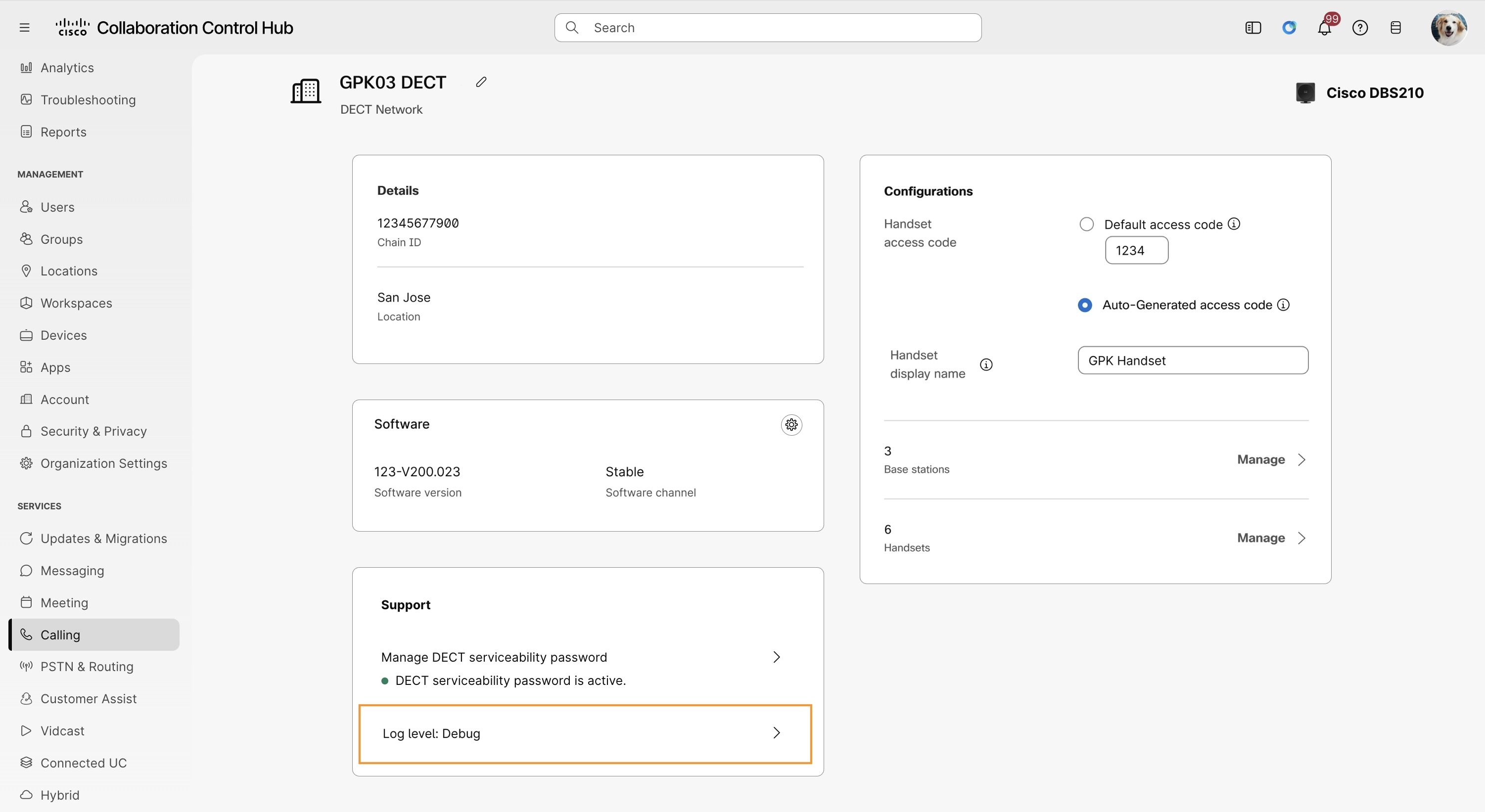
Nivelul selectat se aplică tuturor stațiilor de bază din rețeaua DECT. După finalizarea depanării, schimbați nivelul jurnalului la Standard.
Verificați starea bazelor și a telefoanelor DECT
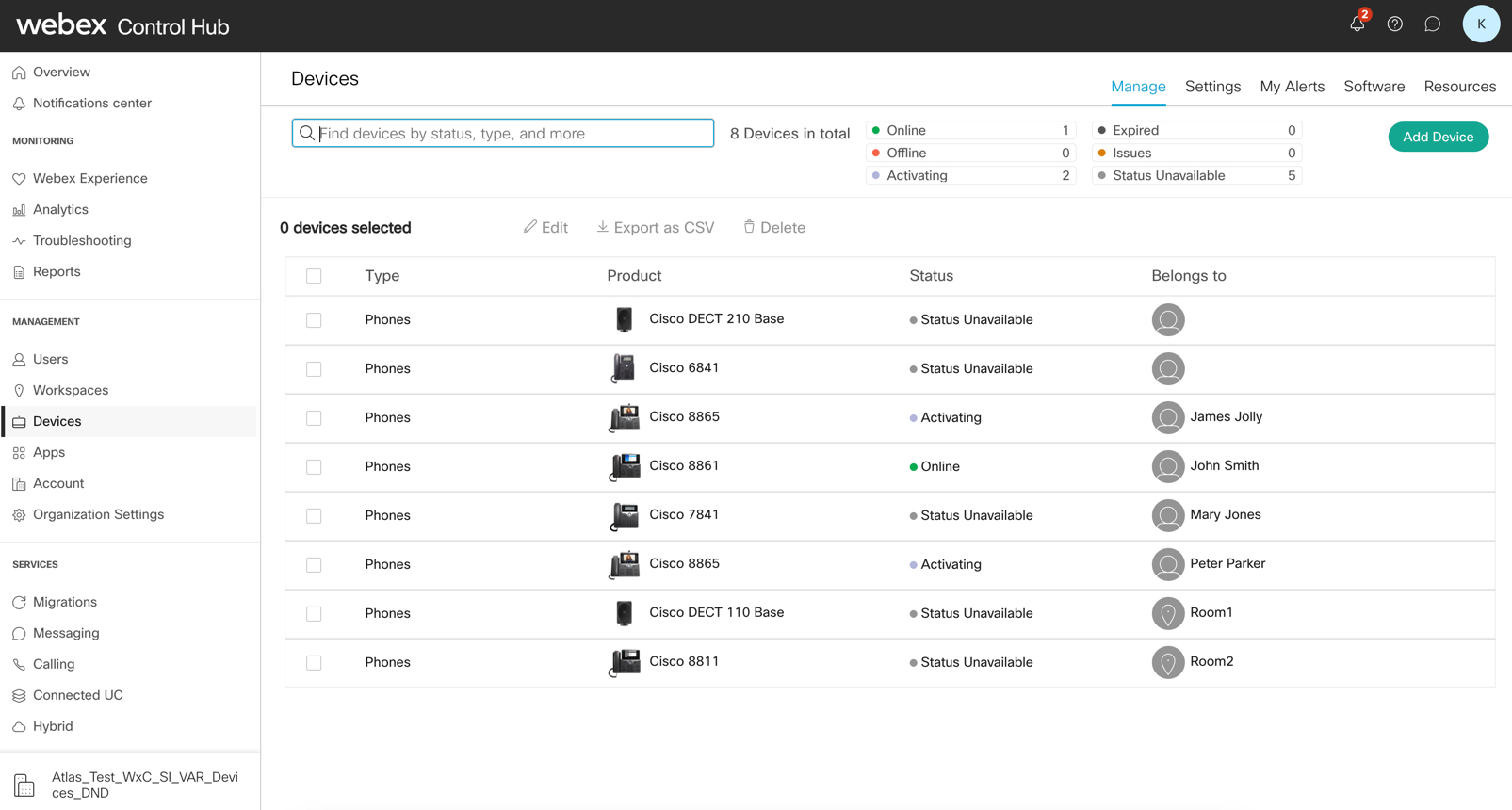
După configurarea rețelei DECT, puteți vizualiza starea înregistrărilor telefonului activ pe bază, stațiile vechi cu o singură celulă și înregistrările de linie activă, pe telefon. Acest lucru se face din pagina Dispozitive din Control Hub.
| 1 |
Conectați-vă la Control Hub. |
| 2 |
Accesați . |
| 3 |
În coloana Stare, puteți vizualiza starea unui dispozitiv, cum ar fi online, offline sau starea indisponibilă. |
| 4 |
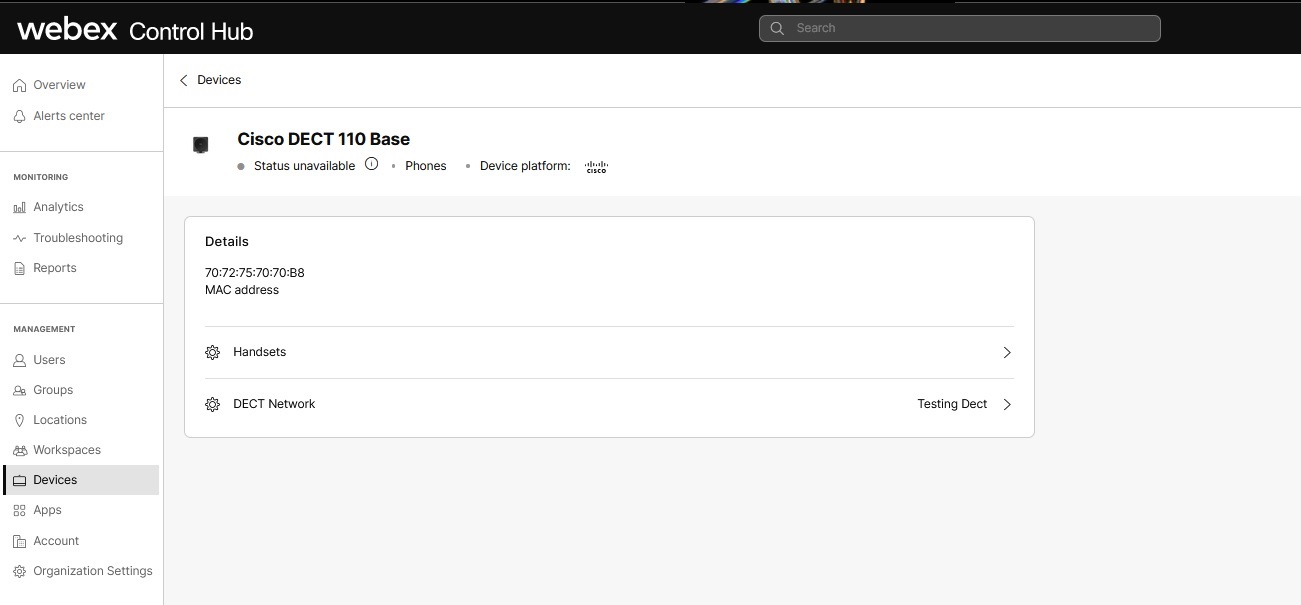
Selectați un dispozitiv specific, pentru a vizualiza detaliile dispozitivului. Utilizați vizualizarea detaliilor dispozitivului, pentru a verifica starea receptorului. Faceți clic pe săgeata înainte pe receptor pentru a cunoaște starea. |
Ștergeți rețeaua DECT
| 1 |
Conectați-vă la Control Hub. |
| 2 |
Accesați . |
| 3 |
Localizați și selectați rețeaua DECT pe care doriți să o eliminați. |
| 4 |
Faceți clic pe pictograma Coș de gunoi. |
| 5 |
Faceți clic pe Șter gere. Pentru a reutiliza aceste dispozitive, furnizați o nouă rețea DECT. De asemenea, trebuie să resetați din fabrică toate dispozitivele asociate contului șters înainte de a le adăuga la Control Hub. |
Implementați stațiile de bază
| 1 |
Acest document descrie cele mai bune practici pentru implementarea unui sistem Single Cell și a unui sistem Multi Cell cu seria Cisco IP DECT 6800 cu telefoane firmware multiplatform și stație de bază. |
| 2 |
Configurați multicastul pe echipamentul local de rețea, pentru a sincroniza bazele DECT între ele. Dacă nu configurați transmisia multicast, acest lucru cauzează probleme de performanță în rețeaua DECT care este implementată. Consultați Ghi dul administratorului DECT și Ghidul de implementare DECT pentru mai multe informații. |
Ce să faci în continuare
După instalarea stațiilor de bază, reporniți sondajul site-ului pentru a vă asigura că aveți o acoperire bună pe întreaga zonă de lucru a site-ului dvs. Dacă întâmpinați probleme la conectarea stației de bază la platformă, poate fi necesar să configurați manual stația de bază pentru a vă conecta.
Asociați receptorul la stația de bază
Înainte de a începe
-
Bateria receptorului trebuie instalată și încărcată.
-
Instalați telefoanele la locația de lucru a fiecărui utilizator sau într-o zonă comună dacă sunt partajate.
| 1 |
Por niți receptorul. |
| 2 |
Apăsați are. |
| 3 |
Evidențiați un rând gol pe ecran și apăsați Selectare. |
| 4 |
Introduceți codul de acces în câmpul AC. Apăsați OK. |
Ce să faci în continuare
Apăsați și mențineți apăsat Power/End până când ecranul se aprinde.
Migrați bazele DECT vechi în modul unic sau multi-celulă
Bazele Cisco DECT existente care au fost furnizate în Control Hub înainte de noua soluție de furnizare a rețelei DECT trebuie să fie migrate la noua soluție de rețea DECT înainte de a putea face modificări la configurarea acestora. Bazele ar trebui să fie migrate în timpul unei ferestre de întreținere, astfel încât să poată fi verificată o conversie reușită. Odată ce bazele au fost migrate, acestea pot fi gestionate complet prin noile .
| 1 |
Conectați-vă la Control Hub. |
| 2 |
Accesați . |
| 3 |
Localizați baza de convertit, apoi faceți clic pe Conversie în rețea DECT. |
| 4 |
Introduceți numele rețelei DECT, apoi faceți clic pe Conversi e. |
| 5 |
Examinați și verificați lista de utilizatori atribuiți, apoi faceți clic pe Conversie. |
| 6 |
Pentru a ieși, faceți clic pe Închid ere. |
Reconfigurați manual Cisco DECT DBS210/DBS110 pentru Webex Calling
Această procedură este pentru reconfigurarea manuală a unui Cisco DECT DBS210/DBS110 în rețea. Webex Calling La finalizarea acestei configurații, toate setările anterioare de pe dispozitiv sunt înlocuite, inclusiv parola de administrator. Puteți utiliza dispozitivul nou configurat numai în Webex Calling rețea. Pentru a utiliza dispozitivul în orice altă rețea, efectuați o resetare din fabrică pe dispozitiv.
Configurați Cisco DECT DBS210/110 cu Webex Calling
Înainte de a începe
Cerințele de firmware sunt următoarele:
-
Asigurați-vă că baza DBS210 are o versiune de firmware 480 înainte de a configura dispozitivul. Webex Calling
-
Asigurați-vă că baza DBS110 are o versiune de firmware 480Bx (orice versiune 480) înainte de a configura dispozitivul. Webex Calling
| 1 |
Asigurați-vă că dispozitivul DBS210 îndeplinește cerințele de firmware. Toate dispozitivele DBS110 trebuie să aibă deja versiunea de firmware 480Bx instalată. Acest pas nu este necesar pentru dispozitivele DBS110.
|
| 2 |
Adăugați dispozitivul DBS210/110 din Control Hub. Notați codul de acces configurat pentru telefoanele de pe Control Hub. |
| 3 |
Din fabrică resetează dispozitivul urmând această procedură:
|
| 4 |
Așteptați până când dispozitivul pornește. Lumina de pe dispozitivul DECT trebuie să afișeze verde. Iată o serie de modificări pe care le puteți observa pe dispozitiv.
|
| 5 |
Înregistrați receptorul. Din receptor, faceți clic pe butonul M eniu și navigați la Conectivitate > În registrare și introduceți codul de acces pe care l-ați obținut anterior, pentru a înregistra receptorul. |
Dacă nu puteți descoperi dispozitivul în rețea sau există probleme, efectuați următorii pași:
-
Verificați dacă adresa MAC a dispozitivului este corectă în Control Hub.
-
Verificați dacă dispozitivul MAC este adăugat la rețeaua DECT unde este atribuit un utilizator sau un telefon în Hub de control.
-
Urmați Verificați versiunea de firmware pentru dispozitivele DECT pentru a verifica versiunea de firmware. Dacă dispozitivul are o versiune de firmware anterioară 480B20, urmați Actualizați manual firmware-ul dispozitivului DBS210 pentru a actualiza manual dispozitivul.
Dacă întâmpinați în continuare o problemă cu dispozitivul, contactați echipa de asistență tehnică pentru asistență.
Verificați versiunea de firmware pentru dispozitivele DECT
Utilizați această procedură pentru a vă conecta la interfața web a dispozitivului și a verifica versiunea firmware-ului dispozitivului înainte de a vă îmbarca pe dispozitiv cu Webex.
| 1 |
Utilizați un telefon pentru a găsi adresa IP a bazei. Pe receptor, apăsați butonul de meniu, introduceți *47* pentru a găsi adresa IP de bază. |
| 2 |
Introduceți adresa IP în formatul
|
| 3 |
Versiunea de firmware se afișează pe pagina de pornire odată ce administratorul se conectează la interfața web. |
Actualizați manual firmware-ul dispozitivului DBS210
Utilizați această procedură pentru a actualiza manual un dispozitiv DBS210 la 480B20 utilizând Hub de control.
| 1 |
Conectați-vă la interfața web a dispozitivului ca administrator. | ||||||||||
| 2 |
Navigați la pagina Actualizare firmware pentru a seta versiunea de firmware.
| ||||||||||
| 3 |
Faceți clic pe Sal vați/Începeți actualizarea. |
Depanarea rețelei DECT
Pentru informații despre depanarea problemelor specifice, urmați linkurile de mai jos în funcție de categorie:


