- Pagină de pornire
- /
- Articol

Mulțumim pentru feedback.

Începeți cu clientul dvs. de recepție
 În acest articol
 Feedback?
Clientul recepționerului este un instrument bazat pe web care combină telefonul dvs. de birou cu o interfață desktop și vă permite să procesați apelurile către utilizatorii din cadrul organizației dvs. Puteți să ecranizați apelurile primite, să gestionați apelurile și contactele și să monitorizați apelurile într-o coadă de așteptare.
Anunț de încheiere a asistenței
Clientul recepționerului este pensionat și 8 iulie 2024 este sfârșitul asistenței. Toți utilizatorii existenți ai clientului recepționist pot migra la consola Webex Attendant. Cu toate acestea, puteți continua să utilizați clientul recepționerului până la sfârșitul perioadei de abonament. Cisco nu va lansa nicio funcționalitate nouă pentru clientul recepționerului, cu excepția cazului în care Cisco consideră orice problemă ca fiind severitatea 1 sau vulnerabilități critice de securitate. Dacă alegeți să continuați să utilizați clientul Receptionist, asigurați-vă că planificați migrarea către Webex Attendant Console înainte de sfârșitul contractului curent.
Pentru detalii, consultați Întrebări frecvente despre retragerea clientului recepționerului Webex și Începeți cu Consola Attendant.
Conectați-vă la tabloul de bord
Accesați recepționerul din Hub utilizator. Odată conectat, panourile de afișare din tabloul de bord vă permit să:
-
Vizualizați mesajele globale, setările aplicației și informații despre contul de utilizator și starea apelului.
-
Vizualizați și modificați setările curente.
-
Vizualizați și gestionați apelurile active din consola de apeluri.
-
Creați și gestionați contacte.
-
Monitorizați și gestionați apelurile aflate în coadă din panoul de apeluri în coadă.
Înainte de a începe
Aveți nevoie de un telefon de birou sau o aplicație Webex pentru a efectua și/sau a primi apeluri.
| 1 |
Conectați-vă la Hub utilizator, apoi faceți clic pe ționerului |
| 2 |
Alegeți opțiunea de conectare Cisco. 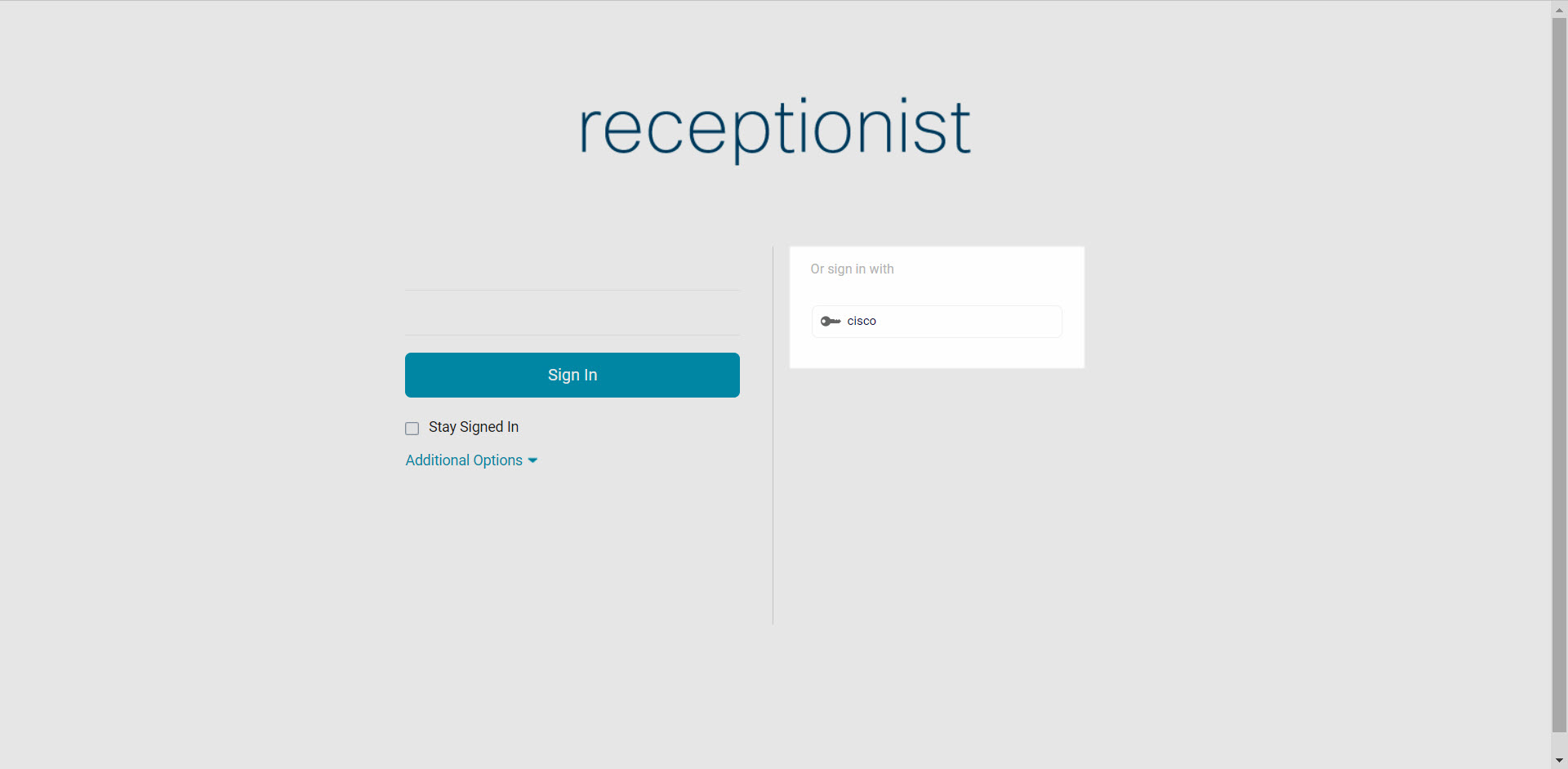
|
Ce să faci în continuare
Gestionați-vă contactele
Puteți crea și gestiona contacte în Recepționist pentru a efectua cu ușurință apeluri către numerele stocate. După ce creați un contact, puteți actualiza, șterge, monitoriza un contact static (utilizat dacă monitorizați zilnic aceleași contacte), monitorizați dinamic un contact (utilizat pentru a vizualiza contactele selectate după cum este necesar) și adăugați o notă la contact.
Numărul maxim de contacte pe care le puteți monitoriza static este de 200. Numărul maxim de contacte care pot fi monitorizate dinamic este de 100.
| 1 |
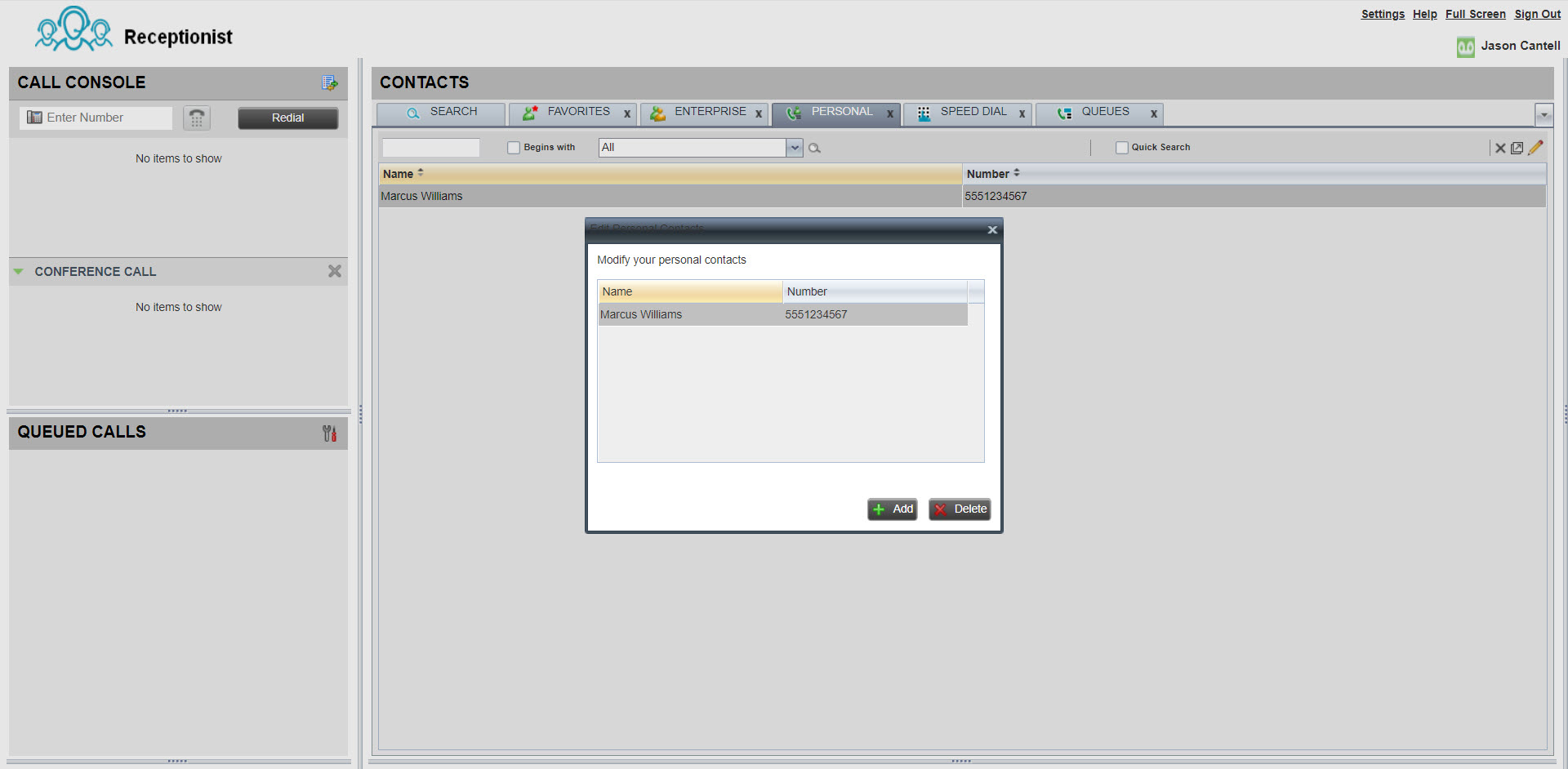
Din panoul de contacte, selectați fila Personal. |
| 2 |
Faceți clic pe pictograma Edit are pentru a adăuga, actualiza sau șterge un contact personal. |
| 3 |
Pentru a adăuga o notă la un contact, selectați persoana de contact și faceți clic pe Note. |
Efectuați un apel
| 1 |
Din panoul consolei de apeluri, utilizați apelatorul sau faceți clic pe Reapelare. |
| 2 |
Din panoul de contacte, selectați un contact de apelat. De aici, puteți alege, de asemenea, să vizualizați istoricul apelurilor sau să căutați un anumit contact. |
| 3 |
Faceți clic pe AP EL. 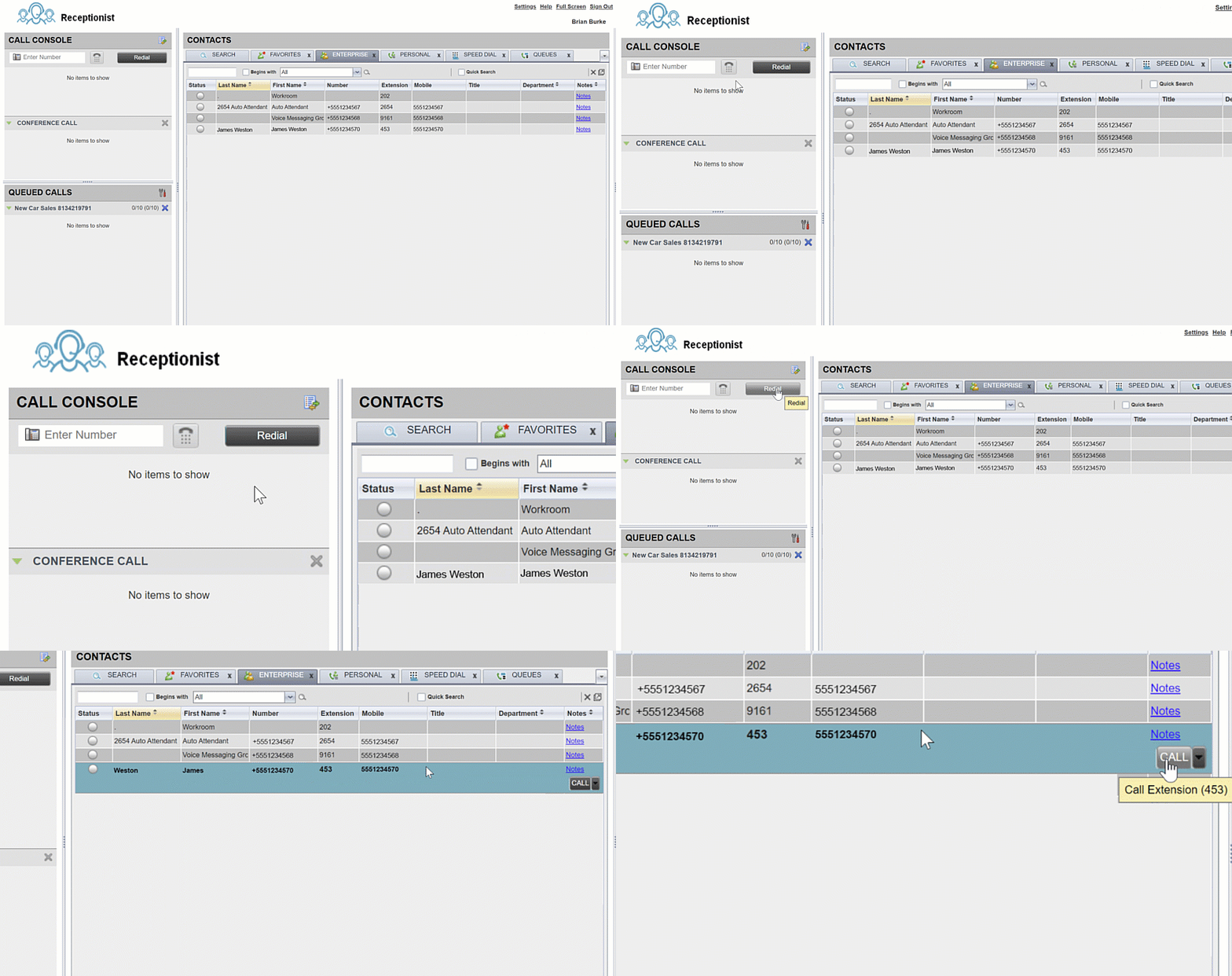
|
Efectuați un apel de conferință
Înainte de a începe
Accesați recepționerul de pe portalul utilizatorului apelant. Pentru pași despre cum să vă conectați, consultați Conectarea la tabloul de bord.
| 1 |
Când sunteţi la un apel activ, efectuaţi un al doilea apel (fie din apelator, fie din panoul de contacte). |
| 2 |
După conectarea apelului, faceți clic pe CONF. 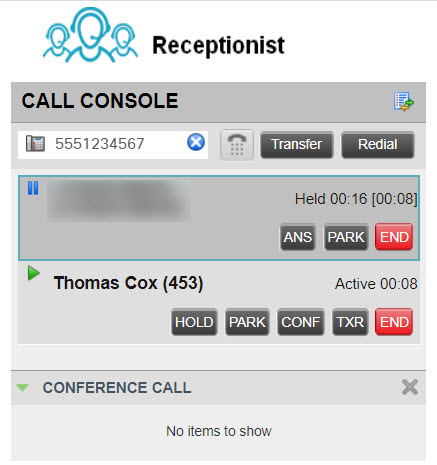
|
| 3 |
(Opţional) Pentru a elimina un anumit apel din conferinţă, treceţi cursorul peste apelul pe care doriţi să-l eliminaţi, apoi faceţi clic pe Terminare. |
| 4 |
(Opţional) Pentru a ieşi din apel, faceţi clic pe Lăsaţi conferinţa. Dacă sunteți inițiatorul conferinței, atunci apelul se va încheia pentru toți participanții, cu excepția cazului în care apelul este un apel de 3 părți, atunci celelalte 2 părți vor reveni la un apel direct. Dacă sunteți participant la conferință, conferința va lăsa celelalte părți conectate dacă părăsiți conferința. Puteți începe un apel de conferință cu două apeluri care sunt deja active selectând unul dintre apeluri, apoi trecând cu mouse-ul peste apel pentru a adăuga și făcând clic pe Confer ință. |
Vrei să vezi cum se face? Urmăriți această demonstrație video despre cum să efectuați un apel de conferință folosind Recepționist.
Răspundeți la un apel
Din panoul consolei, faceți clic pe Răspuns.
Răspundeți automat la apeluri în clientul recepționerului
Apeluri de ieșire
Pentru apelurile de ieșire, apelul inițial către telefonul clientului recepționerului este răspuns automat și apelul de ieșire este plasat la destinație.
Acest lucru elimină necesitatea ca un recepționer să răspundă la apelul inițial înainte de plasarea apelului de ieșire.
-
Utilizați apelatorul sau selectați contactul, pentru a apela persoana dorită.
-
Faceți clic pe A pelare pentru a efectua apelul.
-
Apelul inițial către recepție este răspuns automat și apelul este plasat la numărul sau extensia de destinație.
-
Apeluri de intrare
Pentru apelurile de intrare către recepționer, butonul de răspuns automat este expus în clientul recepționerului. Puteți activa sau dezactiva acest buton.
Butonul de răspuns automat activează sau dezactivează răspunsul automat pentru apelurile efectuate către clientul recepționerului.
-
OFF (Implicit) - Trebuie să răspundeți manual la fiecare apel primit.
-
ACTIVAT - Apelurile primite către recepționer sunt răspunse automat.
Plasați un apel activ în așteptare
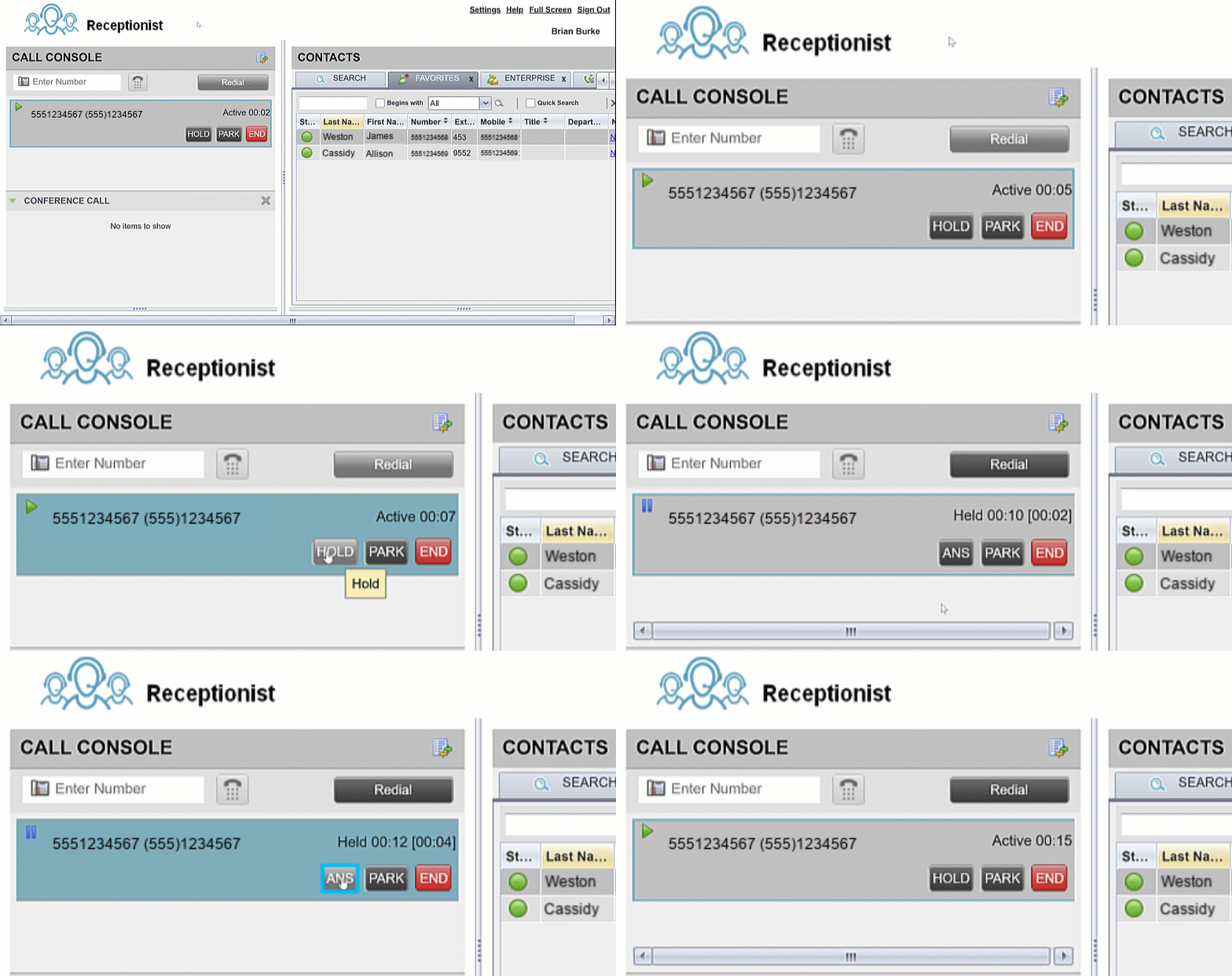
Clientul recepționerului vă permite să gestionați mai multe apeluri simultan. Puteți plasa un apel activ în așteptare. Sau, puteți răspunde la un apel primit, în timp ce sunteți într-un apel activ, iar primul dvs. apel este plasat automat în așteptare.
-
Din panoul consolei, în timpul unui apel activ, faceți clic pe ȚIN ERE pe apelul pe care doriți să îl plasați în așteptare.
-
Faceți clic pe Răspun s pentru a relua apelul.
Puteți gestiona mai multe apeluri din consola de apeluri. Dacă sunteţi la un apel activ şi primiţi un apel nou, faceţi clic pe Răspun s pentru a prelua noul apel. Primul dvs. apel este plasat automat în așteptare.
Transferați un apel
| 1 |
În timpul unui apel activ, utilizați apelatorul sau selectați contactul, pentru a apela persoana la care doriți să transferați. Primul dvs. apel este plasat automat în așteptare. |
| 2 |
(Opțional) Anunțați apelul. |
| 3 |
Pentru a transfera apelul fără un anunț (transfer orb), faceți clic pe Transfer după apelarea destinației transferului. |
| 4 |
Treceți cursorul peste apelul activ, apoi faceți clic pe Transfer. 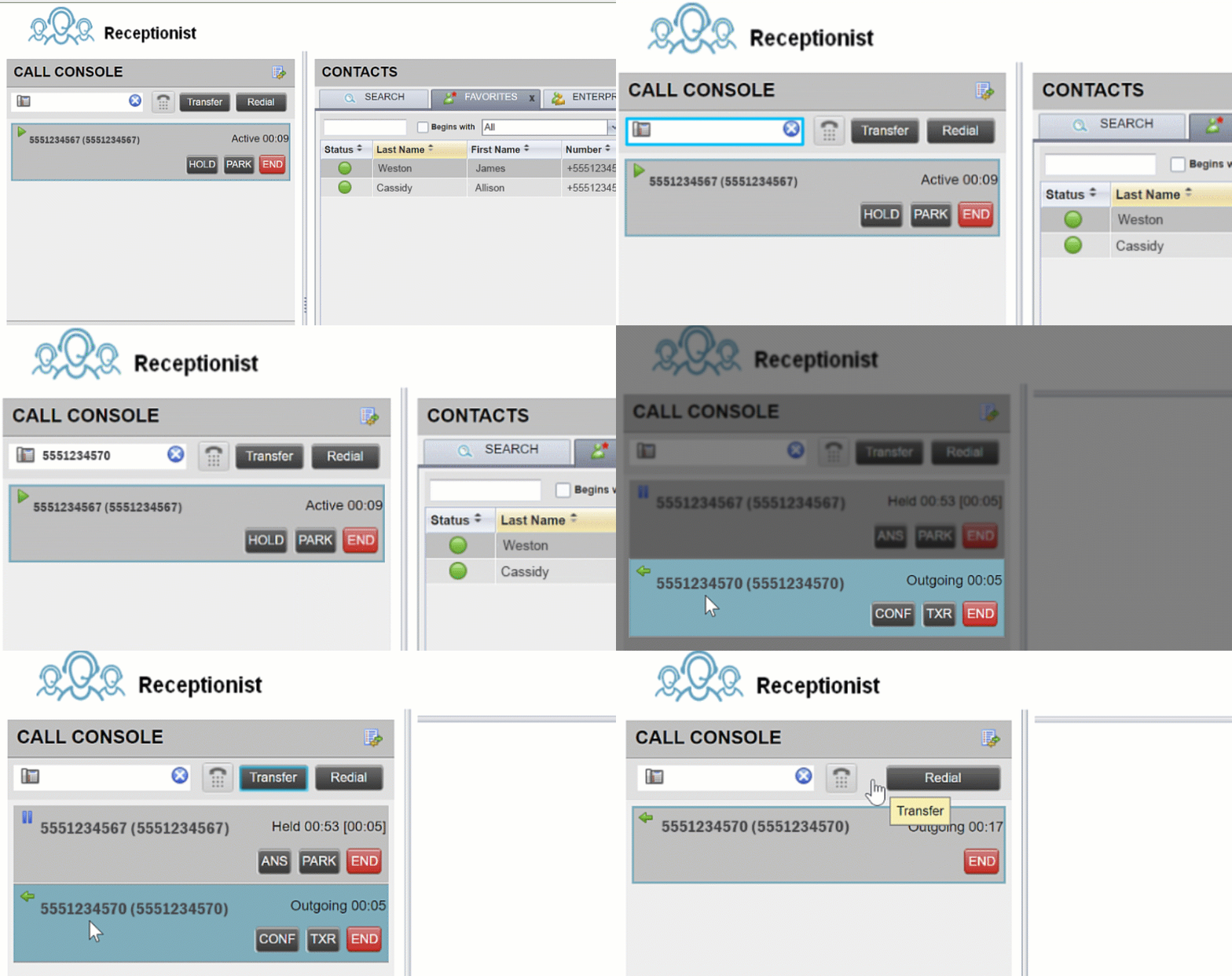
|
Monitorizați apelurile în coadă
Înainte de a începe
Accesați recepționerul de pe portalul utilizatorului apelant. Pentru pași despre cum să vă conectați, consultați Conectarea la tabloul de bord.
| 1 |
Din panoul Apeluri în co adă, selectați cozile pe care doriți să le monitorizați. |
| 2 |
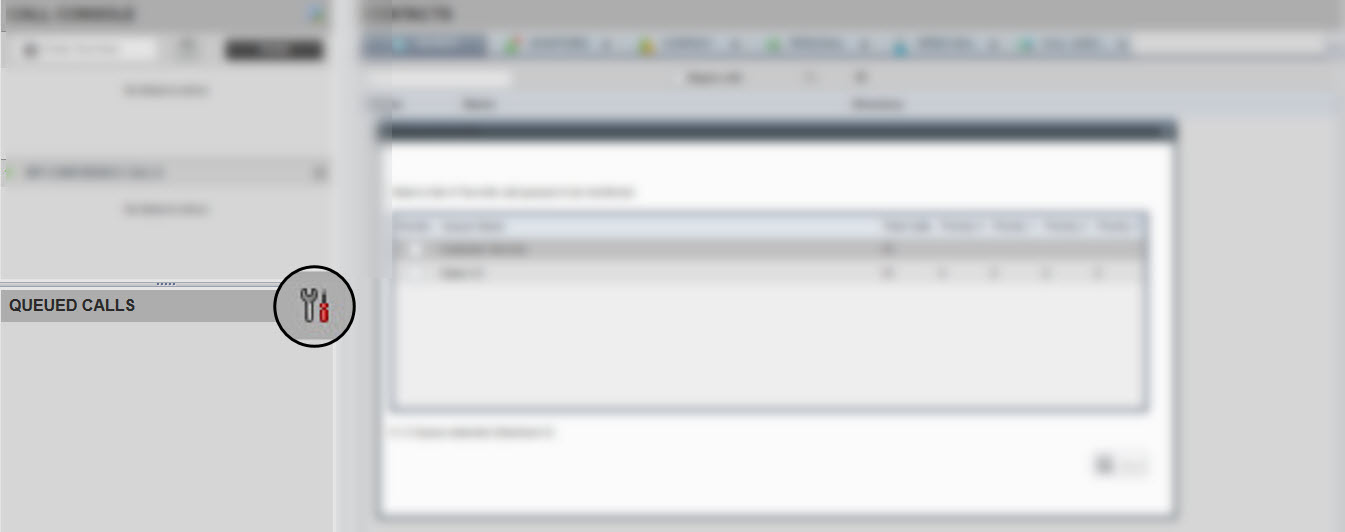
Selectaţi . |
| 3 |
Selectați coada de așteptare pe care doriți să o monitorizați. |
| 4 |
Faceți clic pe Sal vare. |
| 5 |
Pentru a prelua un apel care așteaptă în coadă, plasați cursorul peste apel în panoul Apel uri în coadă și faceți clic pe panou și faceți clic pe Recuperare. |
| 6 |
Pentru a vizualiza și a acorda prioritate apelurilor dintr-o coadă de așteptare, plasați cursorul peste apel în panoul Apel uri în coadă și faceți clic pe Reordonare. Apelul este mutat în partea din față a cozii. 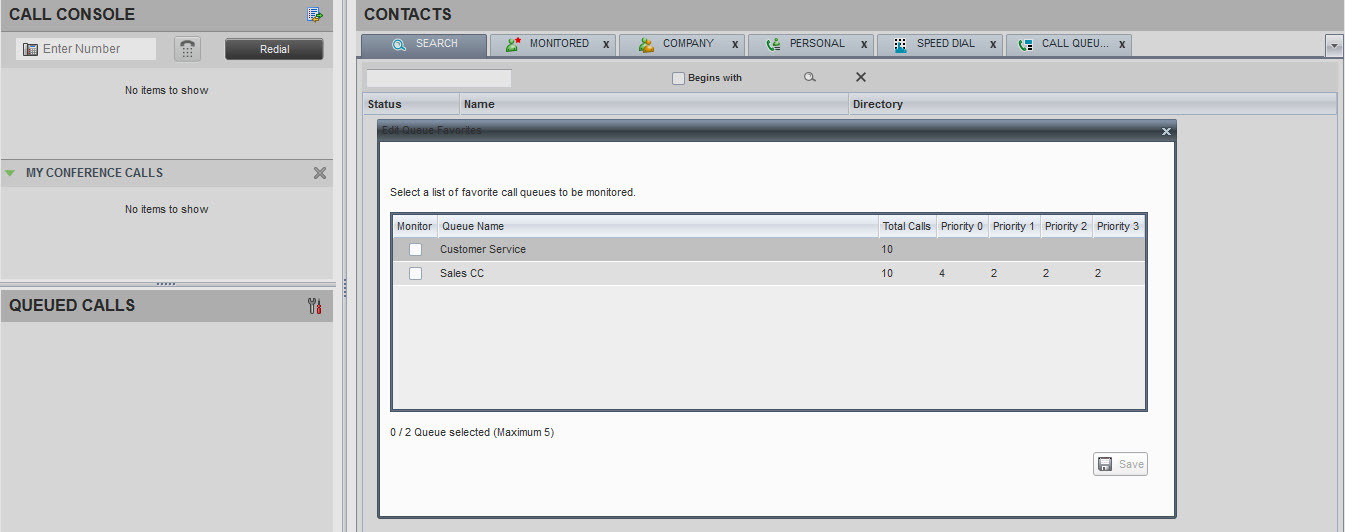
|
Vrei să vezi cum se face? Urmăriți această demonstrație video despre cum să monitorizați apelurile într-o coadă în Recepționist.
Transferați un apel direct la mesageria vocală
Înainte de a începe
Accesați recepționerul de pe portalul utilizatorului apelant. Pentru pași despre cum să vă conectați, consultați Conectarea la tabloul de bord.
| 1 |
În timpul unui apel activ, utilizați apelatorul pentru a apela persoana la care doriți să transferați sau faceți clic pe persoană de contact. |
| 2 |
Din panoul de contacte, selectați contactul de destinație. |
| 3 |
Treceți cursorul peste persoana de contact și faceți clic pe VM. Această opțiune este disponibilă numai dacă persoana de contact are atribuită și activată mesageria vocală. 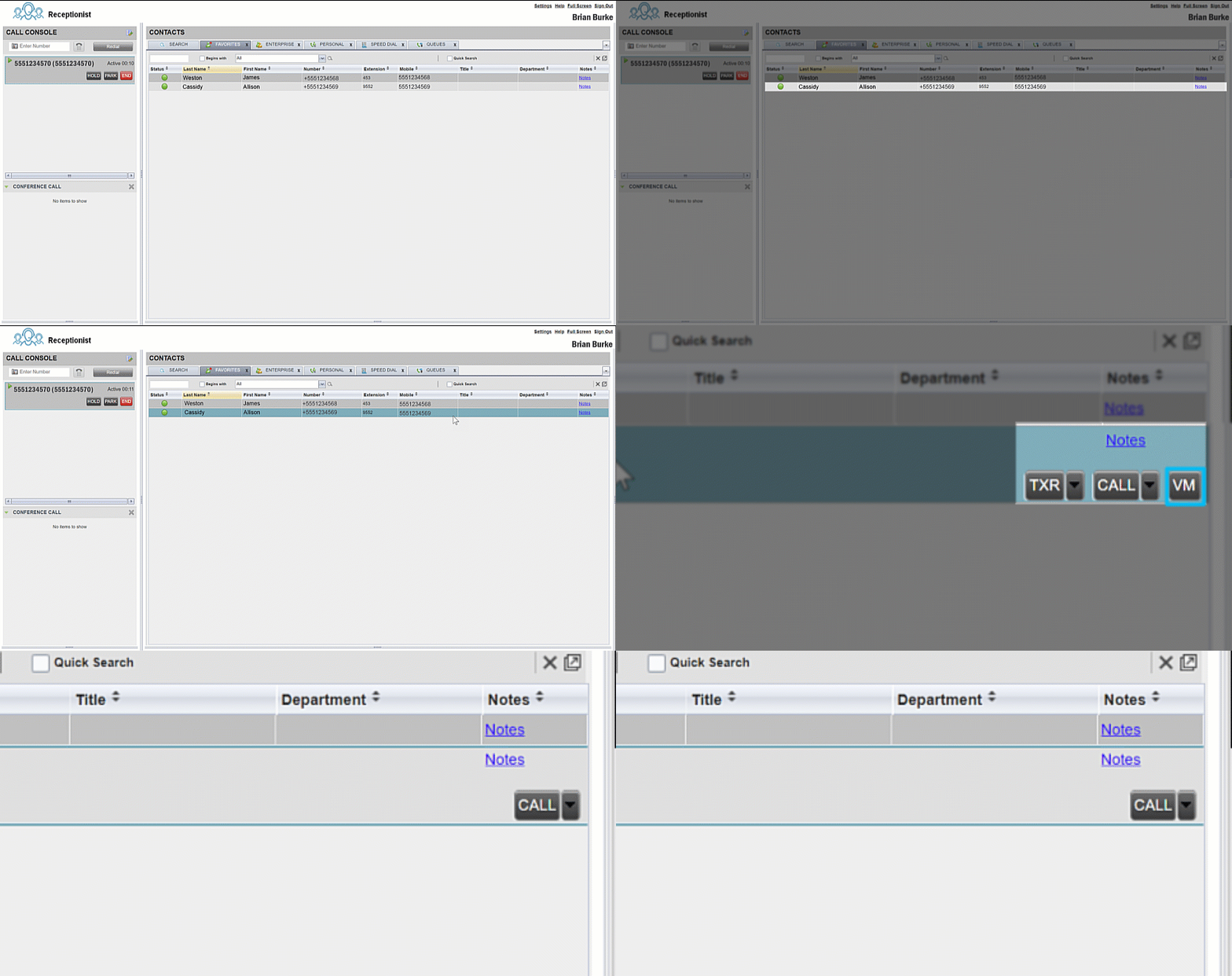
|


