- Главная
- /
- Статья

Благодарим вас за обратную связь.


 В этой статье
 Отправить обратную связь?
В качестве руководителя вы можете добавить в свой пул помощников, которые будут управлять звонками за вас, а в качестве помощника руководителя вы можете соответствующим образом звонить, отвечать на них, перехватывать и маршрутизировать звонки от имени руководителя.
Настройте службу для руководителей
Как руководитель, вы можете указать, когда и какие типы звонков может обрабатывать помощник. При необходимости помощники могут подписаться на участие или отказаться от участия.
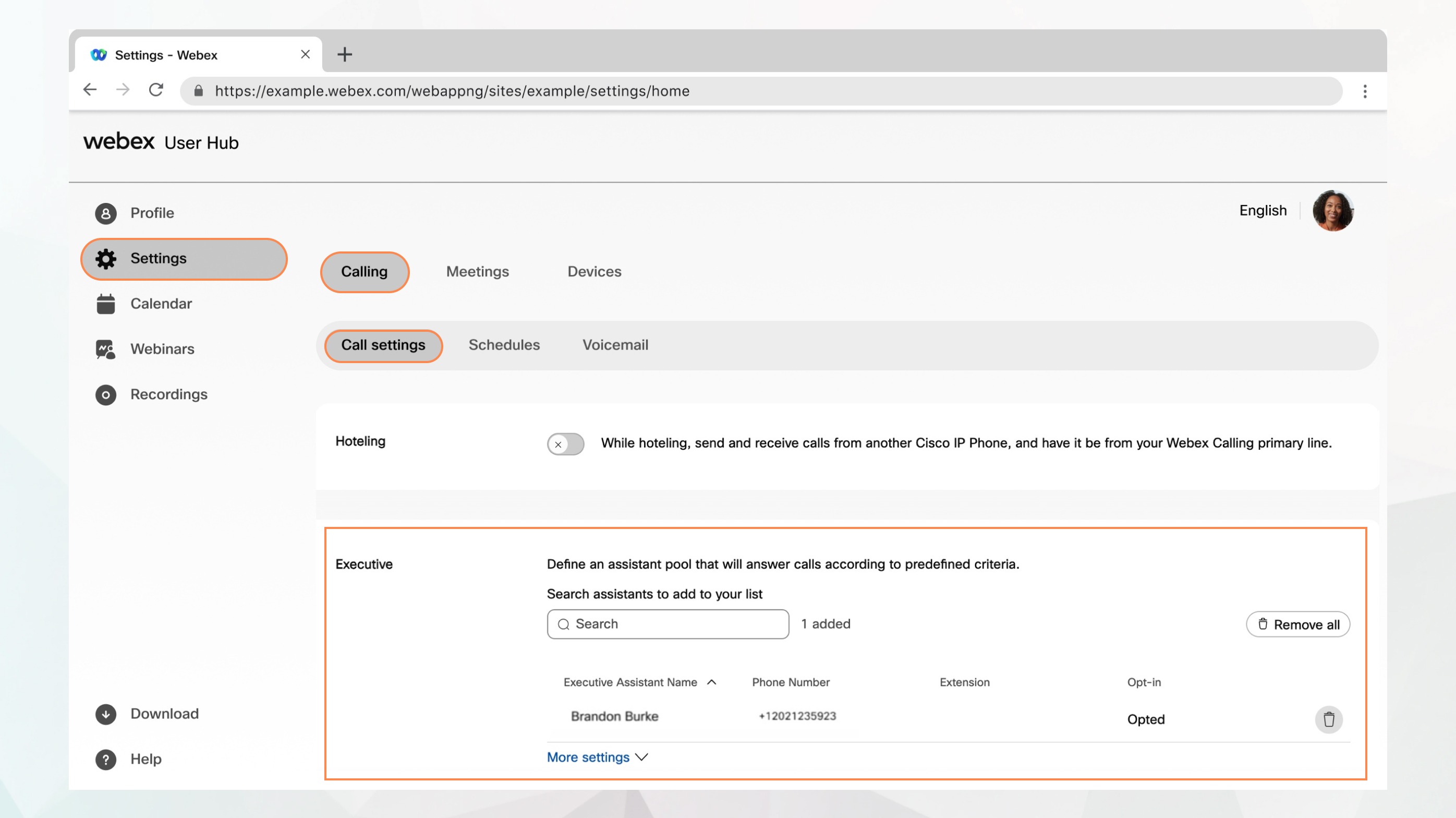
Прежде чем начать
-
Ваш администратор должен включить услуги руководителя и помощника руководителя, чтобы вы могли получить к ним доступ и настроить их. Если вы не видите этот параметр, обратитесь к администратору.
-
Руководитель должен включить вас в свой пул помощников.
-
Все параметры вызовов можно настроить в Центре пользователей, выбрав .
Опция «Звонки» доступна только для пользователей с Webex Calling лицензией. Если вы не видите опцию Звонки, значит, у вас нет Webex Calling лицензии.
Если вы хотите узнать, какую службу звонков вы используете, воспользуйтесь приложением Webex. Дополнительные сведения см. в разделе «Узнайте, какая у вас служба вызова».
Настройте параметры звонка, варианты переноса вызова и представление идентификатора вызывающего абонента
С помощью функции оповещения вы можете настроить параметры звонка для входящих вызовов, варианты переноса вызова и представление идентификатора вызывающего абонента.
| 1 |
Войдите в Центр пользователей. |
| 2 |
Перейдите в . |
| 3 |
Перейдите в раздел «Руководство» и нажмите «Дополнительные настройки». |
| 4 |
Выберите один из следующих режимов оповещения:
|
| 5 |
Выберите способ обработки вызовов, если никто не отвечает.
Можно указать время (в секундах), по истечении которого неотвеченные вызовы будут переадресованы. |
| 6 |
Выберите идентификатор вызывающего абонента, имя и номер, которые будут отображаться на телефоне помощника при входящих звонках с вашей линии. |
| 7 |
Нажмите кнопку «Сохранить». |
Что делать дальше
Включите уведомления о звонках в другие места
С помощью службы для руководителей вы можете оповещать о других местах. Кроме того, к этим оповещениям можно добавить кольцевую забрезку.
| 1 |
Войдите в Центр пользователей. |
| 2 |
Перейдите в . |
| 3 |
Перейдите в раздел «Руководство» и нажмите «Дополнительные настройки». |
| 4 |
Чтобы позвонить, включите опцию Местоположение. |
| 5 |
Выберите тип оповещения в раскрывающемся меню:
|
| 6 |
Выберите места, в которых вы хотите оповещать:
|
| 7 |
Нажмите кнопку «Сохранить». |
Фильтруйте звонки, отправленные вашему помощнику
Используйте фильтрацию вызовов, чтобы решить, какие звонки следует адресовать помощнику.
| 1 |
Войдите в Центр пользователей. |
| 2 |
Перейдите в . |
| 3 |
Перейдите в раздел «Руководство» и нажмите «Дополнительные настройки». |
| 4 |
Включите фильтрацию звонков. |
| 5 |
Выберите один из следующих вариантов:
|
| 6 |
Нажмите кнопку «Сохранить». Опцию фильтрации вызовов можно активировать или деактивировать с помощью настольного телефона. Используйте следующие коды доступа к функциям (FAC), которые можно вводить с клавиатуры телефона для управления определенными функциями, чтобы активировать или деактивировать параметры фильтрации вызовов, настроенные в User Hub.
|
Назначьте помощников в свой пул ассистентов
| 1 |
Войдите в Центр пользователей. |
| 2 |
Перейдите в . |
| 3 |
Перейдите в раздел «Руководство». |
| 4 |
Найдите и выберите пользователей, которых хотите добавить в свой пул помощников. |
| 5 |
Нажмите кнопку «Сохранить». |
Управляйте услугой помощника руководителя
Если администратор назначил вас помощником с помощью функции Executive Assistant (также известной как Boss-Admin), вы можете звонить и отвечать на звонки от имени руководителя. Если у вас несколько менеджеров, вы можете выбрать соответствующую линию при звонке.
Включить или отключить функцию помощника руководителя
| 1 |
Войдите в Центр пользователей. |
| 2 |
Перейдите в . |
| 3 |
Перейдите в раздел «Помощник руководителя». Отобразится список руководителей, к которым вы назначены в качестве помощника, а также возможность подписаться или отказаться от участия.
|
| 4 |
Чтобы подписаться на услугу «Помощник руководителя», выберите руководителя и поставьте галочку «Подписаться». Чтобы отказаться, отметьте опцию Отказаться. |
| 5 |
Нажмите кнопку «Сохранить». Вы можете подписаться на услугу «Помощник руководителя» или выйти из нее, введя соответствующие коды доступа к функциям (FAC) на клавиатуре телефона.
|
Переадресовывайте звонки помощнику руководителя
| 1 |
Войдите в Центр пользователей. |
| 2 |
Перейдите в . |
| 3 |
Перейдите в раздел «Помощник руководителя». |
| 4 |
Введите номер телефона, на который будут переадресованы вызовы, в поле Задать телефонный номер и выберите Переадресовать отфильтрованные вызовы. |
| 5 |
Нажмите кнопку «Сохранить». |


