- Domov
- /
- Článok

Ďakujeme za vašu spätnú väzbu.


 V tomto článku
 Spätná väzba?
Služba Webex Calling E911 poskytuje dynamické smerovanie tiesňových hovorov založené na polohe do verejnej bezpečnosti odpovedajúcich bodov (PSAP) v USA, ich územiach a Kanade pomocou PIDF-LO (Presence Information Data Format-Location Object).
Pohotovostné služby pre Webex Calling
Pomocou Webex Calling toho môžete nastaviť a spravovať pohotovostné služby pre používateľov rôznymi metódami, ktoré sú uprednostnené podľa ich priority. Tieto metódy zabezpečujú presné smerovanie tiesňových hovorov na základe polohy používateľa a typu zariadenia v súlade s regulačnými požiadavkami.
-
Služba Nomadic E911 — Fáza 2 zákona RAY BAUM začala v januári 2022 a vyžaduje tiesňové volania na odoslanie správnej odosielacej adresy pre nepevné zariadenia a pre kočovných používateľov (napríklad používateľa aplikácie Webex, ktorý svoju aplikáciu odnesie mimo lokality). Táto služba E911 poskytuje konfigurácie a nastavenia tak, aby spĺňali regulačné požiadavky, ak sú nakonfigurované podľa právnych potrieb. Keď kočovný používateľ prenesie aplikáciu Webex na miesto mimo lokality, vyzve používateľa, aby zadal odosielaciu adresu. Webex Callingpoužíva túto odosielaciu adresu v prípade, že používateľ uskutoční hovor 911 z tohto miesta. Keď sa používateľ pripojí k mimo lokálnej siete, pre ktorú už zadal adresu, aplikácia Webex automaticky použije adresu poskytnutú skôr pre túto sieť. Aplikácia Webex detekuje zmeny v sieti a vyzve používateľa, aby zadal adresu iba vtedy, keď sa používateľ pripojí z inej mimo lokálnej siete.
Keď používateľ uskutoční tiesňový hovor z linky, ktorá patrí na iné miesto, tiesňové volanie sa presmeruje na najbližšie miesto PSAP na základe fyzickej polohy zariadenia. Ďalšie informácie nájdete v téme Konfigurácia zdieľaných čiar a virtuálnych čiar naprieč miestami.
Tento článok sa zameriava na službu Enhanced Emergency (E911).
Informácie o národnej záchrannej linke na prevenciu samovrážd a krízovej línii veteránov nájdete v: Enhanced 988 National Samovražedná záchranná linka pre Webex Calling prevenciu samovrážd pre. Webex Calling
Vylepšený kontrolný zoznam tiesňových volaní
Vylepšené možnosti polohy
Tieto vylepšené možnosti polohy umožňujú presné a dynamické smerovanie tiesňových hovorov a identifikáciu polohy, aby boli v súlade s regulačnými požiadavkami a zlepšili účinnosť reakcie na núdzové situácie.
| Výber polohy | Popis | Podporované zariadenia/klienti |
|---|---|---|
|
Dodávka polohy s povolením HTTP (HELD) HELD+ (Používa Webex App) |
Dynamická poloha prostredníctvom vyhľadávania siete pomocou formátu LIS a PIDF-LO Zariadenia HELD+ používajú sieťovú wiremap |
Cisco MPP telefóny, Webex App |
|
LLDP-MED |
Poloha cez sieťový prepínač umiestnenie TLV poskytujúce informácie o občianskej adrese |
Telefóny Cisco 9800/8875 na podporovaných ovládačoch hovorov |
|
Služba Nomadic E911 |
Používateľ zadaná odosielacia adresa pre používateľov Webex App mimo lokality |
Webex App (stolný počítač/mobil). Webex App používa HELD+ a adresu poskytnutú používateľom |
|
Poloha založená na ID volajúceho |
Poloha založená na ID volajúceho pre zariadenia, ktoré nie sú držané |
Poly VVX, Yealink, iné nedržané zariadenia. Platí to pre všetky telefóny s HELD/HELD+ alebo bez neho |
Nasledujúce kroky vám umožnia zhromaždiť požadované informácie na úspešné nastav enie tejto služby:
-
Získajte svoj účet RedSky.
-
Nastavenie upozornení — uistite sa, že máte e-mailovú adresu osôb v organizácii na prijímanie upozornení, keď používateľ vytočí službu 911.
-
Konfigurácia mapy sieťového drôtu — potrebujete informácie o bezdrôtovom prístupovom bode alebo o sieti používateľa. Ak chcete zistiť presnú polohu používateľa vo vašich kancelárskych budovách (lokálne), potrebujete informácie o jednom alebo oboch sieť ových prvkoch:
-
Adresa MAC bezdrôtového prístupového bodu
-
LLDP prepínač MAC
-
Informácie o portoch pre káblové zariadenia
-
Informácie o podsieti IP adresy pre každé z vašich lokálnych miest .
-
Použitie siete, do ktorej je pripojené zariadenie používateľa, a podrobnosti o konfigurácii pomá hajú automaticky určiť lokálnu polohu.
Predtým, ako prejdete do ďalšej oblasti, uistite sa, že máte informácie potrebné na konfiguráciu všetkých krokov. Podrobné informácie o konfigurácii vyššie uvedených nastavení nájdete v Spriev od covi pre správu.
V ovládacom centre:
-
Aktualizácia nastavení služby
-
Povoliť tiesňové hovory vo všetkých miestach v USA.
-
Vyskúšajte adresu núdzovej služby vytočením 933 z každého z týchto miest.
Konfigurácia služby tiesňového volania
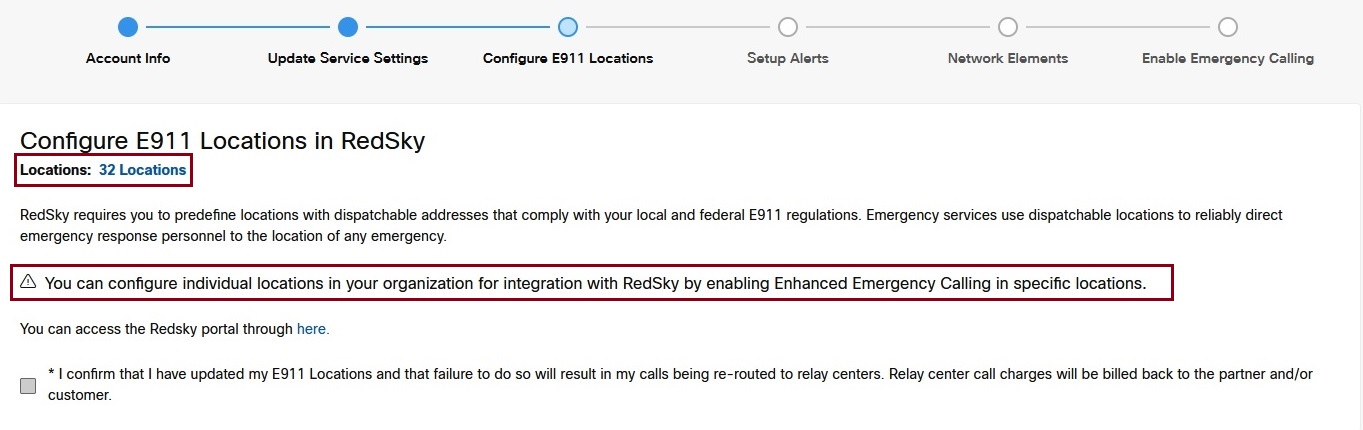
| 1 |
Konfigurácia polohy E911 — Pridajte svoju budovu a umiestnenia v RedSky. Pre každú lokalitu v USA alebo Kanade s jedinečnou odosielateľnou adresou musíte pridať podrobnosti na port áli RedSky. Napríklad: 170 West Tasman Drive San Jose, CA 95134-1706 USA je adresa budovy a umiestnenia môžu byť východné krídlo, 1. poschodie alebo konferenčná miestnosť 2. poschodie v budove.
|
| 2 |
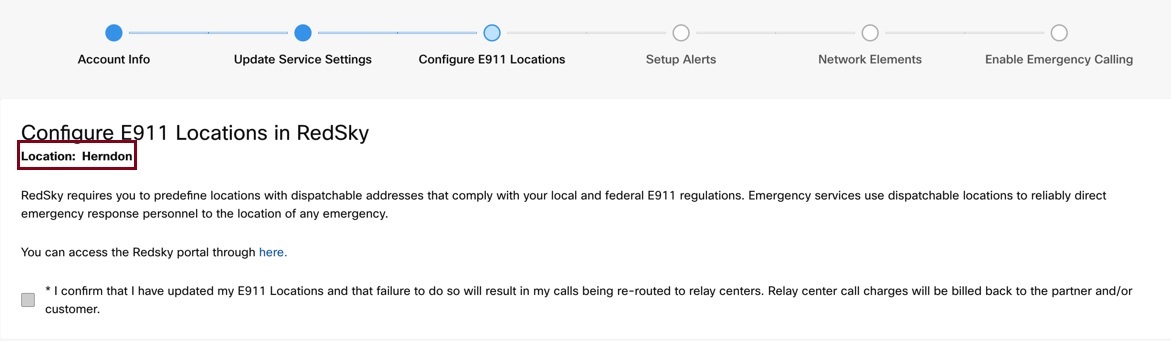
Vyberte možnosť Potvrdzujem, že som aktualizoval svoje umiestnenia E911 a že ak tak neurobím, bude mať za následok presmerovanie hovorov do prenosových centier. Poplatky za hovory v stredovom centre budú účtované späť partnerovi a/alebo zákazníkovi. . Kliknite na tlačidlo Ďalej. |
| 3 |
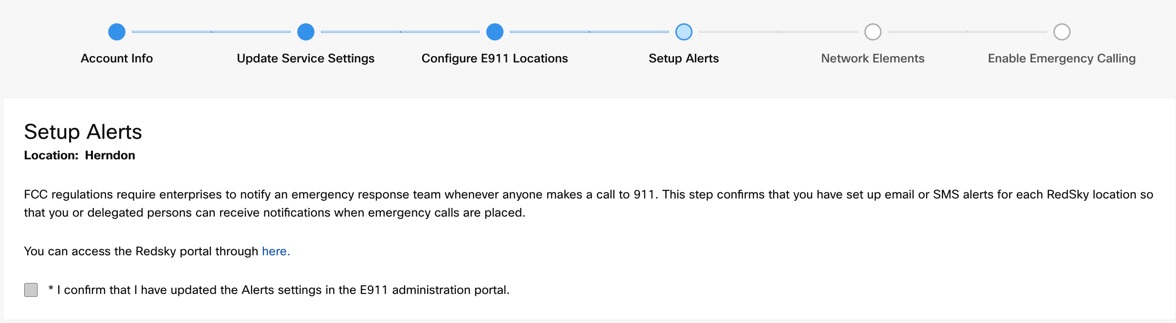
Nastavenie upozornení — Upozornenia môžete nastaviť pre jednotlivé alebo viaceré miesta. Vyberte položku Potvrdzujem, že som aktualizoval nastavenia upozornení na portáli správcu E911. Kliknite na tlačidlo Ďalej.
Podrobné informácie o konfigurácii nájdete v časti U pozornenia na nastav enie. Predpisy FCC vyžadujú, aby podniky mali tím núdzovej reakcie, ktorý bude informovaný vždy, keď zamestnanec zavolá na číslo 911. |
| 4 |
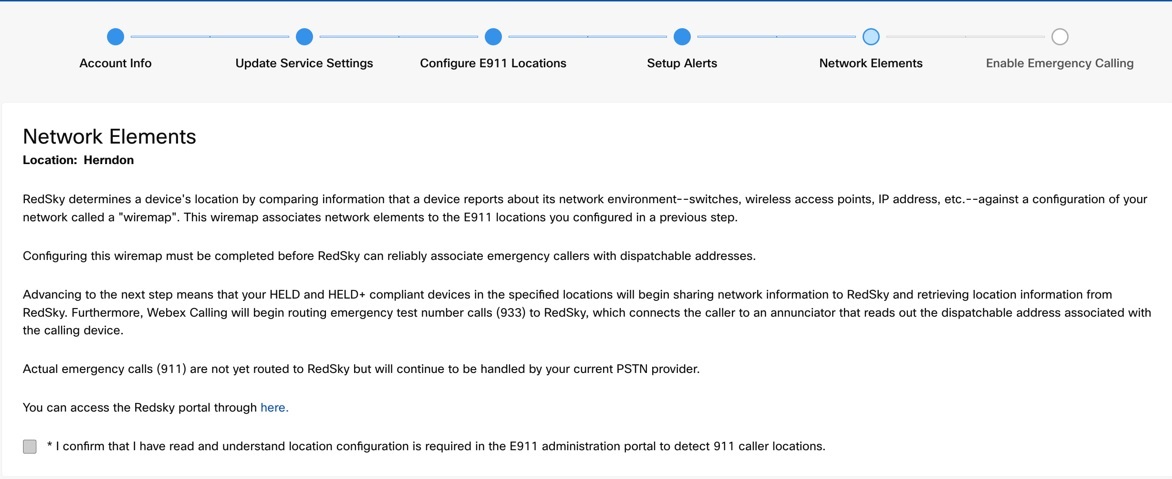
Konfigurácia sieťových prvkov — Dokončite tieto konfigurácie na portáli RedSky a vyberte možnosť Potvrdzujem, že som si prečítal a rozumiem, že konfigurácia polohy je potrebná na správcovskom portáli E911 na detekciu polohy volajúcich 911 v sprievodcovi. Táto aktivita je časovo náročná.
Podrobnosti o konfigur ácii sieťových prvkov nájdete v Príručke pre správu. Kliknite na tlačidlo Ďalej. Po dokončení konfigurácie umožňuje RedSky prijímať informácie o sieťovom pripojení a testovať hovory, aby telefóny MPP mohli volať na číslo núdzového testu RedSky 933. Testovacie hovory zabezpečujú správnu výzvu na informácie o adrese. |
| 5 |
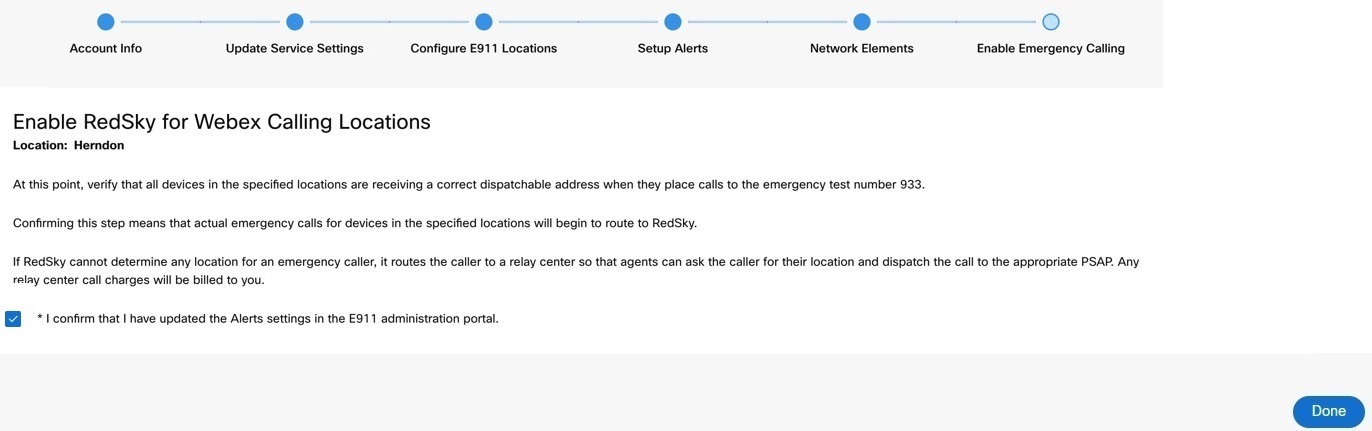
Povoliť núdzové volanie — táto konfigurácia umožňuje smerovanie hovorov 911 na RedSky. Vyberte položku Potvrdzujem, že som aktualizoval nastavenia upozornení na administratívnom portáli E911 a kliknite na tlačidlo Ho tovo.
|
Zmena adresy pohotovostnej služby pre používateľa
Ak chcete nakonfigurovať ESA pre používateľa, uistite sa, že sú spl nené nasledujúce podmienky:
- Používateľ má priradené nemobilné primárne telefónne číslo.
- Umiestnenie používateľa je v USA alebo Kanade.
Tieto podmienky sú nevyhnutné, pretože ESA je viazaná na telefónne číslo a polohu používateľa. Toto nastavenie umožňuje presné smerovanie tiesňových hovorov a správne spätné volanie používateľovi prostredníctvom čísla núdzového volania (ECBN) priradeného k jeho polohe alebo telefónnemu číslu.
| 1 |
Prihláste sa do Control Hub. |
| 2 |
Prejdite do . |
| 3 |
Vyberte používateľa, ktorého chcete upraviť, a kliknite na tlačidlo Volanie. |
| 4 |
Ak chcete v časti Čísla rozšíriť nastavenia primárneho telefónneho čísla, vyberte šípku do prava. |
| 5 |
V časti Adresa núdzovej služby vyberte položku Vlast ná adresa. Zadajte nasledujúce podrobnosti. V prípade núdze miestna posádka núdzovej reakcie použije túto adresu na vyhľadanie volajúceho.
|
| 6 |
Aktualizujte informácie o pracovnom priestore a kliknite na tlačidlo Overiť. Pri zadaní servisnej adresy systém potvrdí adresu. Ak systém nen ájde adresu, na bočnom paneli sa zobrazí navrhnutá adresa. Skontrolujte navrhovanú adresu a kliknite na tlačidlo Použiť pre aktualizáciu adresy tiesňovej služby. Kliknite na položku U ložiť a uložte zmeny. |
Vlastná tiesňová adresa prepíše predvolenú tiesňovú adresu umiestnenia pre konkrétneho používateľa.
Prehľad RedSky
RedSky Technologies, Inc., cloudové riešenie núdzových služieb je navrhnuté tak, aby podporovalo. Webex Calling Umožňuje podnikom dodržiavať predpisy FCC poskytovaním tiesňových hovorov 911 na príslušné miesto odpovedania verejnej bezpečnosti (PSAP) na základe odosielateľnej polohy volajúceho. Táto lokalita obsahuje overenú adresu ulice a podrobnosti, ako sú informácie o podlahe a miestnosti, ktoré sú rozhodujúce pre efektívnu reakciu na núdzové situácie.
Medzi kľúčové vlastnosti RedSky patria:
-
Určenie polohy — Automaticky identifikuje umiest nenia koncových bodov, keď sú zariadenia lokálne, priradením sieťových pripojení k vopred poskytnutým odosielateľným miestam. V prípade zariadení mimo lokality môžu používatelia sami zabezpečiť svoju polohu prostredníctvom klientskej aplikácie.
-
S@@ merovanie hovorov - smeruje hovory 911 na správny PSAP pomocou odosielateľného miesta.
-
O@@ známen ia — odosiela správcom upozornenia pomocou SMS alebo e-mailu a vylepšené možnosti, ako sú vyskakovacie okná na obrazovke v reálnom čase, konferenčné hovory s bezpečnostnými pultmi a nahrávanie hovorov na analýzu po hovorení.
-
Cloud-Based - Úplne hostené v cloude bez potreby lokálnych zariadení alebo vyhradených prenosov SIP.
RedSky sa tiež integruje s Cisco Emergency Responder Unified Communications Manager, aby poskytoval bezproblémovú správu tiesňových hovorov vrátane aktualizácií polohy a dokončovania hovorov pre lokálnych aj mimo lokálnych používateľov. Táto integrácia podporuje dodržiavanie predpisov E911 sledovaním polohy zariadení a vhodným smerovaním tiesňových hovorov. Používatelia mimo lokality môžu definovať svoju polohu prostredníctvom webového rozhrania, ak nie sú predtým nastavené.
Riešenie RedSky E911 Anywhere navyše ponúka vylepšené možnosti upozornení a integruje sa s núdzovým komunikačným ekosystémom Cisco, aby poskytovalo hromadné upozornenia, aktiváciu panických tlačidiel a kritické upozornenia.
Procesný tok pre integráciu služieb E911
Z hľadiska poskytovania je táto služba integrovaná do Control HubWebex Calling. Táto integrácia si však vyžaduje poskytovanie a validáciu pomocou dvoch nezávisl ých portálov.
Primárnym prepojením medzi systémami z hľadiska poskytovania je HELD Company ID a Secret Key z administratívneho portálu Redksy. Po vytvorení účtu RedSky sa do sprievodcu Webex Calling konfiguráciou automaticky skopírujú ID spoločnosti a tajný kľúč. Toto ID spoločnosti a tajný kľúč sa používajú na komunikáciu na rôznych komunikačných protokoloch s RedSky (HELD požiadavky zo zariadení s podporou HELD, ktoré sa učia polohu, signalizácia hovorov, keď volajúci volajú hovory 911 alebo 933) a ID spoločnosti a tajný kľúč umožňujú Táto služba na korelovanie požiadaviek s príslušným zákazníkom v ich cloude.
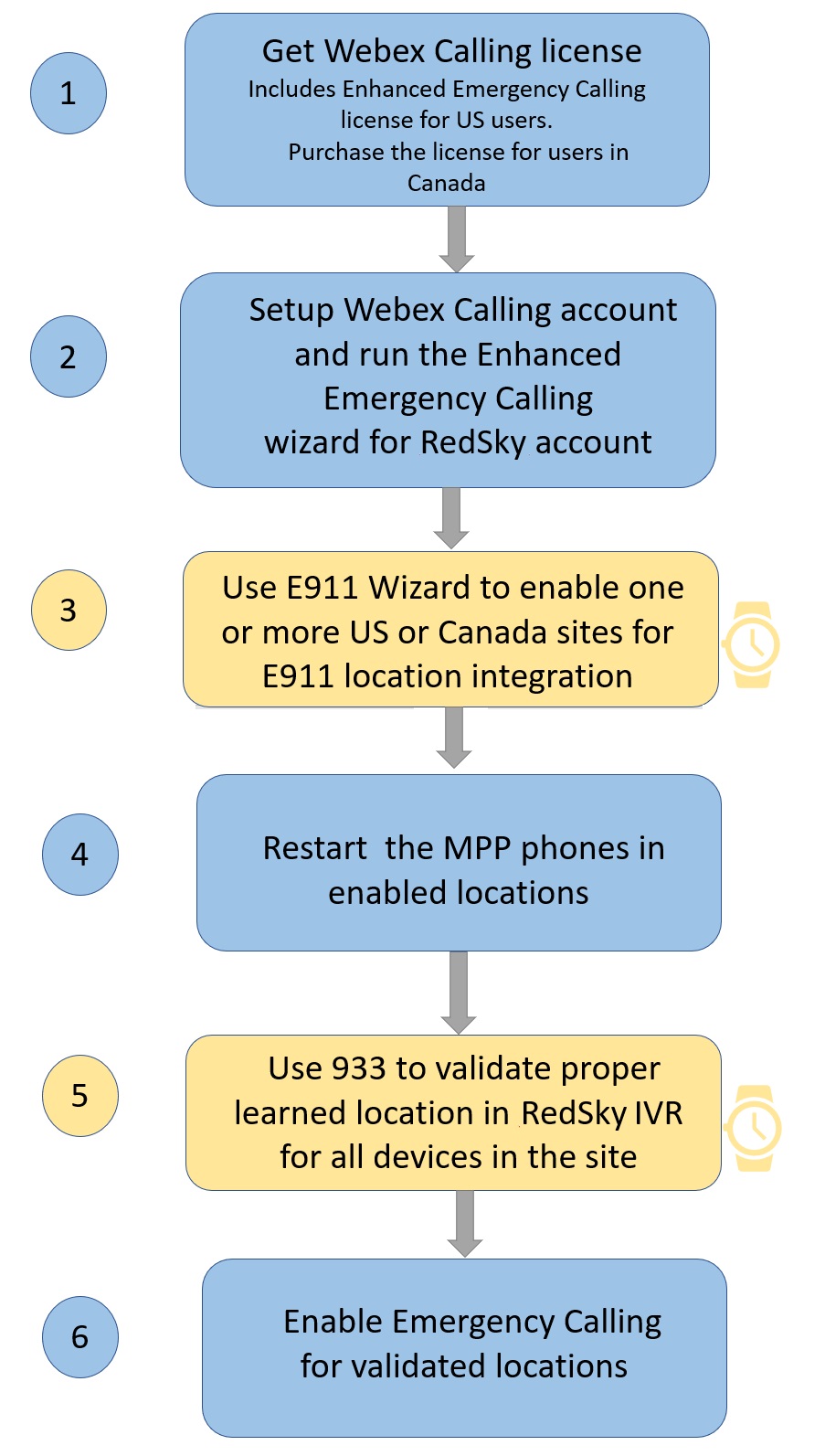
Nasledujúci diagram zobrazuje celkový tok zabezpečenia pre integráciu tejto služby E911 s. Webex Calling Položky označené ikonou hodín predstavujú kroky poskytovania a overovania, ktoré vyžadujú viac času. Nesúlad pri poskytovaní alebo neúplné overenie môže viesť k nesprávnemu zaobchádzaniu s volaniami.
Vytvorenie účtu E911
Webex Callingzákazníci s používateľmi v USA majú právo získať účet. Používatelia v Kanade môžu tiež získať účet alebo si kúpiť licenciu. Nastavte nastavenia tiesňového volania pre miesta v USA a Kanade vo vašej organizácii tak, aby spĺňali požiadavky definované pre vaše štátne a federálne predpisy.
Partneri musia prejsť jednorazovým zapojením do RedSky, aby si vytvorili účet s partnerskými oprávneniami. Pracovný postup na vytvorenie účtu je nasledovný:
-
Informácie o účte
-
Aktualizácia nastavení služby
-
Nakonfigurujte umiestnenia E911.
-
Nastavenie upozornení
-
Sieťové prvky
-
Povoliť núdzové volanie.
Vytvorte si účet E911
Vytvorte si účet E911
Ak používate Control Hub na vytváranie účtov E911 pre zákazníkov, vytvorí sa účty v rámci účtu Cisco E911. Ak si želáte vytvoriť účet E911 v rámci svojho (partnerského) účtu RedSky, aby ste mohli spravovať a konfigurovať nastavenia na portáli správcu E911 zákazníka, postupujte podľa tohto procesu a odošlite žiadosť prostredníctvom nastavenia zákazníckeho účtu E911.
Partneri musia prejsť jednorazovým zapojením do RedSky, aby vylepšili svoj účet a získali partnerské privilégiá.
| 1 |
Ak chcete získať účet E911, nájdite robota pre nastavenie zákazníckeho účtu E911. Do možnosti vyhľadávania aplikácie Webex zadajte meno robota alebo ID e-mailu: E911Account@webex.bot. |
| 2 |
Zadajte podporu a získajte formulár žiadosti o účet. 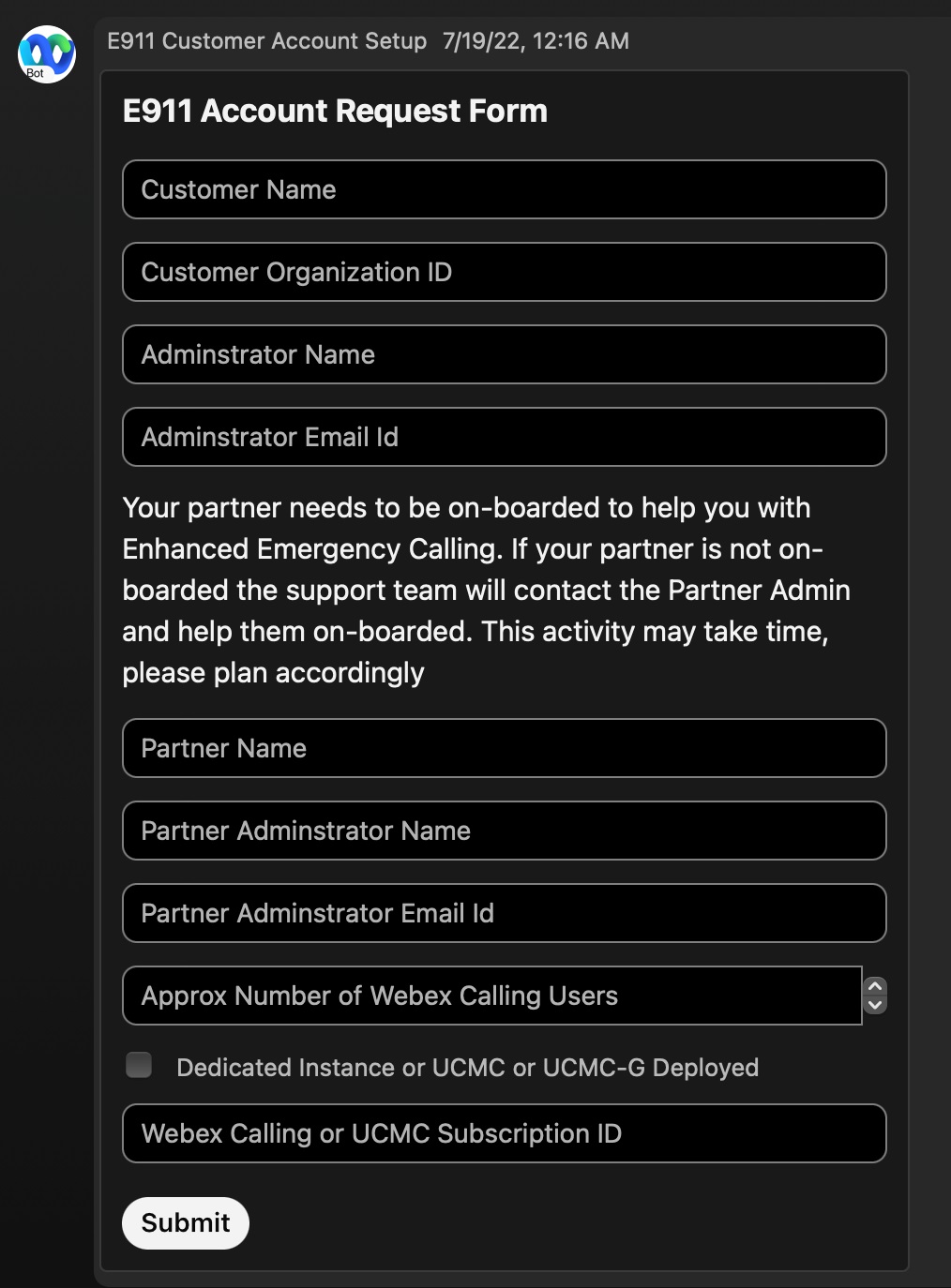
|
| 3 |
Vyplňte všetky požadované údaje vo formulári a kliknite na tlačidlo Odo slať. Po dokončení vytvorenia účtu dostanete upozornenie. Tento proces môže trvať až dva pracovné dni. Ak zadáte nesprávne informácie, ako napríklad neplatné ID predplatného, proces účtu môže byť oneskorený. |
Ak je účet E911 už vytvorený pre vášho zákazníka a nevidíte ho pod vaším účtom E911, môžete pomocou týchto krokov presunúť účet E911 zákazníka do svojho účtu E911.
Prístup k existujúcemu účtu E911
Prístup k svojmu účtu E911
Pomocou týchto krokov sa prihláste do existujúceho účtu E911.
| 1 |
Vyberte možnosť Prihlásiť sa do existujúceho úč tu, aby ste sa prihlásili do existujúceho účtu RedSky. 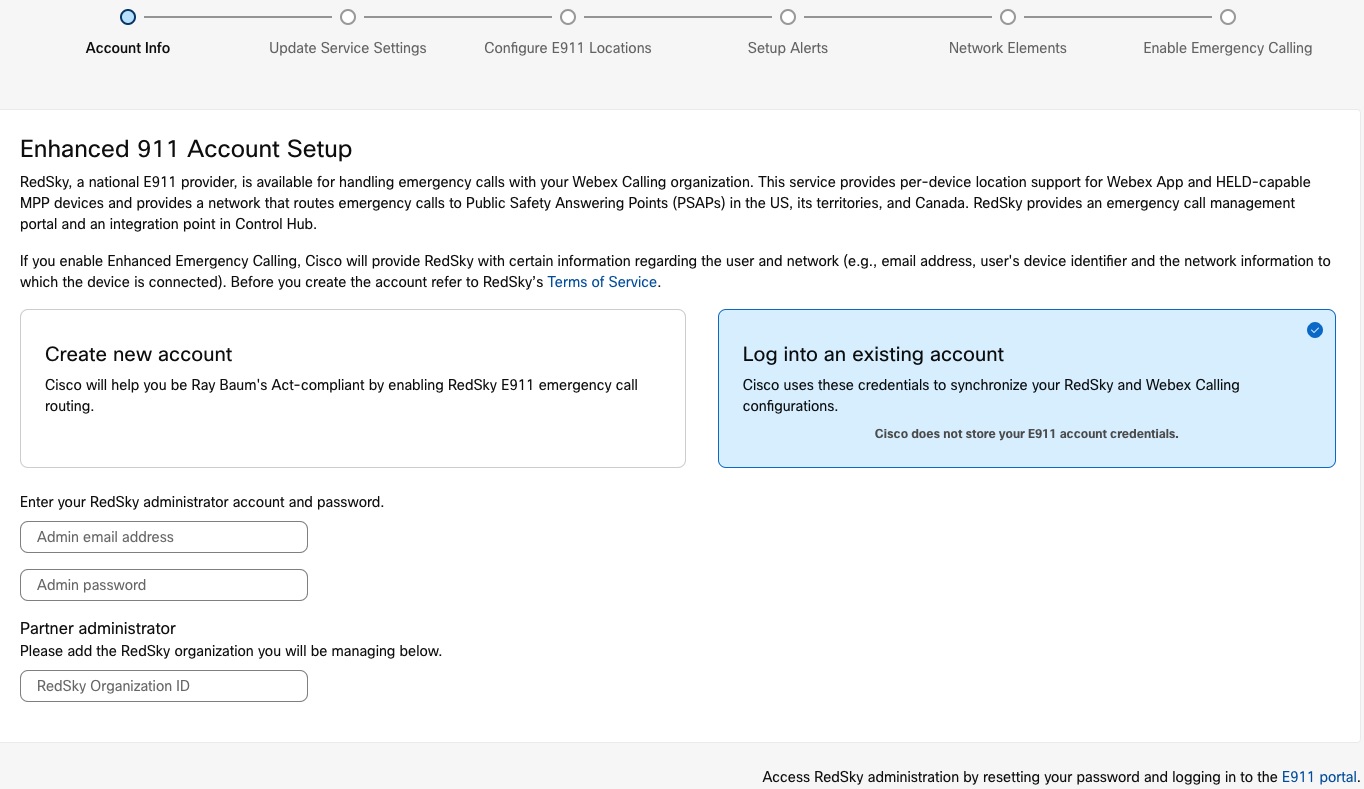
|
| 2 |
Zadajte e-mail správcu partnera, ktorý bol použitý na nastavenie účtu E911 partnera. |
| 3 |
Zadajte heslo správcu partnera pre daného správcu. |
| 4 |
Zadajte ID organizácie RedSky prirad ené so Webex Calling zákazníkom. Toto pole umožňuje spravovať požadovaný zákaznícky účet, pretože Partner je spojený s viacerými zákazníkmi. Ak chcete nájsť ID organizácie, postupujte podľa týchto krokov: |
Nastavenie účtu E911
Nastavenie účtu E911
Odhlásenie zo služby E911
Ak poskytovateľ služieb PSTN spracováva službu tiesňového volania pre vašu organizáciu, vyberte možnosť Odhlásiť túto organizáciu. Poskytovateľ PSTN odošle adresu tiesňovej služby, ktorá je priradená k telefónnemu číslu. Nastavte nastavenia tiesňových hovorov pre americké miesta vo vašej organizácii tak, aby spĺňali požiadavky definované pre vaše štátne a federálne predpisy. Podrobné informácie nájdete v časti Núdzová služba založená na telefónnom čísle (alebo číslo núdzového volania).
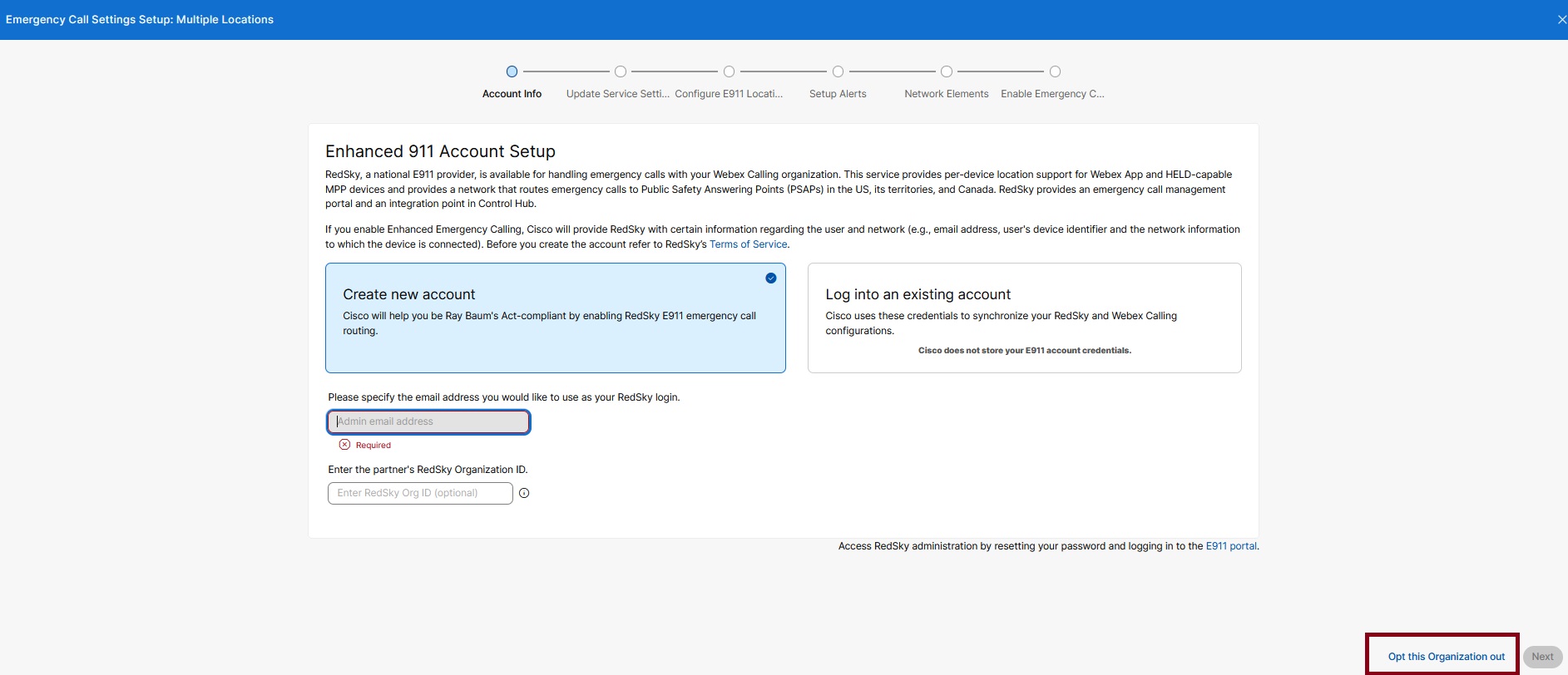
Prístup k existujúcemu účtu
Vyberte túto možnosť, ak chcete použiť RedSky na spracovanie tiesňových hovorov pre vašu Webex Calling organizáciu.
-
Ak sa chcete prihlásiť do existujúceho účtu RedSky, vyberte položku Prihlásiť sa do existujúceho účtu.
Ak používate poverenia správcu partnera na nastavenie konta E911, potrebujete RedSky Organization ID.
-
Zadajte e-mail správcu zákazníka. Toto je e-mailové ID, ktoré bolo použité na nastavenie účtu E911 zákazníka.
-
Zadajte heslo správcu zákazníka pre daného správcu.
Spoločnosť Cisco neukladá vaše poverenia. Prihlasovacie údaje sa použijú raz na bezpečné získanie informácií o identifikácii spoločnosti RedSky HELD a priradenie vášho účtu RedSky s organizáciouWebex Calling.
-
Sprievodca poskytne žiadosť. Potvrdzuje informácie HELD Company ID a tajný kľúč pre adresu správcu s podrobnosťami v Control Hub.
Ak ste do Control Hub zadali ID spoločnosti HELD a tajný kľúč manuálne, sprievodca nastavením overí informácie o vašom účte. Ak sa nezhodujú, zobrazí sa výstraha. Ak chcete pokračovať v používaní nového účtu, aktuálne konfigurácie sa aktualizujú v Control Hub a predchádzajúce informácie sa prepíšu.
-
Vyberte položku Súhlasím s aktualizáciou Control Hub s možnosťou informácií o účte RedSky v mojej organiz ácii a kliknite na tlačidlo Ďalej.
-
Vytvoriť nový účet
Ak nemáte existujúci účet RedSky, musíte si vytvoriť nový účet.
E-mail musí byť jedinečný pre každý účet E911 a ten istý e-mail správcu nemôže byť súčasťou dvoch účtov E911.
Jeden používateľ správcu poskytuje sprievodca nastavením. Tento správca môže pridať ďalšie kontá správcu, ak vaša organizácia chce, aby viacerí správcovia spravovali núdzové nastavenia.
-
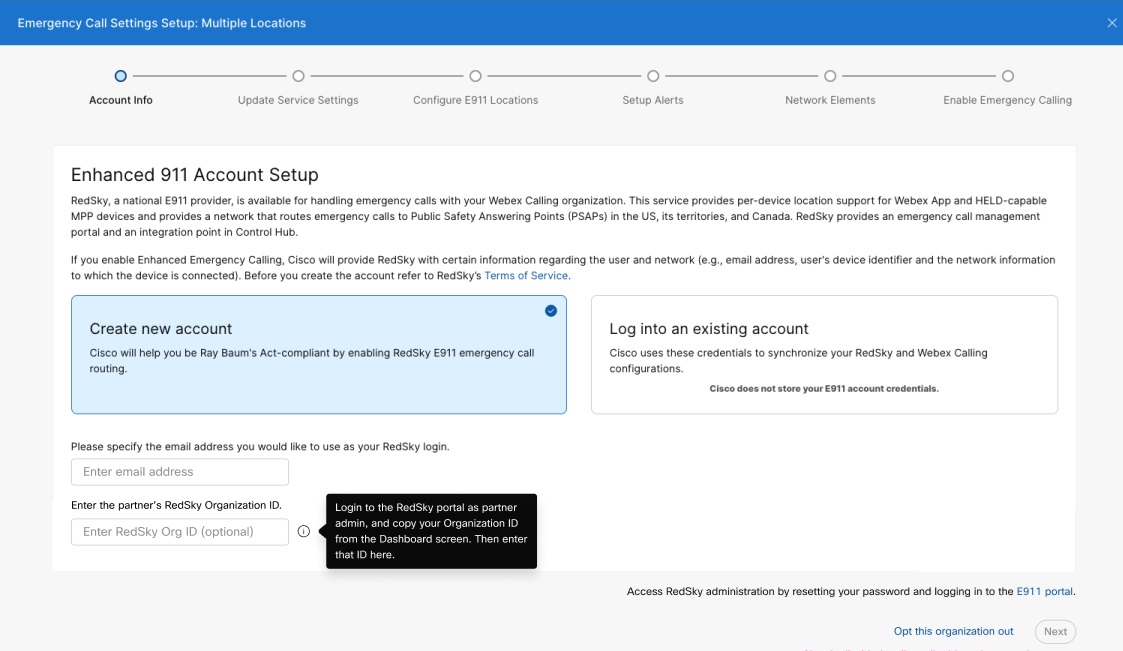
Ak chcete vytvoriť nový účet, vyberte položku Vytvoriť účet.
-
Zadajte ID e-mailu správcu, ktoré chcete použiť ako prihlasovacie meno správcu RedSky.
-
Zadajte ID organizácie partnera. Prihláste sa na portál RedSky ako správca partnera. Skopírujte ID organizácie z panela a do poľa zadajte ID.
Pre zákazníkov, ktorí sú zapojení do spoločnosti RedSky, kontaktujte support@redskytech.com a presun úť zákazníka k príslušnému partnerovi.
-
Klik nutím na tlačidlo Ďalej poskytnete účet a správcu.
-
Sprievodca zabezpečí požiadavku. Overuje HELD Company ID a informácie tajného kľúča pre adresu správcu s podrobnosťami v Control Hub.
Ak ste do Control Hub zadali ID spoločnosti HELD a tajný kľúč manuálne, sprievodca nastavením overí informácie o vašom účte. Ak sa nezhodujú, zobrazí sa upozornenie. Ak chcete pokračovať v používaní nového účtu, aktuálne konfigurácie sa aktualizujú v Control Hub a predchádzajúce informácie sa prepíšu.
-
Vyberte možnosť Súhlasím s aktualizáciou Control Hub pomocou informácií o účte RedSky v mojej organiz ácii a kliknite na tlačidlo Ďalej.
-
Dostanete e-mailové upozornenie o úspešnom vytvorení účtu. Správcovia môžu obnoviť svoje heslo pomocou od kaz u.
Úloha RedSky v službe Webex Calling E911
Podpora polohy pre jednotlivé zariadenia sa vzťahuje iba na zariadenia MPP podporujúce HELD a aplikáciu Webex. To sa nevzťahuje na Webex Callingaplik áciu ani zariadenia, ktoré nie sú držané.
Control Hub poskytuje integračný bod pre podniky na pripojenie k svojmu účtu RedSky. Služba je povolená na základe lokality. Ak je poloha v Control Hub plne povolená, tiesňové hovory (933 pre testovacie hovory a 911 pre tiesňové hovory) umiestnené zo všetkých telefónov a softvérových klientov priradených k tomuto umiestneniu v Control Hub využívajú vylepšené služby 911. RedSky poskytuje portál správy tiesňových hovorov na konfiguráciu núdzových nastavení.
Úloha RedSky v riešení je nasledovná:
-
Udržiava databázu poskytovanú partnerom/zákazníkom, ktorá sa používa na mapovanie tiesňového volania na odosielateľné miesto.
-
Na základe odosielateľnej polohy volacieho zariadenia nasmeruje tiesňové hovory na správny PSAP s informáciami, ktoré umožňujú PSAP určiť miesto, kde by mal byť pohotovostný personál odoslaný, ako aj číslo spätného volania.
-
Generuje voliteľné upozornenia pre zamestnancov podniku.
-
Pre predplatné s vylepšenými licenciami prepojí podnikový personál na tiesňové hovory uskutočňované podnikovými používateľmi a poskytuje upozornenia na popust.
Táto funkcia nie je súčasťou bezplatného licenčného balíka Cisco.
Intrado
Webex Callingteraz podporuje Intrado ako poskytovateľa rozšíreného núdzového volania (E911). Táto integrácia poskytuje podnikom robustnú lokalizačnú službu kompatibilnú s HELD+, ktorá zaisťuje presnú a spoľahlivú reakciu na núdzové situácie. Využitím systému Intrado môžu organizácie ťažiť z dynamického smerovania hovorov, presnej identifikácie polohy a dodržiavania federálnych predpisov E911.
Intrado ponúka bezplatný skúšobný účet. Kontaktujte spoločnosť Intrado na adrese webexmt-trials@Intrado.com, aby ste si vytvorili nový výrobný účet alebo konvertovali svoj skúšobný účet na platený účet po objednaní licencií Intrado v Cisco Commerce Workspace (CCW) (Solution Plus). Ďalšie informácie o spoločnosti Intrado ERS nájdete v časti Sales Connect: Intrado Ordering Guide & Sal es Connect: Prehľad riešenia Intrado.
Výhody a výhody
-
Vylepšená presnosť - Intrado využíva dispečateľné miesta na nasmerovanie personálu núdzovej reakcie na presné miesto núdze.
-
Pokročilá súlad - Spĺňa federálne požiadavky E911 prostredníctvom sofistikovaného sieťového mapovania (wiremaps) a upozornení na upozornenia.
-
Flexibil ita - poskytuje zákazníkom bezproblémovú cestu k prechodu z iných poskytovateľov na Intrado pre ich potreby pohotovostnej služby.
-
Dynamická manipul ácia — Podporuje zariadenia kompatibilné s HELD aj zariadenia bez držania (využívajúce údaje PIDF-LO) na zabezpečenie komplexného pokrytia.
Predpoklad
-
- Táto funkcia je v súčasnosti k dispozícii pre miesta v USA, Kanade a územiach USA.
- Pred spustením konfigurácie v Control Hub sa uistite, že získate licenčný kľúč z portálu Intrado E911 a vytvorte si účet.
Nakonfigurujte Intrado ako poskytovateľa núdzovej služby
Nakonfigurujte rozšírené možnosti tiesňového volania výberom preferovaného poskytovateľa tiesňového volania.
| 1 |
Získajte ID spoločnosti (ID účtu) a tajný kľúč (HELD WEBEX) zo správneho port álu Intrado E911. |
| 2 |
|
| 3 |
V časti Rozšírené tiesňové volanie vyberte polož ku Intrado z rozbaľovacej ponuky Poskytovateľ servera informácií o polohe (LIS). 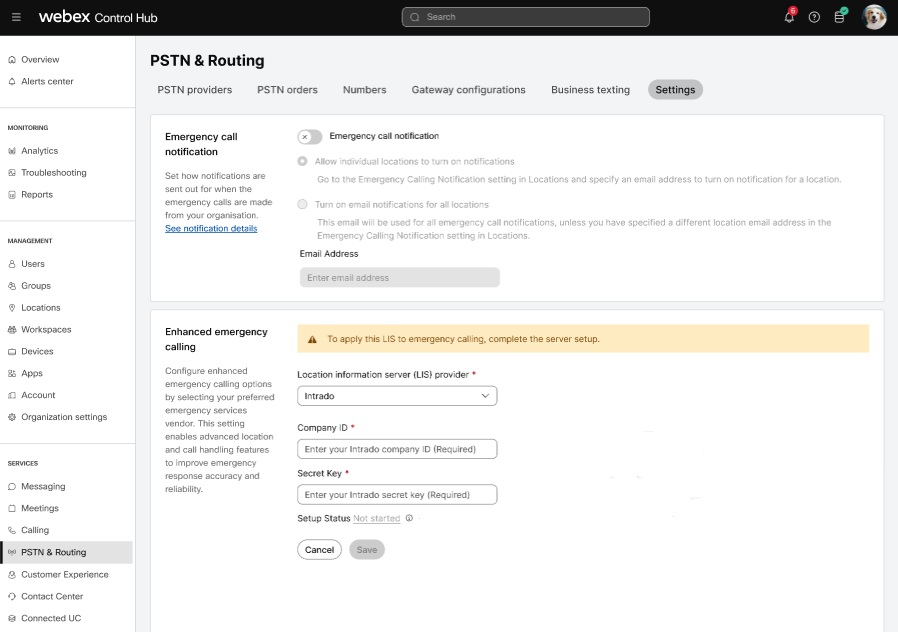
|
| 4 |
Zadajte ID spoločnosti (ID účtu) a tajný kľúč (HELD WEBEX). |
| 5 |
Kliknutím na položku Ulo žiť uložíte poverenia. Po úspešnom overení môžete pokračovať v nastavovaní služby tiesňového volania. Vykonajte kroky 6—8 na portáli správcu Intrado E911. Tieto kroky použite iba na overenie dokončenia.
|
| 6 |
Konfigurácia adres y — Pridajte budovu a umiestnenia pre Intrado. Pre každú lokalitu v USA alebo Kanade s jedinečnou odosielateľnou adresou musíte pridať podrobnosti na portáli Intrado. Napríklad: 170 West Tasman Drive San Jose, CA 95134-1706 USA je adresa budovy a umiestnenia môžu byť východné krídlo, 1. poschodie alebo konferenčná miestnosť 2. poschodie v budove.
Ak chcete pokračovať v konfiguráciách, musíte mať úplné podrobnosti o viacerých lokalitách vo vašej organizácii, ako sú budovy, miesta a informácie o drôtových mapách. Vyberte položku Potvrdzujem, že som aktualizoval svoje núdzové miesta a že ak tak neurobíte, moje hovory budú presmerované do prenosových centier. Poplatky za hovory v stredovom centre budú účtované späť partnerovi a/alebo zákazníkovi. Kliknite na tlačidlo Ďalej. |
| 7 |
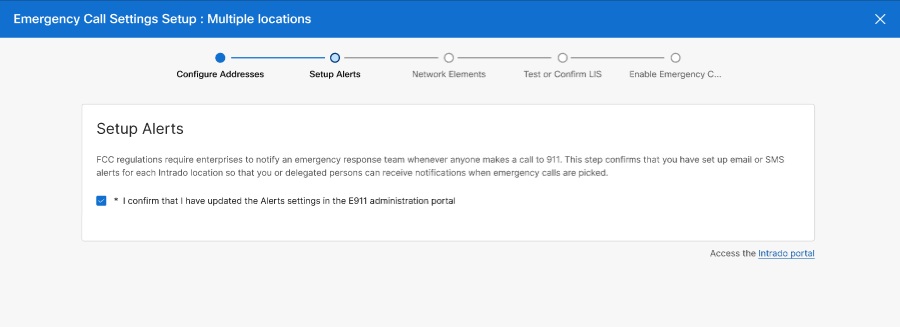
Nastavenie upozornení — Upozor nenia môžete nastaviť pre jednotlivé alebo viaceré miesta. Vyberte položku Potvrdzujem, že som aktualizoval nastavenia upozornení na portáli správcu E911. Kliknite na tlačidlo Ďalej.
|
| 8 |
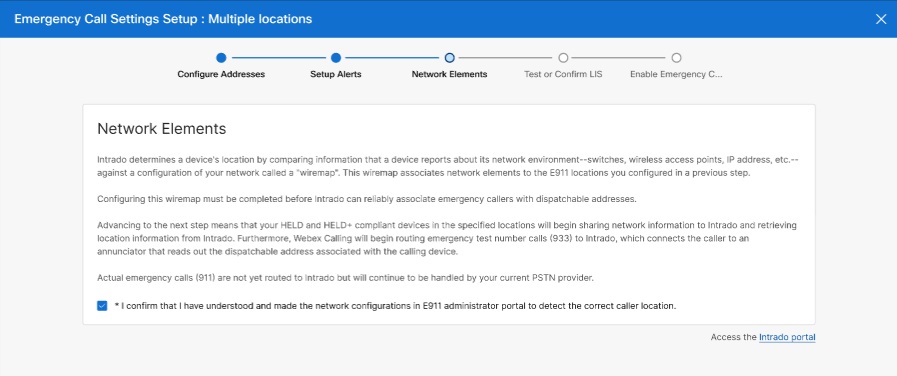
Konfigurácia sieťových prvkov — Intrado určuje polohu zariadenia porovnaním informácií, ktoré zariadenie hlási o svojom sieťovom prostredí, ako sú prepínače, bezdrôtové prístupové body, adresa IP atď., s konfiguráciou vašej siete nazývanou „drôtová mapa“. Táto drôtová mapa priradí sieťové prvky k umiestneniam E911, ktoré ste nakonfigurovali v predchádzajúcom kroku. Pri konfigurácii drôtovej mapy použite podporované sieťové prvky iné ako konfigurácie VPN. Táto integrácia nepodporuje detekciu polohy založenú na VPN. Dokončite konfiguráciu drôtovej mapy z portálu Intrado na spoľahlivé spájanie tiesňových volajúcich s odosielateľnými adresami. Skutočné tiesňové hovory (911) ešte nie sú presmerované do spoločnosti Intrado, ale naďalej ich bude vybavovať váš súčasný poskytovateľ PSTN.
Vyberte položku Potvrdzujem, že som rozumel a urobil som sieťové konfigurácie v portáli správcu E911, aby som zistil správne umiestnenie volajúceho. Kliknite na tlačidlo Ďalej. Po dokončení konfigurácie umožňuje spoločnosti Intrado prijímať informácie o sieťovom pripojení a testovať hovory, aby telefóny MPP mohli uskutočňovať hovory na núdzové testovacie číslo 933 spoločnosti Intrado. Testovacie hovory zabezpečujú správnu výzvu na informácie o adrese. |
| 9 |
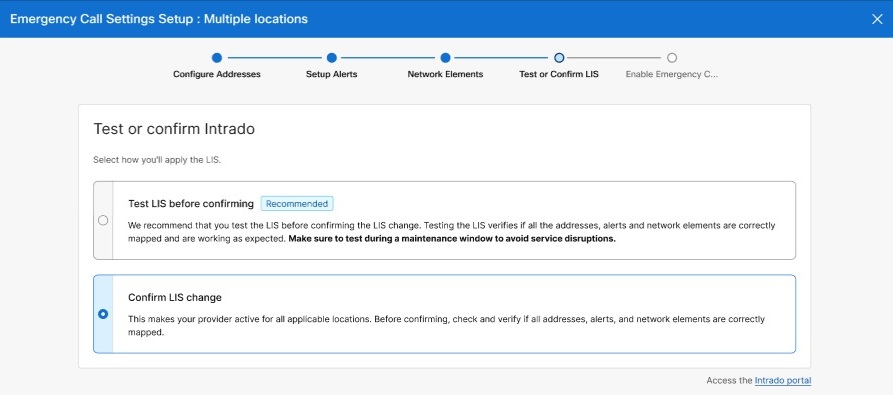
Otestujte alebo potvrďte LIS — Cisco odporúča, aby ste pred potvrdením zmeny LIS otestovali LIS. Testovaním LIS sa overí, či sú všetky adresy, upozornenia a sieťové prvky správne mapované a či fungujú podľa očakávania.
Uistite sa, že ste testovali počas údržbárskeho okna, aby ste predišli prerušeniu servisu. Vyberte možnosť Vďaka tomu bude váš poskytovateľ aktívny pre všetky príslušné miesta. Pred potvrdením skontrolujte a overte, či sú všetky adresy, upozornenia a sieťové prvky správne mapované. |
| 10 |
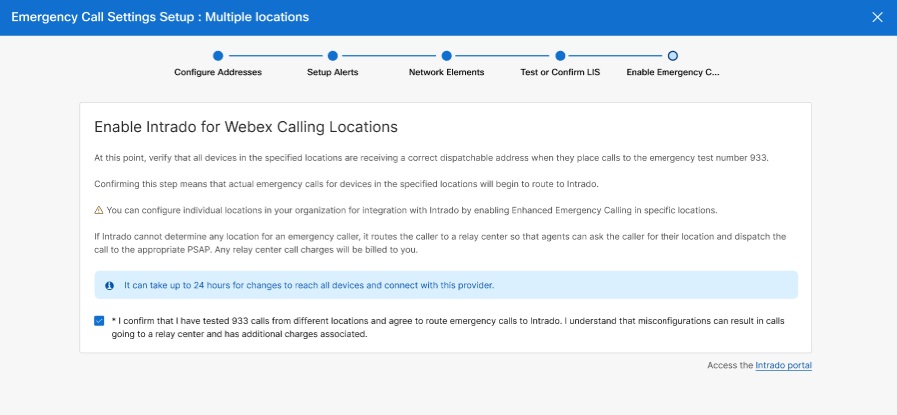
Povoliť Intrado pre Webex Calling polo hu — overte, či všetky zariadenia v určených miestach dostávajú správnu odosielateľnú adresu, keď volajú na číslo núdzového testu 933. Táto konfigurácia umožňuje smerovanie hovorov 911 na Intrado. Potvrdenie tohto kroku znamená, že skutočné tiesňové volania pre zariadenia na určených miestach začnú smerovať do spoločnosti Intrado. Jednotlivé miesta vo vašej organizácii môžete nakonfigurovať na integráciu s aplikáciou Intrado povolením rozšíreného tiesňového volania na konkrétnych miestach. Ak spoločnosť Intrado nedokáže určiť žiadnu polohu núdzového volajúceho, smeruje volajúceho do strediska relé, aby agenti mohli požiadať volajúceho o jeho polohu a odoslať hovor do príslušného PSAP. Všetky poplatky za hovory v stredisku relé sú účtované volajúcemu. Môže trvať až 24 hodín, kým sa zmeny dostanú na všetky zariadenia a spoja sa s týmto poskytovateľom.
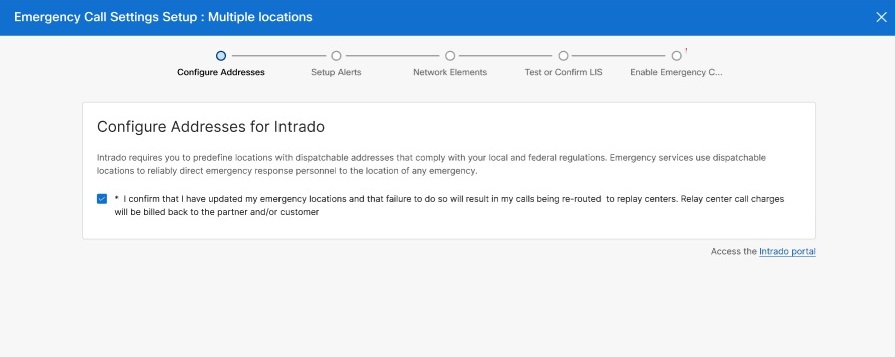
Vyberte Potvrdzujem, že som testoval 933 hovorov z rôznych miest a súhlasím s nasmerovaním tiesňových hovorov na Intrado. Chápem, že nesprávna konfigurácia môže viesť k tomu, že hovory idú do reléového centra a sú spojené ďalšie poplatky. Kliknite na tlači dlo Hotovo. Teraz vidíte, že na stránke PSTN a smerovanie sa zobrazujú nasledujúce správy:
|
Zaznamenajte tiesňové hovory
Ako správca môžete povoliť alebo zakázať zaznamenávanie tiesňových hovorov, aby ste zlepšili analýzu incidentov a zlepšili školenia v rámci vašej organizácie. Spravujte nastavenia nahrávania tiesňových hovorov v Control Hub tak, aby ste splnili zásady a regulačné požiadavky vašej organizácie.
Predtým, ako začnete, odporúčame vám preskúmať nasledujúce kľúčové úvahy:
Predpoklady- Vo vašej organizácii musí byť povolené všeobecné nahrávanie hovorov.
- Pred aktiváciou nahrávania tiesňových hovorov musíte vybrať poskytovateľa nahrávania.
Ako funguje nahrávanie tiesňových hovorov
- Môžete zaznamenávať tiesňové hovory, aj keď služba nahrávania hovorov nie je povolená pre linku, ktorá uskutočňuje hovor.
- Nastavenia nahrávania tiesňových hovorov prepíšu predvolené nastavenia nahrávania hovorov pre linky. To zahŕňa režim, oznámenia a tóny. Webex neprehráva oznámenia ani tóny počas nahrávania tiesňových hovorov.
- Núdzové volanie sa nepreruší, ak sa nahrávanie nespustí alebo sa počas hovoru zastaví. Webex neprehráva upozornenia alebo oznámenia o zlyhaní nahrávania volajúcemu alebo volajúcemu.
- Webex ukladá záznamy tiesňových hovorov na základe poskytovateľa a umiestnenia úložiska nakonfigurovaného pre vašu organizáciu alebo lokalitu. Obdobia uchovávania závisia od konfigurácie úložiska poskytovateľa a zásad vašej organizácie.
- Metaúdaje každého záznamu ukazujú, kto vlastní použitý riadok, napríklad používateľ, pracovný priestor alebo virtuálny riadok. Metadáta pomáhajú správne identifikovať vlastníka záznamu a obsahujú indikátor núdzových hovorov alebo spätných hovorov PSAP (Public Safety Answering Point).
- Všetky záznamy tiesňových hovorov môžu prehrávať, uvádzať alebo vymazať iba úradníci v oblasti dodržiavania predpisov. Koncoví používatelia pristupujú k nahrávkam iba vtedy, ak je pre ich linku povolené nahrávanie hovorov a povolenia to umožňujú. Pre poskytovateľov nahrávok tretích strán môžu byť niektoré nahrávky anonymné, ak nie sú priradené externé identifikátory.
- Používatelia nemôžu pozastaviť alebo zastaviť nahrávanie tiesňových hovorov. Systém nezobrazuje ovládacie prvky nahrávania na stolových telefónoch alebo iných koncových bodoch počas tiesňových hovorov.
- Systém spúšťa záznamy spätného volania PSAP iba vtedy, keď identifikuje spätné volanie pomocou prioritnej hlavičky SIP. Nevypúšťa nahrávky pre iné metódy detekcie, ako je napríklad identifikačné číslo núdzovej polohy (ELIN).
- Nastavenia nahrávania tiesňových hovorov je možné spravovať aj prostredníctvom Webex API.
Obmedzenia a výnimky
-
Táto funkcia sa nevzťahuje na hovory presmerované cez sieť (vrátane lokálnych alebo trunkingových scenárov, ako je napríklad vyhradená inštancia).
- Táto funkcia sa nevzťahuje na hovory iniciované z Contact Center (kmeň RTMS) v reálnom čase Media Service).
- Ak používateľ A zavolá používateľovi B a používateľ A pridá používateľa C na vytvorenie konferencie (s používateľom A ako riadičom konferencie), ale používateľ A nemá povolené nahrávanie hovorov, potom ak používateľ C prenesie hovor na tiesňové číslo (privedenie tiesňového čísla do konferencie), hovor sa v tomto okamihu nezaznamenáva.
- Núdzový hovor sa nezaznamenáva v nasledujúcom scenári:
- Používateľ A iniciuje hovor používateľovi B.
- Používateľ A, ktorému nie je povolené nahrávanie hovorov, pridá používateľa C na vytvorenie konferenčného hovoru (používateľ A slúži ako ovládač konferencie).
- Používateľ C prenesie hovor na tiesňové číslo a pridá tiesňové číslo na konferenciu.
- V tomto okamihu nie je hovor zaznamenaný.
Povoliť nahrávanie tiesňových hovorov pre organizáciu
Ako správca môžete povoliť a spravovať nahrávanie tiesňových hovorov pre svoju organizáciu. Môžete zaznamenať všetky tiesňové hovory bez ohľadu na linku alebo zariadenia používané na uskutočňovanie hovorov.
| 1 |
Prihláste sa do Control Hub. |
| 2 |
Prejdite do Volanie a kliknite na kartu Nastavenia služieb. |
| 3 |
Prejdite do sekcie Nahrávanie hovor ov. |
| 4 |
V časti Núdzové hov ory zapnite možnosť Nahrávať tiesňové hovory. |
| 5 |
Kliknite na polož ku Uložiť. |
Povolenie nahrávania tiesňových hovorov na úrovni organizácie nastaví predvolené nastavenie pre všetky miesta. Tieto nastavenia môžete podľa potreby prepísať pre jednotlivé miesta.
Povoliť nahrávanie tiesňových hovorov pre dané miesto
Pomocou týchto krokov môžete prepísať nastavenia nahrávania tiesňových hovorov na úrovni organizácie pre konkrétne miesto.
| 1 |
Prihláste sa do Control Hub. |
| 2 |
Prejdite do ality a vyberte umiestnenie, aby ste povolili nahrávanie tiesňových hovorov. |
| 3 |
Prejdite na kartu Vol anie. |
| 4 |
Prejdite do sekcie Spracovanie hovor ov a vyberte položku Nah rávanie hovorov. |
| 5 |
V časti Núdzové hov ory vyberte jednu z nasledujúcich možností:

|
| 6 |
Kliknite na polož ku Uložiť. |
Upozornenia na nastavenie - upozornenia na tiesňové volania služby E911
Aby bolo možné dodržiavať verejné právo 115-127, tiež známe ako zákon Kari, musí každý hovor uskutočnený v rámci vašej organizácie na záchranné služby vygenerovať e-mailové upozornenie. Môžete povoliť upozornenia na všetkých miestach alebo prispôsobiť upozornenia pre jednotlivé miesta, ktoré je možné odoslať bezpečnostným personálom špecifickým pre danú polohu. S E911 servivce môžete dostávať upozornenia zamestnancom podniku prostredníctvom e-mailu, SMS alebo počítačovej aplikácie. Toto je nakonfigurované na portáli RedSky admin.
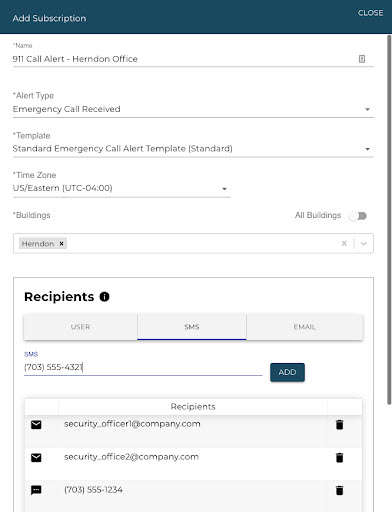
Pri konfigurácii upozornení na tiesňové hovory v správcovom portáli RedSky môžete urobiť nasledovné:
-
Zadajte viacero e-mailových adries a príjemcov SMS. Môžete napríklad požadovať, aby tím núdzovej reakcie, bezpečnostný dôstojník a/alebo váš hlavný recepčný dostal tieto upozornenia.
-
Nastavte upozornenia, keď sa uskutoční testovací hovor 933 alebo keď zariadenie vykoná žiadosť HELD z neznámeho miesta a umožní správcovi sledovať, odkiaľ sa používatelia pripájajú.
Detekcia polohy
Webex Callingpodporuje schopnosť detekovať pohyb zariadenia vo vašom podniku alebo organizácii pomocou manuálnej služby 911. To vám poskytuje možnosť mať rôzne čísla spätných tiesňových hovorov pre rôzne oblasti v rámci vášho podniku alebo organizácie.
Služba E911 podporuje tieto typy detekcie polohy:
Dynamická detekcia polohy pre zariadenia, ktoré dokážu zistiť svoju polohu na základe aktuálneho sieťového pripojenia zariadenia.
-
V prípade multiplatformového firmvéru (MPP) podporujúceho HELD je detekcia polohy založená na zisťovaní siete. Zariadenia MPP používajú protokol s názvom HTTP Enabled Location Delivery (HELD) na nahlasovanie informácií o svojom sieťovom prostredí (prepínač s podporou LLDP, bezdrôtových prístupových bodov (WAP) BSSID, IP adresa alebo ich MAC adresy) do služby RedSky HELD.
-
Pre aplikáciu Webex podporujúcu HELD+ na pracovnej ploche je detekcia polohy založená na zisťovaní siete, aby sa nahlásili informácie o ich sieťovom prostredí (prepínač s povolením prepínača pre nastavenie LLDP, BSSID bezdrôtových prístupových bodov (WAP), adresa IP alebo predvolená adresa MAC brány) do služby RedSky HELD+ ((CDP) nie je podporovaná). Cisco Discovery Protocol Okrem toho, ak sú zariadenia pripojené cez priechodový port telefónu, informácie LLDP nie sú prístupné, pretože pakety LLDP z prepínača sa zastavia pri telefóne.
Dynamická detekcia polohy pre mobilných klientov, ktorí odchádzajú mimo priestorov.
-
Pre aplikáciu Webex podporujúcu HELD+ na stolných a mobilných platformách (tabletoch), ktoré nemajú mobilné pripojenie, je detekcia polohy založená na zisťovaní siete, ktoré zahŕňa BSSID bezdrôtových prístupových bodov (WAP), adresu IP, predvolenú adresu MAC brány pred prúdom a port/podvozok prepínača. Aplikácia Webex odošle ktorýkoľvek z dostupných sieťových identifikátorov uvedených vyššie spoločnosti RedSky. Ak RedSky zistí, že zariadenie je na známom mieste, umiestnenie používateľa sa automaticky aktualizuje. Ak aplikácia Webex pri prihlásení zistí, že zariadenie sa presunulo na nerozpoznané miesto, používateľ sa zobrazí výzva na aktualizáciu novej adresy. Ak je však používateľ už prihlásený, keď sa zistí nerozpoznaná poloha, používateľ sa nezobrazí výzva a v päte aplikácie Webex sa zobrazí červené číslo X. Používateľ môže kliknúť na červenú X a aktualizovať svoju polohu. RedSky overuje a ukladá nové umiestnenie. Keď používateľ uskutoční volanie 911 z aplikácie Webex, táto adresa sa použije ako adresa núdzovej odoslania.
Ignorujte všetky VPN a virtuálne sieťové rozhrania na pracovnej ploche Webex (Windows a macOS). Pre Windows používa aplikácia Webex MSFT_NetAdapter - boolean Virtual parameter na filtrovanie VPN a virtuálnych rozhraní.
Pevná detekcia polohy zariadenia. Jedná sa o zariadenie, ktoré sa nepohybuje.
-
Detekcia polohy založená na telefónnom čísle: V prípade zariadení, ktoré nie sú schopné držať, ktoré zahŕňajú mobilné zariadenia bez mobilného prístupu, klientov softfónov a akékoľvek vybavenie zákazníckych priestorov (CPE) mimo spoločnosti Cisco, je určenie polohy založené na ID volajúceho potvrdeného v testovacom alebo tiesňovom hovore.
Keď používate službu E911 pri nasadeníWebex Calling, na určenie polohy pre rôzne typy klientov sa používajú nasledujúce metódy:
-
Pre aplikáciu Webex podporujúcu HELD+ na stolných a mobilných platformách (tabletoch), ktoré nemajú mobilné pripojenie, je detekcia polohy založená na zisťovaní siete rovnako ako zariadenia HELD.
-
Aplikácia Webex na mobilnej platforme s mobilným pripojením nepoužíva RedSky. Namiesto toho sú tiesňové hovory smerované cez natívny dialer cez mobilnú sieť, čím sa zabezpečuje správna manipulácia tiesňových službách a poskytuje informácie o polo he. Vďaka dizajnu RedSky prostredníctvom aplikácie Webex dostanete kontextové okno potvrdzujúce, že bol uskutočnený mobilný tiesňový hovor. Nie sú potrebné žiadne ďalšie kroky, pretože hovor už bol smerovaný cez celulárnu sieť pre správnu odozvu.
Ak váš mobilný hovor nie je úspešný, vyskakovacie okno vám umožní uskutoč niť hovor pomocou aplikácie Webex cez Wi-Fi. Tieto hovory Wi-Fi neposkytujú pohotovostným službám informácie o vašej polohe, ako to robia mobilné hovory.
-
MPP zariadenia podporujúce protokol HELD poskytujú sieťové pripojenie a informácie o zariadení v rámci transakcie HELD. RedSky ho analyzuje, aby identifikoval informácie o dispečiteľnej polohe na základe wiremap (informácie o zisťovaní siete), ktorá bola poskytnutá na portáli RedSky.
-
Koncové body, ktoré nie sú schopné držať, sa poskytujú pomocou statických informácií o polohe dispečiteľnej priradenej k ID volajúceho E.164. Táto adresa založená na telefónnom čísle sa používa aj vtedy, ak nie je možné určiť sieťovú polohu zariadenia MPP podporujúceho HELD pomocou vyhľadávania siete.
Ďalšie informácie o konfigurácii upozornení, budov, polôh a drôtových máp na portáli RedSky nájdete v dokumentácii správy. Ak služba E911 nedokáže nájsť odosielateľné miesto pre dané zariadenie, ktoré uskutočňuje tiesňové volanie, hovor sa presmeruje do strediska tiesňového volania. Agent strediska relé spolupracuje s volajúcim, aby určil, ako najlepšie nasmerovať tiesňové volanie. Náklady na hovory Relay Centers sa vrátia späť na zákazníka, ak používateľ neposkytol tiesňovú adresu v aplikácii Webex alebo z dôvodu nesprávnej konfigurácie na administratívnom portáli RedSky zo strany správcu.
Vplyv virtuálnej linky na detekciu polohy:
Scenáre nasadenia
Lokality s podporou služieb PSTN a E911
V tomto scenári sú tiesňové hovory identifikované a odosielané do služby E911 namiesto nakonfigurovaného PSTN. Táto trasa sa vykonáva pre všetky koncové body na mieste s podporou Redsky vrátane pevných telefónov a prenosných koncových bodov (ako sú mobilné telefóny, tablety a notebooky) pre všetkých používateľov v danom mieste. (Výnimka: klienti mobilných telefónov posielajú tiesňové hovory priamo poskytovateľovi mobilných služieb.
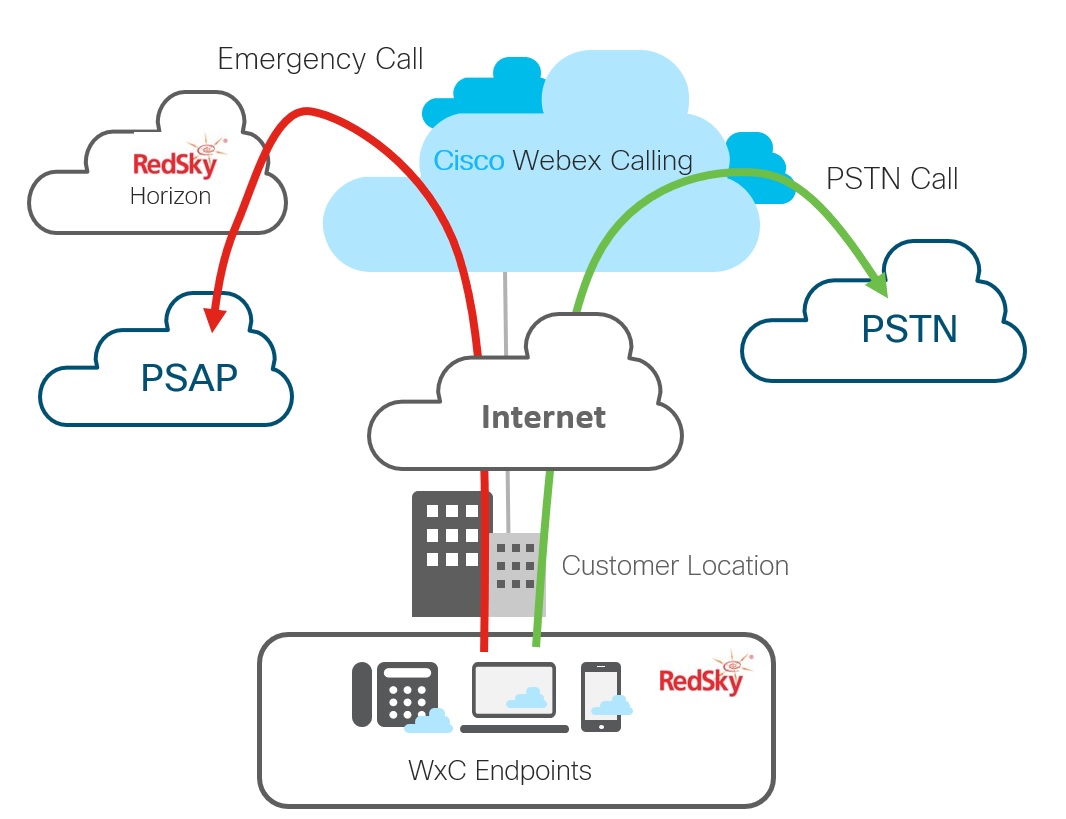
Lokálne brány a miesta podporujúce službu E911
V tomto scenári sú tiesňové hovory identifikované a odosielané do služby E911 namiesto miestnej brány. Táto trasa sa vykonáva pre všetky koncové body na mieste povolenom touto službou vrátane kočovných koncových bodov pre používateľov priradených k umiestneniu.
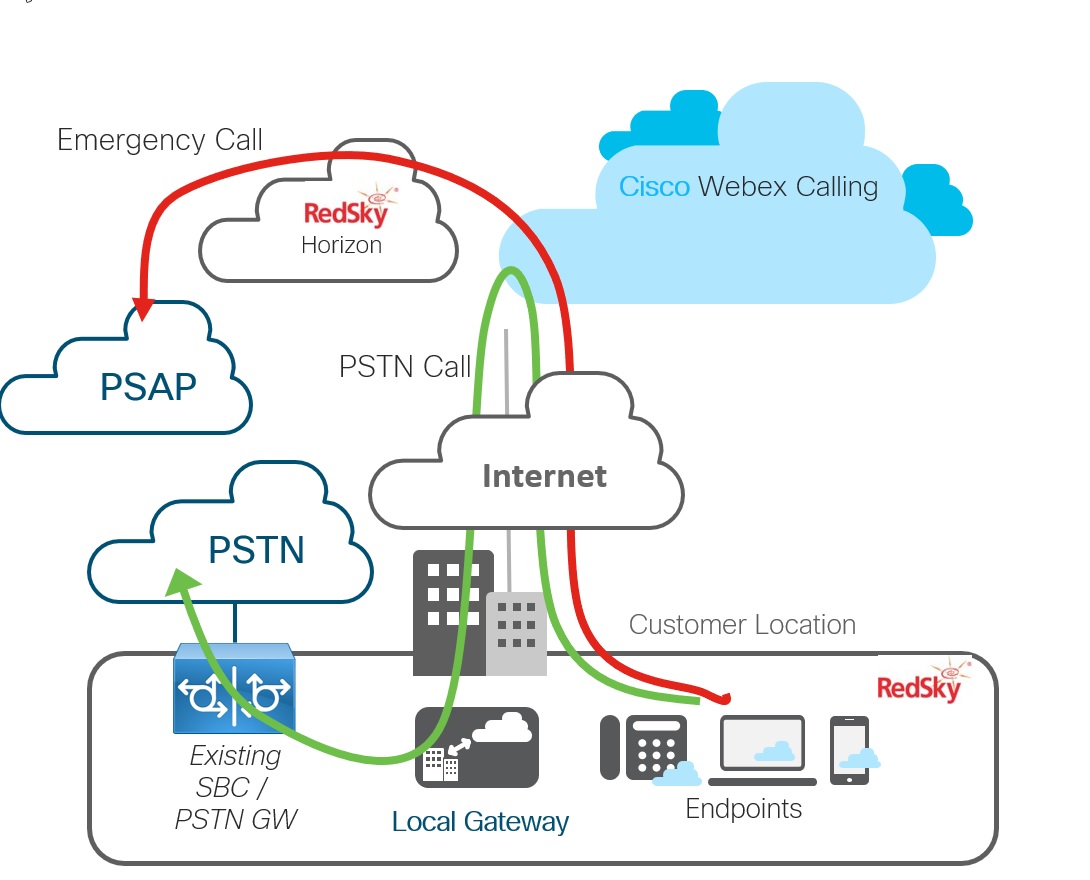
Nadnárodné nasadenie
V tomto scenári nie je poloha A povolená RedSky — všetky hovory (PSTN a núdzové) sú smerované cez lokálnu bránu. Poloha B je povolená RedSky pre polohu US/Kanada - tiesňové hovory sú smerované na RedSky.
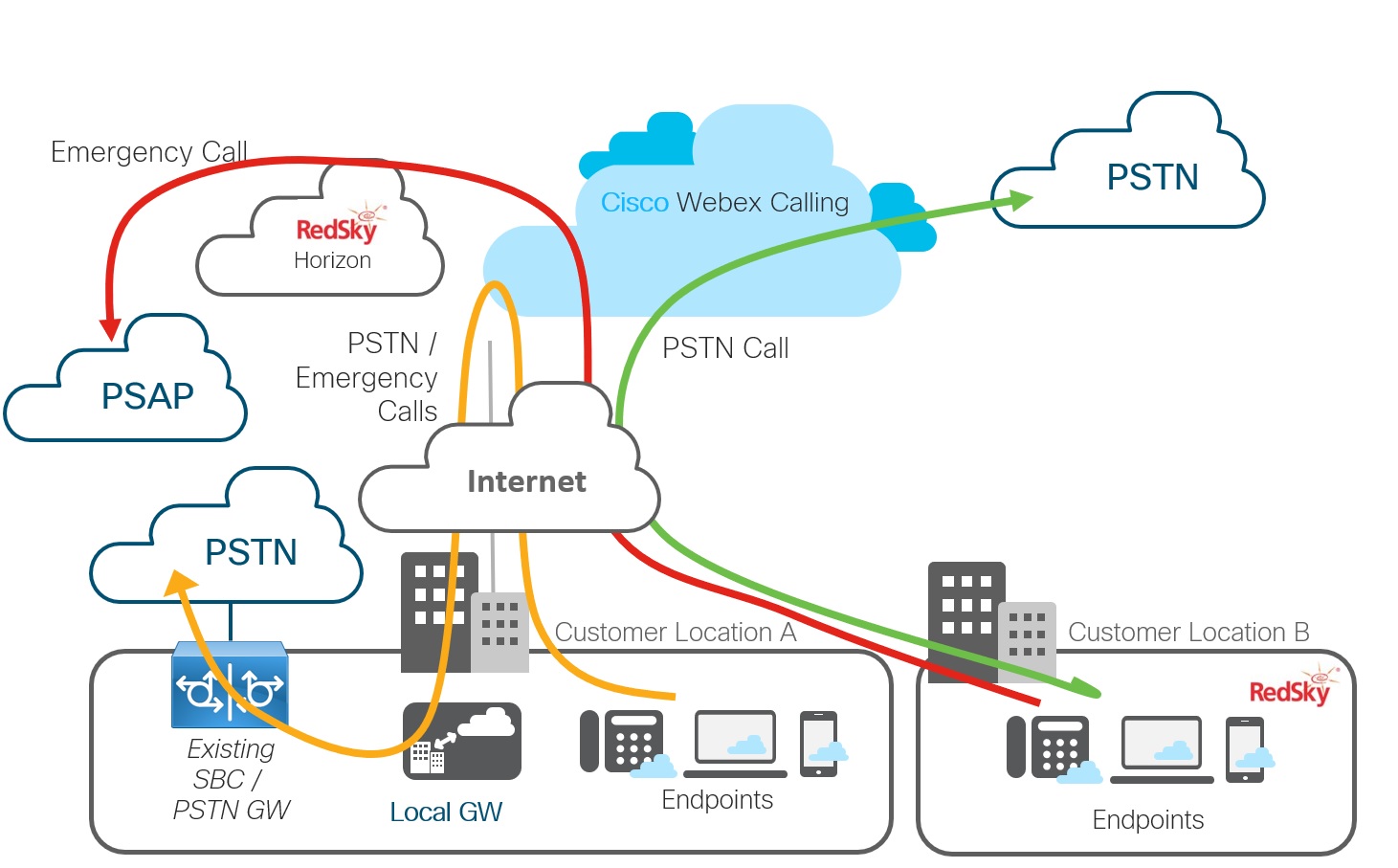
Požiadavky na integráciu služby E911 s Webex Calling
|
Komponent |
Požiadavka |
|---|---|
|
Červený Sky |
Webex CallingPoužívatelia v USA majú nárok na túto službu so svojím opráv Webex Calling nením. Pre používateľov v Kanade získajte licenciu RedSky prostredníctvom spoločnosti Cisco alebo svojho servisného partnera. Správcovia majú prístup k administratívnemu portálu RedSky — tento krok vám umožní prístup k HELD Company ID a tajnému kľúču. Na správcovskom portáli RedSky pripravte nasledujúcu konfiguráciu na určenie polohy na riešenie nasledujúcich typov zariadení:
Uistite sa, že povolíte prístup na https://api.wxc.e911cloud.com a https://wxc.e911cloud.com. Telefón a klient Webex komunikujú so službou RedSky pomocou portu 443. Ďalšie informácie nájdete v administratívnej dokumentácii RedSky. |
|
Kontrolné centrum a Webex Calling organizácia |
|
|
Riadiaci rozbočovač a umiestnenia |
Zapnite automatickú konfiguráciu polohy v prepínači portálu E911 v Control Hub, aby ste automaticky vytvorili službu E911 pre akúkoľvek budovu a miesto pridané do lokality Redsky v USA alebo Kanade. Pre Webex Calling zákazníkov je prepínač predvolene vypnutý. Pre Webex Wholesale je tento prepínač predvolene nastavený na zapnutý. Pri odstraňovaní polohy sa budova a umiestnenie automaticky neodstránia z portálu RedSky, pretože budovy a umiestnenia môžu byť priradené k sieťovým prvkom. |
|
Zariadenia s podporou prevádzky |
V prípade zariadení s podporou HELD, akonáhle je pre túto službu povolená poloha. Webex Callingsystémy správy zariadení generujú aktualizované konfigurácie zariadení, ktoré umožňujú funkciu HELD. Preskúmajte alebo znovu inicializujte každé zariadenie HELD, aby ste získali novú konfiguráciu. Ak to správca neurobí, zariadenie môže skontrolovať aktualizácie konfigurácie v priebehu nasledujúcich 24 hodín. Kým sa tak nestane, zariadenia nepoužívajú HELD pre lokalizačné služby. Telefóny používajú stiahnuté konfiguračné parametre na prístup k serveru informácií o polohe (LIS) spoločnosti RedSky. Dostanú token, ktorý Webex Calling prechádza dopredu cez peeringové pripojenie k RedSky, keď povolený používateľ vytočí 911 alebo 933. Zariadenia s podporou prevádzky:
Zoznam všetkých Webex Calling zariadení nájdete v téme Podpor ované zariadenia pre Webex Calling. |
|
Nedržané zariadenia |
Pre zariadenia, ktoré nie sú schopné držať, je určenie polohy založené na ID volajúceho potvrdeného v testovacom alebo tiesňovom volaní. Odporúčame, aby sa tieto zariadenia nepresúvali z jedného miesta na druhé bez súhlasu správcu. Nedržané zariadenia:
Zoznam všetkých Webex Calling zariadení nájdete v téme Podpor ované zariadenia pre Webex Calling. |
|
Aplikácia Webex |
Webex App podporuje HELD+, rovnako ako všetky ostatné zariadenia HELD, potrebuje aktualizovanú konfiguráciu na komunikáciu so serverom informácií o polohe RedSky. Po nakonfigurovaní aplikácia Webex vyzve používateľa, aby zadal adresu, keď je používateľ v mimo lokálnej siete. |
Povoliť integráciu E911 do Control Hub pre vašu organizáciu
Po vytvorení účtu RedSky a poskytnutí informácií založen ých na drôtovej mape a Caller-ID pre jednu alebo viac lokalít musíte nakonfigurovať informácie potrebné na doručovanie ties Webex Calling ňových hovorov do tejto služby E911.
Skôr ako začnete
Získajte ID spoločnosti HELD a tajný kľúč z informačného panela správy RedSky. Táto hodnota je globálne jedinečný identifikátor (GUID), ktorý prepája vašu inštanciu Control Hub priamo s vašou organizáciou RedSky.
| 1 |
Prejdite na položku Vylepš ené tiesňové volanie a potom zapnite službu. |
| 2 |
V poliach ID spoločnosti a Tajný kľúč sa uistite, že sa zhoduje so správnym ID spoločnosti a tajným kľúčom na port áli RedSky. Identifikácia spoločnosti a tajný kľúč nájdete v sekcii HELD portálu RedSky. 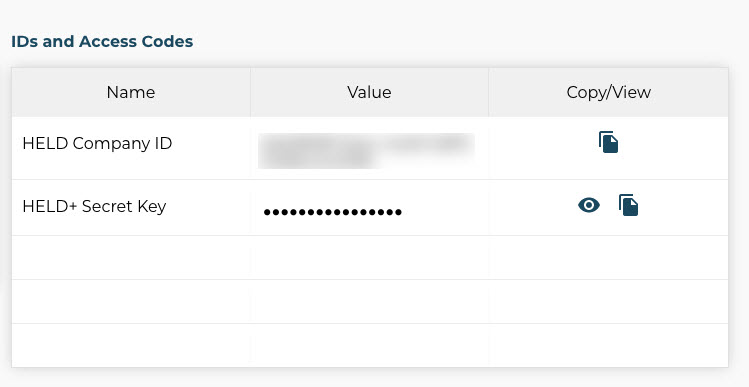
|
Čo robiť ďalej
Ak je pre pínač rozší reného tiesňového volania už aktívny, môžete kedykoľvek zmeniť akékoľvek existujúce ID spoločnosti a tajný kľúč na iné. Táto funkcia vám umožňuje opraviť položku v prípade, že ste zadali neplatnú hodnotu.
Povoliť službu E911 pre miesta Webex Calling
Po povolení služby na úrovni organizácie ju môžete povoliť pre jednot livé miesta v rámci organizácie. V Control Hub sú umiestnenia konfiguračnými kontajnermi, do ktorých sa pridávajú používateľské účty. To sa líši od konfigurácie RedSky, ktorá sa snaží sledovať skutočnú fyzickú polohu zariadenia. Povolenie tejto funkcie pre umiestnenie v Control Hub umožňuje všetkým používateľom, ktorí sú súčasťou tejto polohy.
MPP telefóny s podporou HELD neumožňujú používateľovi ukončiť tiesňové hovory; ďaleký koniec musí hovor uvoľniť. To nepredstavuje žiadny problém, keď ďaleký koniec hovor správne uvoľní, avšak ak sa hovor presmeruje do automatizovaného systému alebo iný problém má za následok, že hovor nebude uvoľnený, používateľ nemusí byť schopný zavesiť linku, z ktorej bol uskutočnený tiesňový hovor. Ako poslednú možnosť je možné telefón manuálne resetovať, aby sa linka uvoľnila v prípade potreby. Získajte viac informácií o integrácii RedSky pre Webex Calling.
| 1 |
Prejdite na položku Vylepš ené tiesňové volanie a potom zapnite službu. |
| 2 |
Zači arknite políčko Povoliť RedSky prijímať informácie o sieťovom pripojení a testovať hov ory, aby umožnili telefónom MPP uskutočňovať hovory na núdzové testovacie číslo 933 spoločnosti RedSky a potom uložte zmeny. Toto nastavenie aktualizuje konfiguráciu zariadenia tak, aby povolila funkčnosť HELD pre všetky zariadenia kompatibilné s HELD na danom mieste. Po opätovnej inicializácii a vyzdvihnutí zariadení odovzdajte novú konfiguráciu, ktorá zadá HELD požiadavky na server s informáciami o polohe (LIS) spoločnosti RedSky, aby sa pokúsili určiť platné umiestnenie. Toto nastavenie tiež smeruje všetky testovacie hovory (933) z tohto miesta k poskytovateľovi núdzovej služby. V tomto okamihu nie sú zasiahnuté tiesňové hovory (911) a presmerované k poskytovateľovi PSTN. Po uložení zmien sa stav umiestnenia zmení na Integrácia polohy Zapnutá. |
| 3 |
Uskutočnite testovacie hovory na číslo 933, aby ste sa uistili, že hovory správne smerujú skôr, ako povolíte úplné smerovanie 911 pre danú lokalitu. Testovacie hovory je možné uskutočňovať zo všetkých koncových bodov priradených k danému umiestneniu vrátane zariadení s podporou HELD, mäkkých telefónov a zariadení Non-HELD. Testovací hovor (933) pripojí volajúceho k IVR, ktorý oznamuje ID volajúceho a aktuálne známu adresu tohto zariadenia. |
| 4 |
Po potvrdení, že testovacie hovory smerujú správne, vráťte sa na tablu s prehľadom polohy, kliknite na položku RedSky a potom prepnite možnosť Presmerovať tiesňové hovory na Red Sky. Uložte svoje zmeny. Toto nastavenie zaisťuje, že telefóny MPP nielen získavajú informácie o polohe z RedSky LIS, ale že skutočné hovory 911 smerujú aj na RedSky. Po uložení zmien sa stav umiestnenia zmení na Smer ovanie zapnuté. |
-
Po opätovnej inicializácii by zariadenia podporujúce HELD, vrátane aplikácie Webex, priradené k umiestneniu, mali podávať žiadosti HELD a prijímať tokeny.
-
V RedSky v časti Organizačné riadenie prejdite na možnosť HELD/HELD+ Routing. V tejto rozbaľovacej ponuke vyberte položku Použiť DID pre spätné smerovanie systému HELD. Ak je toto prepínač ZAPNUTÝ, keď sa uskutoční tiesňový hovor zo zariadenia HELD/HELD+ (ktoré nemalo mapovanie adries zo sieťových informácií), táto služba skontroluje zodpovedajúci DID (v časti Lokality alebo Používateľ) a použije príslušnú adresu.
V prípade nedržaných zariadení vyššie uvedené nastavenie nemá žiadny vplyv. V prípade zariadení, ktoré nie sú držané, táto služba vždy zistí, či existuje zodpovedajúci DID (v časti Lokality alebo Používateľ) a použije zodpovedajúcu adresu.
-
DECT a ATA nekomunikujú s touto službou a ich hovory smerujú k poskytovateľovi pohotovostných služieb. Preto nakonfigurujte správcovský portál RedSky s umiestnením priradeným s ich ID volajúceho.
-
Núdzové hovory zo zariadení MPP, ktoré nie sú fyzicky na drôtovej mape (ich poloha nebola zistená prostredníctvom HELD), sa spracúvajú na základe ich potvrdeného ID volajúceho. Ak je k TN používateľa E911 priradené miesto alebo umiestnenie E911, ktoré zodpovedá ID volajúceho, hovor sa smeruje na základe týchto kritérií.
-
Zariadenia MPP neumožňujú používať funkcie stredného volania, ako sú Hold, Conference a Transfer pri uskutočňovaní tiesňových hovorov.


