- Domov
- /
- Článok

Ďakujeme za vašu spätnú väzbu.


 V tomto článku
 Spätná väzba?
Nastavte automatickú obsluhu na prijímanie prichádzajúcich hovorov a poskytujte možnosti ponuky na nasmerovanie volajúcich na správnu osobu, skupinu hľadania alebo hlasovú schránku bez pomoci recepcie.
Automatická obsluha je automatizovaný systém, ktorý vám umožňuje ponúkať nepretržitú manipuláciu hovorov. Systém odpovedá na prichádzajúce hovory a smeruje volajúcich na odpovedačku, živú osobu alebo hlasovú schránku bez zásahu operátora alebo recepcie. Vďaka tejto funkcii môžete zaistiť efektívne spracovanie hovorov a uspokojenie potrieb volajúcich.
Tu sú niektoré z kľúčových funkcií automatického obsluhy:
-
Vytvorte rozvrhy otváracích hodín, počas ktorých pracuje váš obsluha.
-
Vytvorte si po hodinách, dovolenke alebo akékoľvek špeciálne plány zatvárania, počas ktorých pracuje váš dovolenkový auto obsluha.
-
Poskytnite možnosti vytáčania, aby ste nasmerovali svojich zákazníkov tam, kam musia ísť, keď zadajú konkrétne číslo.
-
Prispôsobte pozdravy tak, aby vyhovovali potrebám volajúceho.
Vytvorenie nového automatického obsluhy
| 1 |
Prihláste sa do Control Hub. |
| 2 |
Prejdite do . |
| 3 |
Prejdite na kartu Auto Assistant a kliknite na položku Pridať nové.
|
| 4 |
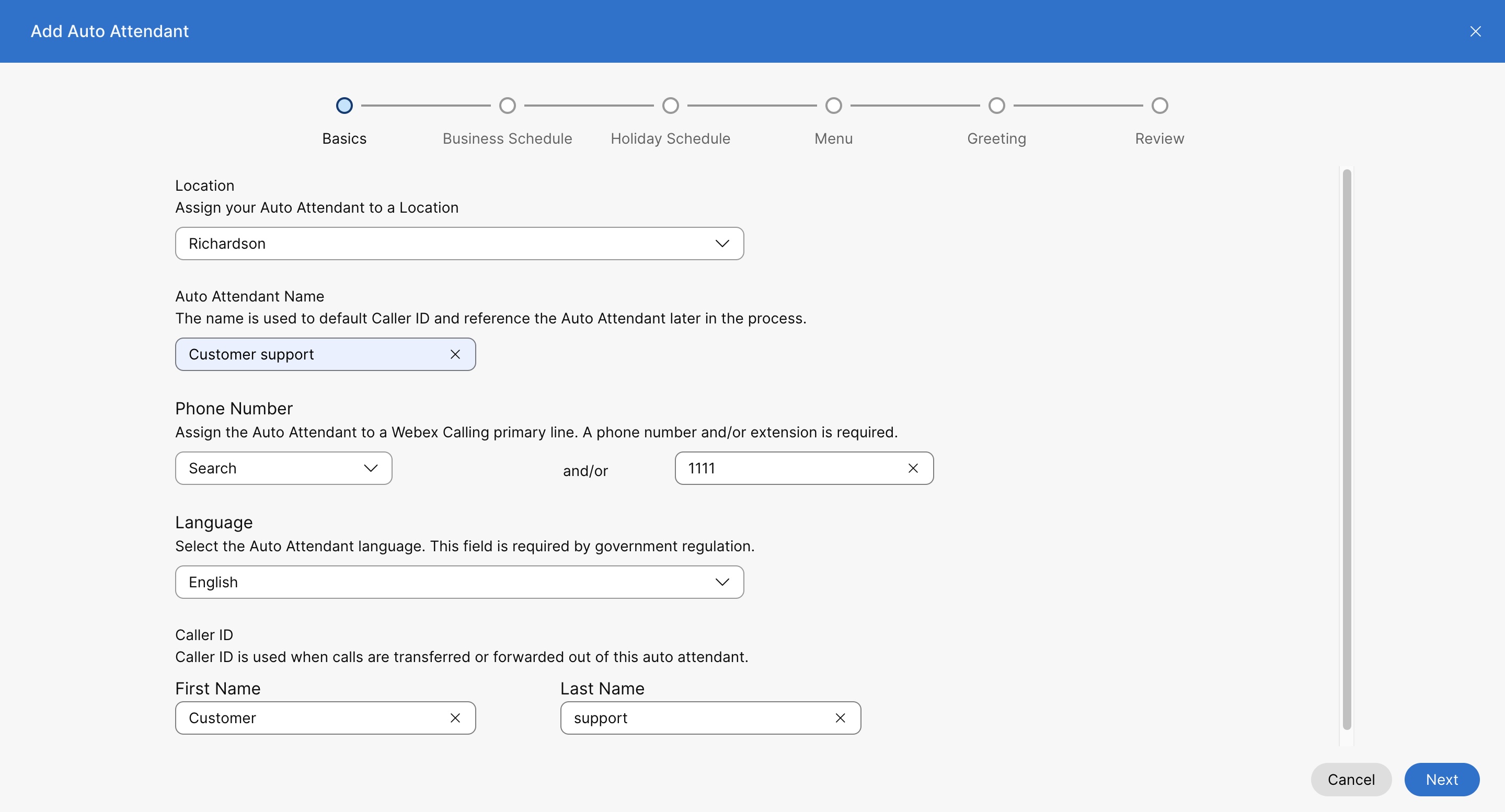
V rozbaľovacej ponuke vyberte umiest nenie. Po vytvorení automatického obsluhy nemôžete neskôr zmeniť polohu. Poloha je kontajner s konfiguráciou volania špecifickou pre polohu. Ďalšie informácie nájdete Cisco Webex Calling v téme Konfigurácia pre vašu organiz áciu. Pri konfigurácii automatického obsluhy môžete zadať počet automatických obsluhov pre každú lokalitu alebo organizáciu. |
| 5 |
N@@ ázov automatického obslu hy — Zadajte názov automatického obsluhy. |
| 6 |
Telefónne číslo a rozšírenie — Priraďte primárne telefónne číslo a rozšírenie k automatickému obsluhe. Ak ponecháte pole rozšírenia prázdne, systém automaticky priradí posledné štyri číslice telefónneho čísla ako rozšírenie pre túto automatickú obsluhu. Ak ju chcete upraviť, poz rite si časť Ú prava telefónnych čísel automatického obslu hy. |
| 7 |
Vyberte, ktoré meno ID volajúceho s priamou linkou sa zobrazí, keď osoba uskutoční hovor z tohto automatic kého obsluhy.
Ostatné meno ID volajúceho s priamym riadkom podporuje znaky Unicode s maximál nou dĺžkou 128 znakov. Niektorí poskytovatelia PSTN nemusia dodržiavať nastavenie názvu volajúceho. Webex Calling |
| 8 |
V sekcii Vytáč anie podľa názvu zadajte názov, ktorý chcete použiť na vytočenie tohto automatického obsluhy. Pole Dial by Name podporuje znaky ASCII. |
| 9 |
Jazyk — Vyberte jazyk z rozbaľovacej ponuky. Vybraný jazyk sa používa pre predvolené hlasové pozdravy a ďalšie hlasové výzvy na základe nastavení ponuky. |
| 10 |
Kliknite na tlačidlo Ďalej. |
| 11 |
Na stránke Roz vrh otváracích hodín nastavte hodiny, počas ktorých pracuje váš pracovný čas automatického obsluhy. V rozbaľovacej ponuke si môžete vybrať existujúci rozvrh alebo vytvoriť nový plán. Kliknite na tlačidlo Ďalej. Existujúci rozbaľovací rozvrh zobrazuje všetky plány otváracích hodín, ktoré ste vytvorili pre dané miesto. Ak chcete vytvoriť nový plán pre umiestnenie, pozrite si tému Vytvorenie plánu. |
| 12 |
Na stránke P lán sviat kov nastavte dni, počas ktorých pracuje váš dovolenkový auto obsluha. V rozbaľovacej ponuke si môžete vybrať existujúci rozvrh alebo vytvoriť nový plán. Kliknite na tlačidlo Ďalej. Existujúci rozbaľovací rozvrh zobrazuje všetky plány dovolenok, ktoré ste vytvorili pre danú lokalitu. Ak chcete vytvoriť nový plán pre umiestnenie, pozrite si tému Vytvorenie plánu. |
| 13 |
Na stránke Pon uka na kartách Pracovné hodiny a Po hodinách nastavte ponuku Pracovné hodiny na priradenie možností ponuky vytáčania a konfiguráciu časového limitu ponuky na konfigur áciu bez/neplatného vstupného správania. Kliknite na tlačidlo Ďalej.
Menu otváracích hodín
Možnosti ponuky vytáčania nasmerujú vašich zákazníkov tam, kam musia ísť, keď zadajú konkrétne číslo do svojho telefónu. K číslu klávesnice je možné priradiť nasledujúce funkcie:
Časový limit ponuky a konfigurácia opakovania Nasledujúce správanie môžete nastaviť tak, aby nadobudlo účinnosť, ak volajúci nie je žiadny vstup alebo neplatný vstup.
|
| 14 |
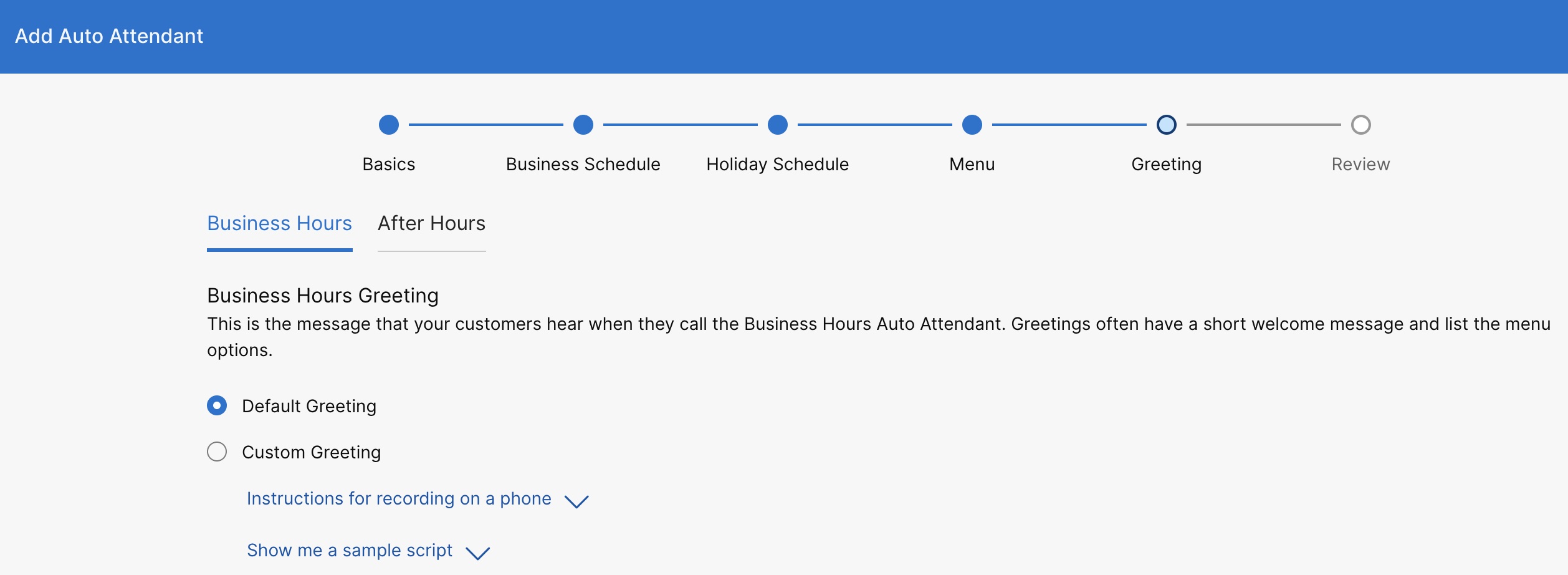
Na stránke Po zdrav nastavte pozdravy alebo oznámenie, ktoré sa prehrávajú počas pracovných hodín aj po hodinách. Na kartách Pracovné hodiny a Po hodinách môžete zvoliť prehrávanie predvoleného pozdravu alebo si môžete vybrať vlastný pozdrav na nahranie zvukového záznamu alebo nahrať vlastný pozdrav. Kliknite na tlačidlo Ďalej.
Ďalšie informácie o nahrávaní z telefónu a ukážkové skripty pozdravov nájdete kliknutím na položku Pok yny na nahrávanie do telef ónu a Zobraziť ukážkový skript. Ak chcete nahrávať telefonicky, musíte najprv nast aviť číslo hlasového portálu a prístupový kód pre miesto, ku ktorému je táto automatická obsluha pri radená. Podrobnosti nájdete v téme Konfigurácia hlasových portálov Webex Calling. |
| 15 |
Na stránke Recenzia na každej karte skontrolujte nové nastavenia automatického obsluhy, aby ste sa uistili, že všetko je správne. Kliknutím na položku Vyt voriť uložíte. |
Zakázať automatickú obsluhu
| 1 |
Prihláste sa do Control Hub. |
| 2 |
Prejdite do . |
| 3 |
Prejdite na kartu Auto Assistant a kliknite na položku Spravovať. |
| 4 |
Vyberte automatickú obsluhu, ktorú chcete zakázať. |
| 5 |
Prejdite do časti Pre hľad a vypnite prepínač Pov oliť automatickú obsluhu. |
| 6 |
Kliknite na polož ku Uložiť. |
Úprava všeobecných nastavení automatického obsluhy
| 1 |
Prihláste sa do Control Hub. |
| 2 |
Prejdite do . |
| 3 |
Prejdite na kartu Auto Assistant a kliknite na položku Spravovať. |
| 4 |
Vyberte automatickú obsluhu. |
| 5 |
Prejdite do časti Prehľad a kliknite na položku V šeobec né nastavenia. |
| 6 |
Zobrazte alebo upravte jazyk z rozbaľov acej ponuky Jazyk. |
| 7 |
Zobrazte alebo upravte časové pásmo z rozbaľovacej ponuky Časové pásmo. |
| 8 |
Zobrazenie alebo úprava ID volajúceho, ktoré sa používa pri prenose hovorov z tohto automatic kého obsluhy. |
| 9 |
Kliknite na polož ku Uložiť. |
Upravte telefónne čísla automatickej obsluhy
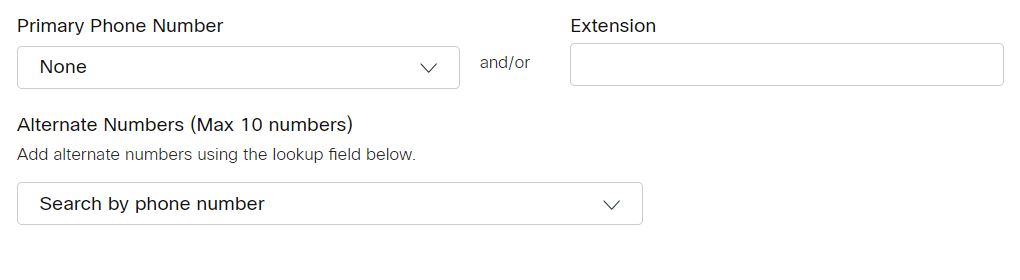
Môžete zmeniť telefónne čísla automatickej obsluhy a pridať až 10 alternatívnych čísel.
| 1 |
Prihláste sa do Control Hub. |
| 2 |
Prejdite do . |
| 3 |
Prejdite na kartu Auto Assistant a kliknite na položku Spravovať. |
| 4 |
Vyberte automatickú obsluhu. |
| 5 |
Prejdite do časti Prehľad a kliknite na položku Telefónne čís la. |
| 6 |
Upravte primárne telefónne číslo a rozšírenie. Ak ste pri vytváraní automatickej obsluhy ponechali pole rozšírenia prázdne, systém automaticky priradí posledné štyri číslice telefónneho čísla ako rozšírenie pre túto automatickú obsluhu. |
| 7 |
Vyhľadajte a pridajte alternatívne čís la. |
| 8 |
Kliknite na polož ku Uložiť.
|
Konfigurácia automatického presmerovania hovorov obsluhy
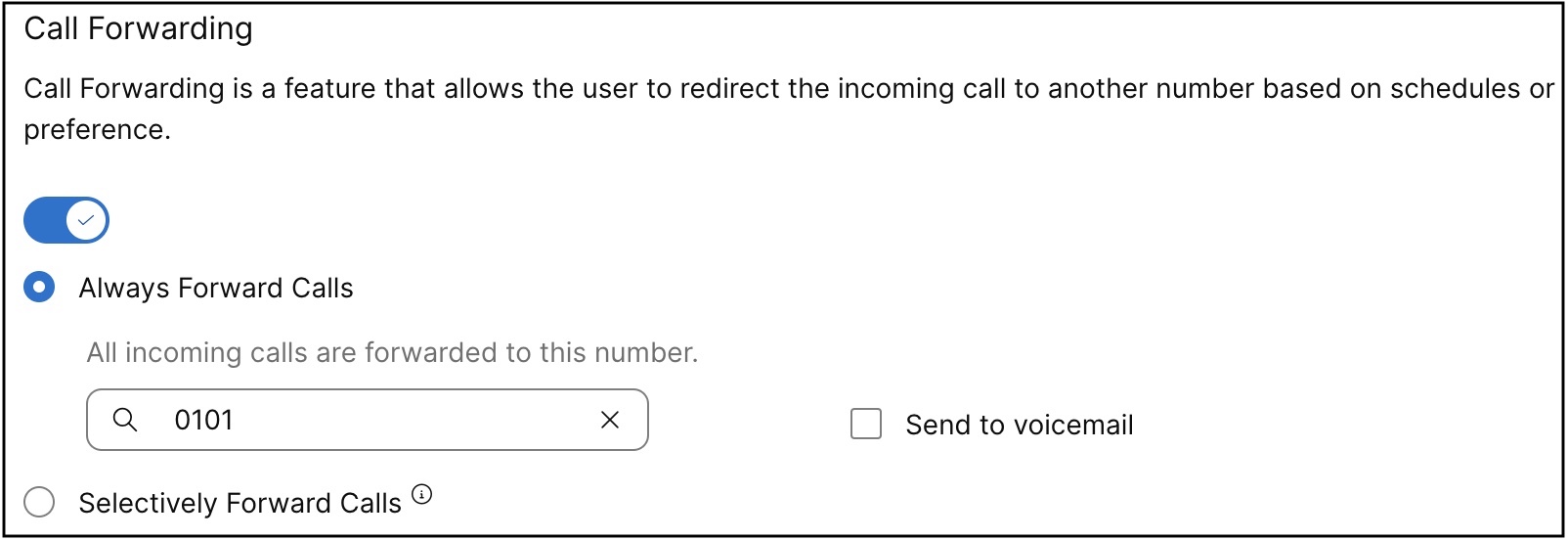
Všetky prichádzajúce hovory môžete presmerovať na základe súboru kritérií, ktoré definujete.
| 1 |
Prihláste sa do Control Hub. |
| 2 |
Prejdite do . |
| 3 |
Prejdite na kartu Auto Assistant a kliknite na položku Spravovať. |
| 4 |
Vyberte automatickú obsluhu. |
| 5 |
Prejdite do časti Prehľad a kliknite na položku Pres mer ovanie hovorov. |
| 6 |
Zapnite prepína č presmerovania hovorov. |
| 7 |
Vyberte jednu z nasledujúcich možností:
Ak vyberiete možnosť Selektívne presmerovanie hovorov, musíte mať aspoň jedno pravidlo, aby bolo presmerovanie hovorov aktívne.
V prípade podporovaných automatických obsluhov použite integrovanú hlasovú schránku, ak chcete spravovať zdieľanú poštovú schránku z nastavení automatickej obsluhy namiesto vytvárania samostat nej skupiny hlasovej schránky. Funkcie skupinových hovorov nájdete v časti Integrovaná hlasová schránka. |
| 8 |
Ak vyberiete možnosť Vždy presmerovať hov ory, vyberte číslo kliknite na tlačidlo Uložiť. Pri výbere možnosti Vždy poslať alebo Selektívne preposielať vyberte položku Odo slať do hlasovej schránky a presmerovať všetky hovory do internej hlasovej schránky. Možnosť Odoslať do hlasovej sch ránky je zakázaná pri zadaní externého čísla. Číslo virtuálnej linky je možné pridať aj ako číslo na presmerovanie hovorov. |
| 9 |
Ak vyberiete možnosť Selektívne posla ť, vytvorte pravidlo kliknutím na položku Pridať kedy poslať alebo Pridať, kedy nepos lať. Pri poskytovaní možnosti Selektívne presmerovať hov ory má pravidlo Pridať, kedy nepresmerovať, prednosť pred pravidlom Pridať kedy pres merovať. |
| 10 |
Zadajte názov pravidla. |
| 11 |
V časti Kedy posla ť alebo Kedy nepreposielať vyberte z rozbaľovacej ponuky P lán otvár acích hodín a plán sviatkov. |
| 12 |
V časti Presmerovať na vyberte predvolené telefónne číslo alebo iné telefónne číslo, na ktoré chcete hovory presmerovať. |
| 13 |
V prípade Hovory od vyberte možnosť presmerovať hovory z ľubovoľného čís la alebo Vy braných čísel. Ak vyberiete Vy brané čís la, vyberte nasledujúce možnosti:
|
| 14 |
V časti Hov ory na vyberte z rozbaľovacej ponuky číslo alebo alternatívne číslo a presmerujte hovor po prijatí na toto číslo v organizácii. |
| 15 |
Kliknite na polož ku Uložiť. |
Pravidlá sú zoradené v tabuľke podľa znaku názvu pravidla. Príklad: 00_rule, 01_rule atď.
Pravidlo „nepostúpiť“ má vždy prednosť pred pravidlom „dopredu“.
Pravidlá sa spracúvajú na základe poradia, v ktorom sú uvedené v tabuľke.
Môžete vytvoriť viacero pravidiel. Ak je však pravidlo splnené, systém už ne kontroluje ďalšie pravidlo. Ak chcete najskôr skontrolovať konkrétne pravidlo, odporúčame vám aktualizovať názov pravidla o čísla. Napríklad: Ak chcete, aby sa pravidlo dovolenky skontrolovalo pred pravidlom otváracích hodín, pomenujte pravidlo ako 01-Dovolenka a 02-Zatvorené.
Ak sa chcete dozvedieť viac o základných funkciách a príkladoch selektívneho presmerovania hovoru, pozrite si tému Konfigur ácia selektívneho presmerovania hovorov pre Webex Calling.
Čo robiť ďalej
 .
.
Úprava možností automatického vytáčania obsluhy
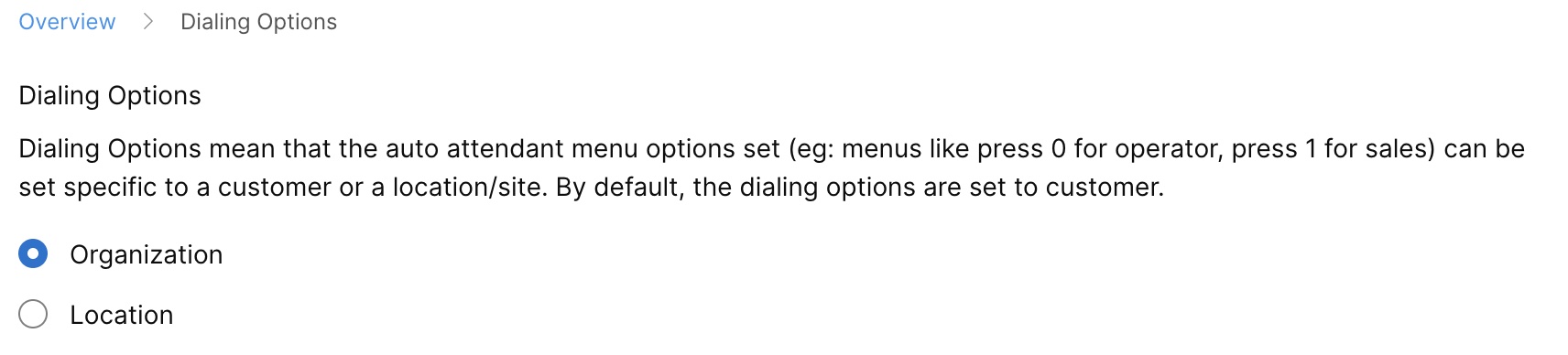
Nastavte možnosti vytáčania tak, aby boli špecifické pre zákazníka alebo miesto/lokalitu.
| 1 |
Prihláste sa do Control Hub. |
| 2 |
Prejdite do . |
| 3 |
Prejdite na kartu Auto Assistant a kliknite na položku Spravovať. |
| 4 |
Vyberte automatickú obsluhu. |
| 5 |
Prejdite do časti Prehľad a kliknite na položku Mož nosti vytáč ania. |
| 6 |
Vyberte jednu z nasledujúcich možností:
|
| 7 |
Kliknite na polož ku Uložiť.
|
Upraviť otváracie hodiny automatického obsluhy
Upravte rozvrh otváracích hodín
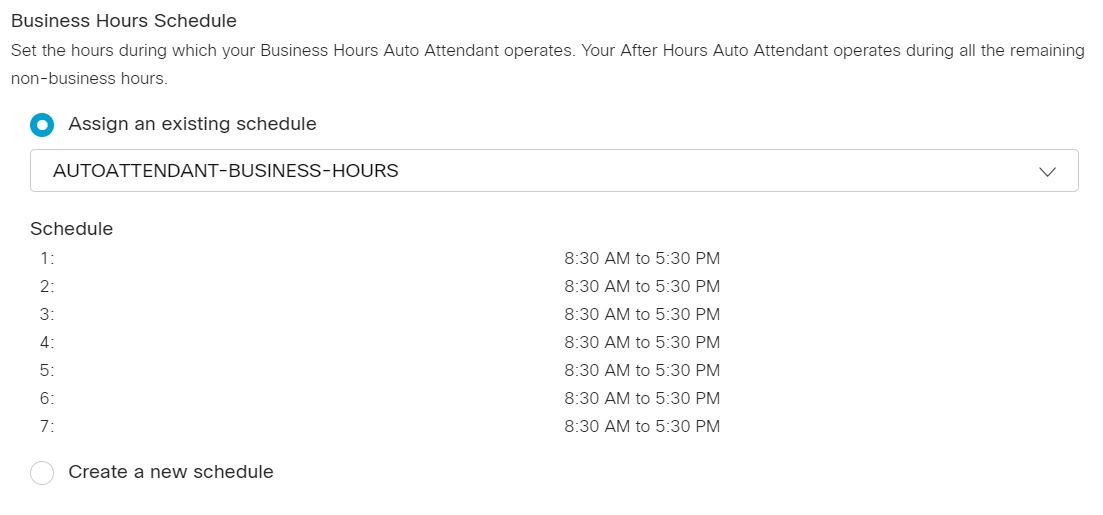
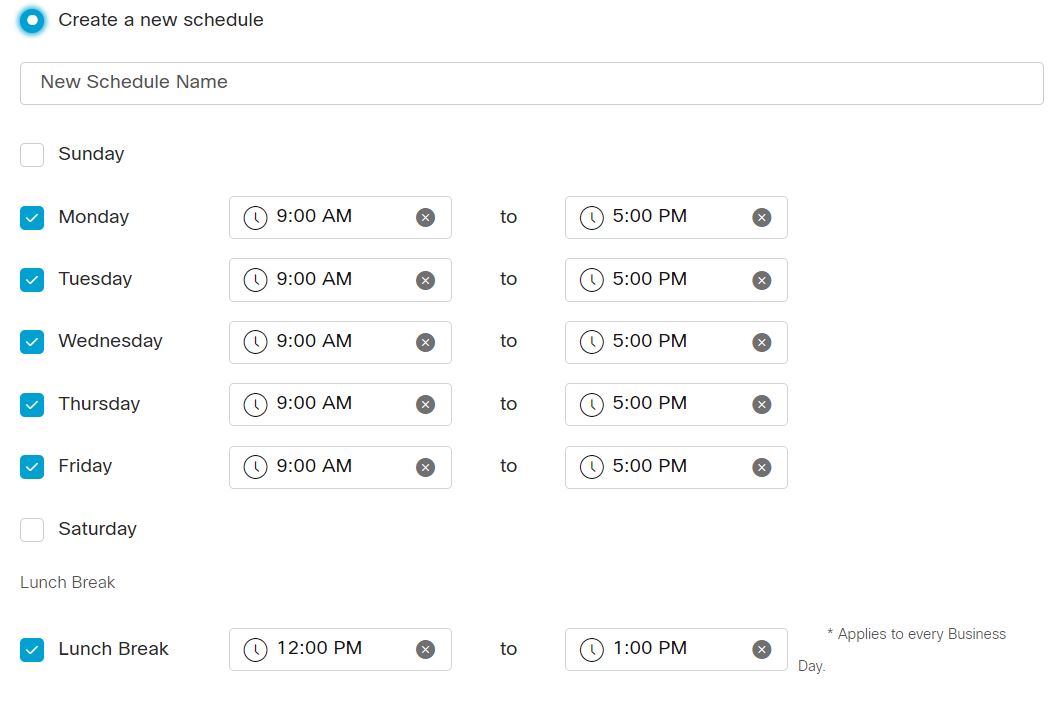
Môžete priradiť rozvrh otváracích hodín vytvorený predtým alebo vytvoriť vlastný rozvrh otváracích hodín pre automatického obsluhu.
| 1 |
Prihláste sa do Control Hub. |
| 2 |
Prejdite do . |
| 3 |
Prejdite na kartu Auto Assistant a kliknite na položku Spravovať. |
| 4 |
V zozname vyberte automatického obsluhu, ktorý chcete upraviť. |
| 5 |
Prejdite do časti Automatická obsluha otváracích hodín a kliknite na položku Pláno vať. |
| 6 |
Vyberte jednu z nasledujúcich možností:
|
| 7 |
Kliknite na polož ku Uložiť. |
Upraviť možnosti ponuky otváracích hodín
Každému číslu klávesnice priraďte rôzne funkcie. Tieto nastavenia nasmerujú vašich zákazníkov tam, kam musia ísť, keď zadajú konkrétne číslo do svojho telefónu.
| 1 |
Prihláste sa do Control Hub. |
| 2 |
Prejdite do . |
| 3 |
Prejdite na kartu Auto Assistant a kliknite na položku Spravovať. |
| 4 |
V zozname vyberte automatického obsluhu, ktorý chcete upraviť. |
| 5 |
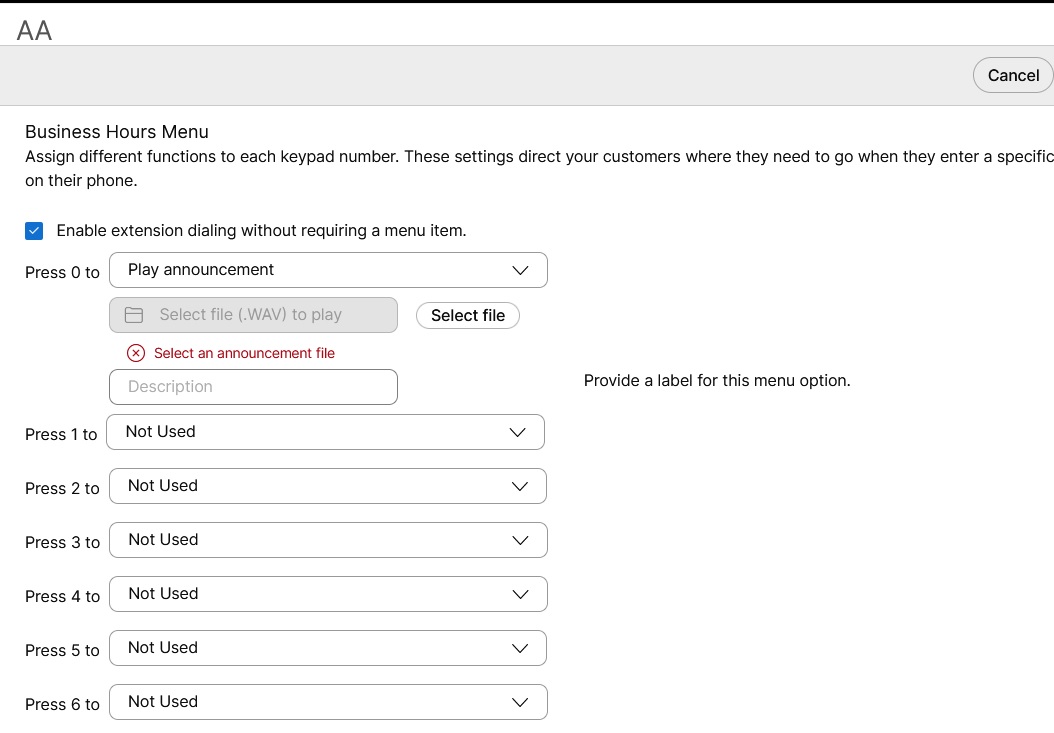
Prejdite do časti Automatická obsluha pracovných hodín a kliknite na položku Menu. |
| 6 |
Vyberte možnosť Povoliť vytáčanie rozšírením bez potreby položky ponuky, aby volajúci mohli kedykoľvek priamo vytočiť rozšírenie. Možnosť pred ĺženého vytáčania pre automatickú obsluhu sa vzťahuje iba na predplatiteľovWebex Calling. |
| 7 |
Aktualizujte pon uku Pracovné hodiny a časový limit ponuky a zopakujte konfiguráciu. Menu otváracích hodín Priraďte rôzne funkcie každému číslu alebo funkčnému klávesu na dialpaneli. Pre každú priradenú funkciu zadajte ďalšie informácie alebo vyhľadajte a pridajte číslo používateľa alebo pracovného priestoru alebo virtuálneho riadku a rozšírenia na prenos hovorov.
Časový limit ponuky a konfigurácia opakovania 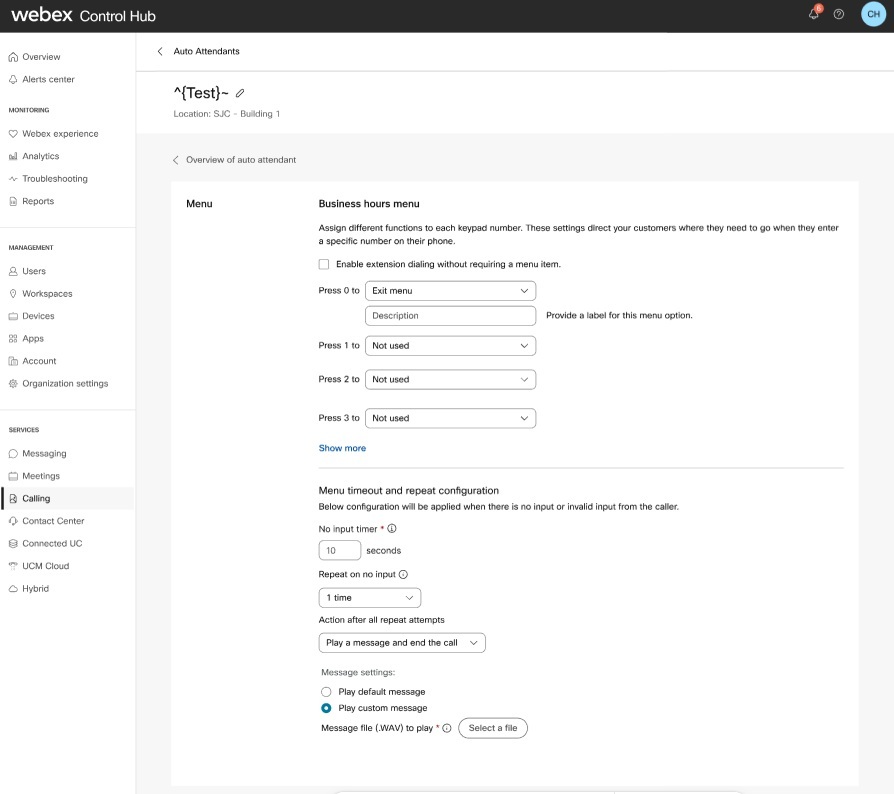
|
| 8 |
Kliknite na polož ku Uložiť. |
Upraviť pozdrav otváracích hodín
Toto je správa, ktorú vaši zákazníci počujú, keď volajú počas otváracích hodín. Pozdravy majú často krátku uvítaciu správu a zoznam možností ponuky.
| 1 |
Prihláste sa do Control Hub. |
| 2 |
Prejdite do . |
| 3 |
Prejdite na kartu Auto Assistant a kliknite na položku Spravovať. |
| 4 |
V zozname vyberte automatického obsluhu, ktorý chcete upraviť. |
| 5 |
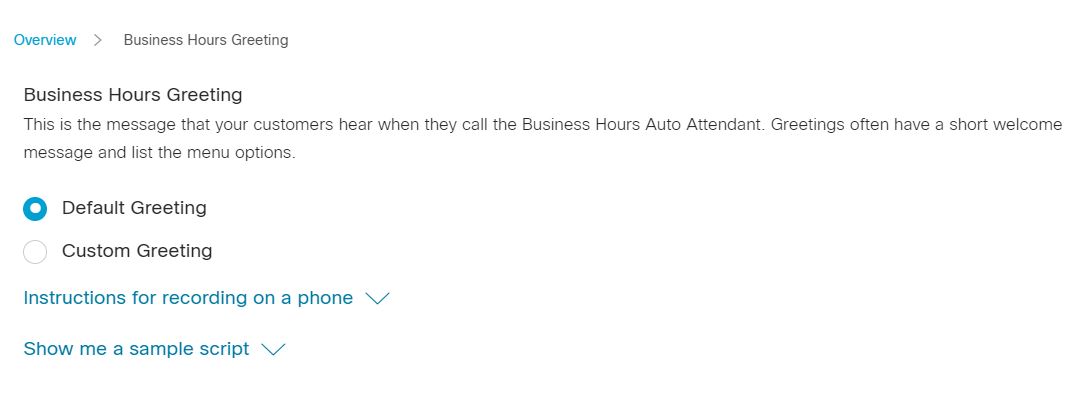
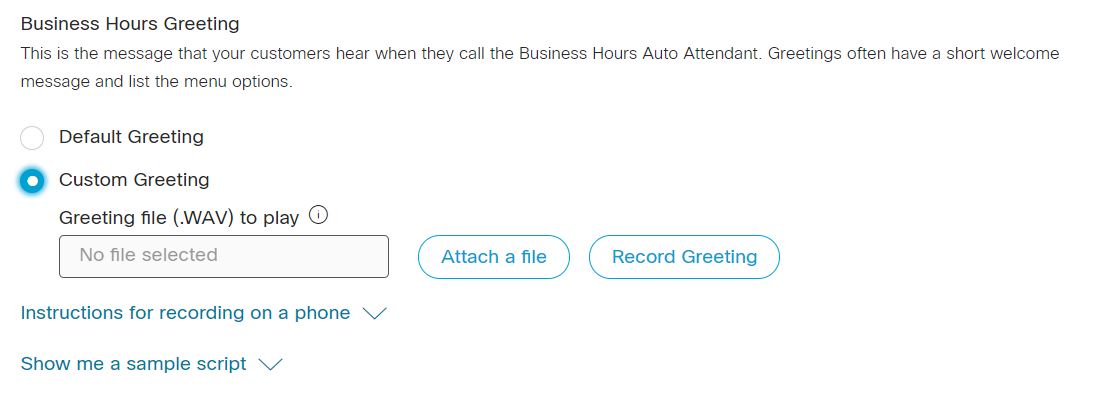
Prejdite do časti Automatická obsluha otváracích hodín a kliknite na položku Po zdrav. |
| 6 |
Vyberte jednu z nasledujúcich možností:
Zvukový súbor (WAV) musí spĺňať nasledujúce požiadavky:
Ďalšie informácie o nahrávaní z telefónu a ukážkové skripty pozdravov nájdete kliknutím na položku Pok yny na nahrávanie do telef ónu a Zobraziť ukážkový skript. Ak chcete nahrávať telefonicky, musíte najprv nast aviť číslo hlasového portálu a prístupový kód pre miesto, ku ktorému je táto automatická obsluha pri radená. Podrobnosti nájdete v téme Konfigurácia hlasových portálov Webex Calling. |
| 7 |
Kliknite na polož ku Uložiť. |
Upraviť automatickú obsluhu po hodinách
Možnosti ponuky Upraviť po hodinách
Každému číslu klávesnice priraďte rôzne funkcie, aby ste nasmerovali svojich zákazníkov, kam musia ísť, keď zadajú konkrétne číslo do svojho telefónu. Menu, ktoré ste nastavili na po hodinách, sa vzťahuje aj na rozvrh dovolenky.
| 1 |
Prihláste sa do Control Hub. |
| 2 |
Prejdite do . |
| 3 |
Prejdite na kartu Auto Assistant a kliknite na položku Spravovať. |
| 4 |
V zozname vyberte automatického obsluhu, ktorý chcete upraviť. |
| 5 |
Prejdite do časti Automatická obsluha Po hodinách a kliknite na položku Menu. |
| 6 |
Vyberte možnosť Povoliť vytáčanie rozšírením bez potreby položky ponuky, aby volajúci mohli kedykoľvek priamo vytočiť rozšírenie. |
| 7 |
Aktualizujte pon uku Pracovné hodiny a časový limit ponuky a zopakujte konfiguráciu. Menu otváracích hodín Priraďte rôzne funkcie každému číslu alebo funkčnému klávesu na dialpaneli. Pre každú priradenú funkciu zadajte ďalšie informácie alebo vyhľadajte a pridajte číslo používateľa alebo pracovného priestoru alebo virtuálneho riadku a rozšírenia na prenos hovorov.
Časový limit ponuky a konfigurácia opakovania
|
| 8 |
Kliknite na polož ku Uložiť. |
Upraviť pozdrav po hodinách
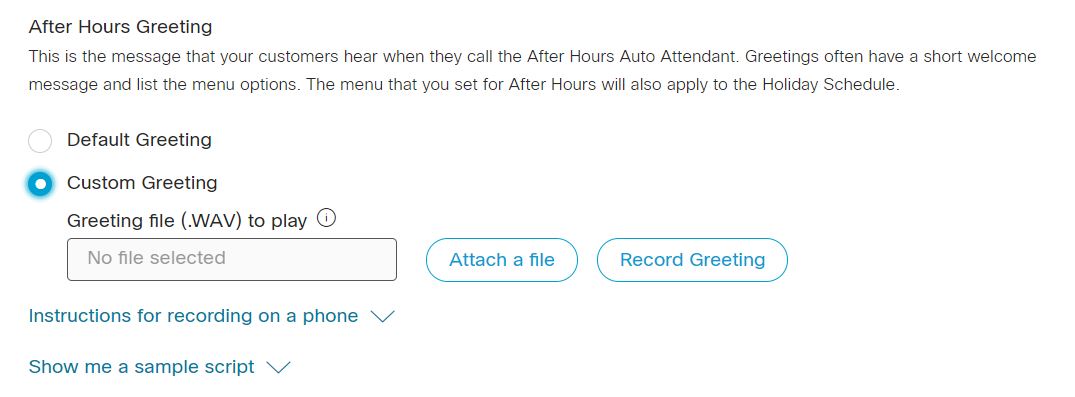
Toto je správa, ktorú vaši zákazníci počujú, keď volajú po otváracích hodinách. Pozdravy majú často krátku uvítaciu správu a zoznam možností ponuky. Menu, ktoré ste nastavili na po hodinách, sa vzťahuje aj na rozvrh dovolenky.
| 1 |
Prihláste sa do Control Hub. |
| 2 |
Prejdite do . |
| 3 |
Prejdite na kartu Auto Assistant a kliknite na položku Spravovať. |
| 4 |
V zozname vyberte automatického obsluhu, ktorý chcete upraviť. |
| 5 |
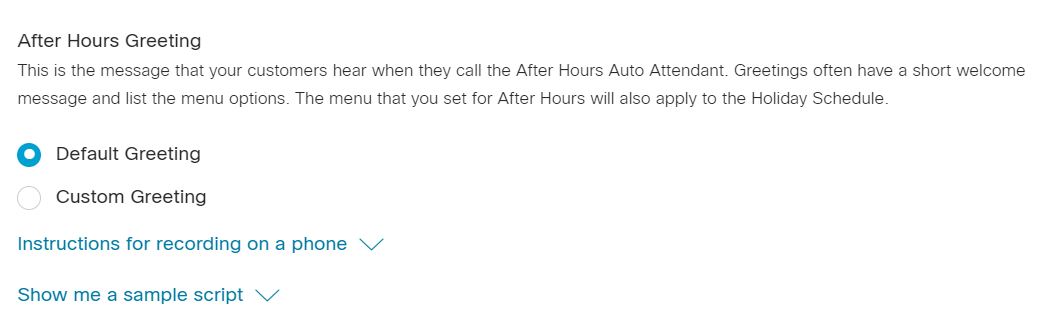
Prejdite do sekcie Automatická obsluha po hodinách a kliknite na položku Po zdrav. |
| 6 |
Vyberte jednu z nasledujúcich možností:
Zvukový súbor (WAV) musí spĺňať nasledujúce požiadavky:
Ďalšie informácie o nahrávaní z telefónu a ukážkové skripty pozdravov nájdete kliknutím na položku Pok yny na nahrávanie do telef ónu a Zobraziť ukážkový skript. Ak chcete nahrávať telefonicky, musíte najprv nast aviť číslo hlasového portálu a prístupový kód pre miesto, ku ktorému je táto automatická obsluha pri radená. Podrobnosti nájdete v téme Konfigurácia hlasových portálov Webex Calling. |
| 7 |
Kliknite na polož ku Uložiť. |
Upravte plány sviatkov automatickej obsluhy
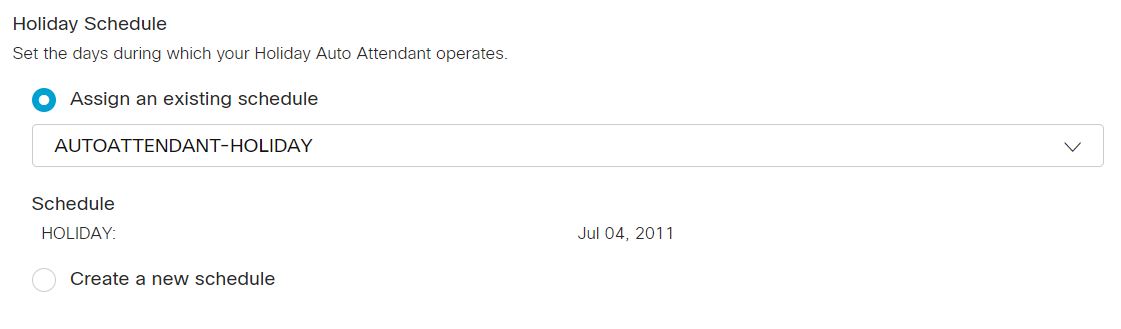
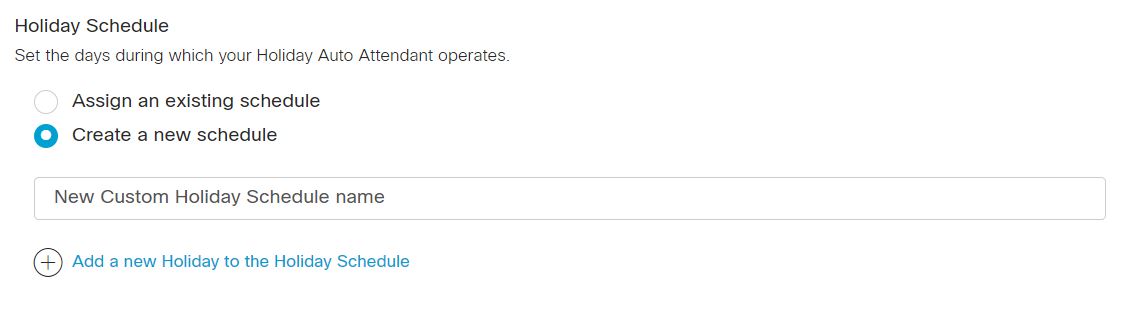
Nastavte dni, počas ktorých pracuje váš dovolenkový auto obsluha. Môžete priradiť rozvrh dovolenky vytvorený predtým alebo vytvoriť vlastný plán dovolenok pre automatického obsluhu.
| 1 |
Prihláste sa do Control Hub. |
| 2 |
Prejdite do . |
| 3 |
Prejdite na kartu Auto Assistant a kliknite na položku Spravovať. |
| 4 |
V zozname vyberte automatického obsluhu, ktorý chcete upraviť. |
| 5 |
Prejdite do časti D ovolenková automatická obsluha a kliknite na položku Pláno vať. |
| 6 |
Vyberte jednu z nasledujúcich možností:
|
| 7 |
Kliknite na polož ku Uložiť. |
Hromadná správa automatického obsluhy
Automatické obsluhy môžete hromadne spravovať pomocou hromadných vložení/aktualizácií pre automatických obsluhov. Správcovia môžu importovať/exportovať automatické obsluhy pomocou súboru CSV.
-
Export súboru CSV do formátu súboru ZIP: Pri exporte údajov do súboru CSV môže počet záznamov presiahnuť 1000. V takýchto prípadoch sa stiahne súbor ZIP, kde súbor ZIP obsahuje úplnú sadu záznamov v jednom súbore CSV. Sam ostatný priečinok obsahujúci všetky údaje je rozdelený do viacerých súborov CSV s menej ako 1000 záznamov. Tieto súbory sú generované pre správcov, aby mohli rýchlo importovať všetky aktualizácie a nahrávať.
-
Exportujte nový CSV, aby ste zachytili najnovšie informácie o poliach a vyhli sa chybám počas importu zmien.
Ak máte k dispozícii veľa automatických obsluhovacích zariadení, možnosť hromadnej správy automatickej obsluhy je pohodlná a podpora CSV znižuje úsilie pri nasadení a migrácii.
Každý automatický obsluha vytvorený v Control Hub vyžaduje vyplnenie sprievodcu mnohými parametrami a podpora CSV zjednodušuje proces.
Čoskoro prichádzajú nasledujúce funkcie:
-
Odstránenie celých inštancií automatického obsluhy
-
Vytvárať/upraviť/odstránenie pravidla presmerovania hovorov
-
Odhaľovanie hromadných operácií CSV ako externých rozhraní API na portáli Hydra
-
Vytváranie nových plánov
Pripravte si CSV
|
Stĺpec |
Pridanie automatického obsluhy |
Úprava automatického obsluhy |
Popis |
Podporované hodnoty |
|---|---|---|---|---|
|
Názov |
Povinné |
Povinné |
Zadajte názov automatického obsluhy. |
1-30 znakov |
|
Telefónne číslo |
Povinné, ak je rozšírenie ponechané prázdne |
Povinné, ak je rozšírenie ponechané prázdne |
Zadajte telefónne číslo. Musíte mať buď telefónne číslo alebo rozšírenie. |
Na import CSV použite čísla E.164. Príklad: +12815550100 POZNÁMKA: U istite sa, že umiestnenie je na karte Umiestnenia v ovládacom centre. |
|
Rozšírenie |
Povinné, ak je telefónne číslo ponechané prázdne |
Povinné, ak je telefónne číslo ponechané prázdne |
Zadajte rozšírenie. Musíte mať buď telefónne číslo alebo rozšírenie. |
Dve až desaťciferné rozšírenie. Príklad: 00-999999. Rozšírenia, ktoré zodpovedajú tiesňovým číslam v krajine umiestnenia, nie sú povolené. Príklad: V USA nemôžete použiť 911 ako rozšírenie |
|
Umiestnenie |
Povinné |
Povinné |
Zadajte umiestnenie na pridanie automatických obsluhy. |
Príklad: San Jose. POZNÁMKA: U istite sa, že umiestnenie je na karte Umiestnenia v ovládacom centre. |
|
Časové pásmo |
Voliteľné |
Voliteľné |
Zadajte tlačidlo časového pásma automatického obsluhy. Toto časové pásmo sa vzťahuje na rozvrhy uplatňované na automatických obsluhoch. |
Príklad: Amerika/Chicago. Dĺžka znaku: 1-127 |
|
Jazykový kód |
Voliteľné |
Voliteľné |
Zadajte jazyk oznámenia pre automatických obsluhov. |
Príklad: en_us |
|
Možnosť názvu volajúceho ID priamej linky |
Voliteľné |
Voliteľné |
Vyberte, či chcete použiť zobrazené meno alebo vlastné meno ako ID vol ajúceho. |
Vyberte DISPLAY_NAME alebo CUSTOM_NAME chcete použiť ako ID volajúceho. V predvolenom nastav DISPLAY_NAME ení je vybraté. |
|
CUSTOM NAME |
Voliteľné |
Voliteľné |
Zadajte vlastné meno pre ID volajúceho. Podporované sú znaky Unicode. |
Reťazec |
|
Vytočte podľa mena |
Voliteľné |
Voliteľné |
Zadajte názov, podľa ktorého môžete vytočiť túto automatickú obsluhu. Podporované sú znaky ASCII. |
Reťazec |
|
Obchodný rozvrh |
Povinné |
Povinné |
Zadajte názov obchodného plánu. |
Príklad: 00_Closed |
|
Rozvrh dovolenky |
Povinné |
Povinné |
Zadajte názov plánu dovolenky. |
Príklad: 01_Holiday |
|
Typ vytáčania |
Voliteľné |
Voliteľné |
Zadajte typ vytáčania. |
ENTERPRISE,GROUP |
|
Rozšírenie ponuky otváracích hodín je povolené |
Voliteľné |
Voliteľné |
Zadajte TRUE, aby ste povolili rozšírenie ponuky otváracích hodín. Zadaním FALSE môžete zakázať rozšírenie ponuky otváracích hodín. |
TRUE, FALSE |
|
Rozšírenie ponuky After Hours je povolené | Voliteľné | Voliteľné |
Zadajte TRUE, aby ste povolili rozšírenie ponuky po hodinách. Zadaním FALSE môžete zakázať rozšírenie ponuky po hodinách. |
TRUE, FALSE |
|
Povolenie automatického obsluhy |
Voliteľné |
Voliteľné |
Ak chcete túto možnosť povoliť, zadajte ENABLED. Zadajte DISABLED, aby ste túto možnosť zakázali. |
ENABLED, DISABLED |
|
Akcia alternatívnych čísel |
Voliteľné |
Voliteľné |
Zadajte ADD a pridajte alternatívne čísla, ktoré uvádzate v tomto riadku. Zadaním ODSTRÁNIŤ odstráňte alternatívne čísla, ktoré uvádzate v riadku. Zadajte REPLACE, ak chcete odstrániť všetky predtým zadané alternatívne čísla a nahradiť ich alternatívnymi číslami, ktoré pridáte iba v tomto riadku. |
ADD, REMOVE,REPLACE |
|
Typ pozdravu pre otváracie hodiny |
Voliteľné |
Voliteľné |
Zadajte typ pozdravenia otváracích hodín ako Predvolené alebo Vlastné. Ak zadáte Vlastné zadanie, zadajte názov oznámenia o otváracích hodinách, typ média a podrobnosti úrovne. |
DEFAULT, CUSTOM |
|
Názov oznámenia o otváracích hodinách |
Voliteľné |
Voliteľné |
Zadajte názov oznámenia o otváracích hodinách. |
Príklad: Služba- outage_loc .wav |
|
Typ médií oznámenia o otváracích hodinách |
Voliteľné |
Voliteľné |
Zadajte typ média oznámenia o otváracích hodinách. |
WAV |
|
Úroveň oznámenia o otváracích hodinách |
Voliteľné |
Voliteľné |
Zadajte úroveň (organizácia, umiestnenie alebo automatická obsluha/entita), na ktorej je definované vlastné oznámenie. |
LOCATION, ORGANIZATION, ENTITY |
|
Typ pozdravu po hodinách |
Voliteľné |
Voliteľné |
Zadajte typ pozdravu po hodinách ako Predvolené alebo Vlastné. Ak zadáte Vlastné, zadajte názov oznámenia po hodinách, typ média a podrobnosti úrovne. |
DEFAULT, CUSTOM |
|
Názov oznámenia po hodinách |
Voliteľné |
Voliteľné |
Zadajte názov oznámenia po hodinách. |
Príklad: Holiday-announcement-org.wav |
|
Typ média oznámenia po hodinách |
Voliteľné |
Voliteľné |
Zadajte typ média oznámenia po hodinách. |
WAV |
|
Úroveň oznámenia po hodinách |
Voliteľné |
Voliteľné |
Zadajte úroveň (organizácia, umiestnenie alebo automatická obsluha/entita), na ktorej je definované vlastné oznámenie. |
LOCATION, ORGANIZATION, ENTITY |
|
Otváracie hodiny Pokus o opätovný pokus o liečbu zavolajte bez vstupu |
Povinné |
Povinné |
Zadajte pokusy o opätovné pokusy počas pracovných hodín, keď volajúci neposkytuje žiadny vstup |
ONE_TIME TWO_TIMES THREE_TIMES NO_REPEAT |
|
Otváracie hodiny Liečba hovoru Bez vstupného časovača |
Povinné |
Povinné |
Zadajte hodnotu časovača pre spracovanie hovoru v otváracích hodinách, keď nie je vstup volajúceho |
Prijateľné hodnoty: 1-60 Predvolená hodnota: 10 sekúnd Príklad:20 sekúnd |
|
Otváracie hodiny Call Treatment Action |
Povinné |
Povinné |
Zadajte akciu, ktorá sa má vykonať počas pracovných hodín, keď volajúci neposkytuje žiadny vstup a všetky pokusy o opätovný pokus sú vyčerpané |
TRANSFER_TO_OPERATOR PLAY_MESSAGE_AND_DISCONNECT DISCONNECT TRANSFER_WITH_PROMPT TRANSFER_WITHOUT_PROMPT TRANSFER_TO_MAILBOX |
|
Pracovné hodiny Liečba hovoru Typ pozdravu |
Voliteľné |
Voliteľné |
Toto nastavenie určuje typ pozdravu, ktorý sa má použiť, keď je nastavená akcia Ošetrenie hovoru v pracovných hodináchPLAY_MESSAGE_AND_DISCONNECT. Zadajte otváracie hodiny volania typu pozdravu na liečbu ako Predvolené alebo Vlastné. Ak zadáte Vlastné zadanie, zadajte názov oznámenia o otváracích hodinách, typ média a podrobnosti úrovne. |
DEFAULT, CUSTOM |
|
Otváracia doba Hodnota akcie na liečbu hovorov |
Voliteľné |
Voliteľné |
Vyberte súbor, ktorý sa má použiť, keď je typ pozdravenia pracovných hodín hovoru nastavený na hodnotu CUSTOM |
Príklad: 1745343166934.wav | WAV | UMIESTNENIE |
|
Otváracie hodiny Liečba hovoru Prevod hovoru na |
Voliteľné |
Voliteľné |
Zadajte cieľ, ktorý chcete preniesť, keď je akcia spracovania hovoru pre otváracie hodiny nastavená jedna z možností TRANSFER |
Príklad: -7856758767 |
|
Po hodinách zavolajte opätovný pokus o liečbu bez vstupu |
Povinné |
Povinné |
Zadajte pokusy o opätovný pokus po hodinách, ktoré by mal systém vykonať, keď volajúci neposkytuje žiadny vstup |
ONE_TIME TWO_TIMES THREE_TIMES NO_REPEAT |
|
Po hodinách volania bez vstupného časovača |
Povinné |
Povinné |
Zadajte hodnotu časovača pre ošetrenie hovoru po hodinách, keď nie je vstup volajúceho |
Prijateľné hodnoty: 1-60 Predvolená hodnota: 10 sekúnd Príklad: 20 sekúnd |
|
Typ pozdravu na liečbu volania po hodinách |
Povinné |
Povinné |
Toto nastavenie určuje typ pozdravu, ktorý sa má použiť, keď je nastavená akcia Ošetrenie volania po hodináchPLAY_MESSAGE_AND_DISCONNECT. Zadajte typ pozdravu na ošetrenie hovoru po hodinách ako Predvolené alebo Vlastné. |
DEFAULT, CUSTOM |
|
Po hodinách zavolajte liečebnú akciu |
Povinné |
Povinné |
Zadajte akciu, ktorú chcete vykonať po pracovnej dobe, keď volajúci neposkytne žiadny vstup a všetky pokusy o opätovný pokus sú vyčerpané |
TRANSFER_TO_OPERATOR PLAY_MESSAGE_AND_DISCONNECT DISCONNECT TRANSFER_WITH_PROMPT TRANSFER_WITHOUT_PROMPT TRANSFER_TO_MAILBOX |
|
Hodnota akcie liečby po hodinách |
Voliteľné |
Voliteľné |
Vyberte súbor, ktorý sa má použiť, keď je typ pozdravenia po hodinách hovoru nastavený na hodnotu CUSTOM |
Príklad: 1745343166934.wav | WAV | UMIESTNENIE |
|
Po hodinách zavolajte liečbu Premiestnite hovor na |
Voliteľné |
Voliteľné |
Zadajte cieľ, keď je akcia Ošetrenie volania po hodinách nastavená jedna z možností TRANSFER |
Príklad: 14085550110 |
| Pracovné hodiny Stlačte 0—9, * a # Popis |
Povinné, ak otváracie hodiny stlačte tlačidlo 0—9, * a # Popis zostane prázdny |
Povinné, ak otváracie hodiny stlačte tlačidlo 0—9, * a # Popis zostane prázdny |
Vyberte typ otváracích hodín. |
Príklad: Popis Dĺžka znaku: 1-20 |
|
Otváracie hodiny Stlačte 0—9, * a # Action |
Povinné, ak stlačte tlačidlo 0—9, * a # Akcia zostane prázdna |
Povinné, ak stlačte tlačidlo 0—9, * a # Akcia zostane prázdna |
Vyberte typ otváracích hodín. |
PLAY_ANNOUNCEMENT TRANSFER CALL_WITH_PROMPT TRANSFER CALL_WITHOUT_PROMPT TRANSFER CALL_TO_OPERATOR TRANSFER_TO_VOICEMAIL DIAL_BY_NAME DIAL_BY_EXTENSION REPEAT_MENU EXIT_MENU |
|
Otváracie hodiny Stlačte hodnotu 0—9, * a # |
Povinné pre niekoľko akciíPLAY_ANNOUNCEMENT, ako napríkladTRANSFER_WITH_PROMPT,TRANSFER_WITHOUT_PROMPT,TRANSFER_TO_OPERATOR, TRANSFER_TO_VOICEMAIL |
Povinné pre niekoľko akciíPLAY_ANNOUNCEMENT, ako napríkladTRANSFER_WITH_PROMPT,TRANSFER_WITHOUT_PROMPT,TRANSFER_TO_OPERATOR, TRANSFER_TO_VOICEMAIL |
Na vykonanie určitých akcií je potrebná dodatočná hodnota. |
Formát súboru oznámenia Play je Názov oznámenia | Typ oznámenia | Úroveň oznámenia Príklad: CycloneAlert.wav | WAV | UMIESTNENIE POZNÁ MKA: Zadajte typ vo VŠETKÝCH CAPS Ďalšie podporované akcie vyžadujú platné telefónne číslo alebo rozšírenie. |
|
Po hodinách stlačte 0—9, * a # Popis |
Povinné, ak po hodinách stlačte tlačidlo 0—9, * a # Popis zostane prázdny |
Povinné, ak po hodinách stlačte tlačidlo 0—9, * a # Popis zostane prázdny |
Vyberte typ po hodinách. |
Príklad: Popis Dĺžka znaku: 1-20 |
| Po hodinách stlačte 0-9, * a # Akcia |
Povinné, ak po hodinách stlačte tlačidlo 0—9, * a # Akcia zostane prázdna |
Povinné, ak po hodinách stlačte tlačidlo 0—9, * a # Akcia zostane prázdna |
Vyberte typ po hodinách. |
PLAY_ANNOUNCEMENT TRANSFER CALL_WITH_PROMPT TRANSFER CALL_WITHOUT_PROMPT TRANSFER CALL_TO_OPERATOR TRANSFER_TO_VOICEMAIL DIAL_BY_NAME DIAL_BY_EXTENSION REPEAT_MENU EXIT_MENU |
|
Po hodinách stlačte hodnotu 0-9, * a # |
Povinné pre niekoľko akciíPLAY_ANNOUNCEMENT, ako napríkladTRANSFER_WITH_PROMPT,TRANSFER_WITHOUT_PROMPT,TRANSFER_TO_OPERATOR, TRANSFER_TO_VOICEMAIL |
Povinné pre niekoľko akciíPLAY_ANNOUNCEMENT, ako napríkladTRANSFER_WITH_PROMPT,TRANSFER_WITHOUT_PROMPT,TRANSFER_TO_OPERATOR, TRANSFER_TO_VOICEMAIL |
Na vykonanie určitých akcií je potrebná dodatočná hodnota |
Formát súboru oznámenia Play je: Názov oznámenia | Typ oznámenia | Úroveň oznámenia Príklad: CycloneAlert.wav | WAV | UMIESTNENIE POZNÁ MKA: Zadajte typ vo VŠETKÝCH CAPS Ďalšie podporované akcie vyžadujú platné telefónne číslo alebo rozšírenie. |
|
Alternatívne číslo 1, Alternatívne číslo 2... Alternatívne číslo 10 |
Voliteľné |
Voliteľné |
Zadajte alternatívne čísla, ktoré sa majú priradiť k automatickým obsluhom. |
Príklad: 1112223333 Dĺžka znaku: 1-23 POZNÁ MKA: Zadajte typ vo VŠETKÝCH CAPS Ďalšie podporované akcie vyžadujú platné telefónne číslo alebo rozšírenie. |
|
Alternatívny vzor prsteňa číslo 1, Alternatívny vzor prsteňa číslo 2... Alternatívny vzor prsteňa číslo 10 |
Voliteľné |
Voliteľné |
Ak je pre alternatívne čísla povolené výrazné zvonenie, zadajte výrazný vzor zvonenia. |
NORMAL, LONG_LONG, SHORT_SHORT_LONG, SHORT_LONG_SHORT |
Hromadná správa automatických obsluhov
| 1 |
Prihláste sa do Control Hub. |
| 2 |
Prejdite do . |
| 3 |
Prejdite na kartu Auto Assistant. V správe Preferujte vytvorenie automatického obsluhy hromadne kliknite na položku Otvoriť hromadný editor. |
| 4 |
Zobrazí sa okno Správa automatického ob sluhy. |
| 5 |
Vyberte polohu z rozbaľovacieho zoznamu, aby ste mohli prevziať údaje pre automatických obsluhovačov na danom mieste, alebo vyberte všetky miesta na stiahnutie údajov pre všetkých automatických obsluhovačov. |
| 6 |
Kliknite na položku Stiahnuť dá ta alebo Stiahnuť šablónu.csv a overte, či je váš súbor CSV správne naformátovaný, a nezabudnite vyplniť požadované informácie. |
| 7 |
Pridajte alebo upravte meno a priezvisko, telefónne číslo atď. A nahrajte aktualizovaný súbor CSV. |
| 8 |
Kliknutím na položku Zobraziť históriu importu/úlohy zobrazíte stav importu CSV a zistíte, či sa vyskytli nejaké chyby. |
Zobrazenie analýzy automatického obsluhy
| 1 |
Prihláste sa do Control Hub. |
| 2 |
Prejdite do . |
| 3 |
Prejdite na kartu Auto Assistant a kliknite na položku Spravovať. |
| 4 |
Na stránke Automatická obsluha kliknite na položku Sprav . Zobrazí sa stránka Analytics. |
| 5 |
Kliknutím na kartu Automatická obsluha nájdite podrobnosti hovoru automati ckého obsluhy. Ďalšie informácie nájdete v téme Analytics pre portfólio spolupráce v cloude.
|
Generovanie správ automatického obsluhy
Môžete vygenerovať zostavu, ktorá obsahuje zoznam všetkých prichádzajúcich hovorov, ktoré sa dostali do služby automatickej obsluhy.
| 1 |
Prihláste sa do Control Hub. |
| 2 |
Prejdite do časti vy. |
| 3 |
V časti Šablóny kliknite na polož ku Volanie a kliknite na nasledujúce zostavy:
Ďalšie informácie nájdete v téme Prehľ ady portfólia cloudovej spolupráce.
|
Prístup k súprave na spustenie automatického obsluhy
Stiahnite si súpravu Launch Kit a zistite, čo dokáže automatický obsluha. Ak chcete začať, pristupujte k vzorkám pozdravov a šablónam e-mailov.


