- Domov
- /
- Članek

Hvala za povratne informacije.

 V tem članku
 Povratne informacije?
Z nastavitvijo dohodnega klica (med klicem) vklopite razpoložljive funkcije, ko se pridružite klicu webex.
Skrbniki lahko z nastavitvijo izkušnje med klicem v nadzornem središču upravljajo zmogljivosti med klicem ali uporabljajo skrbniške kontrole za ključne funkcije v aplikaciji Webex za posameznega uporabnika, skupino uporabnikov in na organizacijski ravni. Te nastavitve lahko konfigurirajo vsi Webex Calling skrbniki s partnerskimi skrbniki, skrb niki strank ali pravico skrbnika prodaje.
Zmožnost skupne rabe zaslona lahko spremljate v nastavitvah klica izbranih uporabnikov, omogočite dostop za daljinsko upravljanje, omogočite video na namizju in mobilnem telefonu. V aplikaciji Webex lahko dostopate tudi do skrbniških kontrolnikov, na primer konfiguriranje Premikanje klic ev na sestanke prek nadzornega središča.
Nastavitve, ki so konfigurirane za raven organizacije, so samodejno nastavljene za uporabnike. Če je uporabnik omogočil nastavitev na ravni uporabnika, uporabniške nastavitve preglašajo nastavitve na ravni organizacije.
| 1 |
Prijavite se v Control Hub. |
| 2 |
Pojdite na . |
| 3 |
Pojdite v razdelek Dostop do funkcij med klic em. |
| 4 |
Izberite preklop, da omogočite ali onemogočite naslednje možnosti: 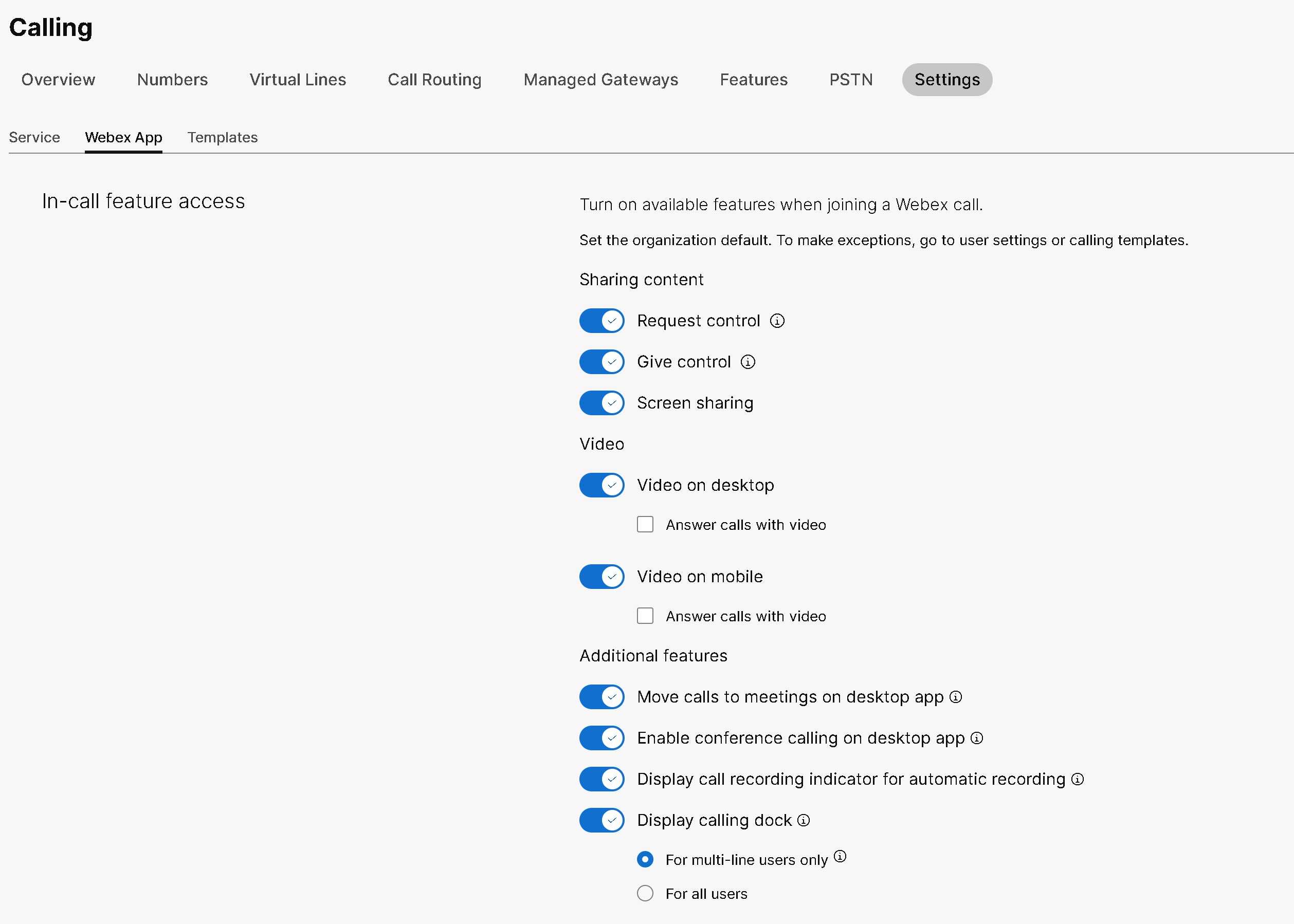
Ko konfigurirate te nastavitve za uporabnika, lahko naredite nadaljnje spremembe na uporabniški ravni. Uporabniške nastavitve se ne bodo samodejno vrnile na privzete nastavitve organizacije. Nastavitve uporabniške skupine za celotno organizacijo lahko konfigurirate prek predloge za klicanje. Ustvarite lahko predlogo in jo dodelite skupini uporabnikov. Kon figuracija v predlogi velja za vse uporabnike v skupini. Za podrobnosti gle jte Predlo ge za klicanje. |
Omogočanje ali onemogočanje upravljalnika oddaljenega namizja za vašo organizacijo
Preden začnete
-
Nastavitve, konfigurirane na ravni organizacije, se samodejno uporabljajo za uporabnike, ko jih ustvar ite.
-
V nadzornem središču lahko nastavite privzeto organizacijo za upravljanje oddaljenega namizja (RDC). Če želite narediti izjeme za uporabnike, pojdite na Uporabniške nastavitve.
-
Ko nastavite nastavitev RDC na uporabniški ravni, se ta ne vrne na privzeto nastavitev organizacije.
| 1 |
Prijavite se v Control Hub. |
| 2 |
Pojdite na . |
| 3 |
Pojdite v razdelek Dostop do funkcij med klic em. |
| 4 |
Če želite omogočiti ali onemogočiti privzete nastavitve RDC, izberite naslednja preklopa:
|
Omogočanje ali onemogočanje upravljalnika oddaljenega namizja za uporabnika
| 1 |
Prijavite se v Control Hub. |
| 2 |
Pojdite na . |
| 3 |
Izberite uporabnika, ki ga želite spremeniti, in kliknite zavihek K lic. |
| 4 |
Pojdite v razdelek Iz kušnja uporabniškega klica in kliknite Dostop do funkcije med klicem. |
| 5 |
V razdelku Skupna raba vseb ine izberite ta preklopi, da omogočite ali onemogočite možnosti RDC:
|
Omogočanje ali onemogočanje skupne rabe zaslona za organizacijo
Skrb Webex Calling nik lahko omogoči nastavitve na ravni organizacije, kot so skupna raba zaslona, videoposnetki na mobilnem ali namizju ter dostop za daljinsko upravljanje. Omogočanje in onemogočanje skupne rabe zaslona je na voljo za vse licence za klicanje in je konfigurirano na ravni organizacije, uporabnika ali uporabniške skupine v nadzornem središču.
Privzeto je preklop za skupno rabo zaslona omogočen in velja za celotno organizacijo. Če je skupna raba zaslona spremenjena na ravni organizacije, te nastavitve veljajo za vse uporabnike v organizaciji.
Če želite omogočiti skupno rabo zaslona na organizacijski ravni, izvedite naslednje korake:
| 1 |
Prijavite se v Control Hub. |
| 2 |
Pojdite na . |
| 3 |
Pojdite v razdelek Dostop do funkcij med klic em. |
| 4 |
Izberite preklop nik Skupna raba zaslona, če želite zaslon deliti v skupno rabo na ravni organizacije . |
Omogočanje ali onemogočanje skupne rabe zaslona za uporabnika
Skrb Webex Calling nik lahko izbranemu uporabniku omogoči skupno rabo zaslona. Ta vrednost ima prednost pred nastavitvami na ravni organizacije in na ravni uporabniške skupine.
| 1 |
Prijavite se v Control Hub. |
| 2 |
Pojdite na . |
| 3 |
Izberite uporabnika, ki ga želite spremeniti. |
| 4 |
Pojdite na K . |
| 5 |
V razdelku Skupna raba vsebine izberite preklopnik Skup na raba zaslona, da omogočite ali onemogočite skupno rabo zaslona za uporabnika. Ko je ta nastavitev konfigurirana za uporabnika, se na uporab niški ravni izvedejo nadaljnje spremembe. Uporabniške nastavitve se ne bodo samodejno vrnile na privzete nastavitve organizacije. |
Omogočanje ali onemogočanje skupne rabe zaslona za uporabniško skupino
Skrbnik lahko omogoči skupno rabo zaslona za uporabniško skupino prek predloge Klicanje. Vrednosti, ki so konfigurirane v predlogi Klicanje, veljajo za vse uporabnike v skupini.
S predlogami za klicanje lahko uporabite nastavitve za celotno skupino. Control Hub omogoča iskanje po obstoječi predlogi, ogled uporabljenih nastavitev, podvaj anje predloge in dodelitev predloge uporabniški skupini. Za podrobnosti si oglejte razdelek Upravl janje predlog klicanja v članku Konfiguri ranje predlog nastavitev.
Če želite omogočiti in onemogočiti skupno rabo zaslona za skupino uporabnikov, določite predlogo klicanja z omogočeno preklo pom za skupno rabo zaslona. Če želite spremljati možnost skupne rabe zaslona na ravni uporabniške skupine, izvedite naslednje korake:
Preden začnete
Nekaj kazalnikov, ki jih je treba upoštevati pri uporabi predlog za klicanje v uporabniško skupino:
-
Ko je uporabnik vklopljen v organizacijo, uporabnik podeduje nastavitve na ravni organizacije.
-
Če je uporabnik dodan v skupino uporabnikov, veljajo nastavitve iz predloge Klicanje.
-
Če uporabnik spada v več skupin uporabnikov, ima predloga z najnižjim uvrstitvijo najvišjo prednost in te nastavitve predloge veljajo.
-
Če ima uporabnik posamezne uporabniške nastavitve, imajo te nastavitve prednost pred nastavitvami na ravni uporabniške skupine ali organizacije.
| 1 |
Prijavite se v Control Hub. |
| 2 |
Pojdite na . |
| 3 |
Izberite uporabniško skupino, ki jo želite spremeniti, in se pomaknite do zavihka Dod elitve. |
| 4 |
V razdelku Predloge nastav itev kliknite ikono poleg storitve k licanja, za katero želite uporabiti predlogo, in nato kliknite Uredi. |
| 5 |
Na seznamu izberite predlogo, ki jo želite dodeliti, in nato kliknite Sh rani. |


