- Domov
- /
- Članek

Hvala za povratne informacije.

Številka za povratni klic v sili (ECBN) v nadzornem središču
 V tem članku
 Povratne informacije?
Konfigurirajte uporabnike z določeno številko za povratni klic v sili (ECBN). Odgovorna točka javne varnosti (PSAP) uporablja konfigurirano ECBN, ko se odziva na klice v sili, ki jih opravi uporabnik.
Ko uporabnik kliče v sili, sistem ponudniku PSTN predloži konfiguracijo številke za povratno klicanje v sili (ECBN). Vse klice v sili usmerja na točko javne varnosti (PSAP) in nato preslika klic na dodeljeni naslov službe za nujne primere (ESA). PSAP prejme ESA kot naslov, ki označuje lokacijo klicatelja v sili.
Ko uporabnik kliče v sili iz linije, dodeljene na drugo lokacijo, sistem pošlje ECBN, konfiguriran za to linijo. Številka povratnega klica se morda ne ujema vedno z dejansko številko klicatelja, odvisno od konfiguracije ECBN. Če želite več informacij, glejte Konfiguracija vrstic v skupni rabi in navideznih vrstic na različnih lokacijah.
Zahteve in priporočila
-
Priporočamo, da uporabnike konfigurirate z lastno telefonsko številko, ki jo bodo uporabljali kot svoj ECBN.
-
Konfigurirajte uporabnike, ki nimajo lastne telefonske številke za ECBN z njihovo bližnjo lokacijo. Konfigurirajte z enim od naslednjih možnosti: glavno številko za njihovo lokacijo, dodeljeno ECBN za lokacijo ali katero koli telefonsko številko v lasti lokacije.
-
Konfigurirajte telefonsko številko dejanskega uporabnika kot ECBN, da olajšate povratni klic iz odzivnega mesta javne varnosti.
-
Konfigurirajte uporabnike, ki nimajo dodeljene naprave (na primer uporabnike, ki imajo dodeljen samo mehki odjemalec) s telefonsko številko za povratni klic. Ta konfiguracija omogoča povratni klic iz točke javne varnosti na napravo, ki se uporablja za klic.
-
Malo delovnih prostorov preprečuje dohodne klice iz PSTN v naprave delovnega prostora. Če uporabljate napravo v delovnem prostoru za klicanje klica v sili, izhodni klic deluje, vendar Odgovorna točka javne varnosti zaradi omejitve dohodne povezave ne more poklicati naprave nazaj. Za zagotavljanje povratnih klicev v s Webex Calling ili omogoča povratni klic za dohodni klic z glavom Priority kot sili. Webex Callingsprošča tudi pravilo blokiranja naprave, ki je 60 minut klicala številko v sili.
-
Za večje lokacije, na primer z več nadstropji, priporočamo konfiguriranje več ECBN-jev.
-
Možnost Dodeljena številka omogoča skrbnikom, da izberejo uporabnika, delovni prostor, navidezno linijo ali telefonsko številko skupine Hunt Group, ki je povezana z lokacijo kot ECBN.
-
Agent, ki je poklical službo za nujne primere, in agent, ki se odzove na klic, sta lahko drugačna in se včasih ne zavedata nujnih razmer.
Če ima skupina Hunt omogočena preusmeritev klicev in napredovanje, ko je zasedena, lahko to prepreči, da bi skupina Hunt opozorila agente o nujnih primerih.
-
Telefonske številke skupine Hunt Group, dodeljene kot številka ECBN, ne morete spremeniti v brezplačno številko ali številko storitve. Če spremenite, se prikaže opozorilo in nadzorno središče te spremembe ne dovoli.
-
-
Če kot glavno številko lokacije izberete brezplačno številko, se prikaže opozorilo, saj brezplačna številka nima naslova službe za nujne primere.
Možnosti za konfiguracijo ECBN
Ko konfigurirate ECBN za lokacijo ali uporabnika, so na voljo naslednje možnosti.
Privzeti ECBN za lokacijo in dodeljeno številko usmerite iz uporabnikove lokacije na odzivno točko v živo, na primer na recepcijo ali drugo osebo znotraj lokacije. Te možnosti ne morejo biti samodejni spremljevalec, interaktivni glasovni odziv (IVR) ali druga storitev.
-
Uporabnikova telefonska številka — vrnjeni klici iz odzivnega mesta javne varnosti gredo neposredno uporabniku. Naslov službe za nujne primere, ki ga PSTN konfigurira za uporabnikov telefon, je specifičen za lokacijo uporabnika.
-
Privzeti ECB lokacije — vsaka lokacija ima lahko konfiguriran ECBN, ki se razlikuje od glavne številke lokacije. Konfigurirajte privzeto ECBN za lokacijo za uporabnike brez namenskih telefonskih številk ali samo s razširitvijo.
-
Dodeljena številka iz uporabnikove lokacije — tako lahko enega uporabnika konfigurirate s telefonsko številko drugega uporabnika kot ECBN. To možnost uporabite namesto glavne številke lokacije, če ima lokacija več nadstropij ali stavb. To omogoča dodeljeni ECBN, da ima z njim povezan natančnejši naslov službe za nujne primere.
Konfigurirajte številko lokacije kot ECBN
Nastavite številko, ki jo lahko policija, gasilci ali drugi prvi odzivalci pokličejo, ko se odzivajo na izredne razmere na tej lokaciji.
| 1 |
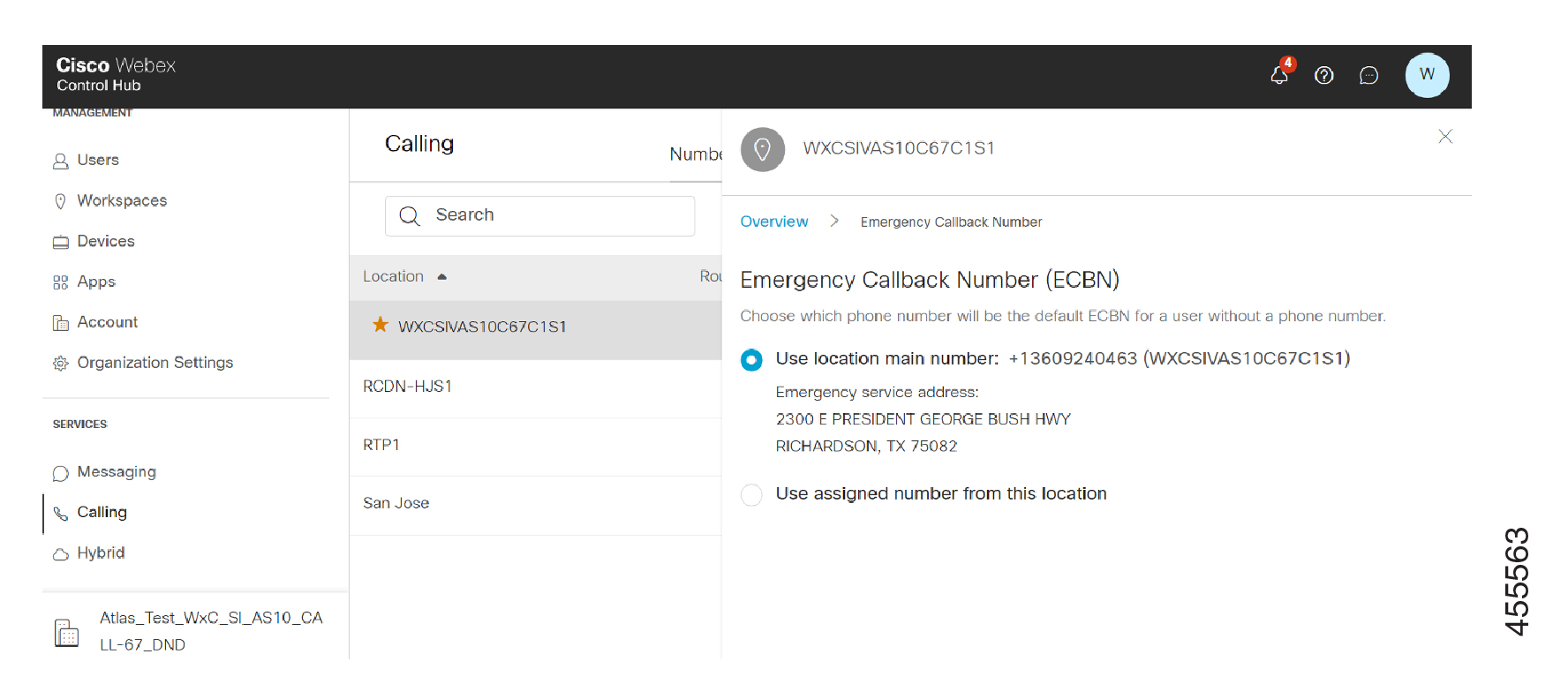
Vpišite se v Control Hub, pojdite na U > Lokacije in izberite lokacijo za konfiguriranje ECBN. |
| 2 |
Izberite zavihek K licanje. |
| 3 |
V razdelku Številke kliknite puščico desno proti številki za povratni klic v sili. |
| 4 |
Izberite eno od navedenih možnosti, ki jo želite nastaviti kot ECBN za lokacijo.
Če kot glavno številko lokacije izberete brezplačno številko, se prikaže opozorilo, saj brezplačna številka nima naslova službe za nujne primere.
 |
| 5 |
Kliknite Shrani. |
Konfigurirajte uporabniško številko kot ECBN
| 1 |
Vpišite se v Control Hub, pojdite na U pravljanje > Kliknite Uporabniki in nato izberite uporabnika, ki ga želite urediti. |
| 2 |
Kliknite K licanje, v razdelku Številke kliknite puščico desno proti številki za povratni klic v sili. |
| 3 |
Izberite eno od navedenih možnosti, ki jih želite nastaviti kot ECBN:
Upoštevajte ta kazalec, ko izberete možnosti:
|
| 4 |
Kliknite Shrani. |
Konfigurirajte številko delovnega prostora kot ECBN
Če želite uporabiti številko delovnega prostora kot številko za povratni klic v sili, sledite tem korakom:
| 1 |
Vpišite se v Control Hub, pojdite na U in nato izberite delovni prostor za konfiguriranje ECBN. |
| 2 |
Kliknite K licanje in nato številka za povratni klic v sili v razdelku Številke. |
| 3 |
Izberite eno od navedenih možnosti, ki jo želite nastaviti kot ECBN za delovni prostor.
Ko lahko kot številko ECBN izberete številko delovnega prostora ali navidezno vrstico, se ob izbiri prikaže opozorilo. |
| 4 |
Kliknite Shrani. |
Konfigurirajte navidezne vrstice kot ECBN
| 1 |
Vpišite se v Control Hub in pojdite na Stor . |
| 2 |
Izberite navidezno vrstico, ki jo želite konfigurirati za ECBN. |
| 3 |
Kliknite K licanje in nato v razdelku Šte vilke kliknite Številka za povrat ni klic v sili. |
| 4 |
Izberite eno od navedenih možnosti, ki jo želite nastaviti kot ECBN za navidezno vrstico.
|
| 5 |
Kliknite Shrani. |
Nefiksne (mehke) naprave in ECBN
Uporabniki z nefiksnimi (mehkimi) napravami, napravami, ki niso namizni telefoni, so pogosto mobilni. Težko je zagotoviti natančen naslov službe za nujne primere (ESA) pri klicanju v sili za mobilnega uporabnika. Priporočljivo je, da imajo vsi uporabniki z nefiksnimi napravami telefonsko številko in to telefonsko številko uporabljajo za svoj ECBN, da zagotovijo, da je povratni klic usmerjen uporabniku.
Mehki odjemalci na nefiksni napravi z mobilno zmogljivostjo bodo vedno posredovali klic v sili na izvorni klicalnik. V teh primerih klici nikoli ne gredo na PSTN Webex Calling ali na lokacijo. Webex Callingne zazna klica, zato ni nobenega zapisa ali kakršne koli druge obdelave klica.
Pri nameščanju nefiksnih naprav je skrbniku opozorilo o klicanju v sili iz teh naprav. Klici v sili iz nefiksnih naprav brez mobilnih zmogljivosti ne bodo zagotovili natančnega naslova.
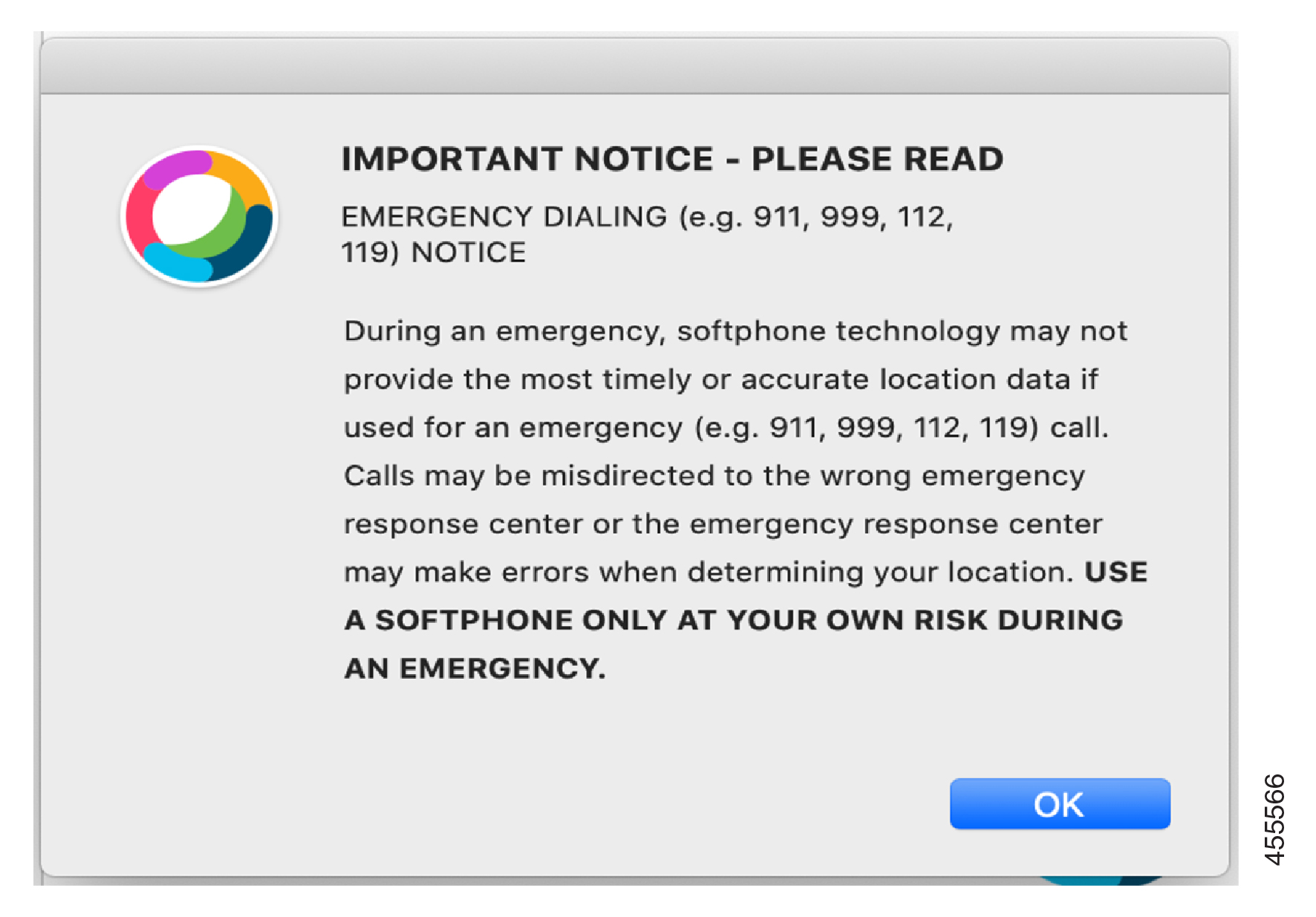
Integracija RedSky lahko po želji zagotovi natančne informacije o naslovu za nefiksne naprave. Za več informacij glejte RedSky Emergency 911 Service za Webex Calling.
Brisanje ključnih uporabnikov ali številk
Ključni uporabnik je tisti, katerega neposredna telefonska številka je dodeljena drugemu uporabniku za ECBN. Če izbrišete ključnega uporabnika/številko, se prikaže opozorilo, da je ECBN v uporabi.
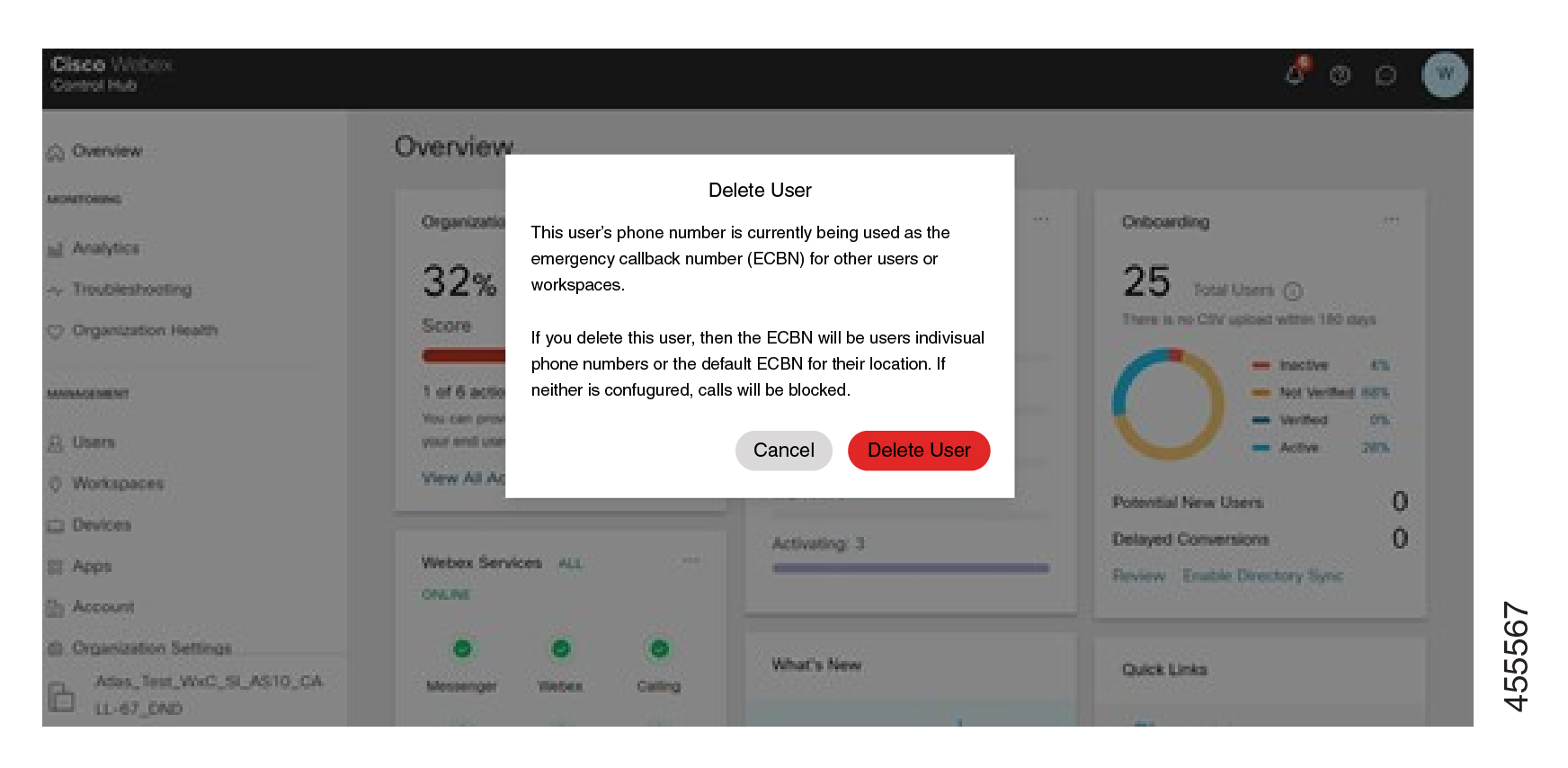
Če izbrišete ključnega uporabnika, je prizadeti uporabnik ECBN samodejno privzeto nastavljen na eno od naslednjih nastavitev za ECBN:
-
Lastna telefonska številka, če je dodeljena.
-
Privzeta lokacija ECBN, če nimajo lastne telefonske številke.
Specifikacije
Za storitev Webex Calling ECBN velja naslednje:
-
Webex Callingne pozna ali shrani naslova službe za nujne primere za klic v sili. Naslov službe za nujne primere zagotovi ponudnik PSTN, običajno s statično preslikavo na prejeti ECBN.
-
Konfiguracija več fiksnih naprav na različnih lokacijah ni podprta. Vendar pa lahko RedSky podpira več fiksnih naprav na različnih lokacijah (glede na zmogljivosti naprave).
-
933 je klicna številka v sili v Severni Ameriki, ki omogoča testiranje konfiguracije klicev 911 brez sprožitve klica na odzivno točko javne varnosti. Številni ponudniki PSTN zagotavljajo IVR, ki ponavlja naslov ECBN in službe za nujne primere.
Podpora
Kontaktirajte službo za pomoč partnerjem
Za navodila za partnerje in/ali poizvedbe o dokumentaciji o ponudbi Ciscovega klicnega načrta se obrnite na službo za pomoč partnerjem (PHD).
Kontaktni podatki PHD:
-
Severna Amerika: 1-844-613-6108
-
EMEA: +44 129 366 10 20
-
APAC: +61 3 7017 7272
-
E-naslov: webexcalling-phd@cisco.com
Cisco Technical Assistance Center
Kontakt Cisco Technical Assistance Center (TAC) za:
-
Težave s funkcijo Control Hub
-
Težave s storitvijo, kot so prekinjeni klici, težave s kakovostjo klicev ali izpadi storitev
Cisco TACviri:


