- Domov
- /
- Članek

Hvala za povratne informacije.

Začnite s svojo recepcijsko stranko
 V tem članku
 Povratne informacije?
Receptionist Client je spletno orodje, ki združuje vaš namizni telefon z namiznim vmesnikom in omogoča obdelavo klicev uporabnikom v vaši organizaciji. Prikazujete lahko dohodne klice, upravljate klice in stike ter spremljate klice v čakalni vrsti.
Obvestilo o koncu podpore
Recepcijska stranka je upokojena in 8. julij 2024 je konec podpore. Vsi obstoječi uporabniki Receptionist Client se lahko preselijo na konzolo Webex Attendant Console. Vendar pa lahko še naprej uporabljate recepcijsko stranko do konca naročninskega obdobja. Cisco ne bo izdal nobene nove funkcije za odjemalca recepcionista, razen če Cisco šteje kakršno koli težavo kot resnost 1 ali kritične varnostne ranljivosti. Če se odločite za nadaljevanje uporabe odjemalca Receptionist, se prepričajte, da boste pred iztekom trenutne pogodbe načrtovali selitev na konzolo Webex Attendant Console.
Za podrobnosti glejte Pogosta vprašanja o upokojitvi odjemalcev recepcionista Webex in začnite uporabljati konzolo Attendant Console.
Prijavite se na nadzorno ploščo
Dostopajte do recepcionarja iz uporabniškega središča. Ko ste prijavljeni, vam prikazna okna na armaturni plošči omogočajo:
-
Oglejte si globalna sporočila, nastavitve aplikacij in informacije o vašem uporabniškem računu in stanju klica.
-
Oglejte si in spremenite trenutne nastavitve.
-
Oglejte si in upravljajte aktivne klice s konzole za klice.
-
Ustvarjanje in upravljanje stikov.
-
Spremljajte in upravljajte klice v čakalni vrsti iz podokna klicev v čakalni vrsti.
Preden začnete
Za oddajanje in/ali sprejemanje klicev potrebujete namizni telefon ali aplikacijo Webex.
| 1 |
Prijavite se v uporabniško središče in kliknite cionista |
| 2 |
Izberite možnost prijave Cisco. 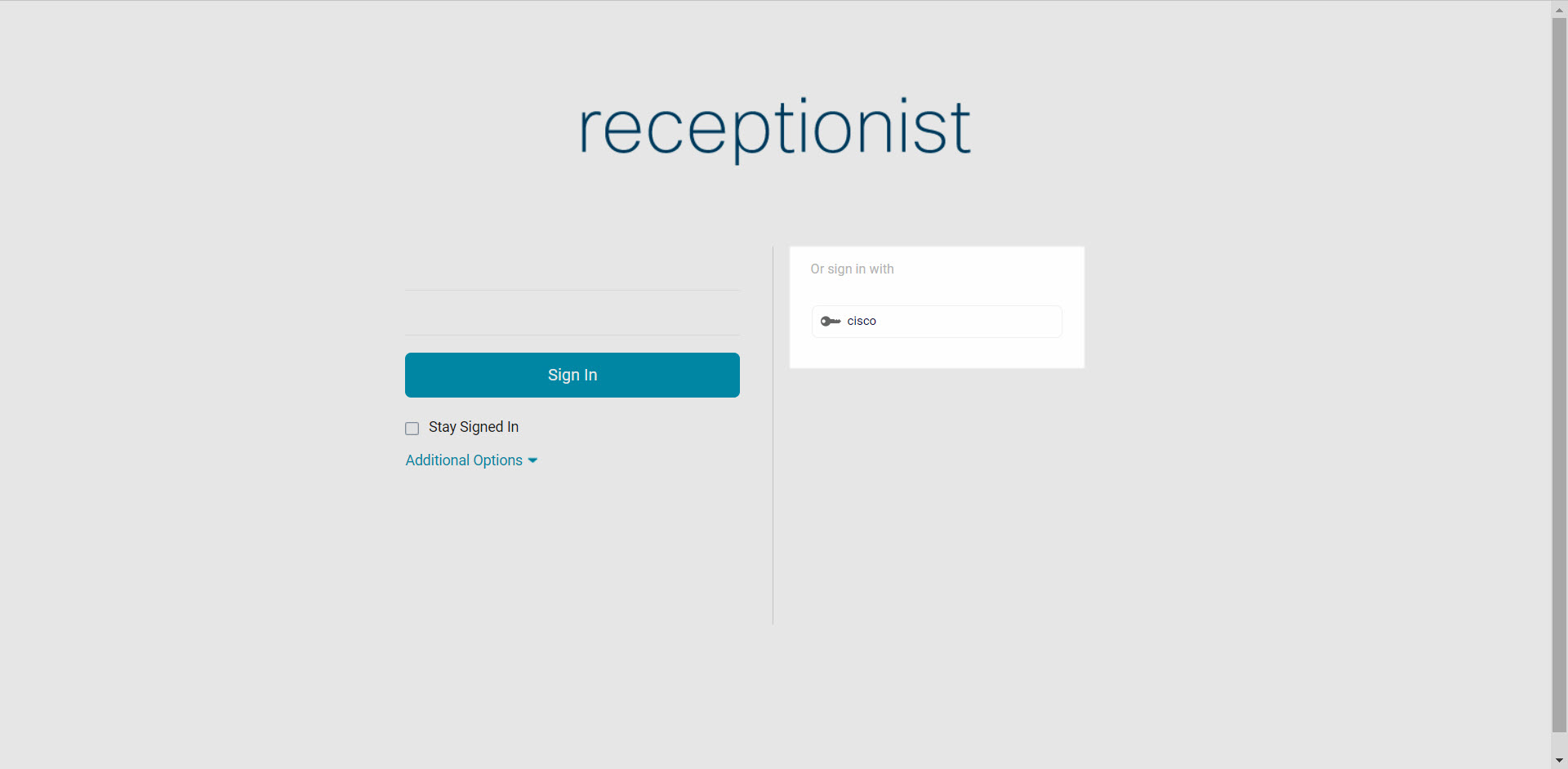
|
Kaj storiti naprej
Upravljanje stikov
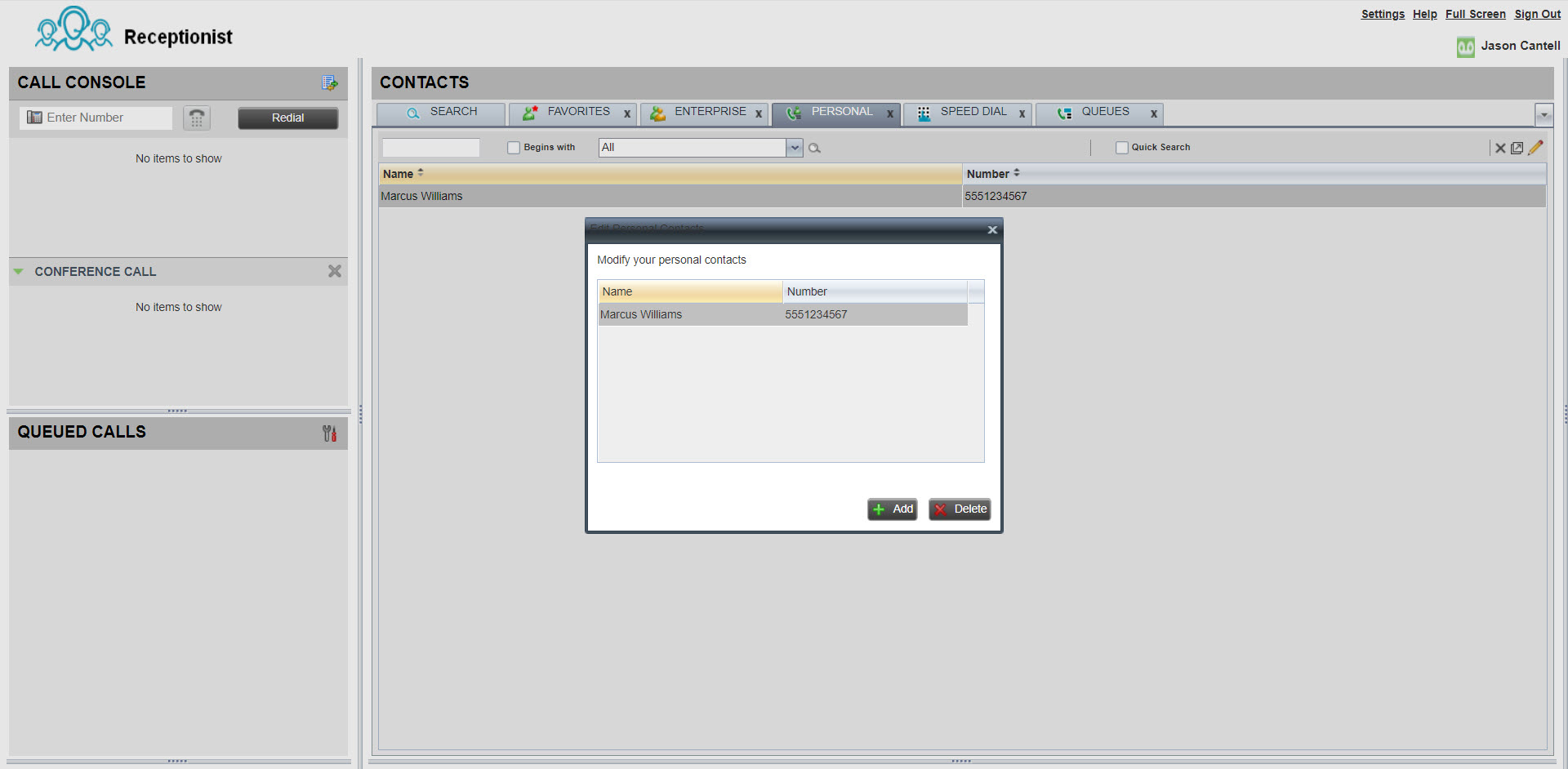
Ustvarite in upravljate stike znotraj Receptionista, da preprosto klicate na shranjene številke. Ko ustvarite stik, lahko stik posodobite, izbrišete, statično spremljate (uporablja se, če vsak dan spremljate iste stike), dinamično spremljate stik (uporablja se za ogled izbranih stikov po potrebi) in dodate opombo stiku.
Največje število stikov, ki jih lahko statično spremljate, je 200. Največje število stikov, ki jih je mogoče dinamično spremljati, je 100.
| 1 |
V podoknu stikov izberite zavihek Oseb no. |
| 2 |
Kliknite ikono Uredi, da dodate, posodobite ali izbrišete osebni stik. |
| 3 |
Če želite stiku dodati opombo, izberite stik in kliknite Opom be. |
Pokličite
| 1 |
V podoknu klicne konzole uporabite klicalnik ali kliknite Ponovno klicanje. |
| 2 |
V podoknu stikov izberite stik, ki ga želite poklicati. Tu lahko tudi ogledate zgodovino klicev ali poiščete določen stik. |
| 3 |
Kliknite KLIČI. 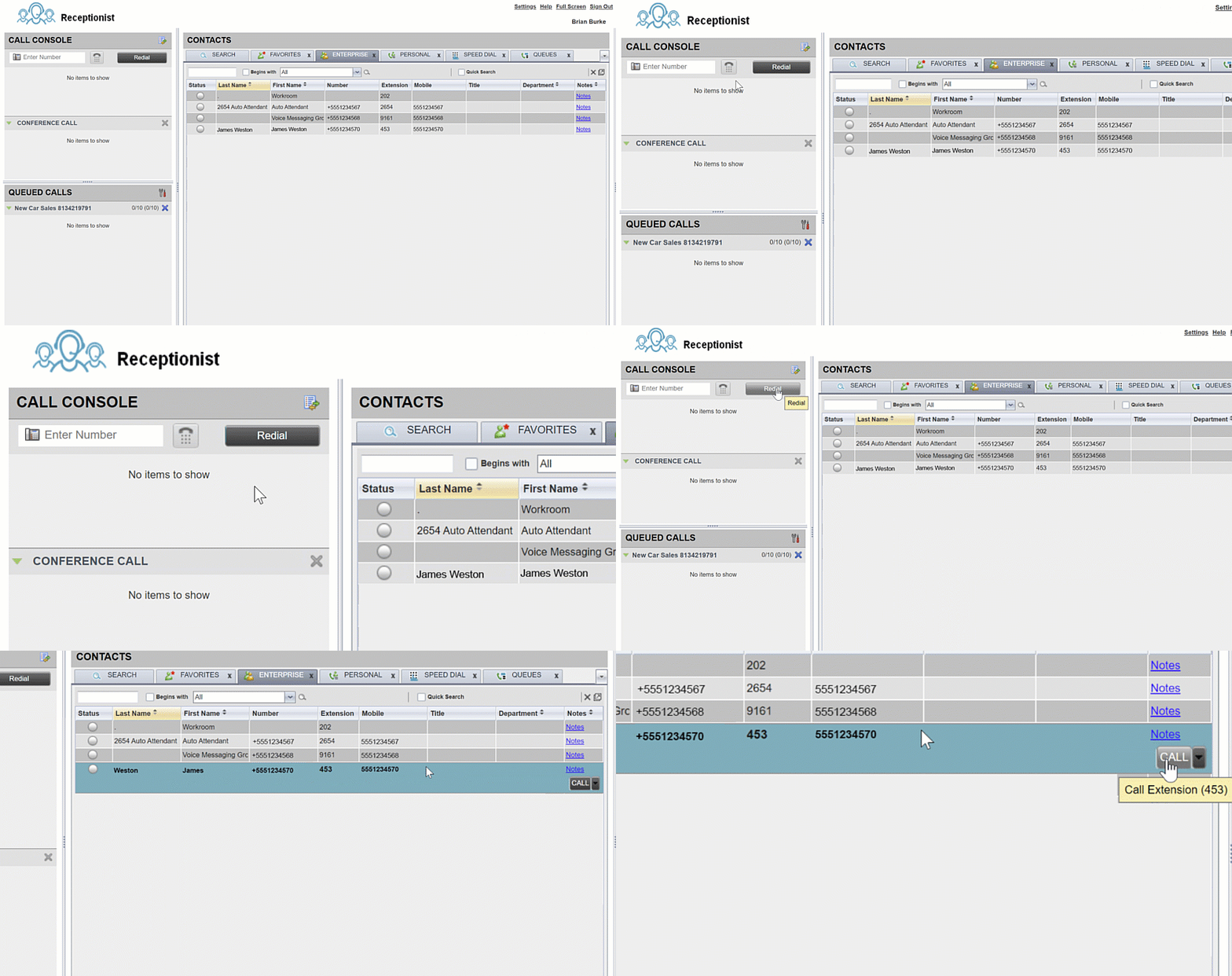
|
Odpravite konferenčni klic
Preden začnete
Dostopajte do recepcionarja s portala klicajočih uporabnikov. Za korake, kako se prijaviti, glejte Prijava v nadzorno ploščo.
| 1 |
Ko ste aktiven klic, izvedite drugi klic (bodisi iz klicalnika bodisi iz podokna stikov). |
| 2 |
Ko se klic poveže, kliknite CONF. 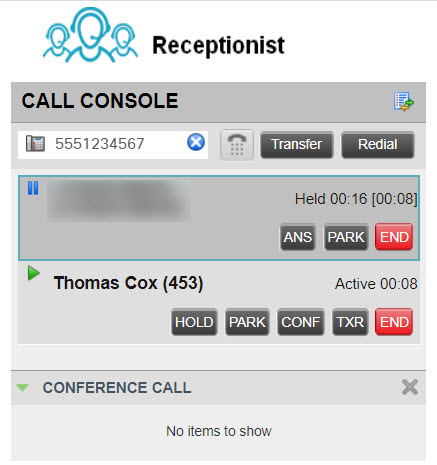
|
| 3 |
(Neobvezno) Če želite odstraniti določen klic s konference, premaknite kazalec miške nad klic, ki ga želite odstraniti, nato kliknite Kon ec. |
| 4 |
(Neobvezno) Če želite zapustiti klic, kliknite Zap usti konferenco. Če ste pobudnik konference, se bo klic končal za vse udeležence, razen če gre za klic s tremi strankami, se bosta drugi strani vrnili na neposredni klic. Če ste udeleženec konference, bo konferenca zapustila druge povezane stranke, če zapustite konferenco. Konferenčni klic lahko začnete z dvema že aktivnima klicema, tako da izberete enega od klicev in nato pomaknete miškin kazalec nad klic, da dodate in kliknete Konferen ca. |
Želite videti, kako se to naredi? Oglejte si to video predstavitev o tem, kako opraviti konferenčni klic z uporabo recepcionista.
Odgovorite na klic
V podoknu konzole kliknite Odgovori.
Samodejno odgovarjanje na klice pri recepcijskem naročniku
Odhodni klici
Pri odhodnih klicih se samodejno sprejme začetni klic na telefon stranke recepcionarja in odhodni klic se odpravi na cilj.
To odpravlja potrebo, da recepcionar sam odgovori na začetni klic, preden se odpravi odhodni klic.
-
Uporabite klicalnik ali izberite stik, da pokličete želeno osebo.
-
Kliknite Pok li či, da oddate klic.
-
Na začetni klic na recepcijo se samodejno sprejme in klic se odpre na ciljno številko ali razširitev.
-
Dohodni klici
Za dohodne klice na recepcionarja je gumb za samodejni odgovor izpostavljen pri recepciji. Ta gumb lahko vklopite ali izklopite.
Gumb za samodejni odgovor omogoča ali onemogoči samodejno odgovarjanje na klice, opravljene na recepcijsko stranko.
-
IZKLOPLJENO (privzeto) - Na vsak dohodni klic morate odgovoriti ročno.
-
VKLOPLJENO - Dohodni klici na recepcijo se odgovorijo samodejno.
Počakajte aktivni klic
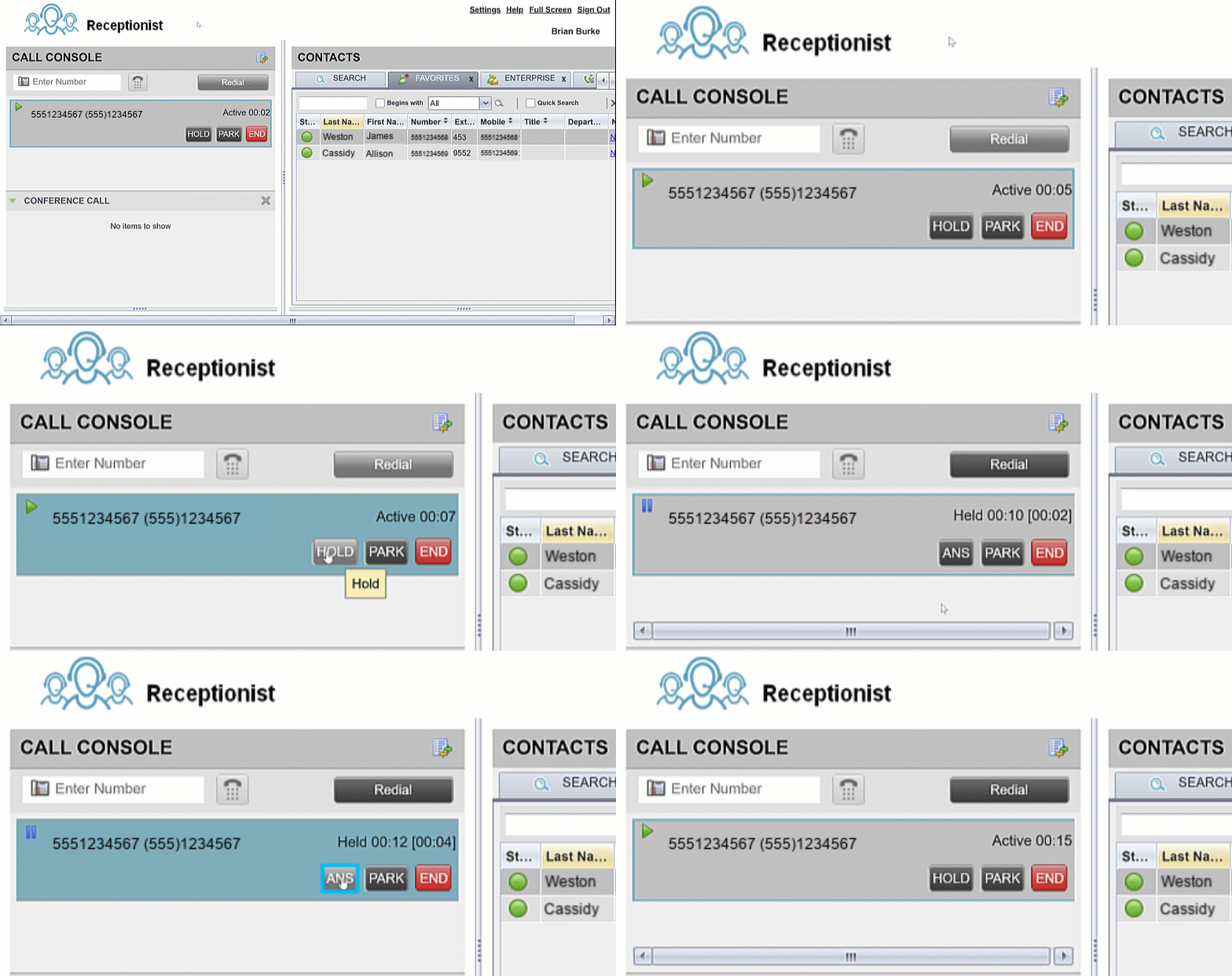
Recepcionar Client vam omogoča upravljanje več klicev hkrati. Aktivni klic lahko oddate na čakanje. Lahko pa sprejmete dohodni klic med aktivnim klicem, vaš prvi klic pa se samodejno zadrži.
-
V podoknu konzole med aktivnim klicem kliknite ZAD RŽ I na klicu, ki ga želite zadržati.
-
Kliknite Odgovori, da nadaljujete klic.
Z klicne konzole lahko upravljate več klicev. Če ste v aktivnem klicu in prejemate nov klic, kliknite Od govori, da sprejmete nov klic. Vaš prvi klic se samodejno zadrži.
Prenos klica
| 1 |
Med aktivnim klicem uporabite klicalnik ali izberite stik, da pokličete osebo, ki jo želite prenesti. Vaš prvi klic se samodejno zadrži. |
| 2 |
(Neobvezno) Objavite razpis. |
| 3 |
Če želite klic prenesti brez obvestila (slepi prenos), kliknite Prenos po klicanju cilja prenosa. |
| 4 |
Premaknite kazalec miške nad aktivni klic in kliknite Pren esi. 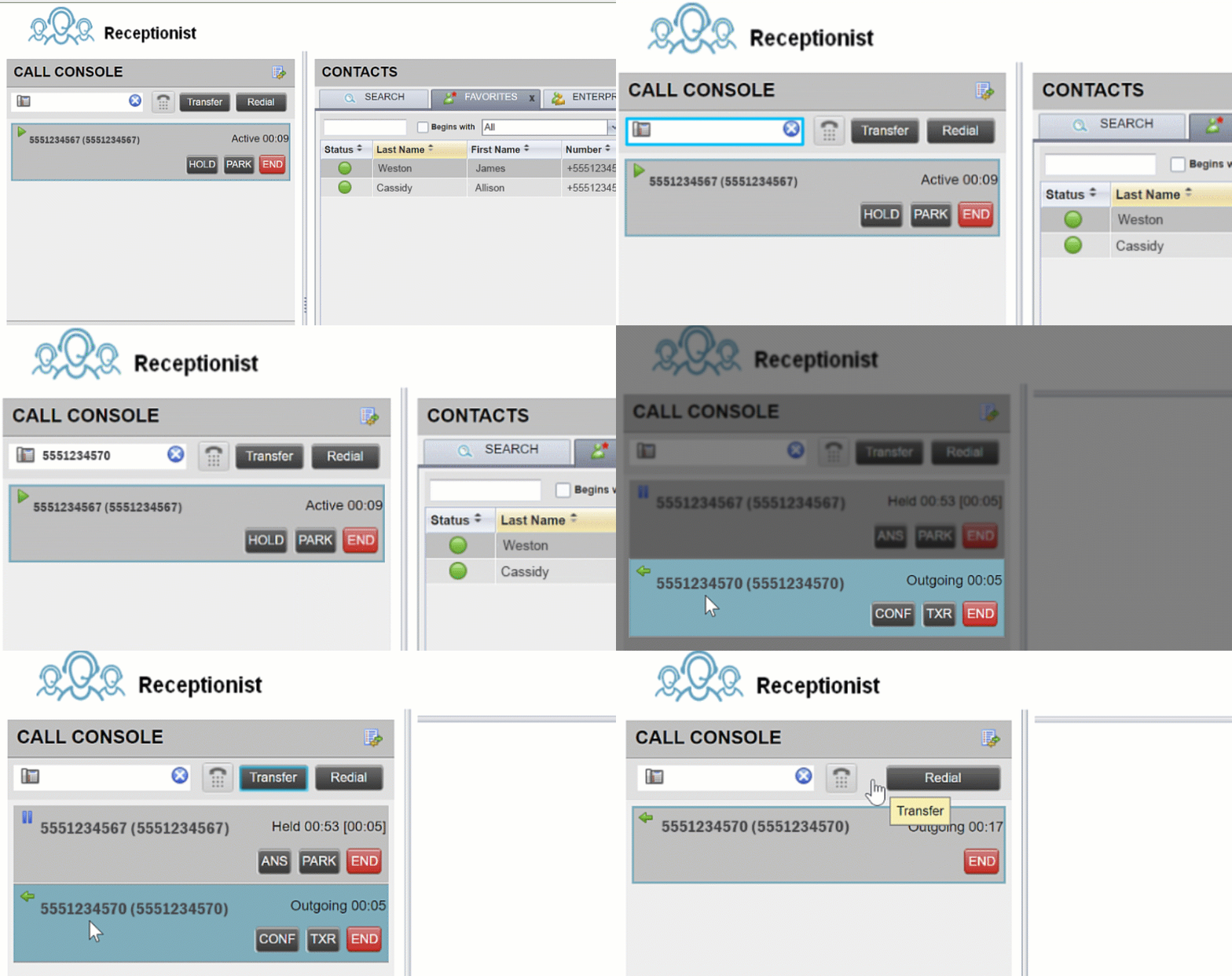
|
Spremljajte klice v čakalni vrsti
Preden začnete
Dostopajte do recepcionarja s portala klicajočih uporabnikov. Za korake, kako se prijaviti, glejte Prijava v nadzorno ploščo.
| 1 |
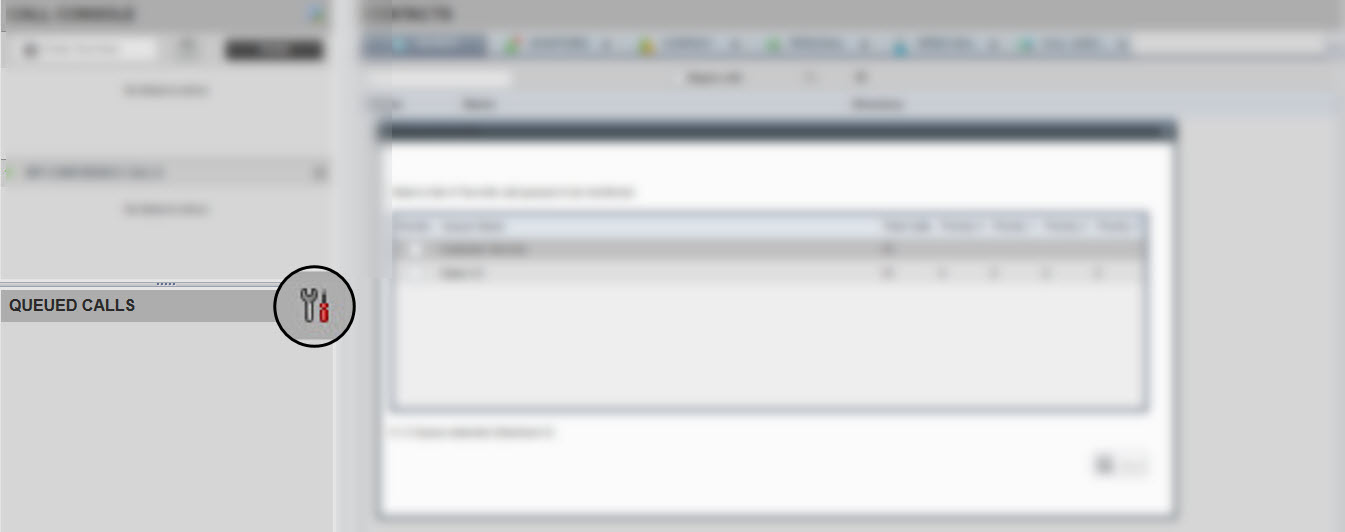
V podoknu Klici v čak alni vrsti izberite čakalne vrste, ki jih želite spremljati. |
| 2 |
Izberite vrsti. |
| 3 |
Izberite čakalno vrsto, ki jo želite spremljati. |
| 4 |
Kliknite Shrani. |
| 5 |
Če želite sprejeti klic, ki čaka v čakalni vrsti, premaknite kazalec miške nad klic v po doknu Klici v čakalni vrsti in kliknite podokno ter kliknite Pridobi. |
| 6 |
Če si želite ogledati in določiti prednostne naloge klicev v čakalni vrsti, premaknite kazalec kazalca nad klic v podoknu Klici v čakalni vrsti in kliknite Prerazred. Klic se premakne na sprednji del čakalne vrste. 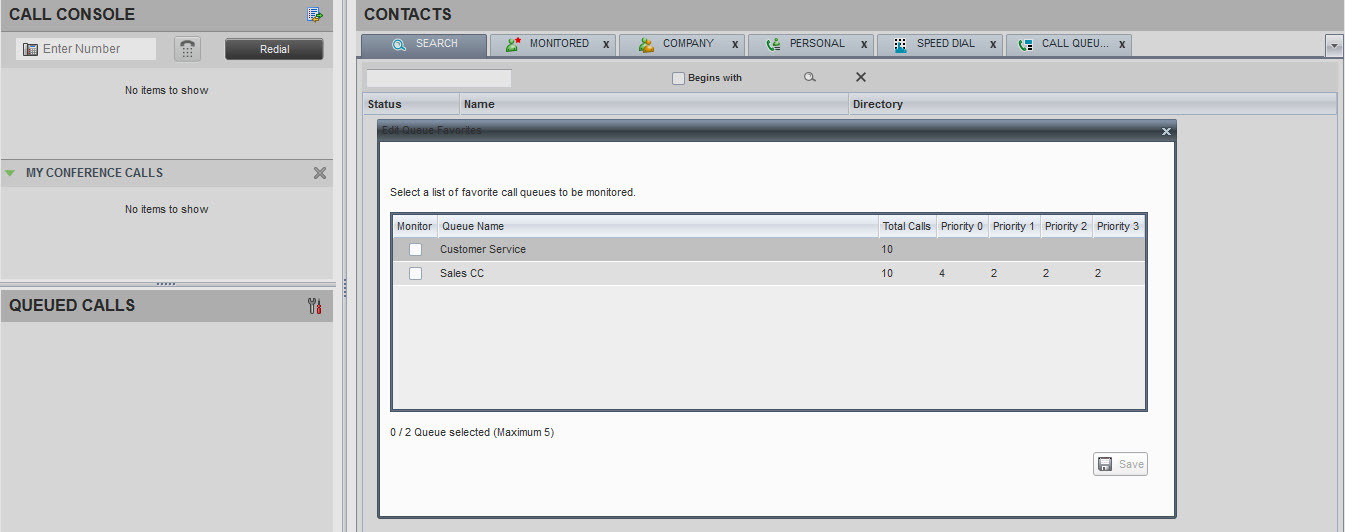
|
Želite videti, kako se to naredi? Oglejte si to video predstavitev o tem, kako spremljati klice v čakalni vrsti v recepcionistu.
Prenos klica neposredno v glasovno pošto
Preden začnete
Dostopajte do recepcionarja s portala klicajočih uporabnikov. Za korake, kako se prijaviti, glejte Prijava v nadzorno ploščo.
| 1 |
Med aktivnim klicem pokličete osebo, ki jo želite prenesti, ali kliknite stik. |
| 2 |
V podoknu stikov izberite ciljni stik. |
| 3 |
Premaknite kazalec miške nad stik in kliknite VM. Ta možnost je na voljo le, če je stiku dodeljena in omogočena glasovna sporočila. 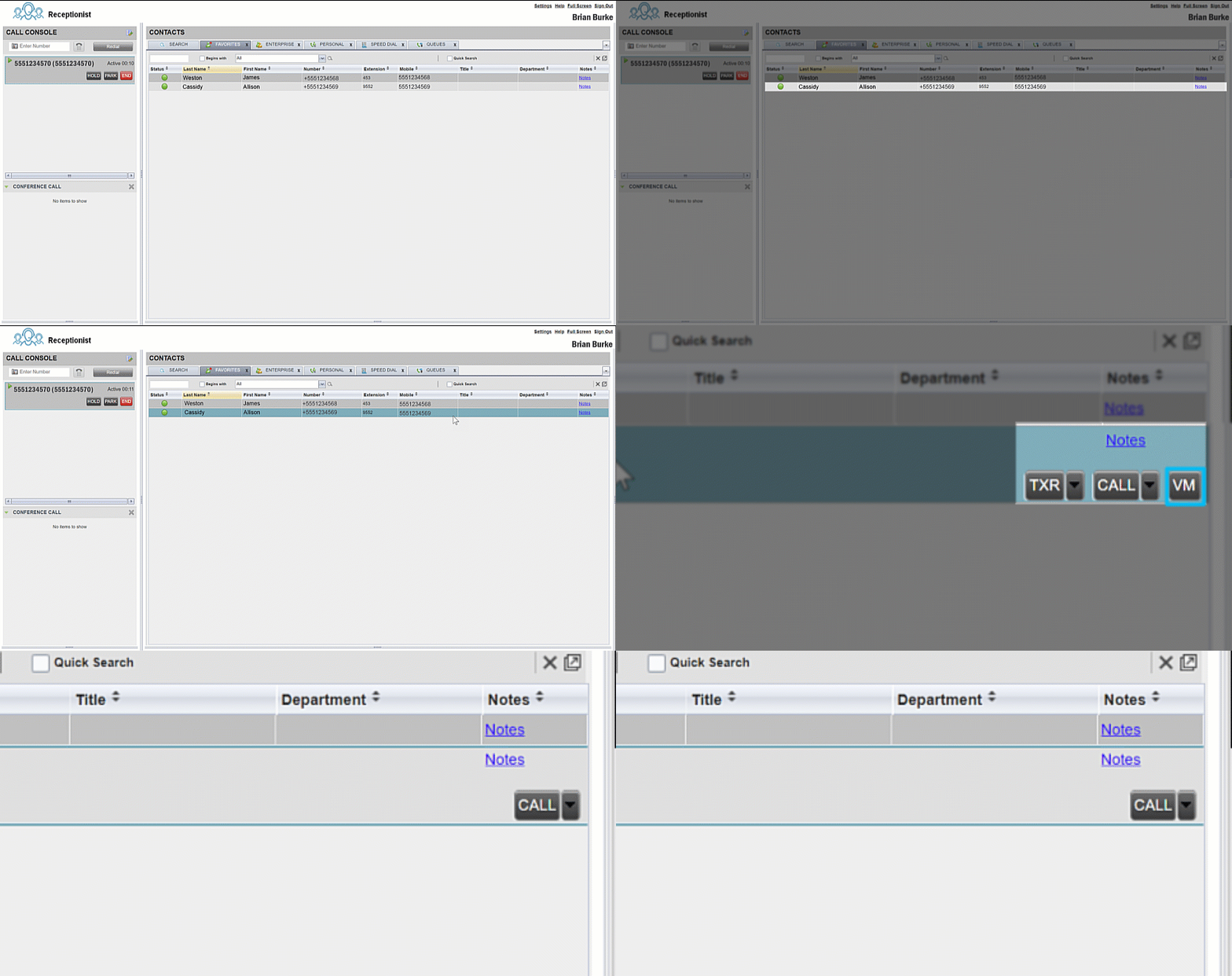
|


