- Start
- /
- Artikel

Tack för din feedback.


Cisco Webex Edge Audio Kundkonfigurationsguide
 I den här artikeln
 Har du feedback?
Använd den här konfigurationsguiden för att konfigurera din Edge Audio-lösning. Du behöver åtkomst till Webex webbplatsadministration eller Control Hub, Cisco Unified Communications Manager, Expressway-C-konfiguration och Expressway-E-konfiguration.
Webex Edge Ljudöversikt
Edge Audio är en ljudlösning där samtal som kommer från företaget går via ditt företagsnätverk, över internet eller Webex Edge ConnectWebex Edge Connect, och in i molnet. På samma sätt, samtal som initieras från Webex under en mötesrutt via internet eller Webex Edge ConnectWebex Edge Connect för att utnyttja din lokala ljuddirigering.
Cisco Unified Border Element(CUBE) med Edge Audio stöder vCube och alla ASR- och ISR- plattformar som kör CUBE version 16.12.2 och senare.
Vi stöder Edge Audio med endast Expressway-E-distribution med Connect. Webex Edge För att dirigera samtal via internet, använd antingen ett Expressway-C- och Expressway-E-par eller en CUBE. Dessa distributioner behandlas i Edge Audio Cu stomer Configuration Guide eller Cisco Webex Cisco Webex Edge Audio for CUBE Customer Configuration Guide.
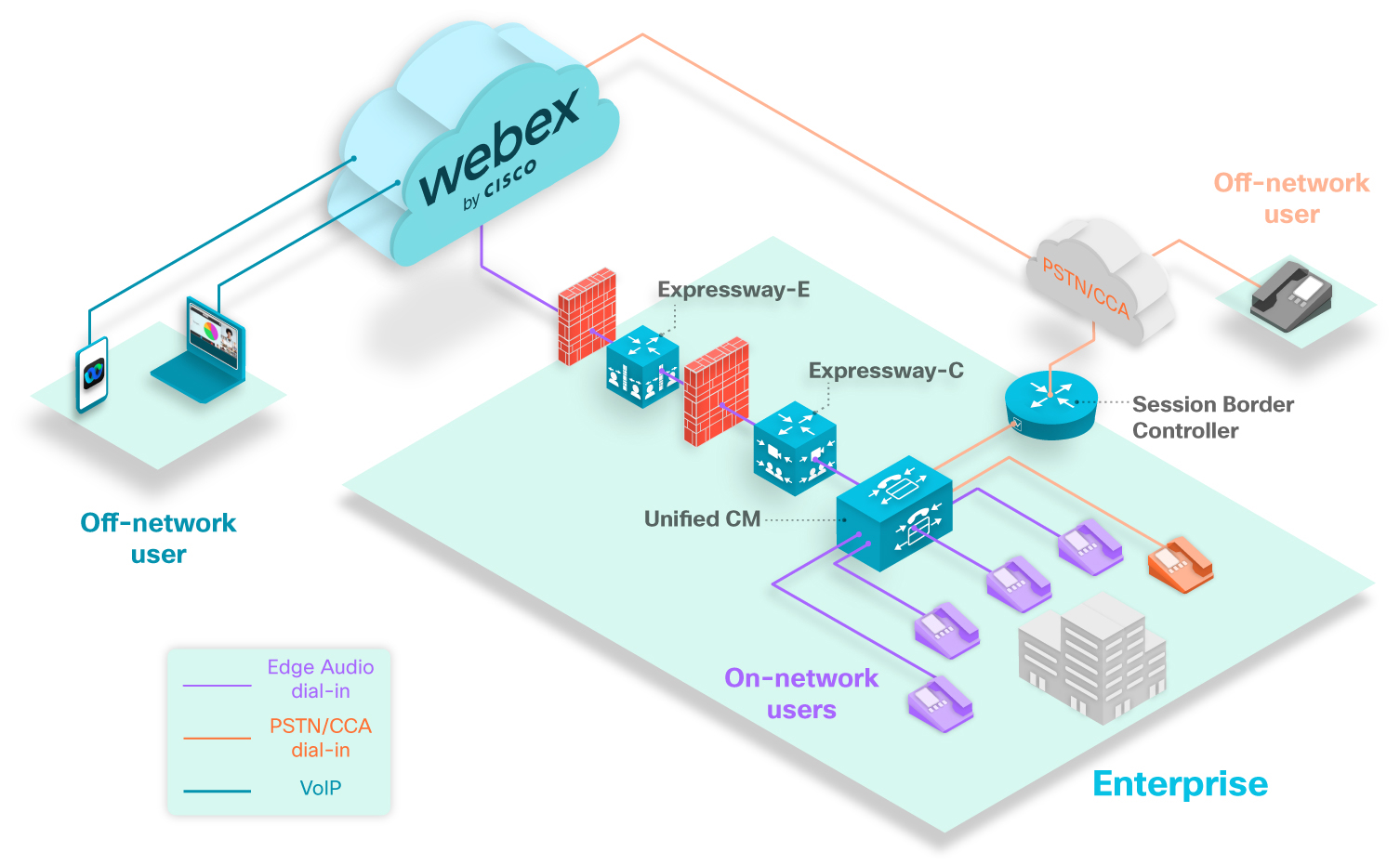
Diagrammet ovan visar ett typiskt uppringningsscenario. De lila telefonerna representerar uppringda användare som ringer nummer som är inställda med Edge Audio. Alla användare i nätverket som ringer nummer konfigurerade med Edge Audio har sin samtalsväg tillUnified CM, via Expressways, och in i Webex-molnet.
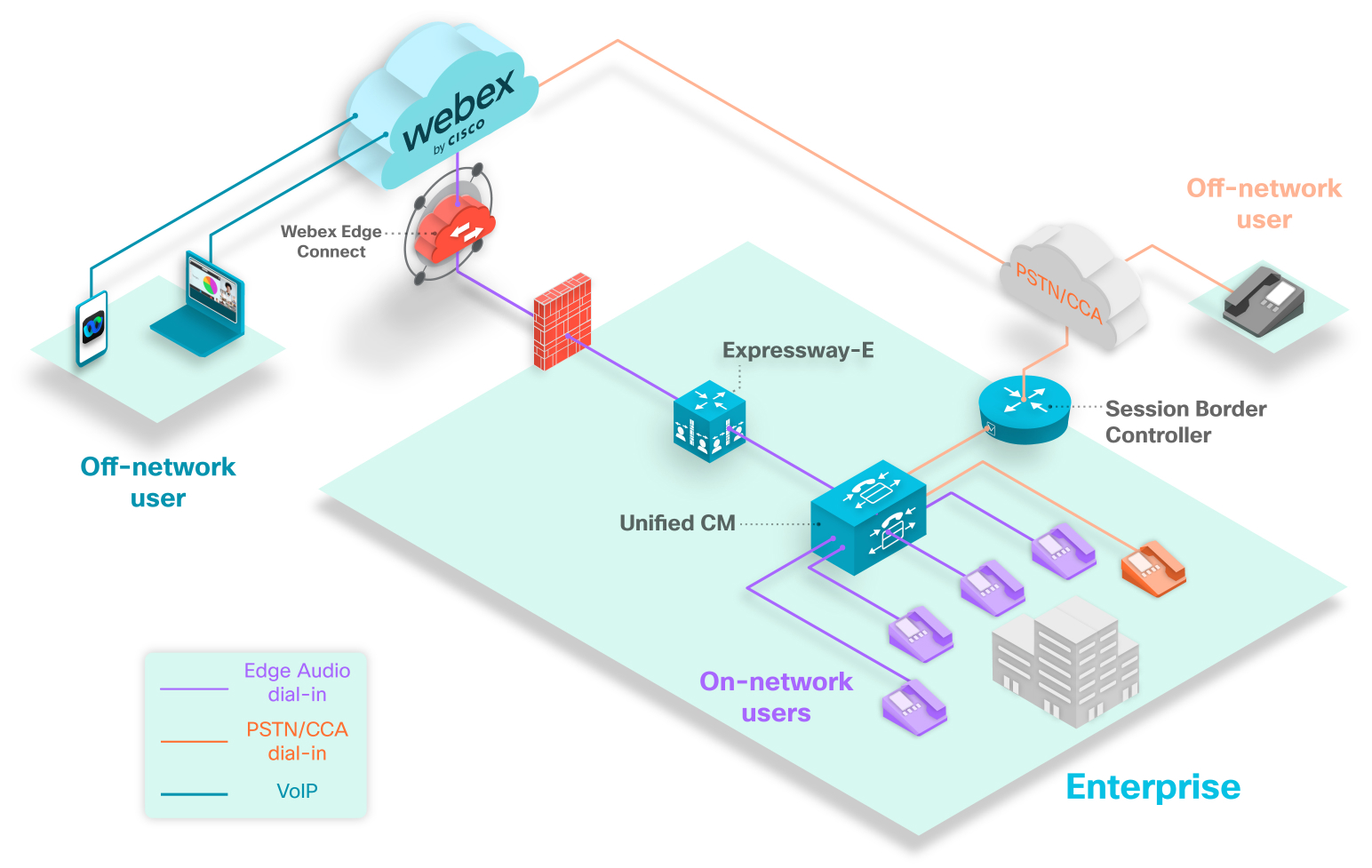
Diagrammet ovan visar ett typiskt uppringningsscenario. De lila telefonerna representerar uppringda användare som ringer nummer som är inställda med Edge Audio. Alla användare i nätverket som ringer nummer konfigurerade med Edge Audio kommer att ha sin samtalsväg tillUnified CM, via Expressway-E, och in i Webex-molnet.
Den orange telefonen representerar en användare i ditt företag som ringer till ett möte med ett nummer som inte dirigeras över Edge Audio. Eftersom användaren ringer ett okonfigurerat nummer dirigeras samtalet genom Session Border Controller, över PSTN- eller CCA-SP-partnernätverket och till Webex-molnet.
Den grå telefonen representerar en användare utanför nätverket. Användare utanför nätverket som ringer till Webex-möten diriger ar inte över Edge Audio. Deras samtal dirigeras över PSTN- eller CCA-SP-partner nätverket och in i Webex-molnet.
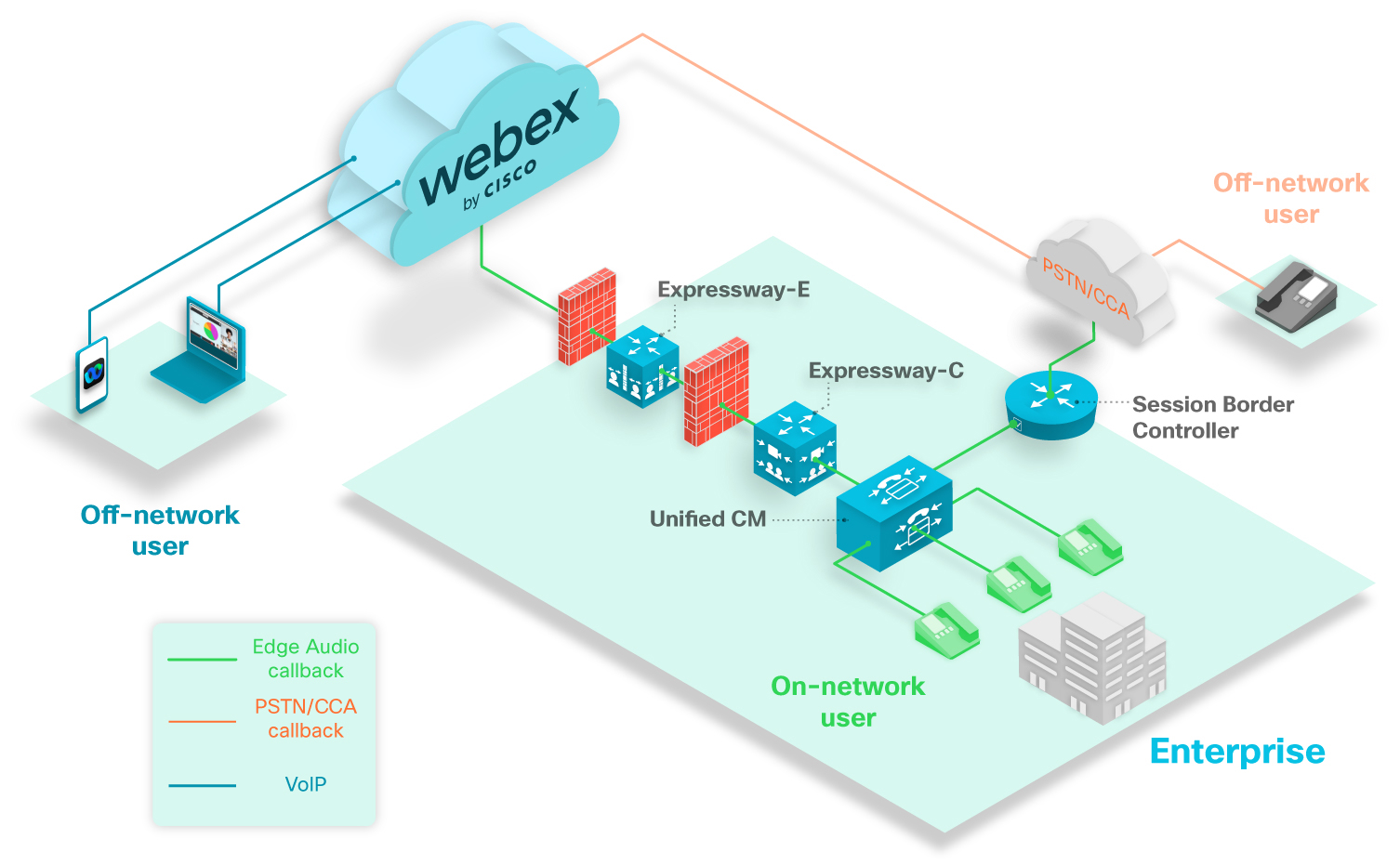
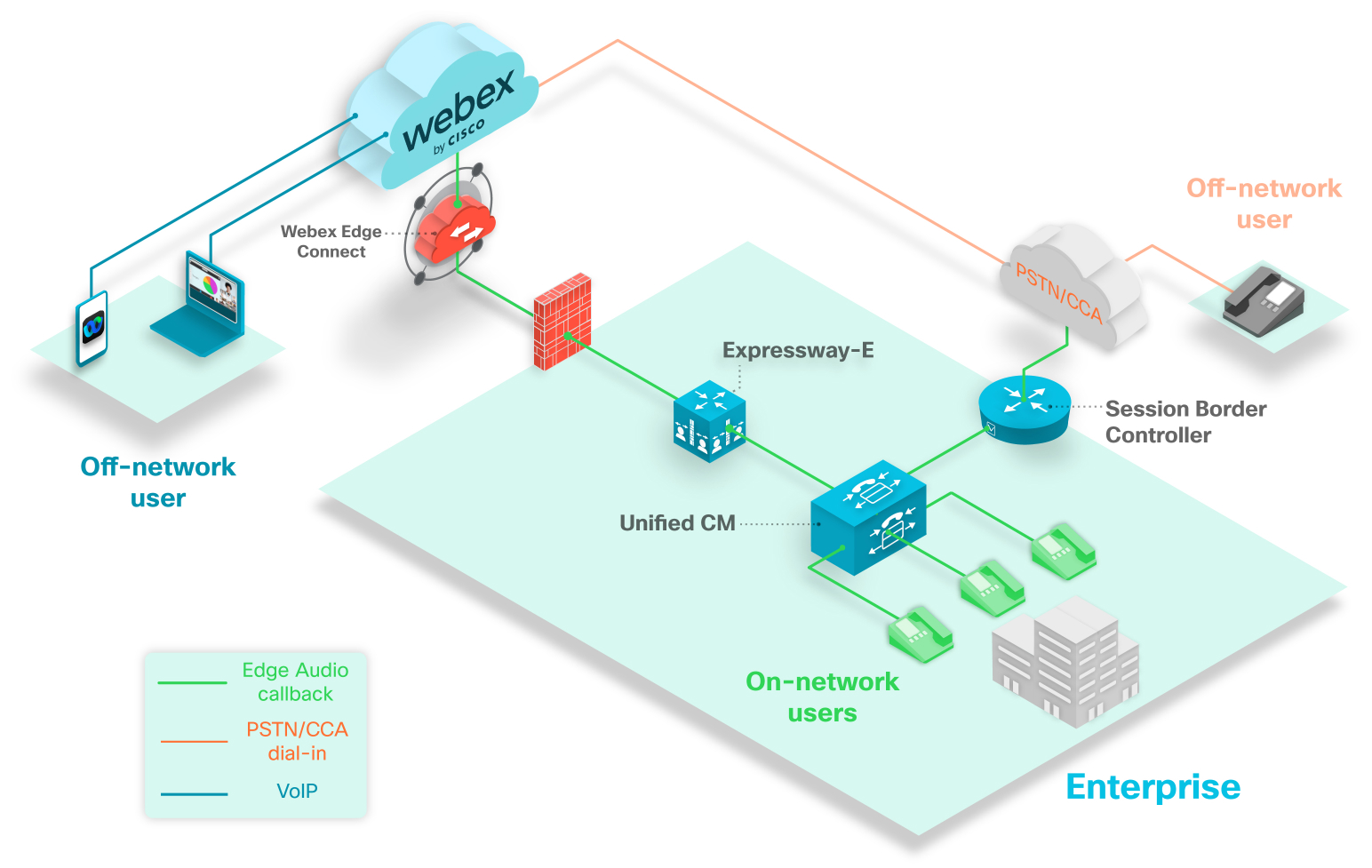
Diagrammet ovan visar ett typiskt återuppringningsscenario. De gröna telefonerna representerar återuppringningsanvändare i ditt nätverk som kan ha samtalsväg till dem.
Den grå telefonen representerar en användare utanför nätverket. Om en användare utanför nätverket ansluter sitt ljud till återuppringningsalternativet dirigeras samtalet från Webex över PSTN- eller CCA-SP-partnernätverket.
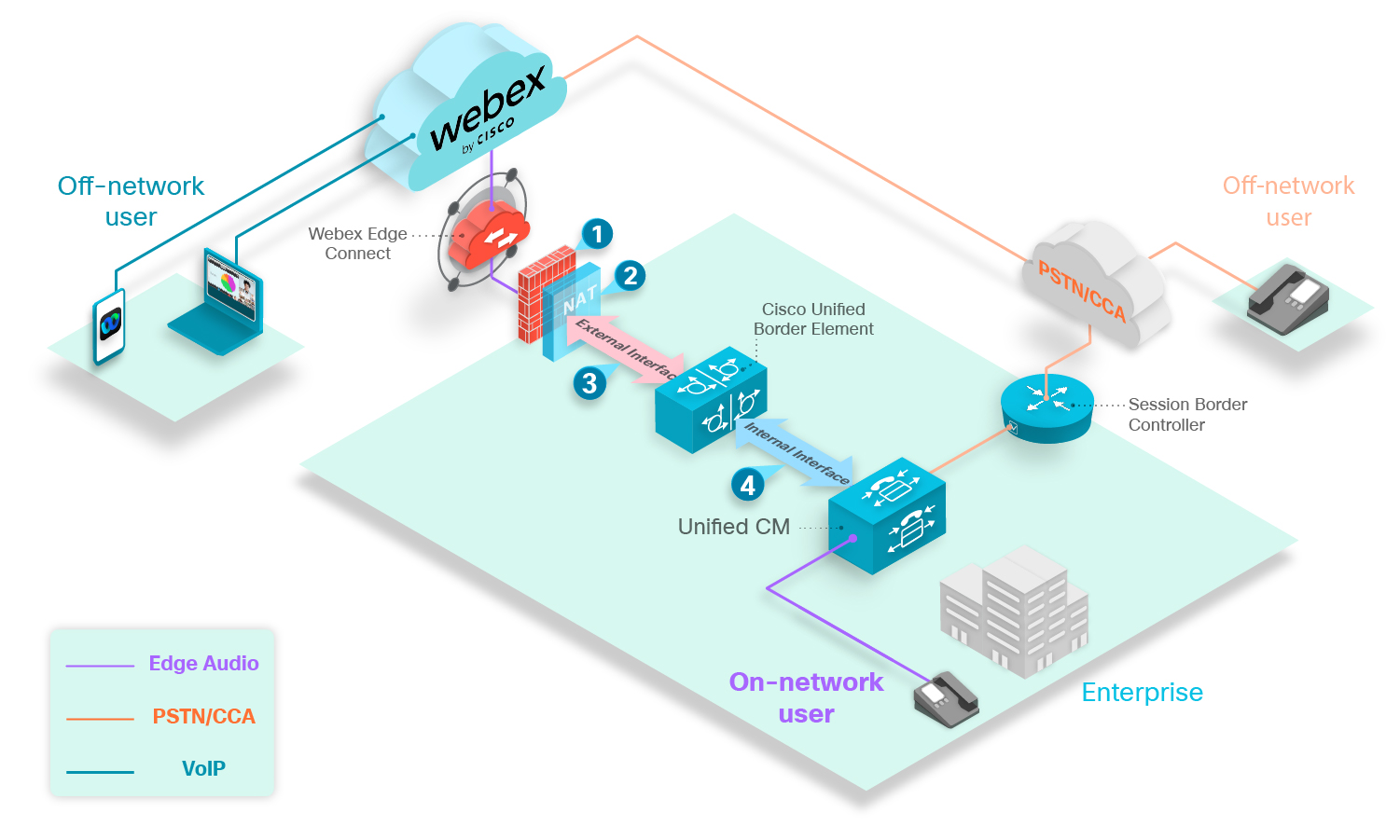
Bilden ovan visar en typisk Edge Audio-distribution med en CUBE med Webex Edge Connect. Edge Audio-samtalsväg frånUnified CM, genom CUBE och in i Webex- molnet.
Vi rekommenderar att du använder en dedikerad CUBE för Edge Audio.
För denna distribution, notera följande punkter:
-
Öppna rekommenderade portar.
-
Statisk NAT med en offentlig IP-adress.
-
Tillämpa rekommenderade Webex-säkra konfigurationer.
-
Säker eller osäker signalering och media, beroende på ditt företag.
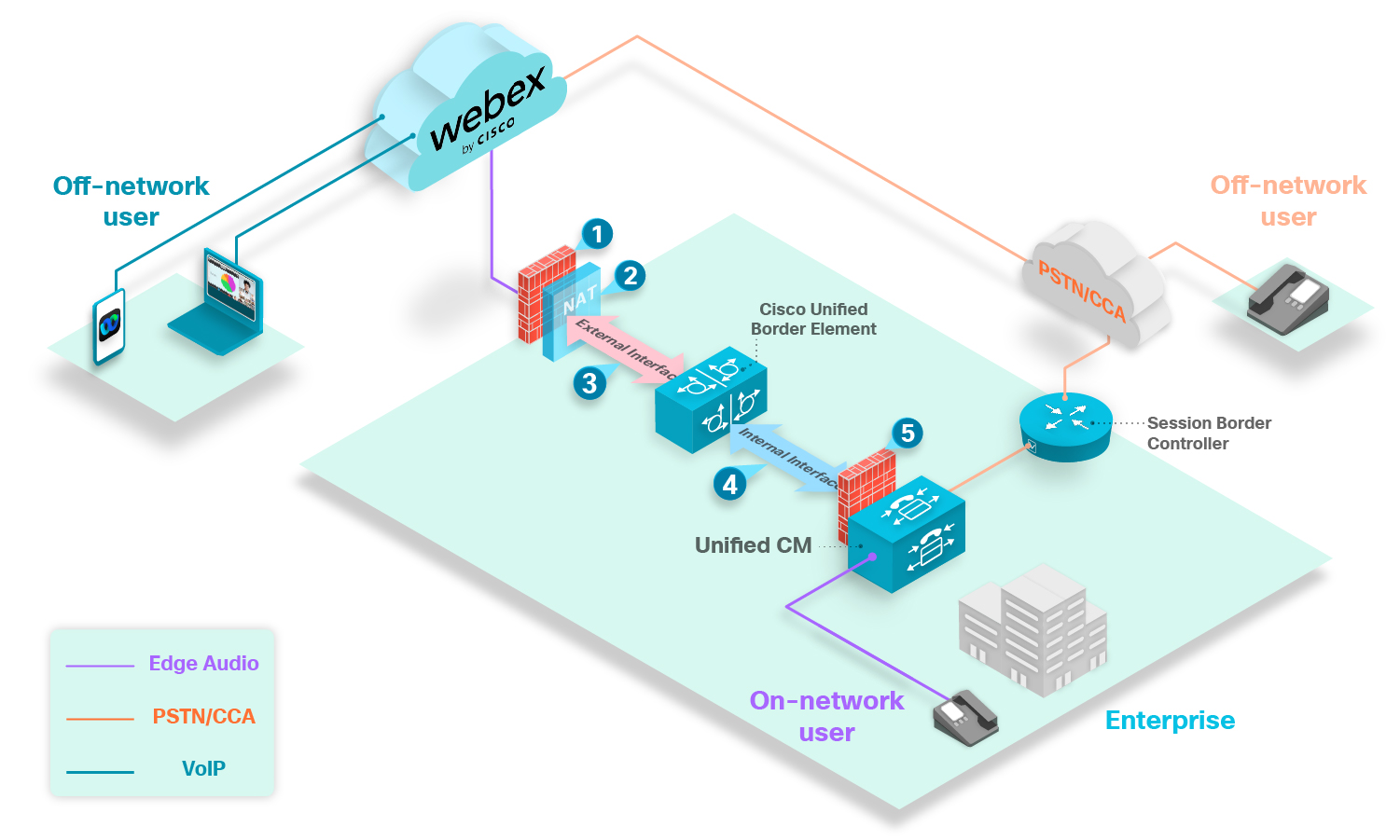
Bilden ovan visar hur CUBE ansluter direkt till internet i den här konfigurationen.
CUBE måste vara inne i en DMZ när du använder internet för att dirigera samtal.
Öppna signalporten 5061 på den interna brandväggen för att möjliggöra en säker anslutning mellan din CUBE ochUnified CM. Du måste öppna mediaportarna baserat på CUBE:s interna medieportintervall.
För denna distribution, notera följande punkter:
-
Öppna rekommenderade portar.
-
Statisk NAT med en offentlig IP-adress.
-
Tillämpa rekommenderade Webex-säkra konfigurationer.
-
Säker eller osäker anslutning, beroende på ditt företag.
-
Öppna signal- och medieportar baserat på CUBE:s interna gränssnittsmedie portsortiment.
Den här guiden förklarar hur du konfigurerar nätverkskomponenterna för Edge Audio. Det täcker konfigurering för samtal som går till Webex-molnet från ditt företag (uppringning) och hantering av återuppringningssamtal som initieras från Webex.
För att ställa in Edge Audio behöver du nödvändig uppringningsinformation från Cisco Webex webbplats administration ellerCisco Webex Control Hub, till exempel, uppringningsnummer och Lua Normalisation-skriptet. Du använder den här informationen för att ställa in de uppringningsnummer som användarna använder för att ringa in till sina Webex-tjänster.
Edge Audio stöder webbplatslänkningsprocessen som beskrivs i den här artikeln.
Överväganden om migrering för Webex-webbplatser med Edge Audio
Om du flyttar en Webex-webbplats gör du alltid följande:
-
Skapa ett nytt Lua-skript. Byt sedan ut det gamla Lua-skriptet med det nya var du än använder det i Edge Audio-konfigurationen.
Återanvänd aldrig Lua-skript om du flyttar Webex-webbplatser.
-
Spara alla länder, tillägg och ExpressWayCube DNS SRV från Ljudinställningar innan du tar bort den gamla webbplatsen.
Lua-skriptet med Edge Audio
Edge Audio är en global tjänst. Om du vill dirigera samtal med Webex-nummer till Webex-molnet måste du ange regler för samtalsdirigering i. Unified CM Du kan också definiera anpassade uppringningsnummer för att dirigera samtal för en viss landskod och avgiftstyp till Webex via Edge Audio. Anpassade uppringningsnummer måste vara tillgängliga via PSTN och stöds inte för CCA -SP-kunder (Cloud Connected Audio Service Provider).
Du behöver också ett Lua-normaliseringsskript för att skapa trunken i Unified CM och för att upprätthålla korrekt routing. Du kan komma åt Lua-skriptet och alla telefonnummer (dina anpassade nummer och alla Webex-ägda nummer som du tillåter) från Webex webbplats administration eller Control Hub.
Lua-skriptet gör följande samtalsöversättningar:
-
Den uppdaterar värddelen av begäran URI så att ExpressWayCube kan dirigera samtal till Edge Audio.
-
Den lägger till parametern
x-cisco-site-uuid till förfrågan-URI som refererar till Webex-webbplatsen. -
Den uppdaterar SIP To
header-användardelen som Edge Audio- bearbetning kräver.
Överväganden för anpassat uppringningsnummer
Du kan lägga till anpassade uppringningsnummer som är tillgängliga från ditt företag och även från ett PSTN. Uppringare inom ditt företag kan använda numret direkt via din Edge Audio-sökväg. För en distribution med Expressway-C och Expressway-E passerar sökvägen in iUnified CM, genom Expressways och in i Webex Cloud.För en distribution med CUBE passerar sökvägen in i, genom CUBE, via Webex Edge Connect eller internetUnified CM, och in i Webex Cloud.För en distribution med endast Expressway-E passerar sökvägen in, genom Expressway-E, genom Connect och in i Webex-molnet. Unified CM Webex Edge
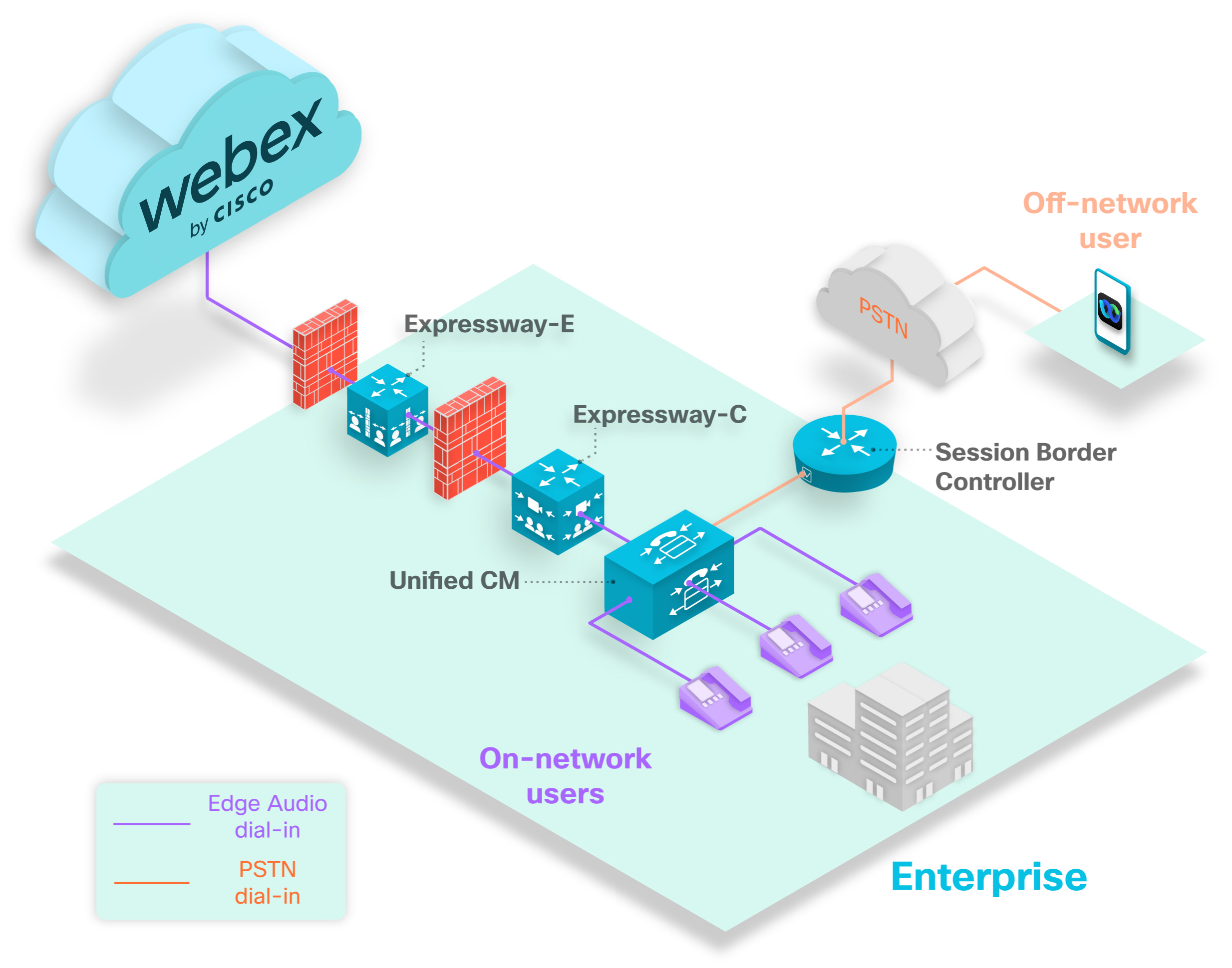
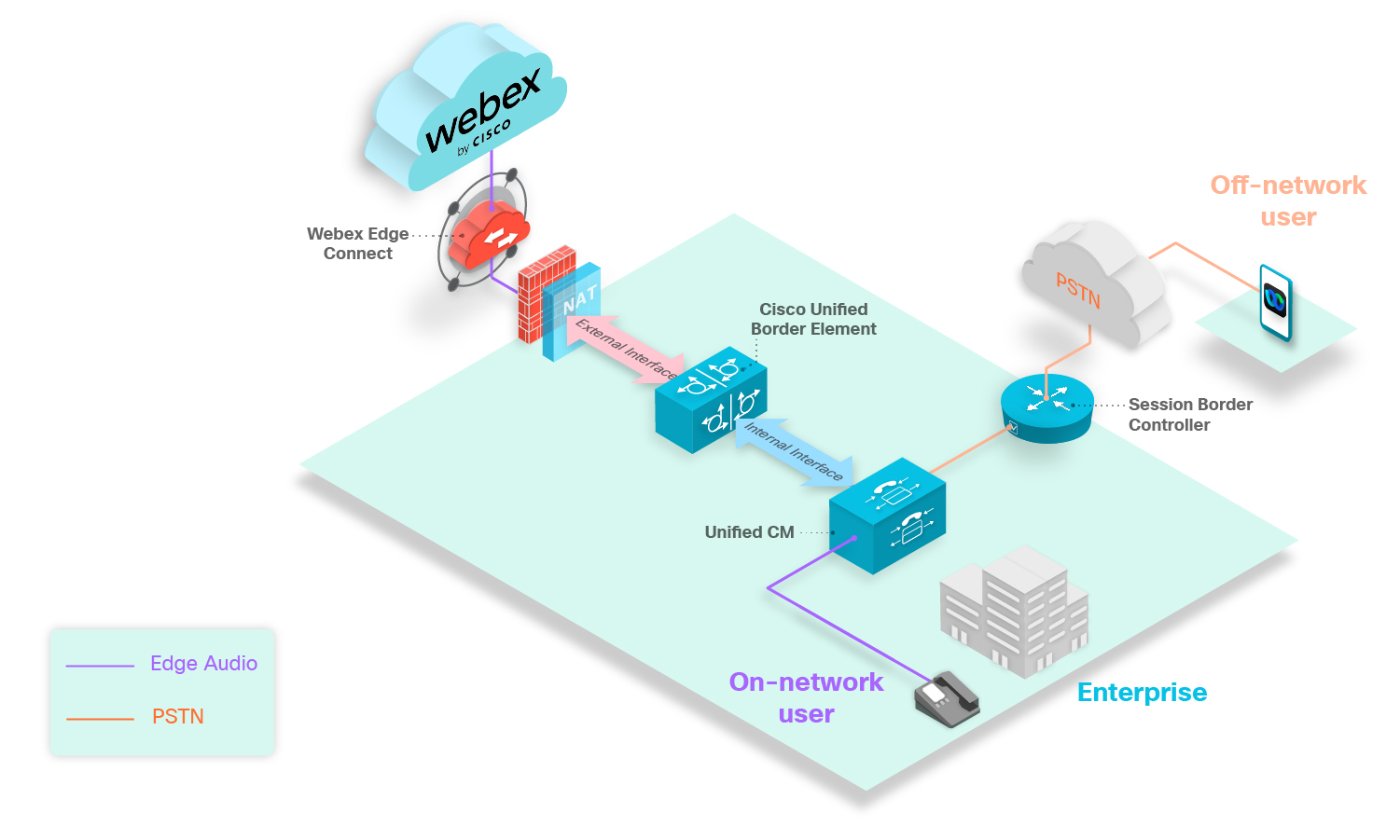
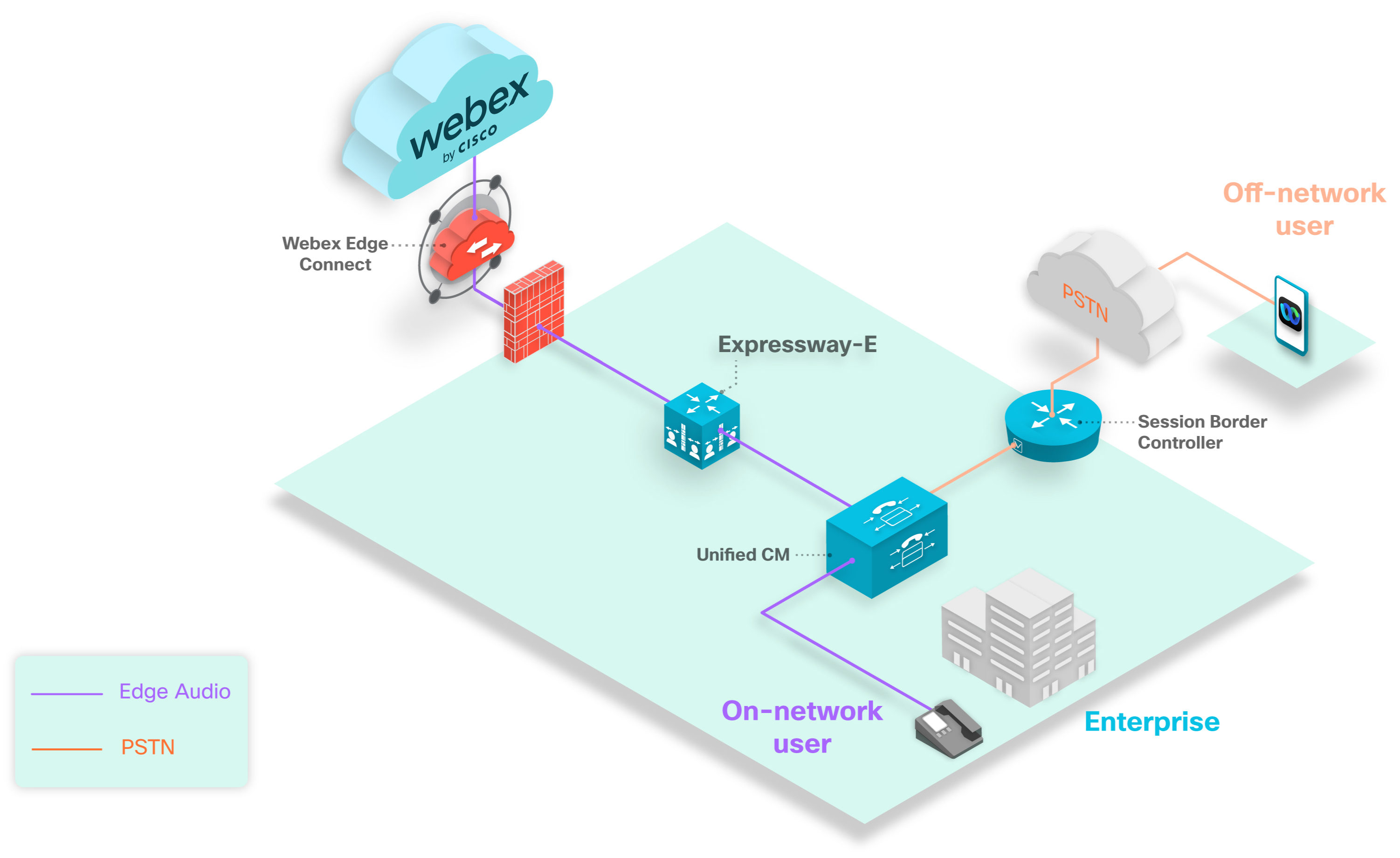
När du gör ett anpassat nummer tillgängligt från ett PSTN kan en person som ringer utanför nätverket använda numret via PSTN till din Edge Audio-sökväg. Sök vägen passerar från Session Border Controller tillUnified CM, via Expressways och in i Webex Cloud.Sökvägen passerar från Session Border Controller tillUnified CM, via CUBE, via Webex Edge Connect eller internet och in i Webex Cloud.Sökvägen passerar från Session Border Controller till, genom Expressway-E Unified CM, genom Connect och in i Webex-molnet. Webex Edge
Om ditt anpassade nummer bara är tillgängligt inom ditt företag kan uppringare utanför nätverket inte använda det för att ringa in till Webex-ljud på någon samtalsväg.
Du kan aktivera upp till 100 anpassade uppringningsnummer för din webbplats. Ett anpassat nummer måste vara unikt för en Webex-webbplats. Om distributionen har flera Webex-webbplatser kan du inte använda samma anpassade nummer på mer än en Webex-webbplats.
Varje konfigurerat nummer påverkar antalet instruktioner och minnesanvändningen för SIP-normaliseringsskriptet (Lua) påUnified CM. Standardvärdena för skriptet är 1000 instruktioner och en minnesgräns på 50 kilobyte. När du ställer in Edge Audio ökar du Lua Instruction Threshold Unified CM till 3000 instruktioner och minneströskeln till 200 kilobyte.
Konfigurera aktivitetsflöde för Edge Audio Call-in
|
Steg |
Beskrivning |
Avsnitt |
|---|---|---|
|
1 |
Hämta dagliga nummer och Lua-skript för distributionen. |
Konfigurera uppringningsinställningar och exportera Lua-skriptet från Webex webbplatsadministration eller Konfigurera uppringningsinställningar och exportera Lua-skriptet från Control Hub |
|
2 |
Ställ in dinUnified CM. |
|
|
3 |
Ställ in din Expressway-C. |
|
|
4 |
Ställ in din Expressway-E |
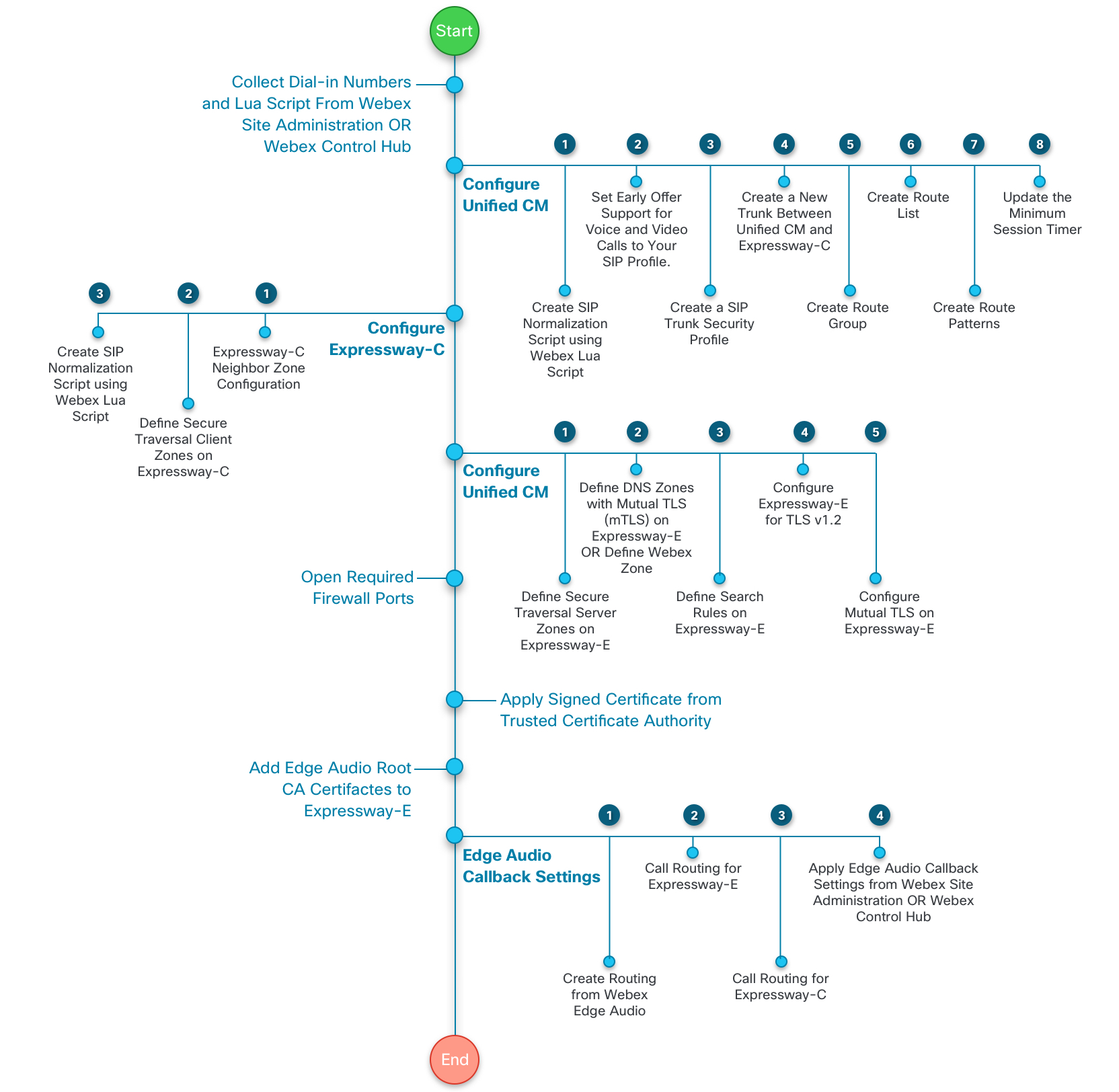
Det här diagrammet ger en mer detaljerad bild av aktivitetsflödet. Dessa uppgifter förklaras senare i den här guiden.
|
Steg |
Beskrivning |
Avsnitt |
|---|---|---|
|
1 |
Hämta dagliga nummer och Lua-skript för distributionen. |
Konfigurera uppringningsinställningar och exportera Lua-skriptet från Webex webbplatsadministration eller Konfigurera uppringningsinställningar och exportera Lua-skriptet från Control Hub |
|
2 |
Ställ in dinUnified CM. |
|
|
3 |
Ställ in din dedikerade CUBE. |
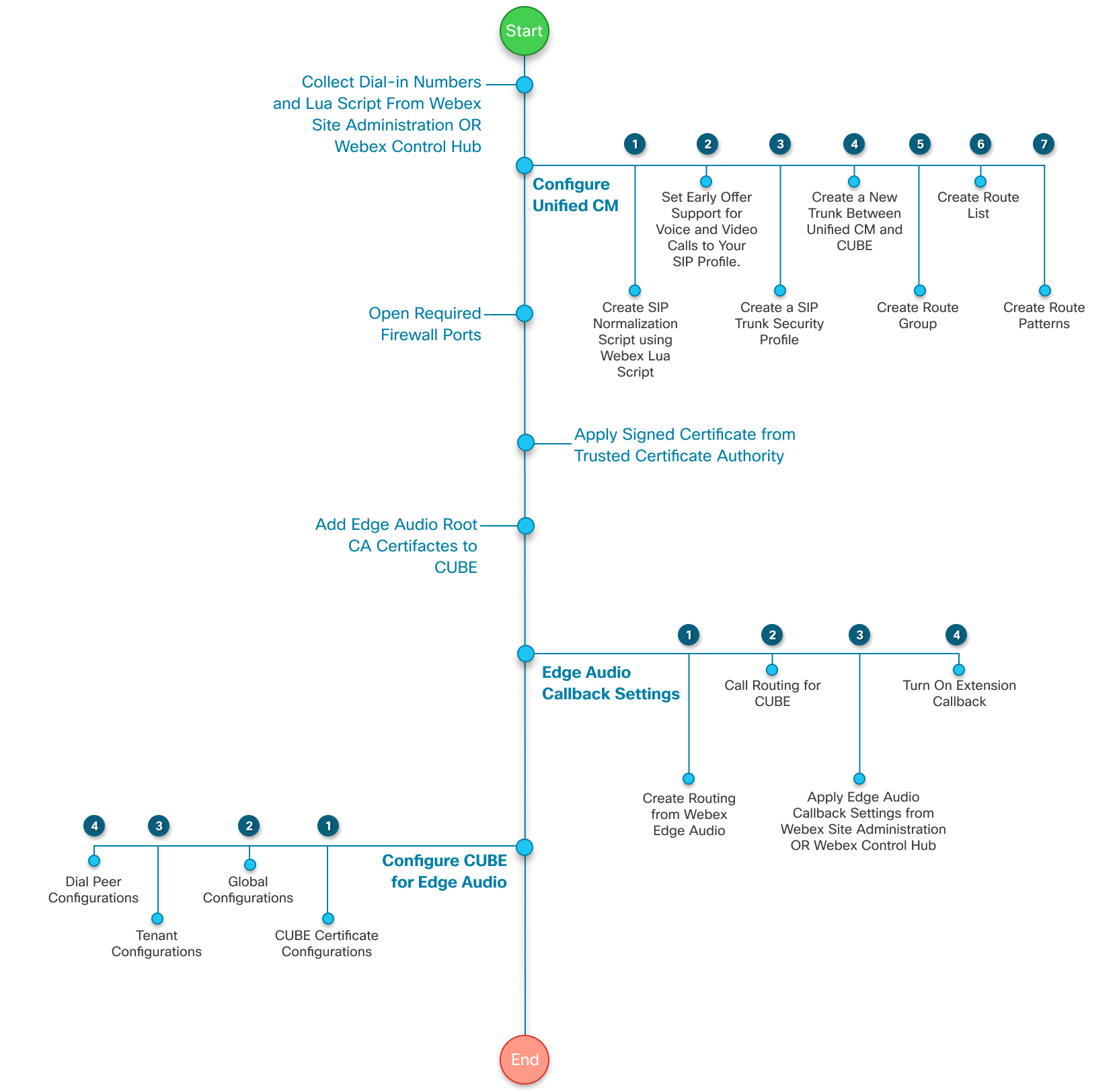
Det här diagrammet ger en mer detaljerad bild av aktivitetsflödet. Dessa uppgifter förklaras senare i den här guiden.
|
Steg |
Beskrivning |
Avsnitt |
|---|---|---|
|
1 |
Hämta dagliga nummer och Lua-skript för distributionen. |
Konfigurera uppringningsinställningar och exportera Lua-skriptet från Webex webbplatsadministration eller Konfigurera uppringningsinställningar och exportera Lua-skriptet från Control Hub |
|
2 |
Ställ in dinUnified CM. |
|
|
3 |
Ställ in din Expressway-E. |
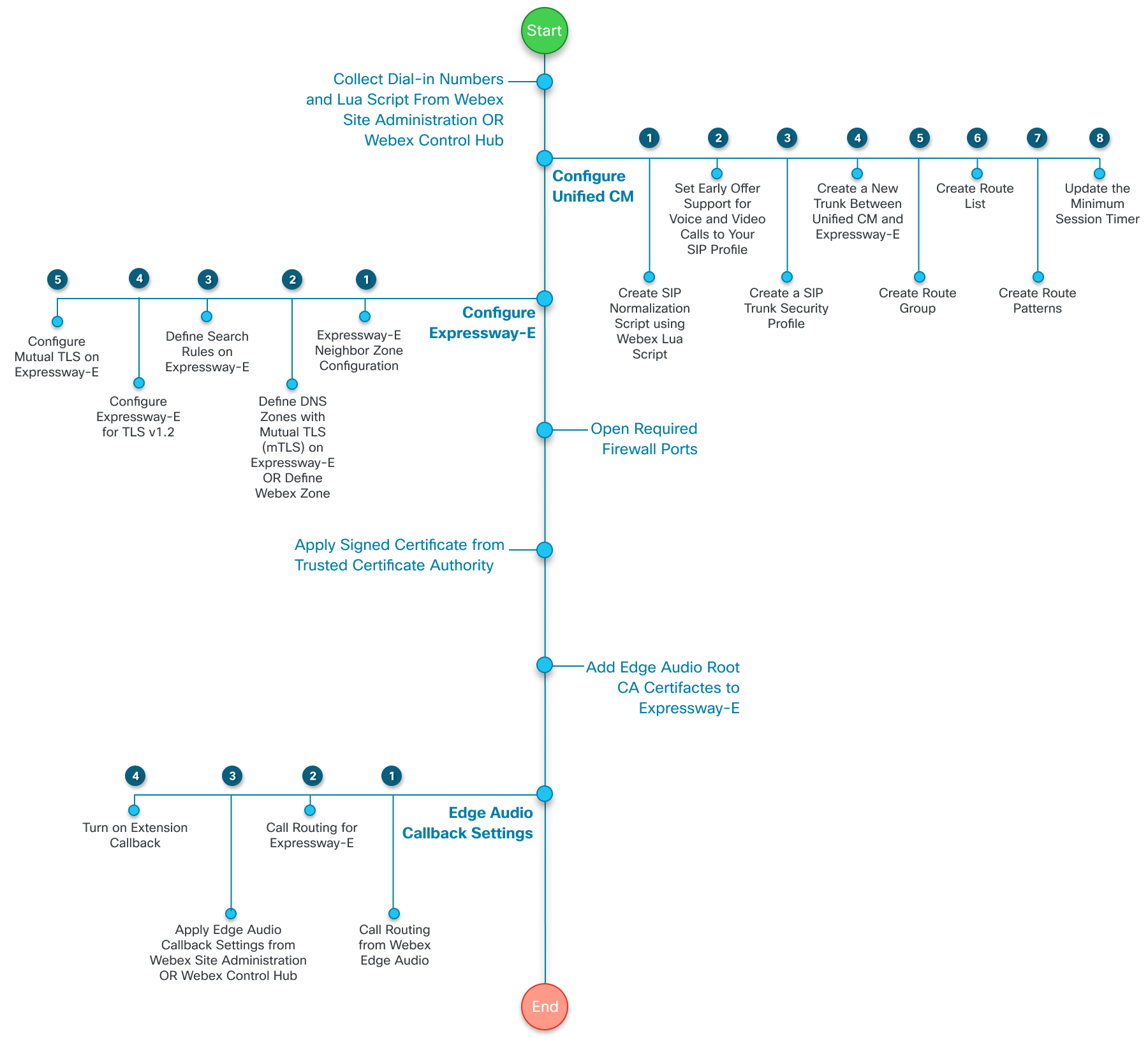
Det här diagrammet ger en mer detaljerad bild av aktivitetsflödet. Dessa uppgifter förklaras senare i den här guiden.
Konfigurera uppringningsinställningar och exportera Lua-skriptet från Webex webbplatsadministration
Om du hanterar dina Webex-webbplatser i Webex webbplatsadministration eller har slutfört processen för webbplatslänkning använder du dessa steg. Konfigurera uppringningsinställningarna, samla hela listan med uppringningsnummer och exportera en kopia av Lua-skriptet.
Om du ändrar något tillåtet Webex-samtalsnummer eller anpassat uppringningsnummer uppdaterar du Lua-skrip tet i. Unified CM
| 1 |
Logga in på Webex webbplatsadministration och gå till . |
| 2 |
I avsnittet Till åtna uppringningsnummer väljer du de globala inringnings nummer som tillhandahålls av Webex som värdar och deltagare kan ringa in till ett möte på. |
| 3 |
Lägg till anpassade uppringningsnummer om du har dem i avsnittet Edge Audio Anpassade globala uppring ningsnummer. Det här är nummer som organisationen äger och som uppringare kan använda för att ringa in från ett visst land eller en viss region. Du kan lägga till upp till 100 anpassade nummer. Varje anpassat nummer måste vara unikt för en enda Webex-webbplats. |
| 4 |
När du är klar med att lägga till nummer klickar du på För handsgranska för att se alla dina tillåtna uppringningsnummer. Notera alla telefonnummer i en separat fil. Du behöver dessa nummer för de ruttmönsterkonfigurationer som du ställer in påUnified CM. |
| 5 |
Klicka på Generera Lua-skript och välj sedan Exportera. Lua-skriptet sparas på din dator i ett .lua-format. |
| 6 |
Välj upp till två uppringningsnummer som ska användas som globala standardvärden för webbplatsen i avsnittet Globala inuppringningsnummer för webbplatsen. |
| 7 |
I avsnittet Meddel anden bestämmer du om Webex ska meddela påverkade värdar när du inaktiverar eller tar bort ett nummer som värdarna använder som standard. När det är markerat skickar Webex e-post till de berörda värdarna inom 24 timmar för att meddela dem att uppdatera befintliga möten och eventuella standardinställningar som använder det diasaktiverade eller raderade numret. |
Vad du ska göra härnäst
Ändringar träder i kraft på Webex-sidan så snart du sparar dem. Men, du måste tillämpa det uppdaterade Lua-skriptet på din Unified CM för att uppdatera din samtalsdirigering.
Konfigurera uppringningsinställningar och exportera Lua-skriptet från Control Hub
Om du hanterar dina Webex-webbplatser i Control Hub använder du dessa steg. Konfigurera uppringningsinställningarna, samla hela listan med uppringningsnummer och exportera en kopia av Lua-skriptet.
Om du ändrar något tillåtet Webex-samtalsnummer eller anpassat uppringningsnummer uppdaterar du Lua-skrip tet i. Unified CM
| 1 |
Från kundvyn på https://admin.webex.com går du till Tjän ster och väljer Webb platser under Mö te. |
| 2 |
Välj den plats som ska konfigureras med Edge Audio och välj Konfigurera plats. |
| 3 |
Välj . |
| 4 |
I avsnittet Till åtna uppringningsnummer väljer du de globala inringnings nummer som tillhandahålls av Webex som värdar och deltagare kan ringa in till ett möte på. |
| 5 |
Lägg till anpassade uppringningsnummer om du har dem i avsnittet Edge Audio Anpassade globala uppring ningsnummer. Det här är nummer som organisationen äger och som uppringare kan använda för att ringa in från ett visst land eller en viss region. Du kan lägga till upp till 100 anpassade nummer. Varje anpassat nummer måste vara unikt för en enda Webex-webbplats. |
| 6 |
När du är klar med att lägga till nummer klickar du på För handsgranska för att se alla dina tillåtna uppringningsnummer. Notera alla telefonnummer i en separat fil. Du behöver dessa nummer för de ruttmönsterkonfigurationer som du ställer in påUnified CM. |
| 7 |
Klicka på Generera Lua-skript och välj sedan Exportera. Lua-skriptet sparas på din dator i ett .lua-format. |
| 8 |
Välj upp till två uppringningsnummer som ska användas som globala standardvärden för webbplatsen i avsnittet Globala inuppringningsnummer för webbplatsen. |
| 9 |
I avsnittet Meddel anden bestämmer du om Webex ska meddela påverkade värdar när du inaktiverar eller tar bort ett nummer som värdarna använder som standard. När det är markerat skickar Webex e-post till de berörda värdarna inom 24 timmar för att meddela dem att uppdatera befintliga möten och eventuella standardinställningar som använder det diasaktiverade eller raderade numret. |
Vad du ska göra härnäst
Ändringar träder i kraft på Webex-sidan så snart du sparar dem. Men, du måste tillämpa det uppdaterade Lua-skriptet på din Unified CM för att uppdatera din samtalsdirigering.
Konfigurera aktivitetsflöde för Unified CM Configuration
Om du vill dirigera samtal från ditt företag till Webex-molnet ställer du in routningsregler och trunkar iUnified CM Administration. Följande är steg på hög nivå för den här konfigurationen:
|
Steg |
Beskrivning |
Avsnitt |
|---|---|---|
|
1 |
Skapa ett SIP-normaliseringsskript från Webex Lua-skriptet. |
|
|
2 |
(Valfritt) Skapa eller uppdatera en SIP-profil för att använda support för tidigt erbjudande. |
(Valfritt) Ställ in stöd för tidigt erbjudande för röst- och videosamtal |
|
3 |
Skapa en säkerhetsprofil för din SIP-trunk. |
|
|
4 |
(Valfritt) Lägg till stöd för G.722 codec. |
|
|
5 |
Skapa en ny bagageutrymme mellan Unified CM och din Expressway-ccubeExpressway-e |
Skapa en ny bagageutrymme mellan Unified CM och Expressway-ccubeExpressway-e |
|
6 |
Skapa en ruttgrupp. |
|
|
7 |
Skapa en ruttlista. |
|
|
8 |
Skapa ruttmönster. |
Skapa SIP-normaliseringsskript från Webex LUA-skriptet
Använd Lua-skriptet som du exporterade från Webex webbplatsadministration eller Control Hub för att skapa ett nytt SIP-normaliseringsskript iUnified CM.
Innan du börjar
rubrikav
 snittet Uppdatera till
: -- Update To header with CCAX URL
local oldTo1 = msg:getHeader("To")
local newTo1 = string.gsub(oldTo1, "<sip:(.+)@(.*)>", "<sip:%1@ecccx.<your_region>.webex.com>")
msg:modifyHeader("To", newTo1)| 1 |
Gå till Enhet > Enh et sinställning ar> SIP-normaliseringsskript. |
| 2 |
Välj Lägg till nytt för att skapa ett nytt SIP-normaliserings skript. |
| 3 |
Ge skriptet ett namn som tydligt identifierar det, till exempel ”din_site_name_webex_edge_audio”. |
| 4 |
Välj Importera fil och välj det Lua-skript som du exporterade tidigare. Efter att Lua-skriptet har importerats uppdateras innehållet baserat på Lua-skriptet. |
| 5 |
Ställ in minneströskeln till
|
| 6 |
Ställ in Lua instruktionströskel till
|
| 7 |
Klicka på Spara. |
Vad du ska göra härnäst
Tillämpa detta SIP-normaliseringsskript på bagageutrymmet mellan din Unified CM och din ExpressWay-CCubeExpressWay-e.
(Valfritt) Ställ in stöd för tidigt erbjudande för röst- och videosamtal
Vi rekommenderar att du använder support för tidigt erbjudande med Edge Audio, men Edge Audio kräver det inte. Edge Audio stöder också försenade erbjudanden.
Om din Unified CM Administration konfiguration inte har en SIP-profil skapar du en med dessa steg.
Om du har en befintlig SIP-profil med support för tidigt erbjudande kan du försöka återanvända den för detta ändamål. Se till att den matchar inställningarna i steg 4—6 i den här proceduren.
| 1 |
Från , gå till Enhet > Enhetsinställningar > SIP-profil och välj Sök. |
| 2 |
Välj Standard SIP-profil för Cisco VCS. |
| 3 |
Välj Kopiera. |
| 4 |
Ändra namnet för att identifiera den nya versionen. Lägg
till exempel |
| 5 |
Avmarkera kryssr utan Tillåt iX-programmedia. |
| 6 |
Ställ in stöd för tidigt erbjudande för röst- och videosamtal till Best Effort (ingen MTP infog ad). |
| 7 |
Spara din SIP-profil. |
Skapa en SIP-trunksäkerhetsprofil
| 1 |
Från Cisco , gå till System > Säkerhet > SIP Trunk Security Pro file och välj Lägg till ny. |
| 2 |
Namnge SIP-trunkens säkerhetsprofil. |
| 3 |
Ställ in enhetens säkerhetsläge till krypterad eller icke-säker, baserat på dina distributionsbehov. |
| 4 |
Ange ett portvärde för In kommande port som inte står i konflikt med andra poster. Använd inte portarna 5060 eller 50 61. Använd en port som inte står i konflikt med varandra, till exempel port 50 70. |
| 5 |
Spara din profil. |
(Valfritt) Lägg till stöd för G.722 Codec
Edge Audio stöder G.722 codec. Du behöver inte konfigurera G.722-codec på din Unified CM för att Edge Audio ska fungera. Men eftersom G.722 använder mindre bandbredd än andra codecs kan konfigurering förbättra servicekvaliteten för din distribution.
Webex stöder ljudcodecarna G.722, G.711a och G.711μ. Webex stöder dock inte omförhandling av codecs mitt samtal, till exempel för Music On Hold (MOH).
| 1 |
Från , gå till System > Företag sparametrar. |
| 2 |
Välj Aktiverad för Annonsera G.722 Codec och spara ändringen. |
| 3 |
Gå till och klicka på Lägg till ny. |
| 4 |
Namnge regionen och spara ändringen. |
| 5 |
Välj Factory Default lossy för listan över inställningar för ljud kodek. |
| 6 |
Välj 64 kbps (G.722, G.711) för maximal ljudbithastighet. |
| 7 |
Spara dina ändringar. |
Vad du ska göra härnäst
Tillämpa den nya regionen i enhetspoolen för Edge Audio.
Skapa en ny bagageutrymme mellan Unified CM och ExpressWay-CCubeExpressway-e
Skapa en ny bagageutrymme som ska användas för Edge Audio. Ändra inte en befintlig bagageutrymme.
| 1 |
Från Cisco , gå till Enhet > Trunk och välj Lägg till ny. |
| 2 |
Välj SIP Trunk för Trunk Type och välj sedan Nästa. |
| 3 |
Ange ett enhetsnamn. |
| 4 |
Under Dest ination anger du destin ationsadressen och destination sporten för Expressw ay-c cubeExpressway-e. Använd port 5060 för icke-säkra trunkar och port 5061 för säkra trunkar. |
| 5 |
Ställ in SIP-trunksäkerhetsprofilen på den trunk som du skapade i uppgiften Skapa en SIP-trunksäkerhetsprofil. Du kan bara använda en säker TLS-trunk mellan Unified CM och ExpressWayCube. Mer information finns i Intermittent call to Destination misslyckas via TLS- trunken (CsCuS 63305). Om det finns en annan TLS-stam måste du konfigurera en TCP-trunk med ExpressWayCube här. |
| 6 |
Ställ in SIP-profilen till den SIP-profil som du skapade i uppgiften (Valfritt) Ange stöd för tidigt erbjudande för röst- och videosamtal. |
| 7 |
Välj RFC 2833 för DTMF-signalmetoden. |
| 8 |
För Normaliseringsskript väljer du det normaliserings skript som du skapade i Skapa SIP-normaliseringsskript från aktiviteten Webex LUA-skript. |
| 9 |
Spara bagageutrymmet. För andra inställningar, till exempel enhetspooler, listor över medieresursgrupper, platser, samtalssökutrymmen, samtalsklassificering, väljer du lämpliga konfigurationer för ditt program. Tilldela konfigurationerna baserat på företagets policyer och tjänster. |
Skapa en ruttgrupp
| 1 |
Från Cisco , gå till Call Routing > Route/Hunt > R utt grupp. |
| 2 |
Välj Lägg till nytt. |
| 3 |
Namnge ruttgruppen. |
| 4 |
För Tillgängliga enheter väljer du Edge Audio-trunken som du skapade. |
| 5 |
Välj Lägg till i ruttgrupp. |
| 6 |
Spara ruttgruppen. |
Skapa en ruttlista
| 1 |
Från Cisco , gå till Call Routing > Route/Hunt > R utt lista. |
| 2 |
Välj Lägg till nytt. |
| 3 |
Namnge ruttlistan och ge den en beskrivning. |
| 4 |
För Cisco Unified Communications ManagerGrupp väljer du ett lämpligt värde för din konfiguration och sparar ändringen. |
| 5 |
Under Information om medlemmar i ruttlistan väljer du Lägg till ruttgrupp och väljer den ruttgrupp som du skapade. |
| 6 |
Spara ruttlistan. |
Skapa ruttmönster
Du måste ställa in de telefonnummer som du sparat tidigare. Det här är de nummer som användare ringer för att starta och gå med i sina Webex-möten.
Dessa nummer inkluderar alla möjliga nummer som ansluter till Edge Audio. Beroende på konfiguration, land eller region kanske du inte vill skapa ruttmönster för alla nummer.
Om du inte konfigurerar ett telefonnummer i ett ruttmönster dirigeras samtal till det numret över PSTN- eller CCA-SP-partnernätverket.
| 1 |
Från Cisco , gå till Samtal sdiri gering > Rutt/jakt > R uttmönster och välj Lägg till nytt. |
| 2 |
För Ruttmönster anger du ett telefonnummer som användarna ringer till sina Webex-möten över. Ta bort eventuell flyktkod eller prefix som används för att ringa ut. Telefonnumret skickas i ett fullt kvalificerat E.164-format med eller utan ett ledande plust ecken. |
| 3 |
För Gateway/Ruttlista väljer du den ruttlista som du skapade i föregående uppgift. |
| 4 |
Spara dina ändringar. |
| 5 |
Upprepa dessa steg för vart och ett av de återstående telefonnummer som du sparade tidigare. |
Unified CMKonfigurationen dirigerar nu samtal för de valda numren till din Expressway-ccubeExpressway-e.
Konfigurera aktivitetsflöde för Expressway-C
När du har konfigurerat dinUnified CM, konfigurerar du Expressway-C.
|
Steg |
Beskrivning |
Avsnitt |
|---|---|---|
|
1 |
Skapa en grannzon till din Unified CM på Expressway-C. |
|
|
2 |
Definiera en säker traverseringsklientzon till din Expressway-E på Expressway-C. |
Definiera Secure Traversal Client Zone till Expressway-E på Expressway-C |
|
3 |
Definiera sökregler på Expressway-C. |
Skapa grannzon till Unified CM för Expressway-cExpressway-e
| 1 |
| ||||||||||
| 2 |
Namnge zonen. | ||||||||||
| 3 |
Välj Granne för Typ. | ||||||||||
| 4 |
Ställ in läget på Av under H.323 . | ||||||||||
| 5 |
Ange följande egenskaper under SIP:
| ||||||||||
| 6 |
Ange referent informationen Unified CM under Plats. | ||||||||||
| 7 |
Ange följande egenskaper under Avanc erat:
| ||||||||||
| 8 |
Klicka på Skapa zon. |
Definiera Secure Traversal Client Zone till Expressway-E på Expressway-C
| 1 |
Logga in på Expressway-C-konfigurationssidan, gå till och välj sedan Lägg till nytt. | ||||||||||
| 2 |
Namnge zonen. | ||||||||||
| 3 |
Välj Traversal client för Typ. | ||||||||||
| 4 |
Ange användarnamnet och lösenordet som används för att ansluta till traverseringsservern under An slutningsuppgifter. | ||||||||||
| 5 |
Ställ in läget på Av under H.323 . | ||||||||||
| 6 |
Ange följande egenskaper under SIP:
| ||||||||||
| 7 |
Under Plats anger du IP-adressen för din Expressway-E. Om det finns mer än en IP-adress anger du dem alla. | ||||||||||
| 8 |
Spara din zon. |
Definiera sökregler på Expressway-C
| 1 |
Logga in på Expressway-C-konfigurationssidan, gå till och välj Ny. | ||||||||||||||||
| 2 |
Namnge sökregeln och tilldela den en prioritet, om det behövs. | ||||||||||||||||
| 3 |
Ställ in dessa egenskaper:
| ||||||||||||||||
| 4 |
Klicka på Skapa sökregel. |
Konfigurera uppgiftsflöde för Expressway-E
Om distributionen använder en Expressway version X8.11 eller senare följer du dessa steg:
|
Steg |
Beskrivning |
Avsnitt |
|---|---|---|
|
1 |
Definiera en säker traverseringsserverzon på din Expressway-E. |
|
|
2 |
Definiera Webex-zonen på din Expressway-E. |
|
|
3 |
Definiera sökregler på din Expressway-E. |
|
|
4 |
Ställ in din Expressway-E för att använda TLS v1.2. |
|
|
5 |
Ställ in MTL: er på din Expressway-E. |
|
|
6 |
Uppdatera minsta sessionstimer för din Expressway-E. |
Om distributionen använder en Expressway-version som är tidigare än X8.11 följer du dessa steg:
|
Steg |
Beskrivning |
Avsnitt |
|---|---|---|
|
1 |
Definiera en säker traverseringsserverzon på din Expressway-E. |
|
|
2 |
Definiera DNS-zonerna med Mutual TLS (MTL) på din Expressway-E. |
|
|
3 |
Definiera sökregler på din Expressway-E. |
|
|
4 |
Ställ in din Expressway-E för att använda TLS v1.2. |
|
|
5 |
Ställ in MTL: er på din Expressway-E. |
|
|
6 |
Uppdatera minsta sessionstimer för din Expressway-E. |
Definiera Secure Traversal Server Zone på Expressway-E
| 1 |
| ||||||
| 2 |
Namnge zonen. | ||||||
| 3 |
Välj Traversal Server för Typ och välj Skapa zon. | ||||||
| 4 |
Ange användarnamnet och lösenordet som du konfigurerade i Traversal Client Zone på din Expressway-C. | ||||||
| 5 |
Ställ in läget på Av under H.323 . | ||||||
| 6 |
Ange följande egenskaper under SIP:
| ||||||
| 7 |
Spara zonen. |
Definiera Webex-zonen på Expressway-E
Om du använder Expressway version X8.11 eller senare lägger du till Webex-zonen i din Expressway-E
| 1 |
|
| 2 |
Välj Webex för Typ. |
| 3 |
Klicka på Skapa zon. |
| 4 |
Hitta det numeriska zon-ID för Webex-zonen genom att välja det i zonlistan. Det numeriska zon-ID:t visas i webbläsarens adressfält, till exempel, ”editzone? id = 3 ”. |
| 5 |
Använd administratörsgränssnittet med numeriskt zon-ID och ställ in Webex-zonen så att den använder en Force Encrypted mediakrypteringskonfiguration. Om zon-ID till exempel är 3 använder du det här kommandot: |
Definiera DNS-zoner med ömsesidig TLS på Expressway-E
Om du använder en motorvägsversion tidigare än X8.11 definierar du de DNS-zoner som ska använda Mut ual TLS (MTL).
Om du använder Expressway-E för Webex for Government måste du aktivera MTL.
| 1 |
|
| 2 |
Namnge zonen. |
| 3 |
Välj DNS för Typ. |
| 4 |
Ställ in läget på Av under H.323 . |
| 5 |
För TLS-verifieringsläge väljer du På. |
| 6 |
För TLS-verifierings ämnesnamn anger du
|
| 7 |
För TLS-verifiering av inkommande mapp ning väljer du På. |
| 8 |
Ställ in mediekrypteringslä get till Auto. |
| 9 |
Ställ in mediekrypteringsläget till Tvinga kryp tering. |
| 10 |
Ställ in Zonprofil på Anpassad under Avanc erat. |
| 11 |
För att bevara SIP-parametern väljer du På. Den här inställningen säkerställer att rätt parametrar som Lua-skriptet ställer in skickas via Expressway-E. |
| 12 |
Spara dina ändringar. |
Definiera sökregler på Expressway-E
| 1 |
| ||||||||||||||||
| 2 |
Namnge sökregeln och tilldela den en prioritet, om det behövs. | ||||||||||||||||
| 3 |
Ställ in dessa egenskaper:
| ||||||||||||||||
| 4 |
Klicka på Skapa sökregel. |
Konfigurera Expressway-E för TLS v1.2
Edge Audio fungerar bara med TLS v1.2.
| 1 |
|
| 2 |
För SIP TLS-chiffer anger du följande chiffer: |
| 3 |
För SIP-minsta TLS-version väljer du TLS v1.2 . |
| 4 |
Spara dina ändringar. |
Ställ in ömsesidig TLS på Expressway-E
Se till att din Expressway-E använder MTL.
Om du använder Expressway-E för Webex for Government måste du aktivera MTL.
| 1 |
|
| 2 |
Välj På för ömsesidigt TLS-läge. |
| 3 |
Ställ in den ömsesidiga TLS-porten till
|
| 4 |
Spara dina ändringar. |
Uppdatera minimisessionstimern
Vi rekommenderar att du uppdaterar minsta sessionstimer eftersom Webex och Unified CM har olika standardvärden för den här inställningen. Den här ändringen hjälper till att undvika ett visst samtalsfel för samtal som går från din organisation till Webex-molnet.
Tidigare rekommenderade vi att du ändrade inställningenUnified CM, men det tillvägagångssättet påverkar andra SIP-flöden som inte kräver den längre perioden.
| 1 |
|
| 2 |
Bläddra till Sessionsuppdateringsintervall (sekunder) och ställ in värdet till 14400. |
| 3 |
Spara din ändring. |
Konfigurera aktivitetsflöde för brandvägg och certifikatkonfiguration
Du måste konfigurera dina brandväggar med rätt portar och signerade certifikat för att aktivera Edge Audio.
|
Steg |
Beskrivning |
Avsnitt |
|---|---|---|
|
1 |
Öppna de nödvändiga brandväggsportarna. |
|
|
2 |
Tillämpa nödvändiga signerade certifikat. |
|
|
3 |
Lägg till Edge Audio Root CA-certifikat till Expressway-E |
Nödvändiga brandväggsportar
När du har slutfört konfigurationerna Unified CM och ExpressWayCube måste du öppna nödvändiga brandväggsportar. Se den här artikeln, https://help.webex.com/article/WBX264, för information om nätverkskrav och vilka portar som ska öppnas.
Signerade certifikat från en betrodd Certificate Authority
Edge Audio kräver att Expressway-E erbjuder signerade certifikat från betrodda certifikatutfärdare för ömsesidiga TLS-anslutningar (MTL). I den här artikeln listas de certifikatutfärdare som Cisco litar på: https://help.webex.com/article/WBX9000008850. Edge Audio anser certifikat som listade myndigheter signerar som giltiga och tillåter anslutningen.
Om du använder Expressway-E för Webex for Government måste du aktivera MTL.
Edge Audio kräver att din CUBE erbjuder signerade certifikat från betrodda certifikatutfärdare för ömsesidiga TLS-anslutningar (MTL). Använd följande länk för att komma till en lista över certifikatutfärdare som Cisco litar på: https://help.webex.com/article/WBX9000008850. Edge Audio anser certifikat som listade myndigheter signerar som giltiga och tillåter anslutningen.
För Webex for Government-distributioner måste du aktivera MTL.
CUBE-er är redan konfigurerade för att acceptera Webex-certifikat. De har en inbyggd Certificate Authority (CA) trust-store med det Quavadis Root CA-certifikat som krävs.
Du måste ladda upp CUBE-certifikatet och certifikatkedjan som du köpte från certifik atutfärdaren. Innan du laddar upp CUBE-certifikatet måste du konfigurera en trustpoint. Mer information finns i avsnittet om konfigurering av CUBE i Konfigurera och felsöka Enterprise CA (tredjepartscertifikatutfärdare) signerade certifikat för SIP TLS och SRTP mellan CUCM, IP-telefoner och CUBE på https://www.cisco.com/c/en/us/support/docs/unified-communications/unified-border-element/200614-Configure-and-Troubleshoot-Enterprise-CA.html.
När Edge Audio skickar sitt certifikat under mTLS-handskakningen validerar CUBE det
mot certifieringarna i trustpoolen. För att uppdatera trustpool-paketet med
Cisco Root CA, ladda ner det senaste ”Cisco Trusted Core Root Bundle” från
http://www.cisco.com/security/pki/ med det här kommandot:
crypto pki trustpool import clean url <latest_bundle_url>För mer information om uppdatering av trustpoolen, se kapitlet om hantering av PKI Trustpool i Public Key Infrastructure Configuration Guide, Cisco IOS XE guide.
Lägg till Edge Audio Root CA-certifikat till Expressway-E
Edge Audio kräver signerade CA-certifikat från IdenTrust och Quovadis. Om du redan har dessa CA-certifikat uppladdade till din Expressway-E-konfiguration kan du hoppa över den här uppgiften.
Snart kommer vi inte längre att använda certifikatet ”Hydrant SSL ICA G2". Uppdatera dina Expressways för att inkludera IdenTrust-certifikatet istället.
Innan du börjar
Du behöver PEM-filer med certifikaten ”IdenTrust Commercial Root CA1" och ”QuoVadis Root CA2". Du kan hämta dessa CA-certifikat från webbplatserna IdenTrust och Quovadis .
| 1 |
Logga in på Expressway-E-konfigurationssidan och gå till Underhåll > Säkerhet |
| 2 |
Under Ladda upp väljer du Bläddra och ladda upp PEM-filer som du skapade. |
| 3 |
Klicka på Lägg till certifikatutfärdarcertifikat. |
Ställ in återuppringning
Ställ in aktivitetsflöde för återuppringning av Edge Audio
Om din webbplats använderWebex Calling, kan du använda on-net routing för återuppringning istället. Om du inte har detWebex Calling, använd den här metoden. Konfigurera inte återuppringning med båda metoderna.
Kontrollera att distributionen är korrekt konfigurerad innan du konfigurerar Edge Audio Callback:
-
Använd följande DNS SRV inställningar:
-
DNS-SRV för varje Expressway-E-mål måste peka på port 5062.
-
Skapa A-poster för att lösa de fullständigt kvalificerade domännamnen (FQDN) i SRV-posterna.
-
-
Vissa distributioner kan använda samma Expressway-E-mål för samtal mellan företag och för Edge Audio Callback . Om distributionen återanvänder dessa mål använder du en dedikerad domän för SRV-posterna för Edge Audio Expressway-E-målen. Blanda inte olika portar i en enda uppsättning SRV-poster.
-
Unified CMKonfigurationen måste dirigera Edge Audio-samtal på rätt sätt för användare på och utanför nätverket.
-
Använd följande DNS SRV inställningar:
-
DNS-SRV för varje CUBE-mål måste peka på port 5061.
-
Skapa A-poster för att lösa de fullständigt kvalificerade domännamnen (FQDN) i SRV-posterna.
-
-
Vissa distributioner kan använda samma CUBE-mål för samtal mellan företag och för återuppringning av Edge Audio. Om distributionen återanvänder dessa mål använder du en dedikerad domän för SRV-posterna för Edge Audio CUBE-målen. Blanda inte olika portar i en enda uppsättning SRV-poster.
-
Unified CMKonfigurationen måste dirigera Edge Audio-samtal på rätt sätt för användare på och utanför nätverket.
Om du inte konfigurerar nätverket korrekt för att hantera samtal från Webex misslyckas Edge Audio över till Webex PSTN- eller CCA-SP-partnernätverk.
Du konfigurerar Edge Audio Callback enligt följande:
|
Steg |
Beskrivning |
Avsnitt |
|---|---|---|
|
1 |
Ställ in en sökregel på din Expressway-C. | |
|
2 |
Ställ in en sökregel på din Expressway-E. | |
|
3 |
Ställ in Edge Audio Callback i din portal, antingen Webex webbplats administration eller Control Hub. |
Tillämpa Edge Audio-återuppringningsinställningar i Webex webbplatsadministration eller Tillämpa återuppringningsinställningar för Edge Audio i Control Hub |
|
4 |
(Valfritt) Aktivera återuppringning av tillägg i portalen. |
(Valfritt) Konfigurera aktivitetsflöde för återuppringning av tillägg |
|
Steg |
Beskrivning |
Avsnitt |
|---|---|---|
|
1 |
Ställ in Edge Audio Callback i din portal, antingen Webex webbplats administration eller Control Hub. |
Tillämpa Edge Audio-återuppringningsinställningar i Webex webbplatsadministration eller Tillämpa återuppringningsinställningar för Edge Audio i Control Hub |
|
2 |
(Valfritt) Aktivera återuppringning av tillägg i portalen. |
(Valfritt) Konfigurera aktivitetsflöde för återuppringning av tillägg |
|
Steg |
Beskrivning |
Avsnitt |
|---|---|---|
|
1 |
Ställ in en sökregel på din Expressway-E. | |
|
2 |
Ställ in Edge Audio Callback i din portal, antingen Webex webbplats administration eller Control Hub. |
Tillämpa Edge Audio-återuppringningsinställningar i Webex webbplatsadministration eller Tillämpa återuppringningsinställningar för Edge Audio i Control Hub |
|
3 |
(Valfritt) Aktivera återuppringning av tillägg i portalen. |
(Valfritt) Konfigurera aktivitetsflöde för återuppringning av tillägg |
Samtalsdirigering för Expressway-C
För att Edge Audio Callback ska fungera måste distributionen tillåta E.164-nummer att korsa din Expressway och dirigera samtal baserat på din konfiguration. Detta säkerställer korrekt samtalsdirigering för användare som är på och utanför nätverket.
| 1 |
Logga in på Expressway-C-konfigurationssidan, gå till och välj Ny. | ||||||||||||||||||||||
| 2 |
Namnge regeln och tilldela den en prioritet, om det behövs. | ||||||||||||||||||||||
| 3 |
Ställ in dessa egenskaper:
| ||||||||||||||||||||||
| 4 |
Välj Skapa sökregel. |
Samtalsdirigering för Expressway-E
För att Edge Audio Callback ska fungera måste distributionen tillåta E.164-nummer att korsa din Expressway och dirigera samtal baserat på din konfiguration. Detta säkerställer korrekt samtalsdirigering för användare som är på och utanför nätverket.
| 1 |
| ||||||||||||||||||||||||
| 2 |
Namnge regeln och tilldela den en prioritet, om det behövs. | ||||||||||||||||||||||||
| 3 |
Ställ in dessa egenskaper:
| ||||||||||||||||||||||||
| 4 |
Välj Skapa sökregel. |
Globalt distribuerade medier för återuppringning
Edge Audio använder globalt distribuerade medier för alla återuppringningar. För att uppnå optimal anslutning väljer Webex den närmaste medianoden till företagets edge baserat på SRV. Trafiken passerar sedan från Webex-molnet till närmaste företagskant för det samtalet. Denna routing minimerar latens och håller det mesta av trafiken på Webex-ryggraden och utanför internet.
Tillämpa Edge Audio-återuppringningsinställningar i Webex webbplatsadministration
| 1 |
Logga in på Cisco Webex Webbplatsadministration och gå till . |
| 2 |
I avsnittet Edge Audio Tillåtna återuppringningsnummer väljer du det land/region som inställningarna för återuppringning ska tillämpas på och anger sedan domännamnet för Expressway CUBE. DNS SRV DNS SRV Till exempel, om din DNS SRV post är
|
| 3 |
Klicka på Lägg till. När du klickar på Lägg till testar Edge Audio automatiskt den konfigurerade DNS SRV anslutningen och letar upp närmaste Webex-medianod för den SRV. Innan du använder inställningarna, se till att anslutningstestet klarar DNS SRV anslutningstestet. Om Webex inte kan bestämma den geografiska platsen för en tillagd SRV väljer Webex en standardmedienod baserat på webbplatsens plats. Webex använder MaxMind DB för att hitta din IP-adress. Om du ser en avvikelse i platsen för din IP-adress kontaktar du MaxMind för att rätta till problemet. |
| 4 |
Om du vill visa information om anslutningskontrollen klickar du på statusindikatorn för att visa sidan Verifiera SIP-destination. |
| 5 |
Välj Använd inställningar när du är klar med att lägga till alla återuppringningsinställningar. |
Tillämpa återuppringningsinställningar för Edge Audio i Control Hub
| 1 |
Från kundvyn på https://admin.webex.com går du till Tjänster och väljer Webb platser under Mö te. |
| 2 |
Välj den plats som Edge Audio ska konfigureras för och välj Konfigurera plats. |
| 3 |
Välj . |
| 4 |
I avsnittet Edge Audio Tillåtna återuppringningsnummer väljer du det land/region som inställningarna för återuppringning ska tillämpas på och anger sedan domännamnet för Expressway CUBE. DNS SRV DNS SRV Till exempel, om din DNS SRV post är
|
| 5 |
Klicka på Lägg till. När du klickar på Lägg till testar Edge Audio automatiskt den konfigurerade DNS SRV anslutningen och letar upp närmaste Webex-medianod för den SRV. Innan du använder inställningarna, se till att anslutningstestet klarar DNS SRV anslutningstestet. Om Webex inte kan bestämma den geografiska platsen för en tillagd SRV väljer Webex en standardmedienod baserat på webbplatsens plats. Webex använder MaxMind DB för att hitta din IP-adress. Om du ser en avvikelse i platsen för din IP-adress kontaktar du MaxMind för att rätta till problemet. |
| 6 |
Om du vill visa information om anslutningskontrollen klickar du på statusindikatorn för att visa sidan Verifiera SIP-destination. |
| 7 |
Välj Använd inställningar när du är klar med att lägga till återuppringningsinställningarna. |
Alternativ för återuppringning av Edge Audio
När du aktiverar Edge Audio-återuppringning för ett eller flera länder dirigerar Webex samtal över Internet. Om det finns DNS-, TCP- eller TLS-anslutningsproblem, eller om ett samtal misslyckas med ett 380- eller 400-699 SIP-felsvar, försöker Webex som standard samtalet igen via ett PSTN- eller CCA-SP-partnernätverk.
Se Kontrollera alternativ för återuppringning för Edge Audio för information om hur du inaktiverar Edge Audio från att försöka om misslyckade samtal via ett PSTN- eller CCA-SP-partnernätverk.
(Valfritt) Konfigurera aktivitetsflöde för återuppringning av tillägg
Extension Callback för Edge Audio är endast tillgängligt för WBS33 och senare webbplatser. För att ta reda på vilken version du använder, se Hitta ditt Cisco- Webex Meetings versionsnummer.
Tilläggsanrop för Edge Audio gör det möjligt för användare att gå med i Webex-möten med funktionen Ring mig och deras interna tillägg. Detta är endast tillgängligt för och Webex Meetings fungerar inte med Webex Events, Webex Training eller Webex Support.
Du kan återanvända sökmönstren som du skapade för Edge Audio-återuppringning med återuppringning av tillägg .
Du konfigurerar Edge Audio Callback enligt följande:
|
Steg |
Beskrivning |
Avsnitt |
|---|---|---|
|
1 |
Aktivera återuppringning av tillägg i din portal, antingen Webex webbplats administration eller Control Hub. |
Aktivera återuppringning av tillägg i Webex webbplatsadministration eller |
|
2 |
Aktivera intern telekonferens för återuppringning. |
Tillåt intern återuppringning för Webex-telekonferenser i Webex webbplatsadministration eller Tillåt intern återuppringning för Webex-telekonferenser i Control Hub |
|
3 |
Ange de länder eller regioner som Webex kan dirigera åter uppringningar till. |
Ange tillåtna länder för återuppringning i Webex webbplatsadministration eller |
|
4 |
(Valfritt) Ställ in Audio Secure-profiler för din Expressway-E. |
|
Steg |
Beskrivning |
Avsnitt |
|---|---|---|
|
1 |
Aktivera återuppringning av tillägg i din portal, antingen Webex webbplats administration eller Control Hub. |
Aktivera återuppringning av tillägg i Webex webbplatsadministration eller |
|
2 |
Aktivera intern telekonferens för återuppringning. |
Tillåt intern återuppringning för Webex-telekonferenser i Webex webbplatsadministration eller Tillåt intern återuppringning för Webex-telekonferenser i Control Hub |
|
3 |
Ange de länder eller regioner som Webex kan dirigera åter uppringningar till. |
Ange tillåtna länder för återuppringning i Webex webbplatsadministration eller |
|
4 |
(Valfritt) Ställ in Audio Secure-profiler för din CUBE. |
|
Steg |
Beskrivning |
Avsnitt |
|---|---|---|
|
1 |
Aktivera återuppringning av tillägg i din portal, antingen Webex webbplats administration eller Control Hub. |
Aktivera återuppringning av tillägg i Webex webbplatsadministration eller |
|
2 |
Aktivera intern telekonferens för återuppringning. |
Tillåt intern återuppringning för Webex-telekonferenser i Webex webbplatsadministration eller Tillåt intern återuppringning för Webex-telekonferenser i Control Hub |
|
3 |
Ange de länder eller regioner som Webex kan dirigera åter uppringningar till. |
Ange tillåtna länder för återuppringning i Webex webbplatsadministration eller |
|
4 |
(Valfritt) Ställ in Audio Secure-profiler för din Expressway-E. |
Aktivera återuppringning av tillägg i Webex webbplatsadministration
Om du hanterar dina Webex-webbplatser i Webex webbplatsadministration eller har slutfört processen för webbplatslänkning aktiverar du åter uppringning av tillägg i Webex webbplatsadministration.
| 1 |
Logga in på Cisco Webex Webbplatsadministration och gå till . |
| 2 |
I avsnittet Edge Audio Tillåtna återuppringningsnummer väljer du Extension som land/region och anger sedan Expressway CUBE. DNS SRV DNS SRV |
| 3 |
Klicka på Lägg till. |
| 4 |
Välj Till ämpa inställningar. När du har aktiverat återuppringning av tillägg tar det 30 minuter innan inställningarna tillämpas på databasen. |
Aktivera återuppringning av tillägg i Control Hub
Om du konfigurerar och hanterar dina Webex-webbplatser i Control Hub aktiverar du återuppringning av tillägg i Control Hub.
| 1 |
Från kundvyn på https://admin.webex.com går du till Tjän ster och väljer Webb platser under Mö te. |
| 2 |
Välj den plats som Edge Audio ska konfigureras för och välj Konfigurera plats. |
| 3 |
Välj |
| 4 |
I avsnittet Edge Audio Tillåtna återuppringningsnummer väljer du Extension som land/region och anger sedan Expressway CUBE. DNS SRV DNS SRV |
| 5 |
Klicka på Lägg till. |
| 6 |
Välj Till ämpa inställningar. När du har aktiverat återuppringning av tillägg tar det 30 minuter innan inställningarna tillämpas på databasen. |
Tillåt intern återuppringning för Webex-telekonferenser i Control Hub
Den här inställningen är endast tillgänglig för CCA-SP-, CCA Enterprise- och Edge Audio-kunder och gäller endast för. Webex Meetings
När det är etablerat för din webbplats kan du aktivera alternativet för att tillåta mötesdeltagare att ta emot samtal på ett internt telefonnummer på samma företagswebbplats. Du kan också redigera etiketten som visas i dialogrutan Ljudkonferens när deltagare ansluter sig till ljudkonferensen.
| 1 |
Från kundvyn på https://admin.webex.com går du till Tjänster och väljer Webb platser under Mö te. |
| 2 |
Välj den Webex-webbplats du vill ändra inställningarna för och klicka på Konfigurera webbplats. |
| 3 |
Under Vanliga inställningar markerar du kryssrutan Aktivera intern telekonferens för återuppring ning. |
| 4 |
Ange ett beskrivande namn eller en fras för att identifiera det interna återuppringningsalternativet i fältet Etikett för alternativ för intern återuppringning. |
| 5 |
Klicka på Uppdatera. |
Tillåt intern återuppringning för Webex-telekonferenser i Webex webbplatsadministration
Den här inställningen är endast tillgänglig för CCA-SP-, CCA Enterprise- och Edge Audio-kunder och gäller endast för. Webex Meetings
När det är etablerat för din webbplats kan du aktivera alternativet för att tillåta mötesdeltagare att ta emot samtal på ett internt telefonnummer på samma företagswebbplats. Du kan också redigera etiketten som visas i dialogrutan Ljudkonferens när deltagare ansluter sig till ljudkonferensen.
| 1 |
Logga in på Webex webbplatsadministration och gå till . |
| 2 |
Bläddra till avsnittet Webbplatsalternativ och markera kryssrutan Aktivera intern telekonferens för återuppring ning. |
| 3 |
Ange ett beskrivande namn eller en fras för att identifiera det interna återuppringningsalternativet i fältet Etikett för alternativ för intern återuppringning. |
| 4 |
Klicka på Uppdatera. |
Ange tillåtna länder för återuppringning i Webex webbplatsadministration
Om du hanterar dina Webex-webbplatser i Webex webbplatsadministration eller har slutfört processen för webbplatslänkning använder du dessa steg för att ange de länder eller regioner som Webex kan dirigera återuppringningar till.
| 1 |
Logga in på Cisco Webex Webbplatsadministration och gå till . |
| 2 |
I avsnittet Webex tillåtna återuppringningsländer använder du kryssrutorna för att aktivera eller inaktivera ett land eller en region. Du måste ha minst ett land eller en region aktiverat för återuppringning. |
| 3 |
Spara ändringarna när du är klar med ändringarna. Dina ändringar kan ta upp till 30 minuter att sprida till klienten. |
Ange tillåtna länder för återuppringning i Control Hub
Om du hanterar dina Webex-webbplatser i Control Hub använder du dessa steg för att ange de länder eller regioner som Webex kan dirigera återuppringningar till.
| 1 |
Från kundvyn på https://admin.webex.com går du till Tjän ster och väljer Webb platser under Mö te. |
| 2 |
Välj den plats som du vill konfigurera Edge Audio för och välj Konfigurera plats. |
| 3 |
Välj . |
| 4 |
I avsnittet Webex tillåtna återuppringningsländer använder du kryssrutorna för att aktivera eller inaktivera ett land eller en region. Du måste ha minst ett land eller en region aktiverat för återuppringning. |
| 5 |
Spara ändringarna när du är klar med ändringarna. Dina ändringar kan ta upp till 30 minuter att sprida till klienten. |
(Tillval) Ljudsäkra profiler för Expressway-E
Vi rekommenderar att du konfigurerar återuppringningen av tillägget för Edge Audio för att endast acceptera samtal som kommer från din Webex-webbplats. Om deltagarna använder återuppringning för att ansluta till möten från oväntade Webex-webbplatser avvisar Expressway-E dessa samtal.
Om du vill skapa en ljudsäker profil hämtar eller kopierar du CPL-XML-filen (Call Policy) från Webbplatsadministration eller Control Hub. Ladda sedan upp filen till dina Expressway-E-kluster.
Din Webex-webbplats måste ha version 40.8.0 eller högre för att konfigurera en ljudsäker profil.
Om du har en befintlig CPL XML-fil med regler för att acceptera eller avvisa anrop måste du slå samman CPL XML-filen från Webbplatsadministration eller Control Hub med din befintliga fil.
Om du inte sammanfogar de två filerna skrivs den ursprungliga CPL XML-filen över med den nya CPL XML-filen. Se till att slå samman de två filerna noggrant.
När du sammanfogar CPL XML-filerna placerar du reglerna för avvisning av samtal högst upp i listan och regler för godkännande av samtal längst ned i listan.
Om du accepterar samtal från flera Webex-webbplatser sammanfogar du
<taa:rule>blocket tillsammans med webbplatsens UUID. Följande kodblock visar till exempel
hur CPL XML-filen ser ut med dessa tre webbplats-
UUID: er:
-
x-cisco-site-uuid=9ca12345678e321be0123456e00ab789
-
x-cisco-site-uuid=9ca87654321e123be6543210e00ab987
-
x-cisco-site-uuid=9ca11223344e121be5566777e00ab555
<cpl xmlns=”urn:ietf:params:xml:ns:cpl” xmlns:taa=http://www.tandberg.net/cpl-extensions xmlns:xsi=http://www.w3.org/2001/XMLSchema-instance xsi:schemaLocation=”urn:ietf:params:xml:ns:cpl cpl.xsd”>
<taa:routed>
<taa:rule-switch>
<taa:rule originating-zone=”Webex Zone” destination=”.*;x-cisco-site-uuid=9ca12345678e321be0123456e00ab789;.*”>
<proxy/>
</taa:rule>
<taa:rule originating-zone=”Webex Zone” destination=”.*;x-cisco-site-uuid=9ca87654321e123be6543210e00ab987;.*”>
<proxy/>
</taa:rule>
<taa:rule originating-zone=”Webex Zone” destination=”.*;x-cisco-site-uuid=9ca11223344e121be5566777e00ab555;.*”>
<proxy/>
</taa:rule>
<taa:rule originating-zone=”Webex Zone” destination=”.*;x-cisco-webex-service=audio”>
<reject status =”403” reason=”Unknown Webex Site”/>
</taa:rule>
</taa:rule-switch>
</taa:routed>
</cpl>
Ladda upp CPL XML-fil till Expressway-E
| 1 |
Exportera eller kopiera CPL XML-filen för din Webex-webbplats:
|
| 2 |
Klicka på Secure Edge i avsnittet Edge Audio Customer Edge. |
| 3 |
Klicka på Ex por tera eller Kopiera i avsnittet Expressw ay-E. Om du har mer än en Webex-webbplats som går igenom en enda
Expressway-E upprepar du steg 1-3 för varje Webex-webbplats. Kopiera |
| 4 |
|
| 5 |
För Välj den nya samtalspolicyfilen väljer du Välj fil och laddar upp CPL XML-filen. |
| 6 |
Klicka på Visa samtalspolicyfil för att kontrollera din uppladd ade fil. |
Konfigurera aktivitetsflöde för online- Webex Calling routing för återuppringning
Om din webbplats använder Webex Calling kan du använda on-net routing för återuppringning. Om du inte har detWebex Calling, använd Edge Audio-återuppringningsmetoden. Konfigurera inte återuppringning med båda metoderna.
|
Steg |
Beskrivning |
Avsnitt |
|---|---|---|
|
1 |
Ställ in åter Webex Calling uppringning på nätet i din portal, antingen Webex webbplatsadministration eller Control Hub. |
Ställ in Webex Calling online-routing för återuppringning i Webex webbplatsadministration eller Ställ in Webex Calling online-routing för återuppringning i Control Hub |
|
2 |
(Valfritt) Aktivera återuppringning av tillägg i portalen. |
(Valfritt) Konfigurera aktivitetsflöde för återuppringning av tillägg |
Ställ in Webex Calling online-routing för återuppringning i Webex webbplatsadministration
Innan du börjar
Du kan ange de länder eller regioner som Webex kan dirigera återuppringningar till. För oss den här funktionen måste du hantera Webex-webbplatser i Webex webbplatsadministration eller ha slutfört processen för webbplatslän kning. För de konfigurerade internationella tilläggen, när en användare väljer alternativet Ring mig eller återuppringning när han ansluter till ett möte, försöker Webex Meetings först att dirigera samtalet direkt tillWebex Calling. Om det användarangivna numret inte är ett Webex Calling registrerat nummer faller samtalet tillbaka och dirigeras genom PSTN, det normala återuppringningsbeteendet.
| 1 |
Logga in på Cisco Webex Webbplatsadministration och gå till . |
| 2 |
I avsnittet Edge Audio Tillåtna återuppringningsnummer använder du kryssrutorna för att aktivera eller inaktivera land eller region. Aktivera minst ett land eller en region för återuppringning. |
| 3 |
I listrutan Land/region väljer du det land som ska dirigeras samtal till via nätet. |
| 4 |
Välj Webex CallingOn- net Routing i listrutan Samtalsdiri gering.
|
| 5 |
Klicka på Lägg till. Baserat på dina krav, upprepa steget för ”Förlängning” eller andra länder. Vi rekommenderar att du Webex Calling använder online-routning för alla tillgängliga länder i listan L and/region. |
| 6 |
Välj Använd inställningar när du har lagt till alla inställningar för återuppringning. Dina ändringar kan ta upp till 30 minuter att sprida till klienten. |
Ställ in Webex Calling online-routing för återuppringning i Control Hub
Innan du börjar
Förutsättningar
-
Webex Callinglicenser och ett Webex Calling PSTN-nummer
-
Webex Meetingslicenser
Om du hanterar dina Webex-webbplatser i Control Hub kan du ange de länder eller regioner som Webex kan dirigera återuppringningar till. För de konfigurerade internationella tilläggen, när en användare väljer alternativet Ring mig eller återuppringning när han ansluter till ett möte, försöker Webex Meetings först att dirigera samtalet direkt tillWebex Calling. Om det användarangivna numret inte är ett Webex Calling registrerat nummer faller samtalet tillbaka och dirigeras genom PSTN, det normala återuppringningsbeteendet.
| 1 |
Från kundvyn på https://admin.webex.com går du till Tjänster och väljer Webb platser under Mö te. |
| 2 |
Välj den plats som du vill konfigurera online- Webex Calling routning för och välj Konfigurera plats. |
| 3 |
Välj . |
| 4 |
I avsnittet Routing på Webex Calling nätet använder du kryssrutorna för att aktivera eller inaktivera land eller region. Aktivera minst ett land eller en region för återuppringning. |
| 5 |
I listrutan Land/region väljer du det land som ska dirigeras samtal via nätet. |
| 6 |
Välj Webex CallingOn- net Routing i listrutan Samtalsdiri gering.
|
| 7 |
Klicka på Lägg till. Baserat på dina krav, upprepa steget för ”Förlängning” eller andra länder. Vi rekommenderar att du Webex Calling använder online-routning för alla tillgängliga länder i listan L and/region. |
| 8 |
Välj Använd inställningar när du har lagt till alla inställningar för återuppringning. Dina ändringar kan ta upp till 30 minuter att sprida till klienten. |

Vad du ska göra härnäst
Kunden kan få en återuppringning på Webex Calling enheten genom att välja alternativet Ring mig i inställningarna för mötesljudanslutning och ange ett Webex Calling PSTN-nummer.
CCA Partners och Edge Audio
Edge Audio fungerar med alla CCA-partners. Konfigurationerna är desamma. Den största skillnaden är att distributionen använder en CCA-partners nätverk istället för Webex PST N-ljud. CCA Call Detail Record (CDR) visar alla kundsamtal som ansluter till ett möte med Edge Audio. För mer information om CCA CDR, se designdokumentet.
När en CCA-partner har skickat en Edge Audio-order beslutar partnern antingen att konfigurera Edge Audio själv eller samarbeta med en kundadministratör för att få dem att konfigurera den.
Anpassa samtalsspråk för interaktivt röstsvar (IVR) för uppringning
IVR ber om samtal som dirigeras över Edge Audio med uppringningsnummer från en CCA- partnerstandard till engelska. Om du vill konfigurera en Edge Audio Webex-webbplats med ett IVR-system på ett annat språk ger du kunden ett uppdaterat LUA-skript som identifierar uppring ningsnumren för varje språk.
Om du vill uppdatera språket i LUA-skriptet måste du ange Locale-taggen. Mer information om locale-taggen finns i den här artikeln: https://help.webex.com/article/4zjt9m
När du har uppdaterat LUA-skriptet skickar du det till din kund. Kunden uppdat erar sedan LUA-skriptet på derasUnified CM.
Ställ in standardspråk för IVR för CCA-uppringningsnummer
Du kan uppdatera IVR-uppmaningen för Edge Audio Webex-webbplatser att spela på ett annat språk än engelska. Den här uppgiften förklarar hur du ändrar standardspråket IVR från engelska till ett annat språk för alla CCA-uppringningsnummer.
-
Använd den här artikeln som referens för vilka lokala taggar du kan lägga till.
-
Lägg till alla lokala taggar före
x-cisco-site-uuid.
Innan du börjar
Ladda ner LUA-skriptet från Site Administration, Control Hub eller CCA Portal.
| 1 |
Öppna Lua-skriptet i en textredigerare. |
| 2 |
Bläddra till avsnittet Uppdateringsbegäran URI med Edge Audio URL och site uuid och välj.
|
| 3 |
Spara Lua-skriptet och skicka det till din kund för att ladda upp till derasUnified CM. |


