- Головна
- /
- Стаття

Дякуємо за відгук.


 У цій статті
 Надіслати відгук?
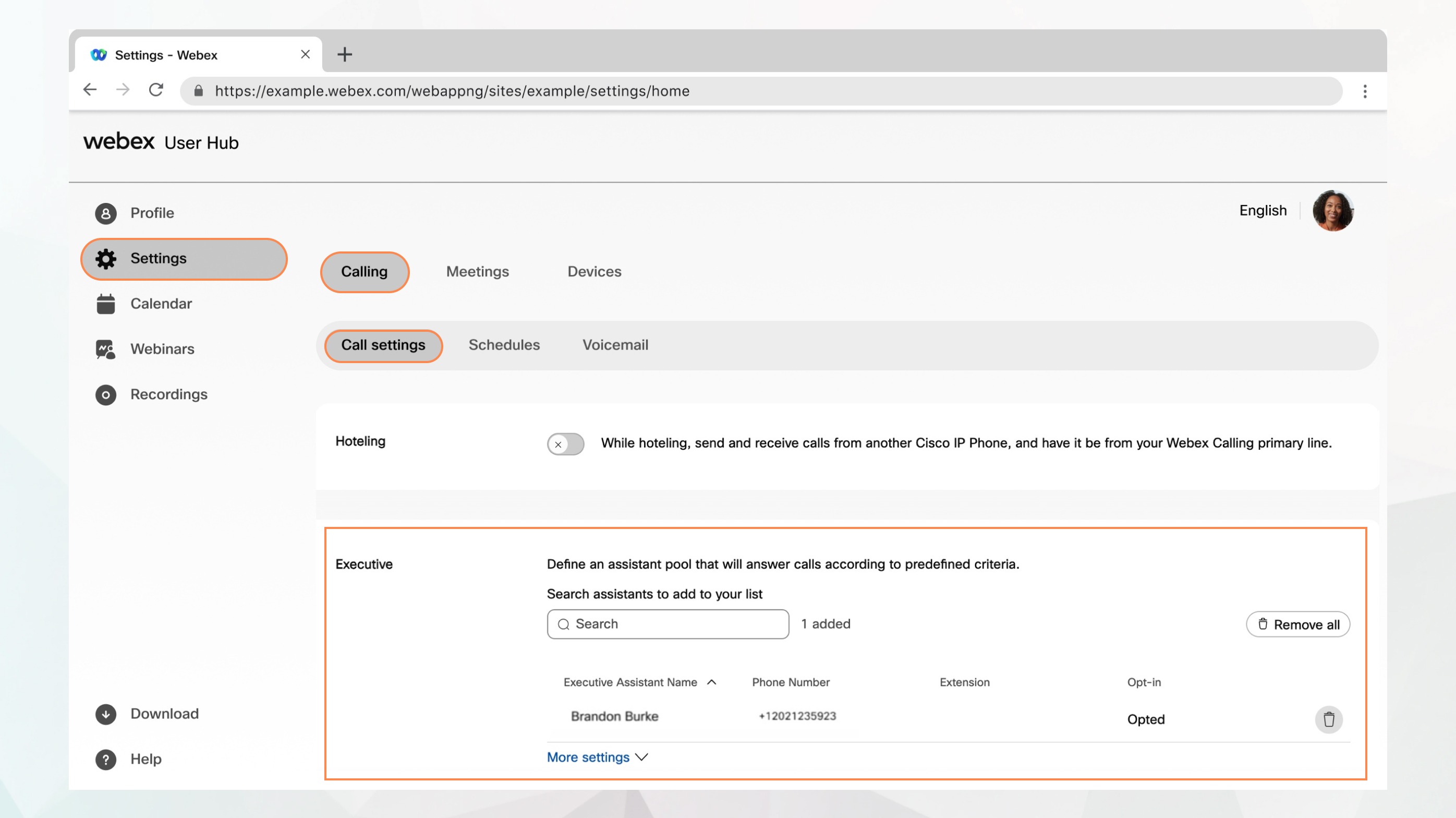
Як керівник, ви можете додавати помічників до свого пулу керівників, щоб керувати дзвінками за вас, а як виконавчий помічник ви можете здійснювати, відповідати, перехоплювати та маршрутизувати дзвінки належним чином від імені свого керівника.
Налаштуйте свій виконавчий сервіс
Як керівник, ви можете встановити, коли і які типи дзвінків може обробляти помічник. За потреби помічники можуть відмовитися або відмовитися від роботи.
Перш ніж почати
-
Ваш адміністратор повинен увімкнути служби виконавчого та виконавчого помічника, щоб ви могли отримати доступ та налаштувати їх. Якщо ви не бачите цього параметра, зверніться до адміністратора.
-
Керівник повинен призначити вас до свого пулу помічників.
-
Оп ція «Виклик» доступна лише для користувачів з Webex Calling ліцензією. Якщо ви не бачите параметра «Ви кли к», це означає, що у вас немає Webex Calling ліцензії.
Якщо ви хочете дізнатися, яку службу виклику ви налаштували, ви можете перевірити це у програмі Webex. Докладніші відомості див. у розділі Дізнатися, яка служба виклику у вас є.
Налаштування параметрів дзвінка, параметрів переходу та презентації ідентифікатора абонента
За допомогою функції оповіщення ви можете налаштувати параметри дзвінка для вхідних дзвінків, параметри переходу та презентацію ідентифікатора абонента.
| 1 |
Увійдіть у Центр користувачів. |
| 2 |
Перейдіть до Н ків. |
| 3 |
Перейдіть в розділ Виконав чий і натисніть Більше налаштувань. |
| 4 |
Виберіть один із наведених нижче режи мів оповіщення:
|
| 5 |
Виберіть спосіб обробки дзвінків, якщо ніхто не відповідає.
Можна вказати час (в секундах), після якого будуть переадресовані дзвінки без відповіді. |
| 6 |
Виберіть ім'я та номер ідентифікатора абонента, які відображатимуться на телефоні помічника для вхідних дзвінків з вашої лінії. |
| 7 |
Натисніть Збере гти. |
Що робити далі
Увімкнути сповіщення про дзвінки в додаткові місця
Ви можете сповістити про додаткові місця за допомогою виконавчої служби. Ви також можете додати сплеск дзвінка до цих сповіщень.
| 1 |
Увійдіть у Центр користувачів. |
| 2 |
Перейдіть до Н ків. |
| 3 |
Перейдіть в розділ Виконав чий і натисніть Більше налаштувань. |
| 4 |
Увімкніть «Роз ташування», щоб дзво нити. |
| 5 |
Виберіть Тип спові щення зі спадного меню:
|
| 6 |
Виберіть місця, про які потрібно сповістити:
|
| 7 |
Натисніть Збере гти. |
Фільтруйте дзвінки, надіслані вашому помічнику
Використовуйте фільтрацію викликів, щоб вирішити, які дзвінки повинні надходити вашому помічнику.
| 1 |
Увійдіть у Центр користувачів. |
| 2 |
Перейдіть до Н ків. |
| 3 |
Перейдіть в розділ Виконав чий і натисніть Більше налаштувань. |
| 4 |
Увімкніть фільтрацію викликів. |
| 5 |
Виберіть один з наступних варіантів:
|
| 6 |
Натисніть Збере гти. Ви можете активувати або деактивувати опцію фільтрації дзвінків за допомогою настільного телефону. Використовуйте наведені нижче коди доступу до функцій (FAC), які можна вводити за допомогою клавіатури телефону для керування певними функціями, щоб активувати або деактивувати параметри фільтрації викликів, які ви налаштували в User Hub.
|
Призначте помічників до пулу помічників
| 1 |
Увійдіть у Центр користувачів. |
| 2 |
Перейдіть до Н ків. |
| 3 |
Перейдіть до розділу «Виконав чий». |
| 4 |
Шукайте та виберіть користувачів, які потрібно додати до пулу помічників. |
| 5 |
Натисніть Збере гти. |
Керуйте службою виконавчого помічника
Якщо ваш адміністратор налаштував вас як помічника з функцією помічника виконавчого директора (також відомої як Boss-Admin), ви можете здійснювати дзвінки та відповідати на дзвінки від імені свого менеджера. Якщо у вас більше одного менеджера, ви можете вибрати відповідну лінію при здійсненні дзвінка.
Увімкніть або вимкніть функцію виконавчого помічника
| 1 |
Увійдіть у Центр користувачів. |
| 2 |
Перейдіть до Н ків. |
| 3 |
Перейдіть до розділу Ви конавчого поміч ника. З'явиться список керівників, до яких ви призначили як помічника, а також можливість підписатися або відмовитися від роботи.
|
| 4 |
Щоб зареєструватися в службі помічника виконавчого директора, виберіть виконавця, а потім позначте пункт Opt- in. Щоб відмовитися, позначте Від мовитися. |
| 5 |
Натисніть Збере гти. Ви можете ввійти або відмовитися від служби помічника виконавчого директора, ввівши відповідні коди доступу до функцій (FAC) на клавіатурі телефону.
|
Переадресуйте дзвінки виконавчого помічника
| 1 |
Увійдіть у Центр користувачів. |
| 2 |
Перейдіть до Н ків. |
| 3 |
Перейдіть до розділу Ви конавчого поміч ника. |
| 4 |
Введіть номер телефону, на який потрібно переадресувати дзвінки, у полі В становити номер телефону та виберіть Переадресувати від фільтровані дзвінки. |
| 5 |
Натисніть Збере гти. |


