
感謝您的意見回饋。
為本地裝置設定 Webex Cloud-Connected UC
 意見回饋?
意見回饋?
-
如果您的組織已與 Control Hub 建立了通信,請參閱 為組織啟動 Webex Cloud-Connected UC。
-
如果您的組織沒有 Control Hub,請聯繫您的 Cisco 合作夥伴,代表您提交 Webex Cloud-Connected UC 訂單。
-
通過 Cisco Commerce Workspace (CCW) 完成訂單後,請參閱 Cisco Collaboration Flex Plan 訂購指南 ,瞭解有關如何訂購 Webex Cloud-Connected UC 的資訊。
-
從 Unified CM 版本 12.5 (1) SU2 開始,無需創建代理安裝程式 COP 檔案。 代理代碼內置於版本中,可透過 CLI 命令連接到 Control Hub。
首次設定 Webex Cloud-Connected UC 時,設定精靈會指示您如何設定代理檔案和叢集群。 隨後,當您建立其他代理檔案和叢集群時,將不再出現該嚮導。
在 Control Hub 中建立一個代理 Cisco Operations Package (COP) 檔案。 然後將其安裝在要連接到 Control Hub 的 Unified CM、IM and Presence、Cisco Unity Connection 或 Cisco Emergency Responder 叢集中的所有節點上。 安裝代理檔案後,重新登入 Control Hub 以驗證伺服器叢集連接並將其指派給叢集。
-
安裝代理 COP 檔案後,無需重新開機伺服器或叢集。
-
如果您在執行以下過程時遇到任何問題,請參閱 排查 Webex Cloud Connected UC。
在 Control Hub 中建立一個代理 Cisco Operations Package (COP) 檔案。 然後將其安裝在 Unified CM 或 IM and Presence 叢集中要連接到 Control Hub 的所有節點上。 安裝代理檔案後,重新登入 Control Hub 以驗證伺服器叢集連接並將其指派給叢集。
開始之前
確保您的網路防火牆和代理允許存取以下 URL:
-
*.ucmgmt.cisco.com
-
*.webex.com
收集將節點連接到互聯網所需的代理資訊。 有關如何添加經過身份驗證的代理或在安裝代理后添加代理的資訊,請參閱 添加代理。
叢集應具有唯一的 PKID。
| 1 |
從 Control Hub 的客戶檢視中,移至 在“UC 管理 ”卡上,按兩下 “開始使用”。 在您建立代理檔案和叢集群之前,「 開始使用」 按鈕將保持啟用狀態。 |
| 2 |
按下一步。 |
| 3 |
命名代理檔案並輸入檔案的描述。 檔案名稱的最大長度為 200 個字元,描述為 1000 個字元。 |
| 4 |
輸入代理資訊以將節點連接到互聯網,然後按下保存 以創建代理檔。
|
| 5 |
按兩下 下載。 「 代理檔案下載 」視窗隨即出現。 |
| 6 |
在「代理檔案下載 」視窗中,按兩下對應於以下選項之一的下載 :
根據您的選擇,下載與安裝在節點上的 Unified CM、IM&; Presence、Cisco Unity Connection 或 Cisco Emergency Responder 版本對應的代理 COP 檔案。 您已建立並下載了第一個代理檔案。 建立第一個代理檔案後,「新增代理安裝檔案 」選項將出現在螢幕上。 使用此按鈕可以建立多個代理安裝檔案。 繼續在安裝精靈中進行以建立您的第一個叢集群。 叢集群類似於資料夾。 它們是一種邏輯構造,允許您將群集組合在一起以便於管理。 輸入有意義的叢集群名稱。 例如,您可以根據地理區域或發布的環境命名叢集群。 |
| 7 |
按下一步。 |
| 8 |
輸入叢集群的名稱和描述,然後點按“保存 ”。 您可以建立多個叢集群。 建立所需的叢集群後,請繼續下一步。 |
| 9 |
單擊“下一步 ”,然後按兩下 “完成” 以關閉嚮導。 |
-
僅當您不透過安裝精靈時,此過程才適用。
-
對於 Unified CM 12.5 SU4 或更高版本,您還可以使用軟體隨附的內置代理 COP 檔載入節點。 我們建議您使用該方法來載入節點,而不是按照這些步驟手動建立代理 COP 檔案。 有關詳細資訊,請參閱 使用管理 CLI 載入節點。
-
如果在此過程中遇到任何問題,請參閱 排查 Webex Cloud Connected UC。
開始之前
確保您的網路防火牆和代理允許存取以下 URL:
-
*.ucmgmt.cisco.com
-
*.webex.com
收集將節點連接到互聯網所需的代理資訊。 有關如何添加經過身份驗證的代理或在安裝代理后添加代理的資訊,請參閱 添加代理。
叢集應具有唯一的 PKID。
| 1 |
從 Control Hub 的客戶檢視中,導覽至 在“UC 管理 ”卡上,按兩下 “代理安裝檔”。 |
| 2 |
單擊添加 檔案 以創建包含零個或多個代理的代理安裝程式檔。 |
| 3 |
命名代理檔案並輸入檔案的描述。 檔案名稱的最大長度為 200 個字元,描述為 1000 個字元。 |
| 4 |
輸入代理資訊,然後按下「保存 」 以創建代理檔。
|
| 5 |
按兩下 下載。 |
| 6 |
在快捷功能表中,單擊對應於以下選項之一的「 下載 」: 根據您的選擇,下載與安裝在節點上的 Unified CM、IM &; Presence、Cisco Unity Connection 或 Cisco Emergency Responder 版本對應的代理 COP 檔案。 |
-
對於 Unified CM 12.5 SU4 或更高版本,代理 COP 檔與軟體捆綁在一起。 使用管理 CLI 載入使用此代理 COP 檔案的節點。
-
對於 CER 14.SU1 或更高版本,代理 COP 檔案與軟體捆綁在一起。 使用管理 CLI 載入使用此代理 COP 檔案的節點。
| 1 |
在管理員 CLI 提示符下,鍵入 |
| 2 |
要瞭解您的組織 ID,請從 Control Hub 的客戶視圖中移至 管理>帳戶。 在“公司資訊 ” 部分中,可以看到“組織 ID”。 例如,organization_id 可以是 43e67ab7-8f31-4566-abfc-16b3de8362ac。 |
| 3 |
類型 utils ucmgmt agent enable. 幾分鐘後,該節點便會完成載入。 |
| 4 |
在叢集中所有節點上重複上述步驟。 載入群集中的節點后,請參閱 驗證和分配群集 以獲取有關如何驗證群集的資訊。 載入節點后,CDR 儲存庫管理器和日誌分區監視工具服務將重新啟動,這是預期行為。 |
每個代理安裝程式檔案中可以包含 0 到任意次數的 HTTP 代理。 如果在建立代理安裝程式檔案後必須新增更多 HTTP 代理,請使用必需的代理建立一個新的代理安裝程式檔案。 在節點上安裝代理安裝程式檔時,該節點會循環瀏覽檔中定義的所有代理,直到可以存取雲端服務。 因此,新增到代理安裝程式 cop 檔案中的代理確定了可以在其中使用該檔案的資料中心。
您還可以建立多個叢集群來組織叢集。
新增叢集群
將叢集群新增至 Control Hub 以使您能夠將叢集指派給叢集。 叢集群是合乎邏輯對叢集進行分組以便可以一起管理集群的位置。 例如,您可以根據地理區域建立叢集群或發布環境。 您可以重新命名叢集群,將叢集從一個叢集群移動到另一個叢集,依此類推。
如果在執行以下過程時遇到任何問題,請參閱 排查 Webex Cloud Connected UC。
| 1 |
從 Control Hub 的客戶檢視中,移至 在“UC 管理 ”卡上,按兩下“清單 ”。 出現「UC 管理 」頁面,其中顯示叢集群清單。 |
| 2 |
從新增 下拉式清單中,選擇 叢集群。 |
| 3 |
在創建叢集群 視窗中,輸入 集群名稱 和 組描述,然後按下保存 。 |
叢集群狀態、節點狀態和遙測模組狀態
下表列出了叢集的不同狀態,並簡要介紹了每種狀態。 有關如何解決與群集組狀態相關的問題的詳細資訊,請參閱 排查 Webex Cloud Connected UC。
|
叢集群狀態 |
簡要說明 |
|---|---|
|
需要驗證 |
客戶管理員必須驗證群集。 |
|
無叢集 |
叢集群中不存在叢集。 |
|
設定錯誤 |
叢集群中的一個或多個節點配置錯誤。 |
|
未執行任何代理 |
無代理執行於任何節點上。 |
|
無發行者 |
|
|
離線 |
叢集群中的一個或多個節點使其代理離線。 代理流程可能已停止且需要重新觀察。 |
下表列出了節點的不同狀態,並簡要介紹了每種狀態。 有關如何解決與節點狀態相關的問題的詳細資訊,請參閱 排查 Webex Cloud Connected UC。
|
節點狀態 |
簡要說明 |
|---|---|
|
需要指派 |
您必須將節點指派給叢集。 |
|
需要驗證 |
客戶管理員必須驗證節點。 |
|
不支援 |
節點已加入,但 CCUC 不支援該節點。 例如 Cisco Unity, Cisco Emergency Responder, 等等。 |
|
離線 |
無法聯繫節點。 |
|
線上 |
節點已加入且代理已驗證。 |
|
設定錯誤 |
節點配置錯誤。 |
|
未執行任何代理 |
若節點上無正在執行的代理,則代理流程可能已停止。 |
|
無發行者 |
該群集下的群集中的一個或多個群集沒有發佈伺服器。 這種情況很少見。 |
下表列出了遙測模組清單中節點的不同狀態,並簡要介紹了每種狀態。
|
遙測模組狀態 |
簡要說明 |
|---|---|
|
開始 |
管理員已啟動遙測服務。 |
|
停止中 |
管理員已停止遙測服務。 |
|
使用者自行停止 |
使用者已停止遙測服務。 |
|
等待安裝 |
安裝正在進行中。 |
|
線上 |
該模組處於連線狀態,並使用最新的 cop 檔運行。 |
|
離線 |
模組處於離線狀態。 |
在節點上安裝代理后,安裝日誌檔末尾會顯示驗證碼。 有關如何安裝代理 cop 檔案的詳細資訊,請參閱相應的文件,具體取決於您有 Unified CM 節點、IM 和 P 節點,還是 Cisco Unity Connection (CUC) 節點。
有關 Unified CM 或 IM and P 節點,請參閱 Cisco Unified Communications Manager 安裝指南 和基於您的 Unified CM 版本的 IM and Presence 服務。
對於 Unified CM 節點,驗證碼也會顯示在 GUI 和 CLI 的登入頁面上。 此代碼類似於序列號,使您可以輕鬆唯一地標識每個節點。 當您將節點接受入節點時,請確保節點上的驗證碼與 Control Hub 中顯示的相符。 因此,您可以確定自己正在工作與正確的節點。
對於 CUC 節點,請參閱 基於您的 CUC 版本的 Cisco Unity Connection 的安裝、升級和維護指南。
驗證並指派叢集
如果您在執行以下過程時遇到任何問題,請參閱 排查 Webex Cloud Connected UC。
| 1 |
從 Control Hub 的客戶檢視中,移至 在“UC 管理 ”卡上,按兩下“清單 ”。 出現「UC 管理 」頁面,其中顯示叢集群清單。 |
| 2 |
如果任何群集組顯示“需要驗證 ” 狀態,請按兩下 群集組旁邊的“解決 ”。 |
| 3 |
按兩下 群集旁邊的驗證 。 |
| 4 |
在叢集群 下拉式清單中,選擇要為其指派叢集的叢集群。 將叢集指派給叢集群後,屬於該叢集群的所有節點都將指派給所選的叢集。 |
| 5 |
點擊檢查 |
| 6 |
按一下儲存。 安裝雲代理 COP 檔後,UC 分析服務最多需要一個半小時才能啟動並運行。 |
 在要指派給叢集群的節點旁邊,或
  以移除節點。
您可以重新下載和刪除代理檔案,以及更改叢集群的名稱和描述。
編輯叢集群的名稱或描述
| 1 |
從 Cisco Webex Control Hub 中的 客戶視圖中,轉到“服務 在“UC 管理 ”卡上,按兩下“清單 ”。 出現「UC 管理 」頁面,其中顯示叢集群清單。 |
| 2 |
按兩下 要編輯的群集組旁邊的詳細資訊 。 |
| 3 |
點按您要編輯的文字欄位。 |
暫停和恢復遙測服務
根據需要,可以暫停或恢復遙測服務。 停用此服務後,將不會在節點上發生任何雲端作業,包括升級。
| 1 |
從 Control Hub 的客戶檢視中,轉到 服務> Connected UC,在 UC 管理 卡上,按兩下 清單 。 |
| 2 |
按兩下任何叢集群,然後選擇叢集。 |
| 3 |
從清單中的項目中選擇節點。 右側會顯示一個面板,您可以在其中查看有關節點和代理的更多詳細資訊。 |
| 4 |
使用 CCUC 服務切換 以 暫停 和 恢復 遙測服務。 |
自 Control Hub 移除叢集群
您可以移除不再需要的叢集群,以有效地管理連接到雲的基礎架構。
| 1 |
在 Cisco Webex Control Hub 中的 客戶視圖中,轉到“服務 在“UC 管理 ”卡上,按兩下“清單 ”。 出現「UC 管理 」頁面,其中顯示叢集群清單。 |
| 2 |
按兩下 要刪除的群集組旁邊的詳細資訊 。 清單 頁面顯示分配給所選叢集的所有叢集。 如果叢集群有任何指派給它的叢集,則必須在刪除叢集群之前,將這些叢集群移動到其他叢集群或刪除這些叢集。 有關如何刪除集群的更多資訊,請參閱 從 Control Hub 刪除集群。 |
| 3 |
(選用)要移動集群,請選擇該集群,然後按兩下 移動。 「 指派並移動 」視窗會隨即顯示。 |
| 4 |
(選用)在叢集選擇下拉式清單中選擇一個叢集,然後按一下 移動。
|
| 5 |
(選用)要創建新的叢集群,請選擇 下拉清單中的添加集群 選項,然後選擇 保存。 |
| 6 |
要刪除空集群,請按兩下清單頁面上的 刪除集群。 刪除的叢集群組不再顯示在 Control Hub 中。 |
自 Control Hub 移除叢集
您可以刪除不再需要的群集,以有效地管理連接到雲的基礎結構。
| 1 |
在 Cisco Webex Control Hub 中的 客戶視圖中,轉到“服務 在“UC 管理 ”卡上,按兩下“清單 ”。 出現「UC 管理 」頁面,其中顯示叢集群清單。 |
| 2 |
按兩下 要刪除的群集所屬的群集組旁邊的詳細資訊 。 |
| 3 |
在集群詳情頁面,從頁面右上方的下拉式清單中選擇 刪除集群 。 |
| 4 |
按兩下 “是 ”刪除,按兩下 “否 ”取消。 刪除群集后,將從與已刪除群集關聯的所有節點卸載代理和遙測模組。 刪除的叢集不再顯示在 Control Hub 中。 |
下載或移除代理檔案
建立代理安裝程式檔案後,無法對其進行編輯。 如果任何檔在安裝過程中產生錯誤,或者您希望向檔添加更多代理資訊,則可以創建新的代理安裝檔並選擇刪除不再需要的舊檔。
| 1 |
從 Cisco Webex Control Hub 中的客戶視圖中,轉到“ 服務”。 在 UC 管理 卡中,然後按兩下 代理安裝檔。 |
| 2 |
按兩下代理檔,然後選擇「下載 」或 「 刪除」。 |
Webex Cloud Connected UC 使您能夠查看本地基礎架構上發生的問題。 這些問題會導致遙測數據丟失,並且分析圖表上顯示不正確的數據。 根據問題的嚴重性,將錯誤或警告通知發送到 Control Hub。 這些通知使你能夠採取必要的操作來糾正任何本地問題並做出明智的決策。
在叢集群詳細資訊頁面上查看
您可以在叢集群詳細資訊頁面上查看有關公司處所中部署基礎結構的錯誤或警告消息。
| 1 |
在 Cisco Webex Control Hub 中的 客戶視圖中,轉到“服務 在“UC 管理 ”卡上,按兩下“清單 ”。 UC 管理 頁面將顯示叢集清單。 您還可以在有問題的叢集群的「 狀態 」列中看到錯誤 或 警告 標籤。 |
| 2 |
按兩下 要查看其通知的群集組旁邊的“詳細資訊 ”。 |
| 3 |
按兩下 要查看其通知的群集旁邊的詳細資訊 。 若有任何錯誤或警告通知,或兩者同時存在,則可以在側面板上查看它們。 |
| 4 |
若要查看有關錯誤或警告通知的詳細資訊,請按下通知文本旁邊的> 。 此時將顯示一個側面板,其中顯示詳細資訊,例如嚴重性、第一次和最後一次報告時間、適用性 (節點或群集級別)、通知說明以及所需的糾正措施。 |
在節點清單詳細資訊頁面上查看
您還可以在節點清單詳細資訊頁面上查看有關公司處所中部署基礎結構的錯誤或警告訊息。
| 1 |
在 Cisco Webex Control Hub 中的 客戶視圖中,轉到“服務 在“UC 管理 ”卡上,按兩下“清單 ”。 UC 管理 頁面將顯示叢集清單。 |
| 2 |
按一下顯示節點清單 圖示以查看所有節點的清單。 您還可以在 有問題的節點的狀態 列中看到錯誤 或 警告 標籤。 |
| 3 |
點按您要查看其通知的節點。 若有任何錯誤或警告通知,或兩者同時存在,則可以在側面板上查看它們。 |
| 4 |
若要查看有關錯誤或警告通知的詳細資訊,請按下通知文本旁邊的> 。 此時將顯示一個側面板,其中顯示詳細資訊,例如嚴重性、第一次和最後一次報告時間、適用性 (節點或群集級別)、通知說明以及所需的糾正措施。 |
檢視事件歷程記錄
您可以查看在選定時間段內引發和解決的所有警告和錯誤事件的歷史記錄。 過去一年的歷史數據將保持不變。
| 1 |
在 Cisco Webex Control Hub 中的 客戶視圖中,轉到“服務 在“UC 管理 ”卡上,按兩下“清單 ”。 UC 管理 頁面將顯示叢集清單。 您還可以在有問題的叢集群的「 狀態 」列中看到錯誤 或 警告 標籤。 |
| 2 |
按兩下 要查看其事件歷史記錄的群集組旁邊的詳細資訊 。 出現屬於所選叢集的叢集群清單。 |
| 3 |
按兩下 要查看其事件歷史記錄的群集旁邊的詳細資訊 。 屬於所選叢集的節點清單將出現。 |
| 4 |
按兩下 要查看其事件歷史記錄的節點旁邊的詳細資訊 。 |
| 5 |
按兩下 事件歷史記錄。 此時將顯示「 事件歷史記錄 」頁面,其中提供了詳細資訊,例如事件名稱、類型、嚴重性、群集名稱、節點名稱和時間。 |
| 6 |
若要過濾資料,請從 「持續時間 」下拉式清單中選擇下列其中一個或多個選項:
|
您可以設置專用的升級排程,也可以使用預設的上午 11 點排程。 世界標準時間。
Cloud-Connected UC 模組的軟體升級在集群級別自動完成,從而確保所有節點始終運行相同的軟體版本。 升級會根據叢集的升級排程來完成。
開始之前
-
此流程描述如何為 Cloud-Connected UC 模組排程升級。 目前,計劃代理升級的選項不可用。 有關代理和模組的詳細資訊,請參見 。
-
此流程描述如何為 Cloud-Connected UC 模組排程升級。
緊急升級是影響多個客戶的關鍵修復。 在下一個可用計劃中使用為群集設置的預設時間應用它。 例如,將叢集的升級排程設為上午 11 點。 世界協調時每周日。 如果在特定日期的上午 11 點之前需要緊急升級,則 Cloud-Connected UC 模組將在同一天上午 11 點進行升級。 但是,如果緊急升級在上午 11 點 POST 可用,則 Cloud-Connected UC 模組將在第二天上午 11 點升級。
| 1 |
從 Control Hub 的客戶檢視中,移至 。 在“UC 管理 ”卡上,按兩下“清單 ”。 出現「UC 管理 」頁面,其中包含叢集群清單。 |
| 2 |
按兩下 節點所屬群集組旁邊的詳細資訊 。 出現「清單」頁面,其中包含屬於所選叢集的叢集群清單。
|
| 3 |
按兩下 節點所屬群集旁邊的詳細資訊 。 此時將顯示包含版本、產品和狀態的節點名稱。
|
| 4 |
單擊事件歷史記錄旁邊的 省略號 (...) 圖示,然後選擇 選擇 CCUC 模組升級計劃 。 CCUC 模組升級排程 頁面隨即出現。 下面的螢幕截圖只是一個用於說明目的的範例。 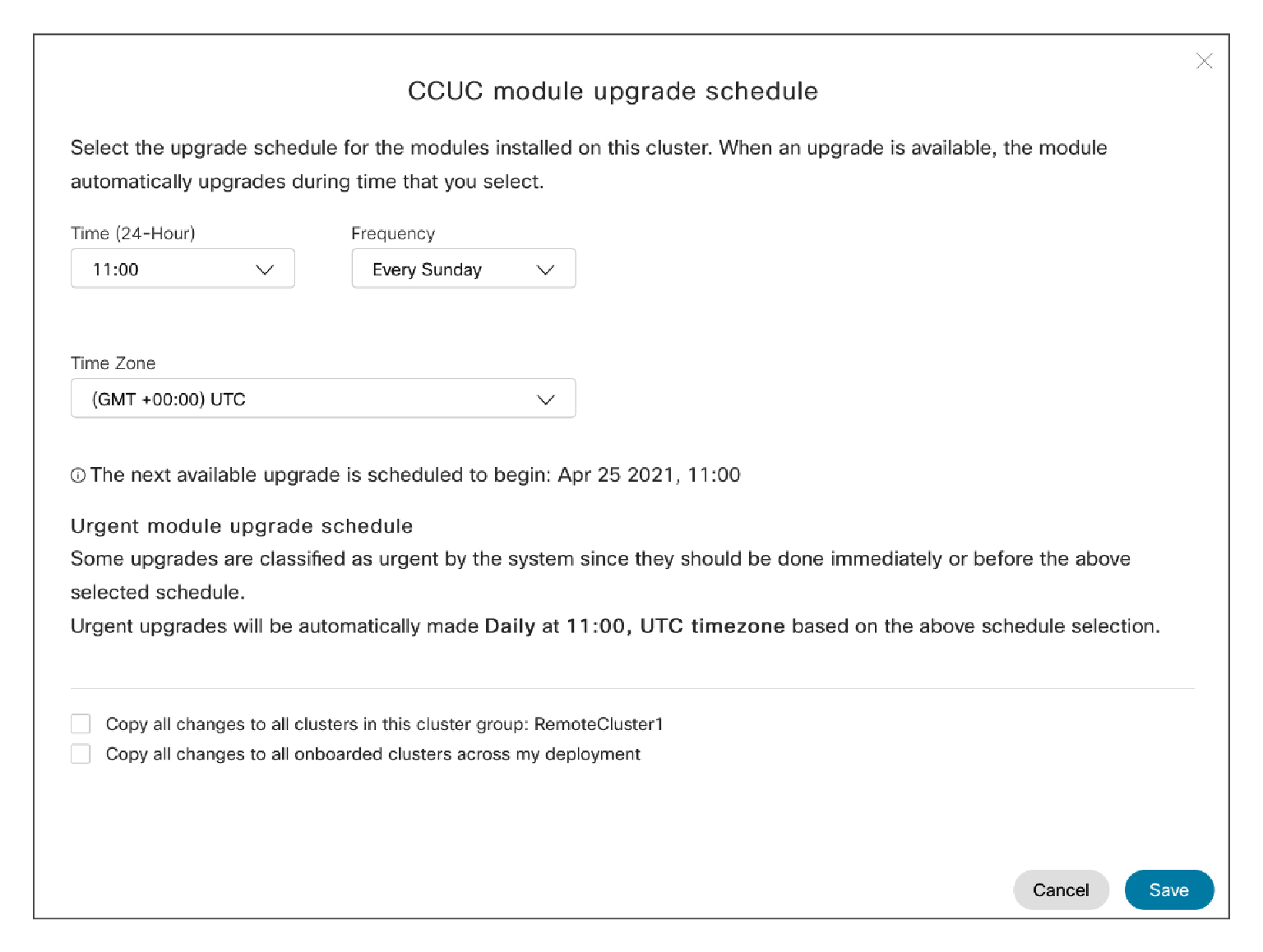
|
| 5 |
從相應的下拉式清單中選擇升級排程的時間、頻率和時區。 下一個可用的升級將顯示在時區 欄位下方 。 |
| 6 |
(選用)如果要對所選叢集群組中的所有叢集套用相同的升級排程設定,請勾選 將所有更改複製到此叢集群組 中的所有叢集複選框。 |
| 7 |
(選用)如果要對所有已載入的群集應用相同的升級計劃設置,請選中 將所有更改複製到我的部署 中所有已載入的群集複選框。 |
| 8 |
按一下「儲存 」儲存變更,或 按一下「 取消 」放棄變更。 |
您可以在庫存頁面上查看特定 Webex Cloud-Connected UC 服務的詳細資訊。
| 1 |
從 Control Hub 的客戶檢視中,移至 服務。 在“UC 管理 ”卡上,按兩下“清單 ”。 UC 管理 頁面將顯示叢集清單。 您還可以在有問題的叢集群的「 狀態 」列中看到錯誤或警告標籤。 |
| 2 |
單擊要查看其特定 Webex Cloud-Connected UC 服務狀態的叢集群。 庫存 頁面將顯示「 代理狀態 」及 「服務狀態 」欄。 服務狀態可以如下所示:
|
| 3 |
按一下您想要查看其特定 Webex Cloud-Connected UC 服務狀態的叢集。 節點詳細資訊頁面即會出現, 以顯示「代理狀態 」與 「服務狀態 」欄。 在此頁面上,您可以查看哪些服務處於離線狀態。 例如,如果 A 顯示為紅色,則表示 Analytics (分析) 服務已配置且未運行。
|
| 4 |
從清單中的實體中按一下節點。 將出現側面板,其中顯示代理狀態 、服務狀態 和遙測模組的詳細資訊。 |
| 5 |
單擊 側面板上的顯示更多 以查看有關所選節點的各種 Webex Cloud-Connected UC 服務的更多詳細資訊。 |
|
從 Control Hub 的客戶檢視中,移至 在“UC 管理 ”卡上,按兩下 “遙測模組清單”。 “ 遙測模組清單 ”頁顯示各種 Unified CM 群集中所有節點的狀態。 有關詳細資訊,請參閱 群集組狀態、節點狀態和遙測模組狀態。 |
根據需要,可以啟動或停止遙測模組。 停用此服務後,將不會在節點上發生任何雲端作業,包括升級。
停用服務後,該節點上將無法進行任何雲端作業 (包括升級)。
| 1 |
從 Control Hub 的客戶檢視中,移至 服務。 在“UC 管理 ”卡上,按兩下 “遙測模組清單”。 |
| 2 |
按一下清單中的任何節點項目。 畫面右邊會顯示一個面板,讓您查看有關節點和代理的更多詳細資訊。 |
| 3 |
按兩下 暫停 CCUC 服務 以禁用遙測服務。 |
| 4 |
按兩下 恢復 CCUC 服務 以啟用遙測服務。 |
下一步行動
有關 CCUC 分析的資訊,請參閱 針對您的 Cisco Webex Cloud-Connected UC 的分析。


