在此文章中
為 Webex 自訂品牌
高級品牌顏色設定
添加幫助和支持訊息

在 Webex 中新增您的組織品牌標識

list-menu在此文章中
list-menu意見回饋?

客戶管理員可以自訂 Webex 應用程式在其組織中尋找使用者的方式。您可以新增反映您的品牌和公司身分的自訂色彩和標誌。

為 Webex 自訂品牌

使用這些設置,您可以修改 Webex App 的外觀,使用能夠反映您的品牌和企業形象的顏色和標誌。

在開始之前

您的合作夥伴管理員控制您對自訂品牌設定的存取權。如果您無法在 Control Hub 中存取或編輯品牌設置,則應聯絡您的合作夥伴管理員。
1

登入 Control Hub。

2

前往 組織設定 > 為 Webex 定製品牌標識。

3

選擇 向下箭號 旁邊的 基本自訂 或 高級自訂。

4

對於基本自訂,請新增您的公司徽標和主色,然後按一下 儲存。

5

如需進行進階自訂,請點選 查看品牌設定 並編輯以下設定:

  1. 在 “常規 ”選項卡上:

    • 品牌—輸入品牌設定的名稱。此名稱已新增至 關於 頁面上的產品清單。

    • 深色模式可見性— 如果您希望使用者能夠在深色模式或淺色模式中使用 Webex App,請啟用此選項。否則,只有淺色模式(預設值)可用。

  2. 在 Logos 標籤上,上傳您的公司商標。淺色模式和深色模式的Logo需要分別上傳。

    您的商標將會新增至 Webex 的導覽列和 「關於 」視窗。Webex App 的手機版和平板電腦版均不顯示標誌。

  3. 在 顏色 標籤上,輸入要在淺色模式和深色模式下套用的十六進位顏色方案。

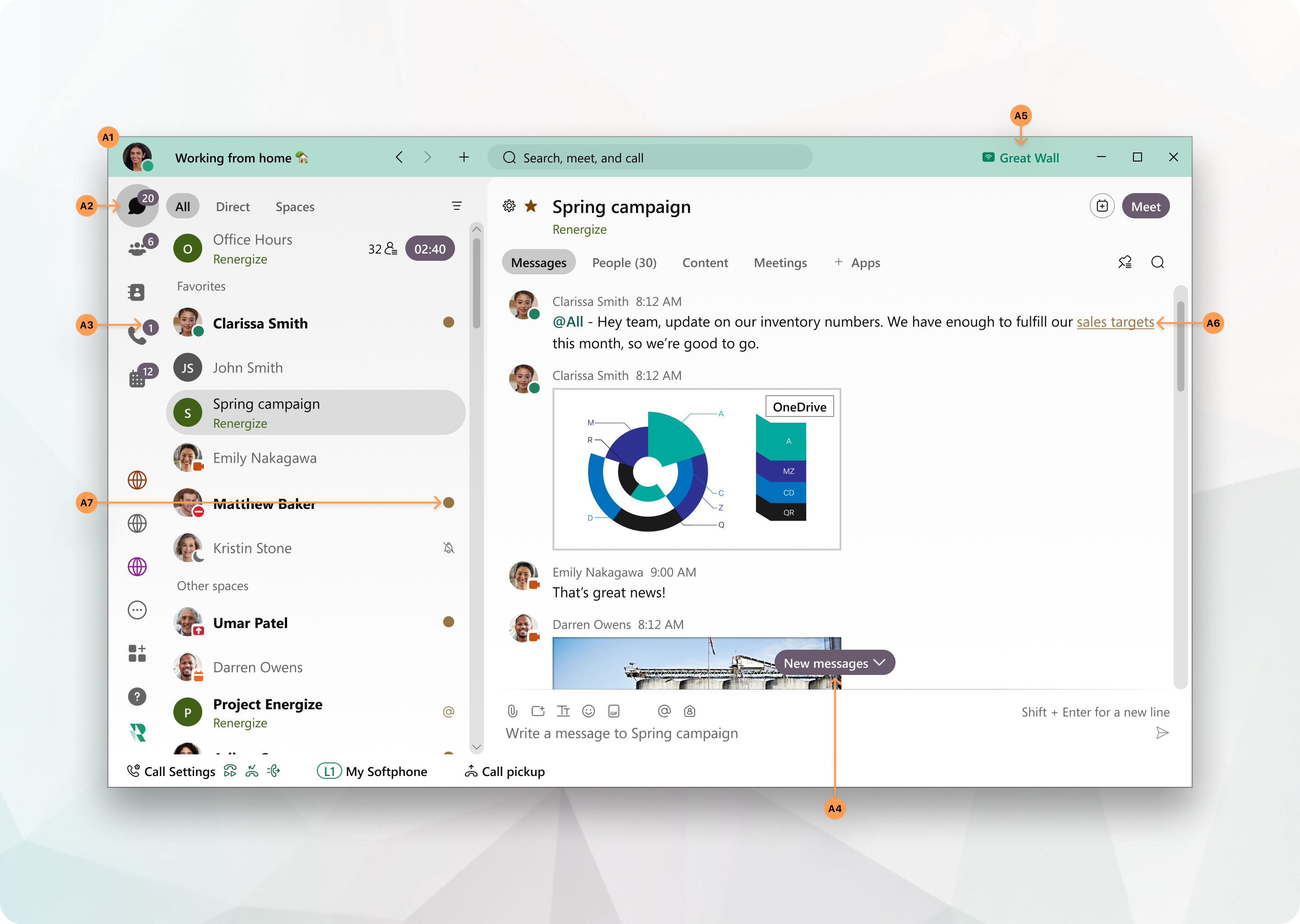
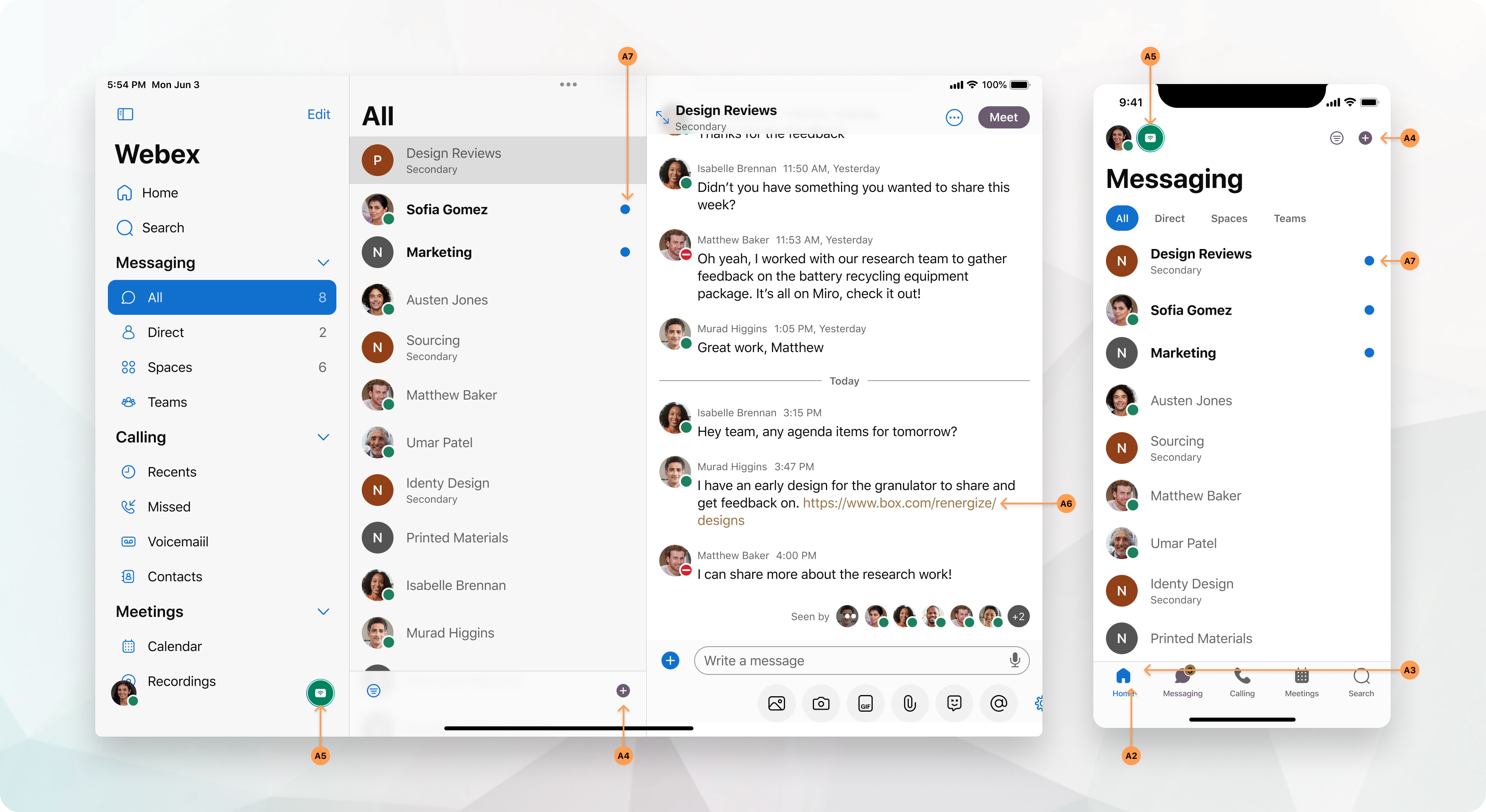
    螢幕圖像顯示了每種顏色設定如何應用於 Webex 應用程式。您可以使用切換按鈕和標籤在各種平台(例如 Windows、iOS 或 Android)上切換影像的淺色模式和深色模式。

  4. 按一下儲存。

高級品牌顏色設定

下表總結了範例調色板中的顏色設定。請參考範例調色板,查看 Webex App 上的這些設定。

影像參考

設定

A1

主要色彩

A2

按鈕

此控制項僅適用於主要按鈕,例如 新增 和 儲存。

A3

導覽圖示(使用中)

A4

導覽徽章

A5

連線至裝置

A6

超連結

A7

指示器

已應用商標的桌面螢幕捕獲
Webex App 桌面版範例調色板
已應用商標來捕獲平板電腦及行動螢幕
Webex App 在平板電腦和行動裝置上的範例調色板

添加幫助和支持訊息

您可以更改您的組織用於 幫助和支持資訊的連結。這些連結適用於您的使用者在 Webex 應用程式中、在您的 Webex 網站上以及 Cisco 技術支援中心 (TAC) 案例開啟工具中。
1

登入 Control Hub。

2

前往 管理 > 組織設定,然後捲動到 幫助和支援資訊。

3

若要透過您組織的支援團隊直接向使用者提供支持,請啟用 重新導向使用者支援。

  • 啟用後,您的使用者將被重新導向到您指定的 聯絡支援 和 幫助網站 URL,並看到您配置的描述。使用者無法透過支援案例管理器、Webex聊天助理或撥打電話向思科TAC開立支援案例。此設定不適用於 Webex 組織管理員,如 在 Control Hub 中指派組織帳戶角色中所定義。
  • 關閉後,用戶需向思科技術支援中心 (TAC) 開立案例。

    您仍然可以設定 聯絡支援 和 幫助網站 URL。這些內容顯示在 Webex App 的 幫助 選單下,以及 Webex 網站的 支援下。

4

在 「聯絡支援 」部分,您可以變更:

  1. 支援 URL— 組織使用者開啟支援案例的 URL。

  2. 描述— 指定向使用者顯示有關您的 Webex 組織支援的詳細信息,例如營業時間或緊急支援電話號碼。

您的網址和描述會顯示在 Webex 網站的 支援 選項中。
5

在 幫助網站 部分,輸入公司知識庫的 URL,使用者可以從中存取自助資源。

如果您使用內部連結進行 聯絡支援 and/or 如果要存取 幫助網站,則 Webex App 使用者必須連接到網路(或 VPN)才能使用這些資源。

6

按一下儲存。

本文是否有幫助?
本文是否有幫助?