شكرًا على ملاحظاتك.
 هل لديك ملاحظات؟
يمكن لمسؤولي مركز التحكم في Webex التحكم في من لديه حق الوصول إلى Vidcast، ولكن يمكنهم أيضًا تمكين ميزات محددة على مستوى المستخدم أو المجموعة أو المؤسسة. ستسلط هذه المقالة الضوء على الإعدادات على مستوى المستخدم.
الإعدادات على مستوى المستخدم
لتغيير الإعدادات لمستخدم معين، قم بتسجيل الدخول إلى مركز التحكم، وانتقل إلى المستخدمون ضمن قسم الإدارة ، وحدد المستخدم الذي تريد تغيير امتيازاته. هنا، ستتمكن من تعديل إعدادات الوصول الخاصة بهم وعلامات التصنيف.
الوصول
-
السماح بالوصول إلى Vidcast - عند إيقاف تشغيل هذا الخيار، لن يتمكن المستخدم من الوصول إلى منصة Vidcast.
-
السماح بتسجيل الفيديو - عند إيقاف تشغيل هذا الخيار، لن يتمكن المستخدم من تسجيل مقاطع الفيديو باستخدام Vidcast.
-
السماح باستيراد اجتماعات Webex - عند تفعيل هذا الخيار، يسمح للمستخدم باستيراد تسجيلات اجتماعات Webex الخاصة به إلى Vidcast.
-
السماح باستيراد اجتماعات Microsoft Teams - يسمح للمستخدم باستيراد تسجيلات اجتماعات Microsoft Teams إلى Vidcast.
-
السماح بالمشاركة الخارجية - عند إيقاف تشغيل هذا الخيار، سيتم تقييد مقاطع الفيديو المسجلة للمستخدم داخل مؤسستك.
-
السماح بالتعليق - عند إيقاف تشغيل هذا الخيار، لن يتمكن الجمهور من التعليق على مقاطع الفيديو التي سجلها هذا المستخدم.
-
السماح بتنزيل التسجيلات - عند إيقاف تشغيل هذا الخيار، لن يتمكن المستخدم من تنزيل مقاطع الفيديو الخاصة به.
-
السماح بالتحميلات الخارجية - يسمح هذا للمستخدم بتحميل مقاطع الفيديو الخارجية الخاصة به إلى Vidcast.
لاحظ أن وظيفة التحميل الخارجي هي ميزة خاصة بالمؤسسات، وهي متاحة فقط بناءً على طلب مشتركي مجموعة Webex المؤسسية الكبيرة. إذا لم يظهر لك زر تحميل الفيديو حتى بعد تفعيل خيار السماح بالتحميلات الخارجية ، فاتصل بنا للتأكد من أهليتك لهذه الميزة. ( help@vidcast.io)
-
السماح بتسجيل Vidcast Studio - يسمح للمستخدم بالوصول إلى Vidcast Studio.
ميزات الذكاء الاصطناعي
يُتيح قسم ميزات الذكاء الاصطناعي للمسؤولين التحكم في وصول المستخدمين إلى ميزات الذكاء الاصطناعي في Vidcast.
-
تمكين إنشاء أبرز النقاط - عند إيقاف تشغيل هذا الخيار، لن يتمكن المستخدمون في مؤسستك من استخدام أبرز النقاط المدعومة بالذكاء الاصطناعي لمقاطع الفيديو الخاصة بهم.
-
تمكين إنشاء الفصول - عند إيقاف تشغيل هذا الخيار، لن يتمكن المستخدمون في مؤسستك من استخدام الفصول الذكية لمقاطع الفيديو الخاصة بهم.
-
تفعيل مساعد الذكاء الاصطناعي - عند تفعيله، سيتمكن المستخدمون من استخدام مساعد الذكاء الاصطناعي / اسألني أي شيء، الذكاء الاصطناعي التوليدي
-
تفعيل البث المرئي المُنشأ بواسطة الذكاء الاصطناعي — يسمح للمستخدم باستخدام ميزة البث المرئي المُنشأ بواسطة الذكاء الاصطناعي عن طريق تحميل ملفات PowerPoint أو PDF. يقوم برنامج Vidcast بتحليل هذه الملفات وإنشاء مقاطع فيديو تلقائياً مع نص مكتوب وتعليق صوتي.
لاحظ أن وظيفة AI generated Vidcast هي ميزة خاصة بالمؤسسات، وهي متاحة فقط عند الطلب لمشتركي مجموعة Webex Suite للمؤسسات الكبيرة. إذا لم يظهر لك زر تحميل الفيديو حتى بعد تفعيل خيار السماح بالتحميلات الخارجية ، فاتصل بنا للتأكد من أهليتك لهذه الميزة. ( help@vidcast.io)
دمج Webex
يُتيح قسم تكامل Webex للمسؤولين تعديل إعدادات المستخدم المتعلقة بتكامل البث المرئي في Webex.
- تفعيل تسجيل الفيديو في Webex Messaging - عند تشغيله، سيتمكن المستخدمون من التسجيل في مساحة في تطبيق Webex.
التصنيفات
التصنيفات عبارة عن علامات محددة يمكن تطبيقها على الفيديو لتسهيل التعرف عليه داخل مركز التحكم.
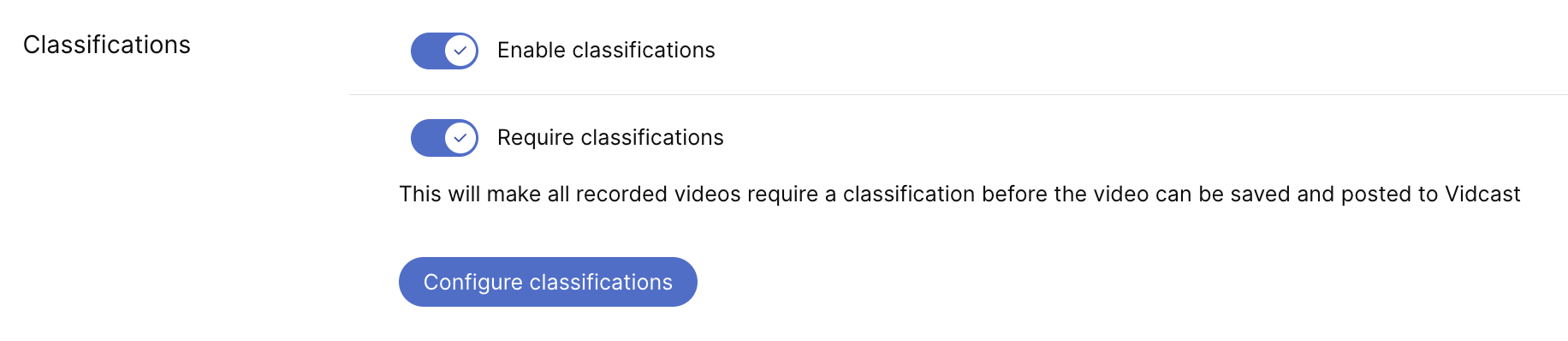
عند تفعيل ، سيرى المستخدمون شاشة إضافية بعد تسجيل الفيديو حيث يمكنهم إضافة علامة تصنيف من قائمة قمت بإنشائها. عند الحاجة ، ستكون إضافة أحد هذه الوسوم إلزامية ولن يتمكن المستخدمون من حفظ الفيديو الخاص بهم حتى يقوموا بذلك.
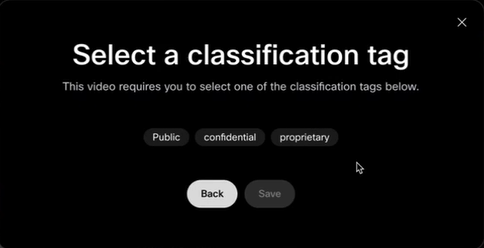
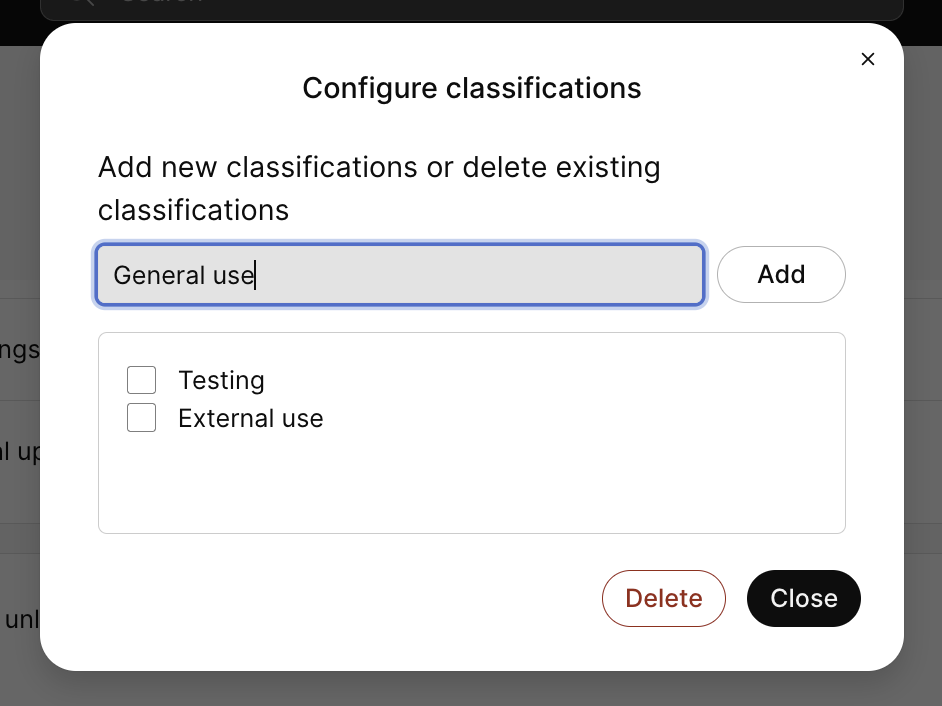
زر تكوين التصنيفات هو المكان الذي ستنشئ فيه and/or قم بتعديل خيارات الوسوم هذه